 夜雨聆风
夜雨聆风


Windows11的WSL2安装OpenClaw
背景
之前我是macos使用openclaw,最近有win11的需求,记录如下最好是没有敏感信息的全新windows系统哈。
部署步骤
1 环境准备
1.1 为什么选WSL2
更稳的运行环境OpenClaw 本质上更偏 Linux 运行模型:Node.js、systemd、后台守护、网关服务、配置目录,放在 WSL2 的 Ubuntu 里更自然。相比纯 Windows 方案,WSL2 少掉了 PowerShell 执行策略、路径兼容、服务驻留这些妖魔鬼怪。
与官方推荐一致实际部署里,Windows 更适合当外壳和入口,真正的 CLI、Gateway、配置文件、日志,都放在 WSL2 内管理。这样后续排障也更清晰:Windows 打开界面,Ubuntu 负责运行。
1.2 前置条件
💻 操作系统与硬件
-
Windows 10 版本 2004 及以上 / Windows 11,64 位,并已启用 WSL2。 -
建议至少 16GB 内存(若只用云端音云编程助手模型,可适当放宽至4GB)。 -
磁盘预留 10GB 以上空间(WSL2 发行版 + Node、依赖、缓存等)。 🧰 WSL2 内必备 -
一个 WSL2 发行版(推荐 Ubuntu 22.04 或 Ubuntu 24.04)。 -
在该发行版内安装 Node.js 22+ 与 Git。 🌐 网络与账号 -
稳定的外网环境(或可访问 音云编程助手 / npm 源的环境)。 -
音云编程助手平台账号(内测中,以实际域名为准),后续需在控制台创建并复制 API Key。 📁 OpenClaw 配置目录(WSL2 内,即 Linux 路径) -
配置与工作区默认位于: -
~/.openclaw/openclaw.json(主配置) -
~/.openclaw/workspace/(自定义技能、提示词等) 只要以上几项准备齐全,后续安装通常不会太折腾。
2 安装部署
2.1 启用 WSL2(若尚未启用)
WSL(适用于 Linux 的 Windows 子系统)目前有两个主要版本:
-
WSL 1:早期版本,采用系统调用转换层 -
WSL 2:最新版本,运行完整的 Linux 内核,性能更佳强烈建议使用 WSL 2,因为它提供了完整的内核支持和更好的性能。 在 以管理员身份 打开的 PowerShell 中执行:
# 查看可用发行版wsl --list --online# 安装指定版本 wsl --install -d Ubuntu-24.04# wsl --install -d Ubuntu 实际测试list中没有版本号,使用这个命令安装wsl --statuswsl --version# 若已安装 WSL 但仍是 WSL1,可先设为 WSL2:wsl --set-default-version 2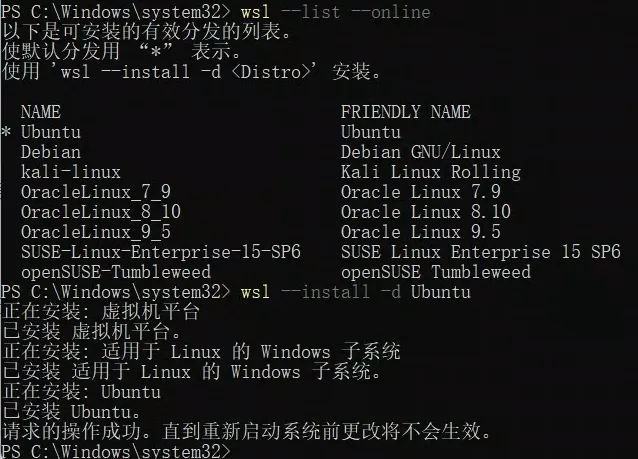 Windows 提示需要重启,重启计算机以完成 WSL2 安装。 重启后,一般是自动打开了wsl的终端窗口,或者从开始菜单或
 wsl 命令进入 启动 Ubuntu,系统会要求您:
-
创建 Linux 用户名 -
设置密码 -
是否和ubuntu官方共享使用数据(可以选择n,回车) 完成后,您就进入了 Ubuntu 终端环境。
2.2 在 WSL2(Ubuntu)里安装 Node.js 22+ 和 Git
进入 WSL2 后,在 bash 中执行(建议先换国内镜像源,再装 Node,避免 ECONNREFUSED):
# 可选:为 npm 设置国内镜像(减少连接失败)export npm_config_registry=https://registry.npmmirror.com# 安装 Node.js 22(使用 NodeSource 官方源)curl -fsSL https://deb.nodesource.com/setup_22.x | sudo -E bash -sudo apt-get install -y nodejs# 安装 Gitsudo apt-get updatesudo apt-get install -y git# 验证node -v # 应看到 v22.x.xnpm -vgit --version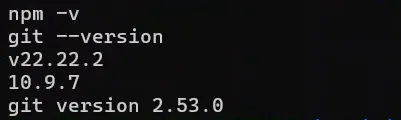 能看到
能看到 node 为 v22.22.2、npm 和 git 有版本号即可,无需在 Windows 上改任何执行策略。
2.3 启用 systemd
OpenClaw 的 Gateway 需要 systemd 做进程托管。但 WSL2 默认不启动 systemd——这意味着 systemctl 命令全部报错,Gateway 根本起不来。 修复只需要两步,但第二步很多人会忘:
# 在 Ubuntu 终端中执行sudo tee /etc/wsl.conf >/dev/null <<'EOF'[boot]systemd=trueEOF然后必须回到 Windows PowerShell (新开一个窗口)执行:
wsl --shutdown重新打开 WSL 终端,systemctl 才能用。只关终端窗口是不够的,必须 wsl --shutdown 彻底关掉虚拟机再重新进入。
验证 systemd
开始菜单 wsl 重新打开 Ubuntu 终端,验证 systemd 是否正常运行:
systemctl --user status# 如果看到服务列表输出,说明配置成功。systemctl --no-pager status# 不报错就 OK2.4 防爆内存:给 WSL2 上个紧箍咒
WSL2 默认会吃掉宿主机 50%~80% 的内存。闲置笔记本跑 24/7,不限制的话迟早卡死宿主机。 在 Windows 侧创建 C:\Users\你的用户名\.wslconfig:
[wsl2]memory=6GBprocessors=6swap=0实际要根据机器实际修改,例如笔记本4c4g内存,查看任务管理器3.5/3.9gb,则修改如下
[wsl2]memory=2GBswap=1GBprocessors=2再 wsl --shutdown 一次生效。这个文件只需要创建一次,以后每次启动 WSL 自动读取。
2.5 安装 OpenClaw
开始菜单 wsl 再重新打开 Ubuntu 终端继续开始安装openclaw。
方式一:使用 npm 安装(推荐)
# 若前面没设过镜像,可先设一次# npm config set registry https://registry.npmmirror.com# 或安装官方包sudo npm install -g openclaw@latestopenclaw --version能看到版本号输出(例如 openclaw 0.x.x),说明全局命令已经就绪。
方式二:使用官方一键脚本(在 WSL2 里用 curl)
curl -fsSL https://openclaw.ai/install.sh | bash该脚本会拉取并安装 OpenClaw,适合网络条件良好、希望一键完成的场景。若在国内网络下仍出现连接问题,优先用上面的 npm 安装方式,并确保已配置 registry.npmmirror.com。
2.6 安装Gateway 服务
Gateway 是 OpenClaw 的核心服务组件。有多种安装方式: 方式一:自动安装且启动systemd(推荐) 在 WSL Ubuntu 终端中执行
openclaw onboard --install-daemon# 或 openclaw gateway installgateway install会做两件事:把 gateway 注册成 ~/.config/systemd/user/openclaw-gateway.service,并尝试 enable –now启动它。
方式二:直接安装
openclaw gateway install方式三:通过配置向导
openclaw configure在提示时选择 “Gateway service”。
修复或迁移
如果遇到问题,可以运行诊断工具:
openclaw doctor按照交互式提示完成初始配置。
引导过程里,一般会依次看到这些关键选项:
-
⚙️ 模式(Mode):选择 QuickStart或类似“快速开始”的选项即可。 -
🧠 模型提供方(Provider): -
可以选择“OpenAI 兼容”“自定义 HTTP”等类似入口,然后在后续步骤里手动填入 音云编程 的接口地址与 API Key。(此时我选择了跳过,后续第三步直接修改json配置即可) -
🔑 认证方式: -
登录 音云编程助手 → API密钥页面,创建一个你的订阅分组的 API Key。 -
在引导中按提示粘贴该 Key。 -
🧪 默认模型(Default model): -
一般可选择 gpt-5.2等通用文本模型,具体以控制台当前支持的模型名称为准。 -
若需要更高吞吐或更低延迟,可以选择 high 类模型;如果需要长上下文,则优先选择支持更大 上下文的版本(目前5.5过短,不建议选择)。 -
🌐 接口地址(Base URL): -
音云编程助手会在文档中给出推荐的调用地址,具体以官方文档和控制台提示为准。 -
如果通过“OpenAI 兼容”或“Anthropic 兼容”方式接入,则在对应的 baseUrl 字段填入上述地址即可。 整个引导过程大致按照提示一步步确认即可,遇到不确定的选项,通常保留默认值或者跳过,就不会出大问题。
2.7 验证安装
检查服务状态
在 WSL Ubuntu 终端中执行
openclaw status --all如果看到 Runtime: running、RPC probe: ok、Listening: 127.0.0.1:18789,说明网关已经正常启动。
查看 Gateway 状态
systemctl --user status openclaw-gateway绿色 active (running)就成功了。常用命令:
# 启停systemctl --user start openclaw-gatewaysystemctl --user stop openclaw-gatewaysystemctl --user restart openclaw-gateway# 开机自启systemctl --user enable openclaw-gateway# 看实时日志journalctl --user -u openclaw-gateway -f```✅ 访问聊天界面浏览器打开:http://127.0.0.1:18789/
这时 OpenClaw 已经能用,但真正能否对话,还取决于大模型 provider 是否配置正确。因为前面 提到我们没有填好Provider的地址,继续下述步骤修改。
登录页面的token,可以在openclaw.json文件中取得。
3 接入音云编程模型
3.1 配置openclaw.json
音云编程助手提供OpenAI 兼容接口,只要有 **API Key **。OpenClaw 把音云编程助手当成一个自定义 OpenAI 兼容 provider来使用: • baseUrl:音云编程助手地址 • apiKey:按照订阅分组生成的密钥 编辑 ~/.openclaw/openclaw.json,核心结构:
cat ~/.openclaw/openclaw.json# 先看下结构,因为跳过了配置Provider,所以没有models字段,agents可能有,对比下方,多出的workspace字段。nano ~/.openclaw/openclaw.json# 修改增加下方字段进json中,ctrl+o保存,ctrl+x退出。参考的关键字段,一个models,一个agents。
{"models": {"mode": "merge","providers": {"yinyun-openai": {"baseUrl": "https://音云编程地址","apiKey": "sk-你的密钥","api": "anthropic-messages","headers": {"User-Agent": "OpenClaw/2026.4.29 (Windows NT 10.0)" },"authHeader": true,"models": [ {"id": "gpt-5.2","name": "GPT-5.2" } ] } } },"agents": {"defaults": {"model": {"primary": "yinyun-openai/gpt-5.2" },"compaction": {"mode": "safeguard" } } },#其他配置}这里的关键点有: primary 必须写成 provider/model 格式
3.2 重启与验证
重启网关,探测模型状态 在 WSL Ubuntu 终端中执行
openclaw gateway restartopenclaw models status --probe如果配置正确,输出里会看到类似结果:像 Auth probes … ok 这样的结果,说明 OpenClaw 已经成功拿着你的 Key 去请求音云编程接口,整条链路是通的。
Windows 像方向盘,WSL2 像发动机舱。在 Windows 里发命令,真正跑服务、读配置、调模型的,是 Ubuntu 里的 OpenClaw。
4 总结
Windows 上部署 OpenClaw,最稳妥的方式就是: • 1. WSL2 安装 Ubuntu 24.04 • 2. 用官方脚本安装 OpenClaw • 3. 启用 systemd 管理 gateway • 4. 用音云编程助手 OpenAI 兼容接口接入豆包 • 5. 用 models status –probe 做最终验收
参考: https://www.cnblogs.com/haibindev/p/19678796
(对于工作中有接入ai需求的粉丝,可以参考历史推文编程助手
编程助手
生信喵实验柴,公众号:生信喵实验柴音云编程助手,爽用codex+龙虾
)