WPS灵犀Claw分析表格数据,一站式搭建订单管理可视化看板
前天,我们分享了用workbuddy和WPS AI做表格数据分析
用WPS灵犀claw来一站式生成搞定数据分析,自动生成交互式数据看板的方法。
这套方法你掌握了,可以直接用在你的日常工作业务上。
让你的业务数据快速实现智能化分析和可视化展示,非常的方便!
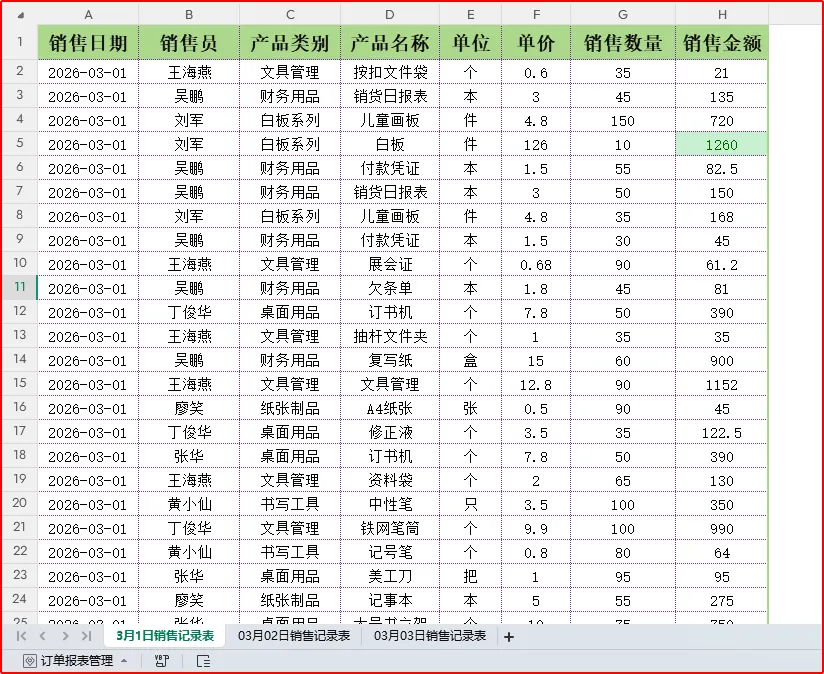
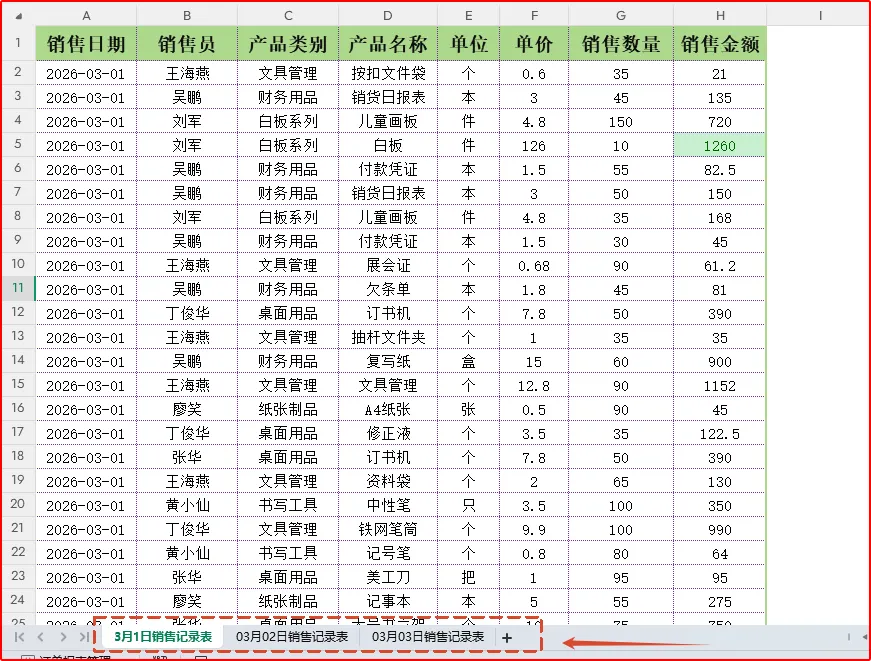
这里,我们以一份销售订单数据表为例,源订单数据表,长这样:
包含3月1号到3号的订单数据记录,每天一张订单数据报表。
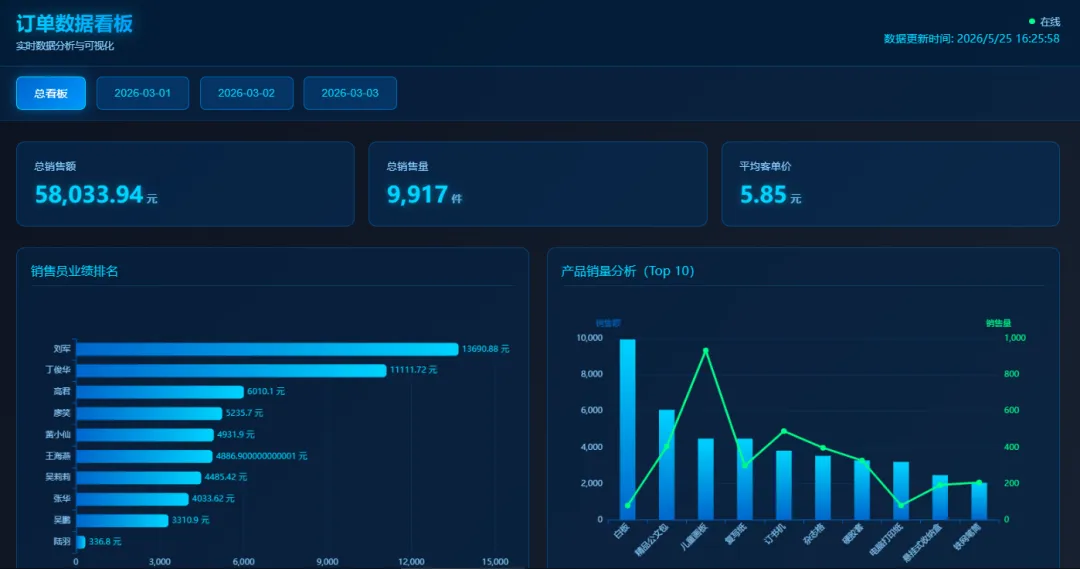
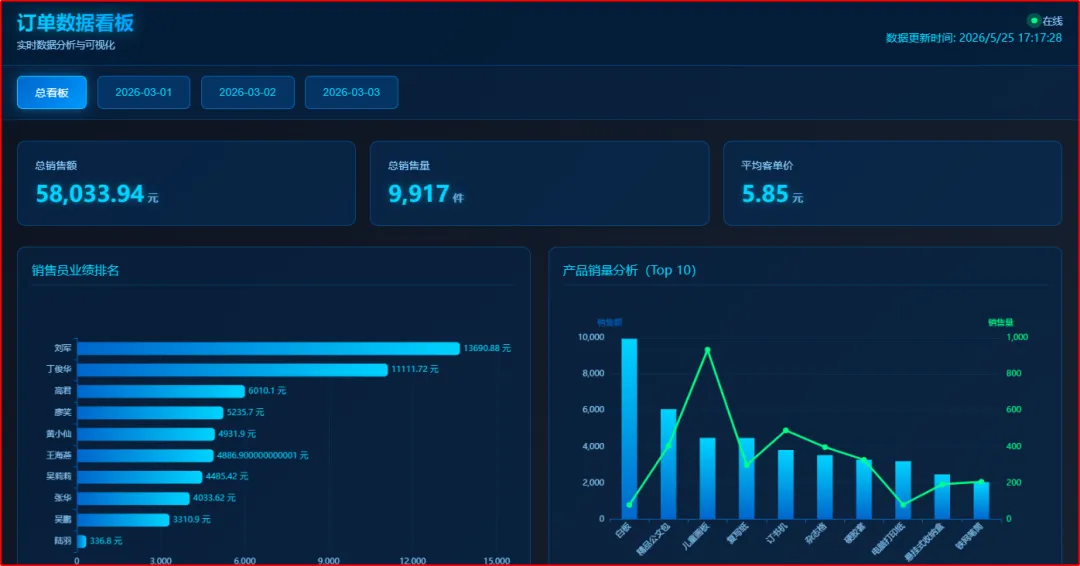
老规矩,先看下WPS灵犀claw生成的交互数据看板:
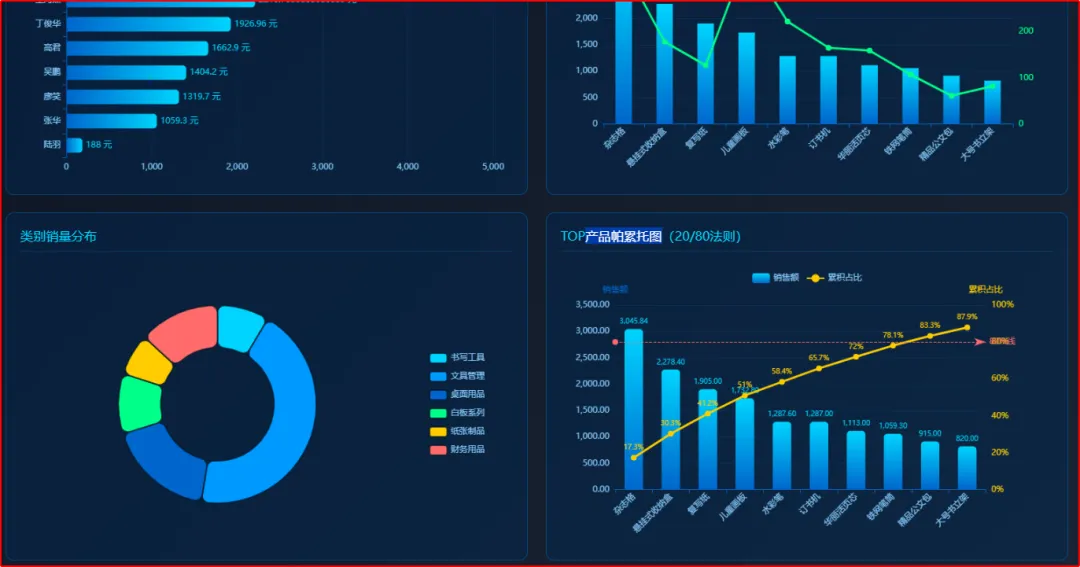
然后,你点击订单日期的按钮,还可以依次查看每天的订单数据看板:
在数据图表方面,不仅可以实时查看销售业绩排名,而且可以看产品帕累托图这种产品利润分析图表。
要搭建这样的一套交互式数据可视化看板,借助WPS灵犀claw这类AI智能体工具,现在变得更加方便。
这里需要说一下的是,在开始用WPS灵犀进行数据分析之前,建议你先对要处理的表格数据,进行必要的整理和清洗。
把表格里的一些空单元格、异常字符,已经未进行统计分析计算的数据列,通过表格的清洗操作,进行整理和规范。
这个清洗的过程,我们可以借助WPS表格里的WPS AI工具箱,进行辅助操作,提升整理效率。
使用WPS AI清洗数据的方法,我在上一篇文章里,有介绍过。
经常看我文章的老学友,对WPS AI的这套功能,也比较熟悉了。
清洗和整理后的数据表,再拿给WPS灵犀处理,不仅可以提升处理效果,而且还能节约灵力点。
整理好表格数据后,接下来,我们就可以打开WPS灵犀claw,对表格数据,搭建可视化看板。
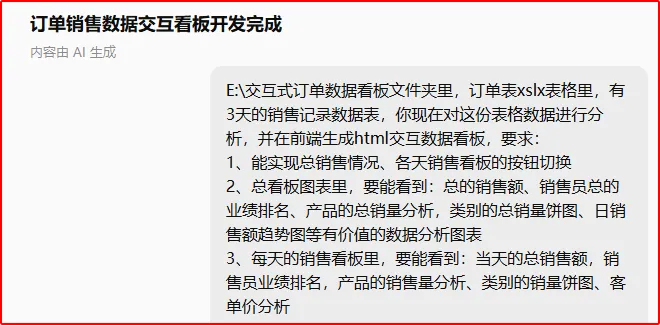
这里,我们的Excel表格数据,保存在电脑本地的E盘里
所以提示词可以这么写,把任务指令提交后,接下来,WPS灵犀就开始自动执行任务指令,生成我们需要的结果。
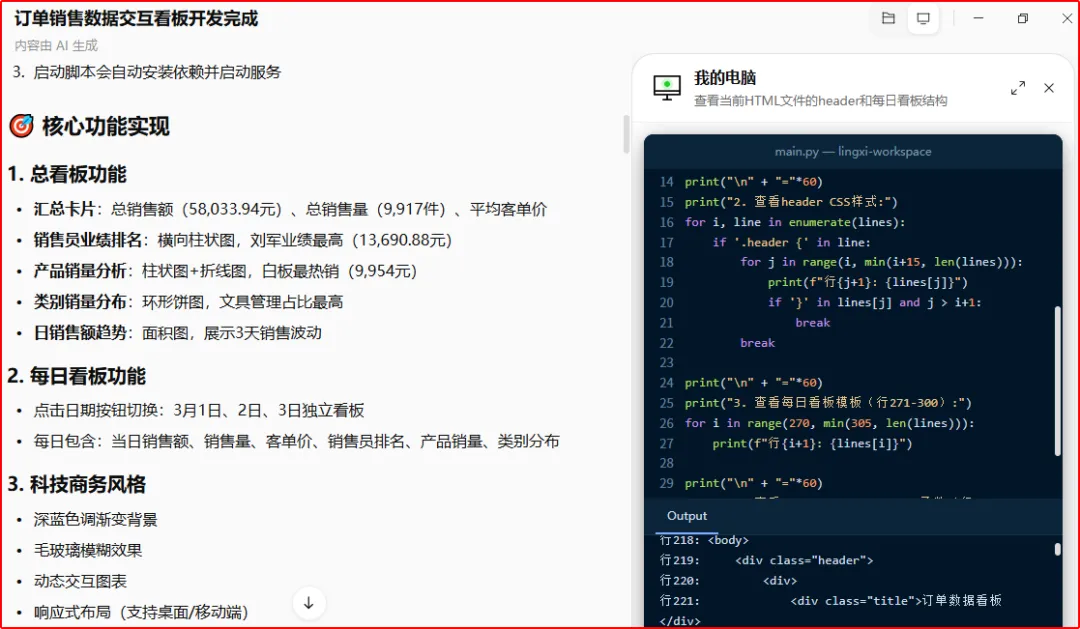
无论是html网页代码,还是看板启动应用程序,都是WPS灵犀自动化生成。
说实话,你真让我自己上手写,我也不一定能完全写出来。
但是,现在,有了WPS灵犀这种AI工具的辅助,我们普通人,也能做出来了。
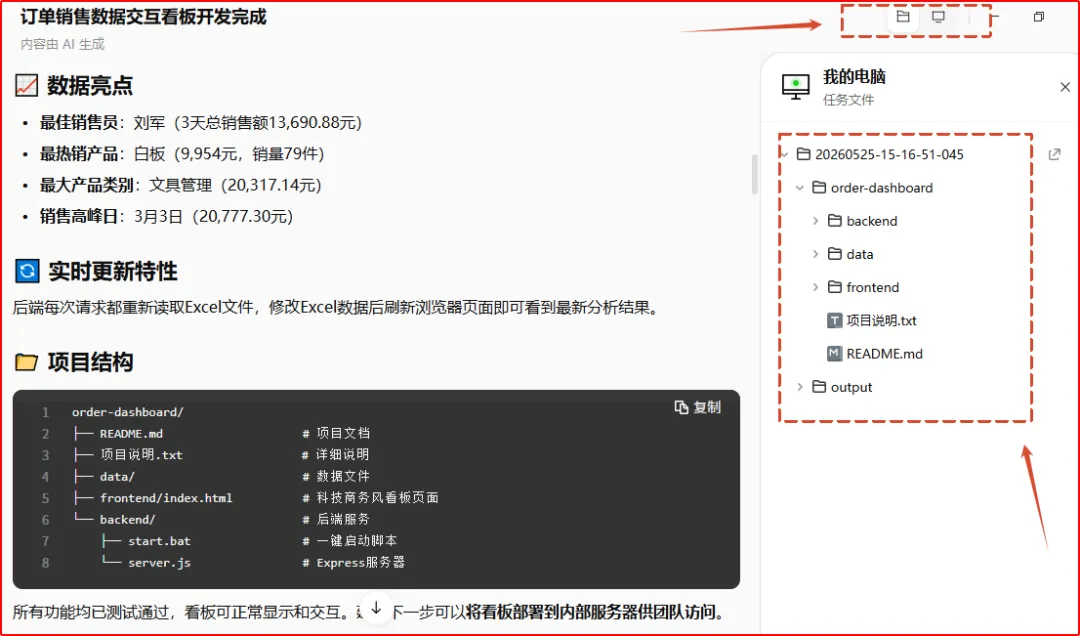
WPS灵犀最后生成的结果,除了了html网页,还有启动看板网页的应用程序。
接下来,我们就可以在自己的电脑本地,来启动看板,实时查看订单数据变化情况。
这里的数据看板,是html交互网页的格式,在本地电脑上,只要能打开IE浏览器,就可以看。
用这套方法,数据保存你自己的电脑本地,而且也不需要你一直把AI开着。
我看了一下,哪怕是内部局域网使用,甚至电脑没有联网的情况下,也是可以直接运行的。
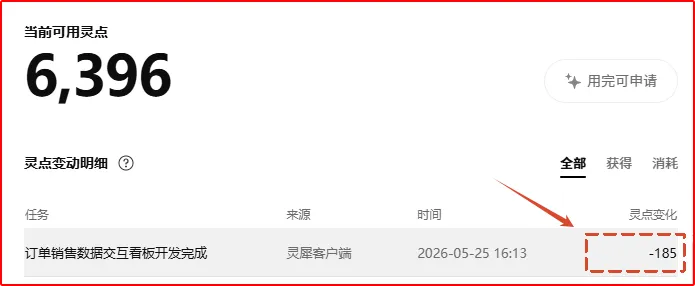
而且,整个任务跑下来,需要的WPS灵犀的灵点值,我也看了一下,也就不到200点
这对一些手头上token资源日益珍贵的朋友来说,就显得非常友好了。
好了,今天的分享先到这里,看了有收获,记得给我⭐+赞👍+在看。也可以分享给你身边的朋友,一起学习提升。
我是闵鑫,AI实践者、AI办公学主理人,AI办公培训师、WPSAI产品体验官
公众号回复:资料,可领取一份AI办公学教程资料
对AI办公提效感兴趣的学友,也可以私我:

 夜雨聆风
夜雨聆风