夜雨聆风
夜雨聆风


Word标书压缩:Word综合工具V1.2 【功能】:Word压缩图片压缩 | XML映射 | 去属性 | 拆分合并
视频教程
图文教程
📈 对标书制作,效率提升到底有多大?
在标书编写过程中,效率往往卡在这几个环节:
-
文件“虚胖”:插入大量现场照片、扫描件,导致Word文档几百MB,上传慢、打不开。
-
图片歪斜/黑边:拍照或扫描时歪了,用PS一张张修图太耗时。
-
隐私泄密风险:文档属性里残留着作者、公司名,甚至OLE嵌入对象,直接发给甲方非常不专业。
-
多文档处理繁琐:多个章节要合并、一个标书要按目录拆开,来回手动复制粘贴,容易出错。
而这款工具,正是瞄准这些痛点,让操作化繁为简:
-
极致压缩,不损质量:智能压缩图片的同时,支持自定义DPI和文档优化模式,确保文字清晰,图片体积下降90%以上。

-
一键校正裁剪:自带歪斜检测引擎,自动扶正图片、裁剪白边,还支持添加统一边距,呈现专业感。

-
深度无痕清理:强力删除元数据、嵌入字体、OLE对象,让文档“净身出户”,不留任何痕迹。

-
配套工具闭环:内置Word XML映射、文件去属性、拆分合并工具,从内容生成到最终交付,一个软件全搞定。
📖 详细使用教程(按顺序操作)
第1步:核心功能——Word文档压缩(最常用)
-
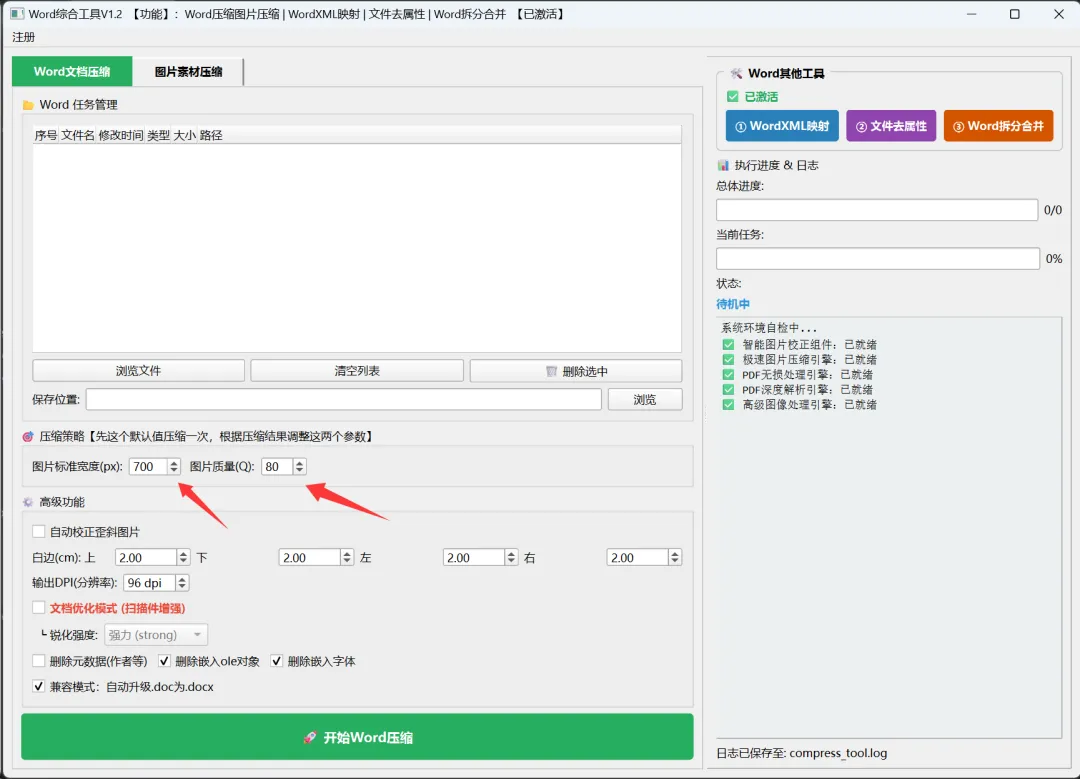
添加文件点击 “Word文档压缩” 标签页,通过“浏览文件”或直接拖拽doc/docx文件到列表区域。支持一次添加多个文件,批量处理。
-
设置输出路径程序会默认在桌面生成一个带时间戳的文件夹(如
word压缩20260228123015),你也可以点击“浏览”自定义位置。 -
配置压缩参数(关键!)
根据默认情况先压缩一次看看结果,不行就跳转压缩策略,调整下面两个数值:
图片标准宽度(px):700
图片质量(Q):80
-
图片标准宽度:建议900-1200px(标书内嵌图够用),越大体积越大。
-
图片质量:推荐45-55,文档模式可略高(85)。
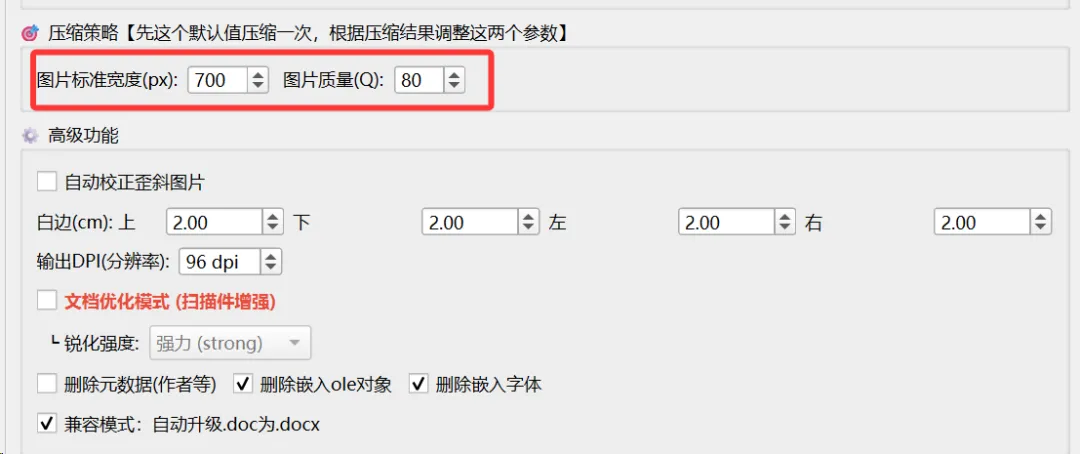
其他高级功能的参数默认就好,尽量不要勾选,勾选后可能文档会变大。
-
✅ 勾选“自动校正歪斜图片”,并选择模式1(只校正歪斜的)。
-
设置白边:上下左右各0.1-0.3cm,让图片不贴边。
-
✅ 勾选“删除元数据”、“删除嵌入对象”、“删除嵌入字体”,确保文档干净。
-
🆕 若处理扫描件,可勾选“文档优化模式”,并选择锐化强度。
-
开始压缩点击绿色按钮 “开始Word压缩”,右侧会实时显示进度和日志。完成后文件夹自动打开。
第2步:图片素材独立压缩
如果手头有一批图片需要先处理,再放入标书:
-
切换到 “图片素材压缩” 标签页。
-
拖拽或添加图片文件(支持jpg、png、bmp等)。
-
设置宽度和质量。重要: 勾选“格式转换”,可将不支持的格式(如BMP、TIFF)统一转为JPG或PNG。
-
同样可开启歪斜校正和文档优化模式。
-
点击 “开始图片压缩”,输出到桌面时间戳文件夹。
第3步:善用其他效率工具
右侧工具区还集成了三个专业模块,全部进程内启动,秒开无延迟,具体教程看视频号对应的视频:
-
① Word XML映射:用于高级模板字段绑定,快速生成格式化文档。
-
② 文件去属性:单独对PDF/Office文件去除作者、公司、修改记录等信息。
-
③ Word拆分合并:将一个Word按标题拆成多个文件,或将多个文档合并为一个,标书组合神器。
✨ 总结
这款Word综合工具,凭借智能压缩校正、深度隐私清理、以及配套的合并拆分功能,真正打通了标书制作的“最后一公里”。不管是日常投标还是紧急任务,都能让你从容应对,交付专业、轻便、干净的文档。
软件获取及注册,请微信联系:softsharing417

国网提效工具讨论群
QQ群:1101732953
进群可以讨论国网投标需求,我会尽量做更好的工具帮助你更快更好的国网标书制作。进群禁止发广告。进群看群公告和群文件。