 夜雨聆风
夜雨聆风


让你的WPS单元格“会说话”:文字+函数同时运算!
让你的WPS单元格“会说话”:文字+函数,一键生成智能报告
还在为报表里冷冰冰的数字发愁吗?想让单元格不仅能计算,还能自动生成“人话”说明?今天教你一招,让WPS表格变身智能秘书,在单元格里同时显示文字和函数运算结果,直接输出完整结论!
一、核心原理:用“&”当“文字胶水”
在WPS里,想把固定文字和动态计算结果拼在一起显示,秘诀只有一个:连接符 &。
公式骨架:
举个最简单的例子:
假设A1单元格是销售额:10000
你想在B1单元格显示:“本月销售额为:10000元”
正确公式:
效果:
| 单元格 | 输入内容 | 显示结果 |
| A1 | 10000 | 10000 |
| B1 | =”本月销售额为:” & A1 & “元” | 本月销售额为:10000元 |
二、教学案例一:基础拼接(制作带单位的金额)
目标: 在C列自动生成带“元”单位的金额说明。
步骤:
1. 准备数据:在A列输入“项目名称”,B列输入“金额(数字)”。
| A | B | C |
| 办公用品 | 3560 | |
| 差旅费 | 12800 | |
| 培训费 | 5500 |
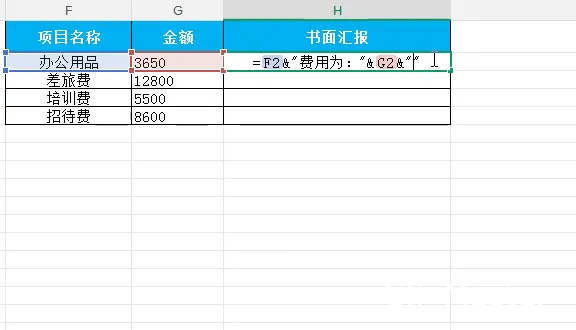
2. 输入公式:在C2单元格输入:
3. 下拉填充:选中C2单元格,双击右下角的小方块(填充柄),公式会自动应用到下面各行。
最终效果:
办公用品费用为:3560元
差旅费费用为:12800元
培训费费用为:5500元
三、教学案例二:进阶美化(用TEXT函数格式化数字)
问题: 上面的金额12800显示不够专业,我们希望显示为12,800.00这样的格式。
解决方案: 请出 TEXT函数,它能把数字变成任何你想要的文本格式。
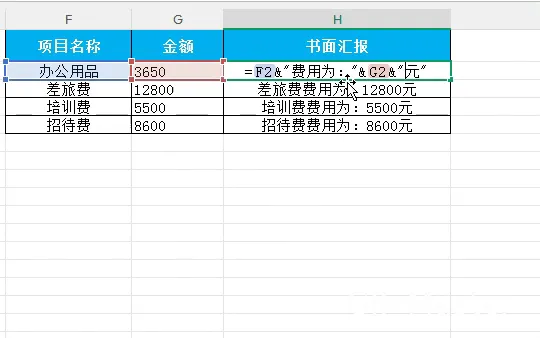
修改C2公式为:
参数解释:
- B2:要格式化的数字。
- “#,##0.00″:格式代码
- #,##0:表示千位分隔符,并至少显示一位整数
- .00:表示保留两位小数
新效果:
办公用品费用为:3,560.00元
差旅费费用为:12,800.00元
培训费费用为:5,500.00元
四、教学案例三:智能判断(结合IF函数生成动态评语)
目标: 根据业绩是否达标,自动生成不同的提示语。
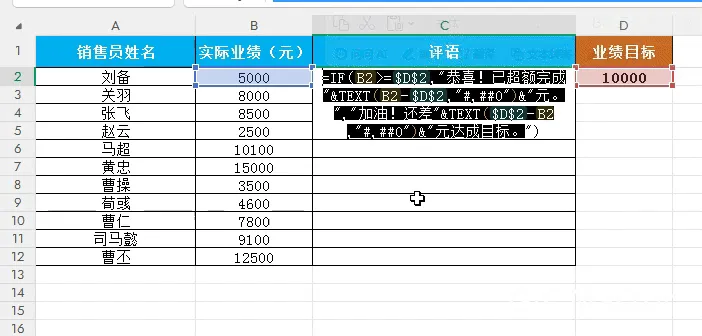
场景: D2单元格是业绩目标(比如10000),B列是实际业绩。我们想在C列生成智能评语。
规则:
- 实际业绩 >= 目标,显示:恭喜!已超额完成XX元。
- 实际业绩 < 目标,显示:加油!还差XX元达成目标。
C2单元格的万能公式:
公式拆解:
- IF(B2>=$D$2, …):判断业绩是否达标
- 达标:计算超额数值,TEXT美化后拼接语句
- 未达标:计算差额数值,拼接提示语句
- $D$2添加美元符号,固定单元格位置,下拉公式不会偏移
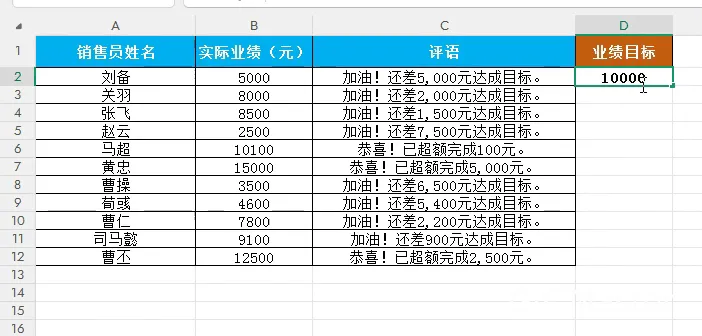
效果演示:
假设D2=10000
| B列(实际业绩) | C列(智能评语) |
| 12500 | 恭喜!已超额完成2,500元。 |
| 9800 | 加油!还差200元达成目标。 |
五、避坑指南与高手技巧
❌ 常见错误:
- 忘记引号:中文、标点固定文字,必须用英文双引号 “”包裹
- 用错连接符:文字拼接只用&,不可使用+号
- 数字格式混乱:复杂格式务必先用TEXT函数预处理
✅ 高手技巧:
- 锁定单元格:选中固定单元格按F4键,快速添加$符号固定位置
- 单元格内换行:公式加入换行符 CHAR(10)
小贴士:输入后右键设置单元格格式,勾选自动换行即可生效
六、总结:你的“智能报表”三步法
- 定骨架:梳理语句结构,规划文字与数据排布
- 填内容:使用&符号拼接固定文字与动态函数数据
- 做美容:TEXT规整数字样式,IF函数实现智能判定
从此,你的报表不再是枯燥的数字堆砌,而是能自动分析、直接给出结论的智能助手。赶紧打开WPS表格,试试这个让效率翻倍的技巧吧!