 夜雨聆风
夜雨聆风


WPS PDF 轻松调整页面大小与编排页码
点击上方蓝字关注荣星小札
一、引言
WPS PDF作为WPS Office套件中的重要组件,为用户提供了全面的PDF文档处理解决方案。与其他PDF工具相比,WPS PDF不仅支持基础的查看和批注功能,还能直接修改PDF中的文字和图片,就像编辑Word文档一样简单。无论是合同整理、资料归档,还是报告制作,WPS PDF的页面调整和页码编排功能都能帮助您高效完成文档处理工作。
二、调整PDF页面大小
通过“页面大小”功能直接调整
使用WPS打开PDF文档后,进入编辑页面,直接点击上方工具栏中的“页面大小”选项,如图1所示,即可对文档的页面尺寸进行调整。

图1
在弹出的设置窗口中,您可以直接选择系统自带的A4、A5等标准纸张尺寸,也可以选择“自定义”,设置自己需要的高度和宽度,点击全部页面,如图2所示,最后点击“确认”按钮即可完成调整。
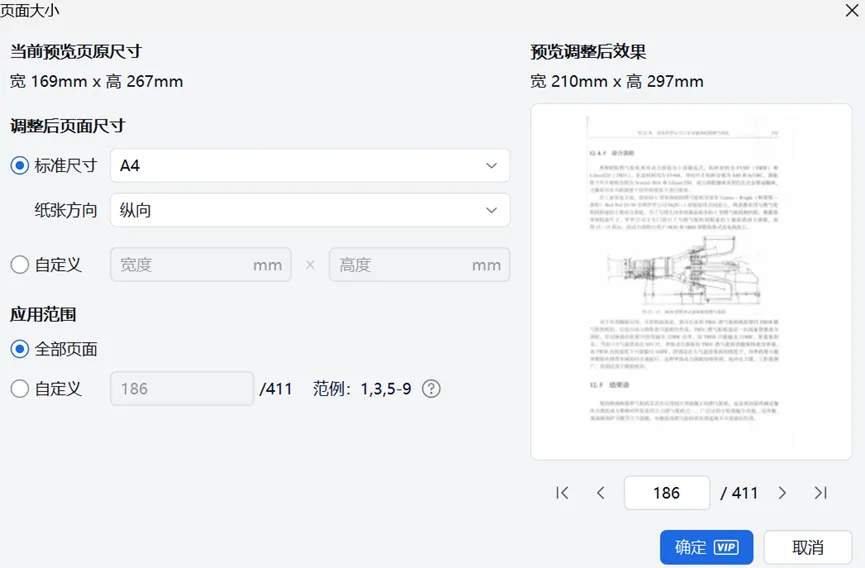
图2
如果只需要调整部分页面的尺寸,还可以在设置页面范围后,勾选“根据新页面尺寸调整页面内容尺寸”的选项,这样页面内容也会相应缩放,避免出现内容错位的问题。如果是在编辑文档之前就设置好页面大小,那么图文排版的稳定性会更加理想。
三、编排PDF页码
在WPS PDF中为文档添加页码非常简单。使用WPS Office打开PDF文件后,点击顶部菜单栏中的“编辑”选项卡,然后点击“页眉页脚”按钮下的添加页眉脚,如图3所示,即可弹出设置界面,如图4所示。
在设置界面可以根据设置的需要进行改变,方便便捷,如图5所示,最后点击确定。

图3
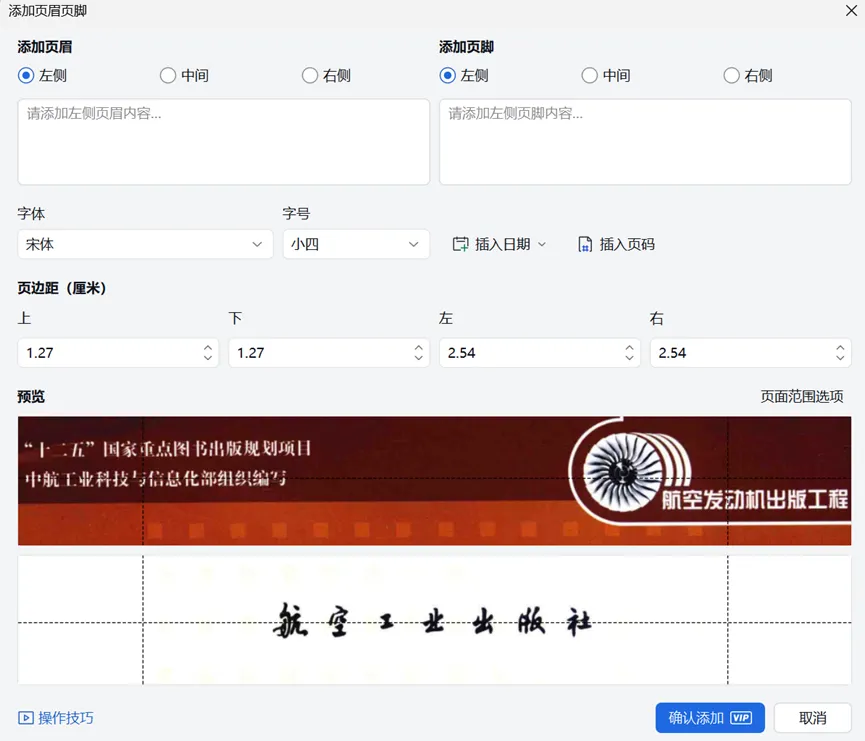
图4
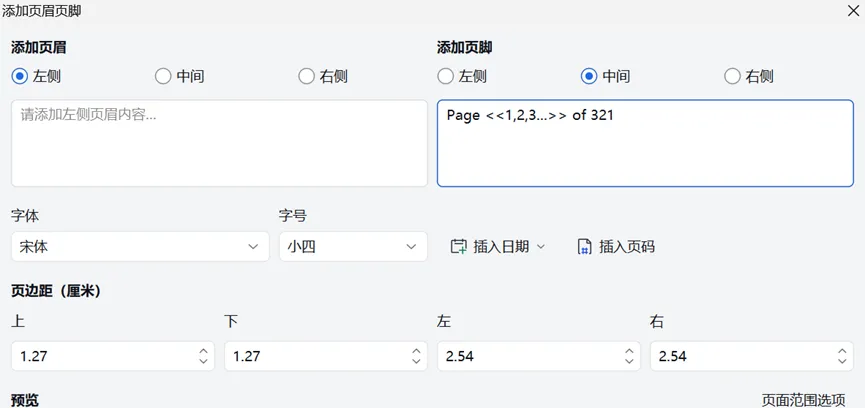
图5
四、总结
WPS PDF 凭借免费易用、功能全面、操作直观的优势,成为调整 PDF 页面大小与编排页码的首选工具,无需专业软件,零基础也能快速上手。本文从界面准备、页面大小调整(预设 / 自定义 / 批量)、页码编排(基础 / 特殊 / 修改)、高级技巧(裁剪 / 排序 / 打印适配)及常见问题五个方面,详细拆解了实操步骤,覆盖日常办公 90% 以上的 PDF 格式优化需求。
规范的 PDF 格式不仅能提升阅读体验,还能体现办公专业性,减少打印与归档失误。掌握 WPS PDF 的这些技巧,可大幅提升文档处理效率,轻松应对报告、合同、标书等各类 PDF 文档的格式优化需求。

扫描二维码
关注荣星小札