 夜雨聆风
夜雨聆风


【实用软件】Android Studio 2026安装教程及下载

软件资源(仅供交流学习使用)
 下载链接:https://docs.qq.com/doc/DRHN5TVBMU1NhZnBT
 备用下载链接:https://my.feishu.cn/docx/Xtg5dNQyzohIn6xSsbEcuSLLn0g
 公众号关键词回复:Android Studio


关于安装包
由于安装包大同小异,参考本教程进行安装请选择公众号提供的安装包,这可以保证下载并解压好的安装包和教程里完全一致。

常见问题
—————————————————————————
—————————————————————————
—————————————————————————
—————————————————————————
—————————————————————————
—————————————————————————
—————————————————————————
—————————————————————————

软件介绍

软件安装
解压和安装前先退出360、电脑管家等所有杀毒软件,且WIN10及以上系统需要关闭“设置-更新与安全-Windows安全中心-病毒和威胁防护-管理设置-实时保护-关”,防止误杀破解工具,导致激活失败。

系统要求:Win10及以上版本(64bit)

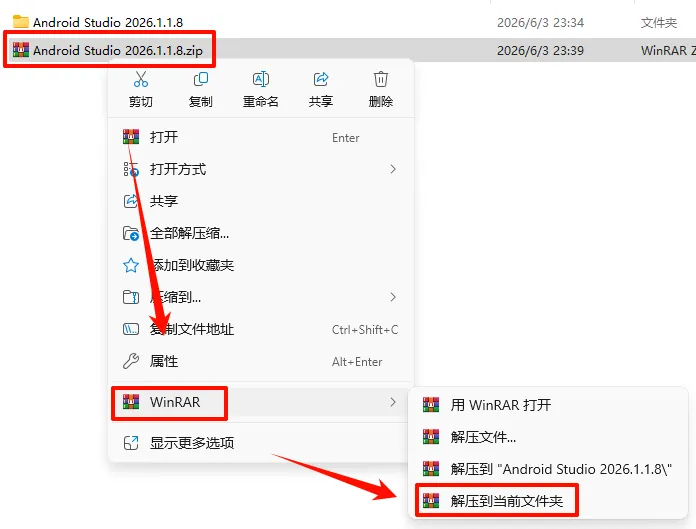
1.选中下载的压缩包,然后鼠标右键选择“解压到当前文件夹”(没有解压选项点这里)
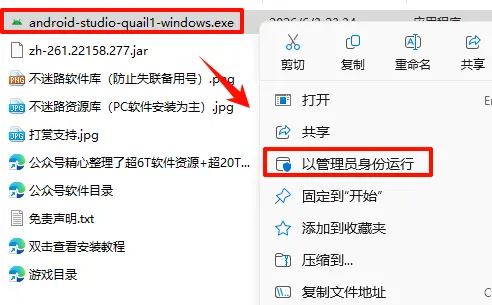
2.打开刚刚解压的文件夹,选中“android-studio-quail1-windows.exe”文件,鼠标右键选择“以管理员身份运行”
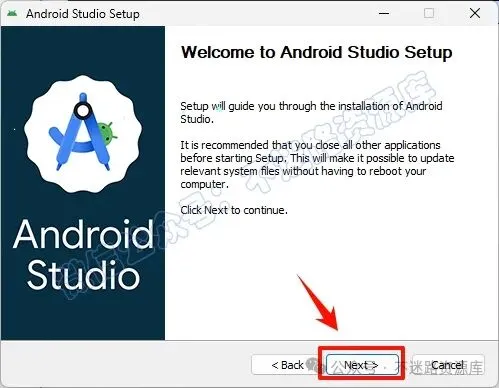
3.点击“Next“
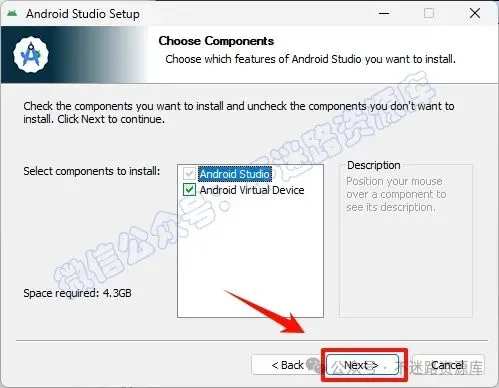
4.点击“Next“
5.选择软件安装路径,建议和教程中的保持一致,本例安装到D盘(将路径地址中的首字符C改为D表示安装到D盘,安装路径不要出现中文),点击“Next“
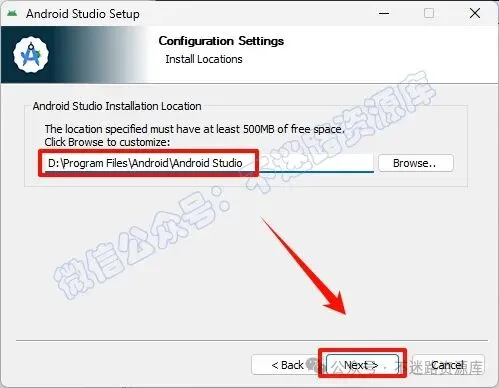
6.点击“Install“
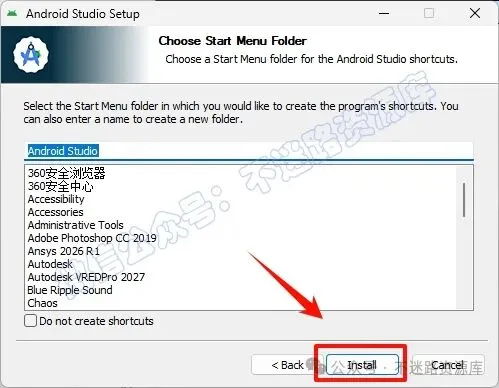
7.软件安装需要一些时间,请耐心等待
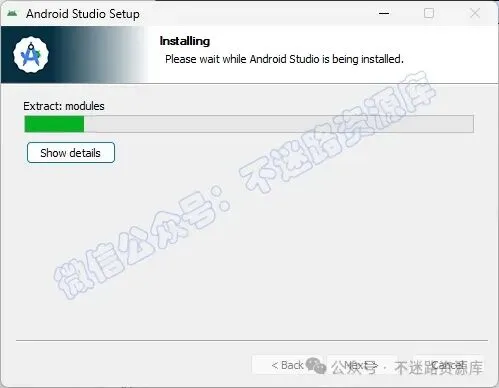
8.点击“Next“
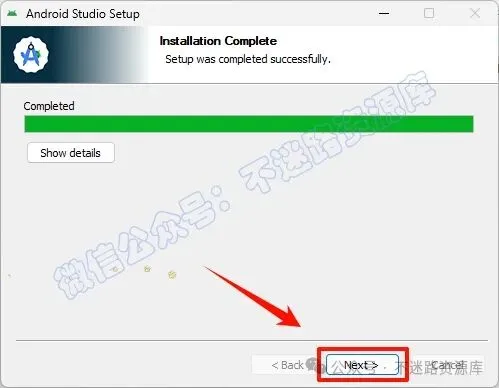
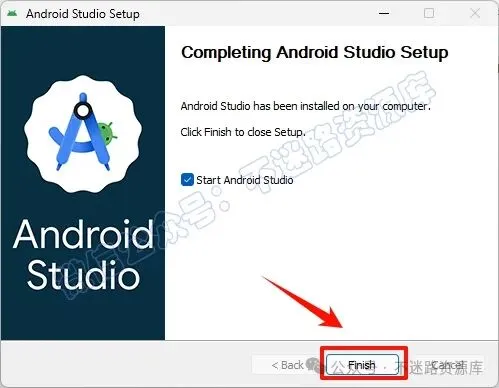
9.点击“Finish“
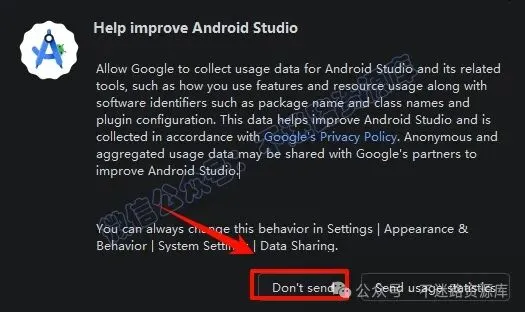
10.点击“Don’t send“
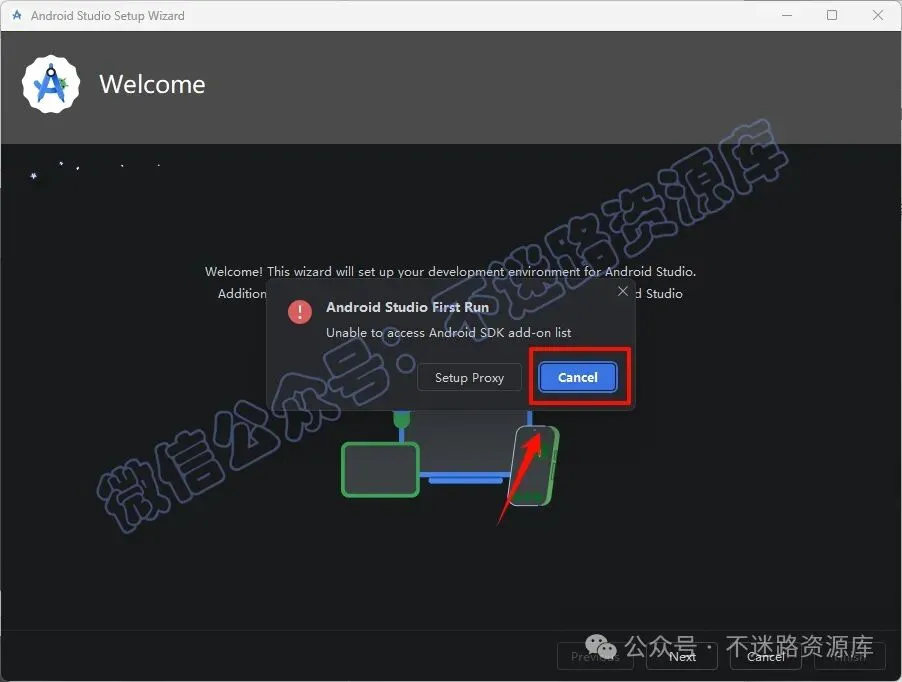
11.点击“Cancel“
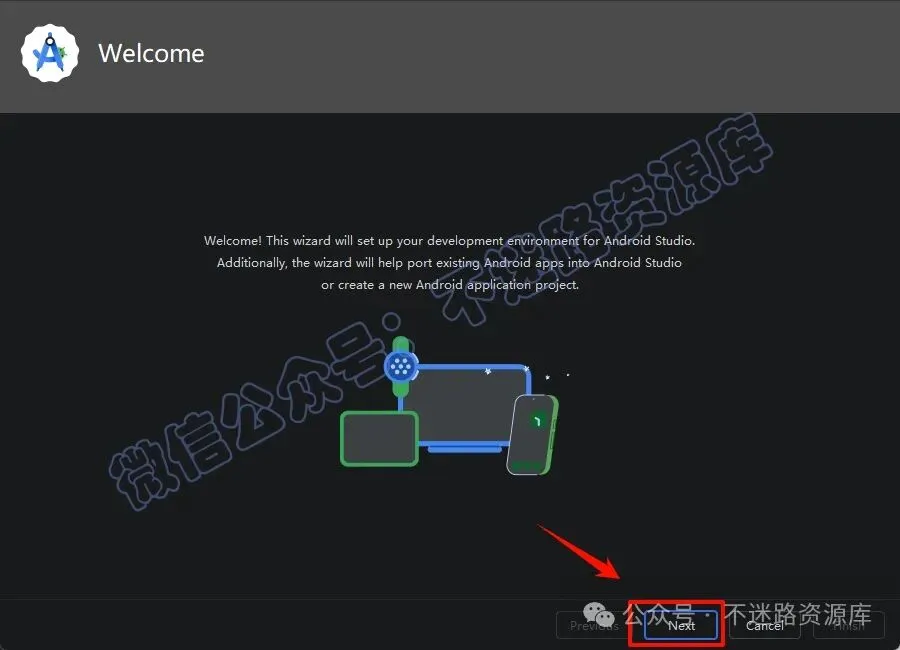
12.点击“Next“
13.选择“Custom”,点击“Next“
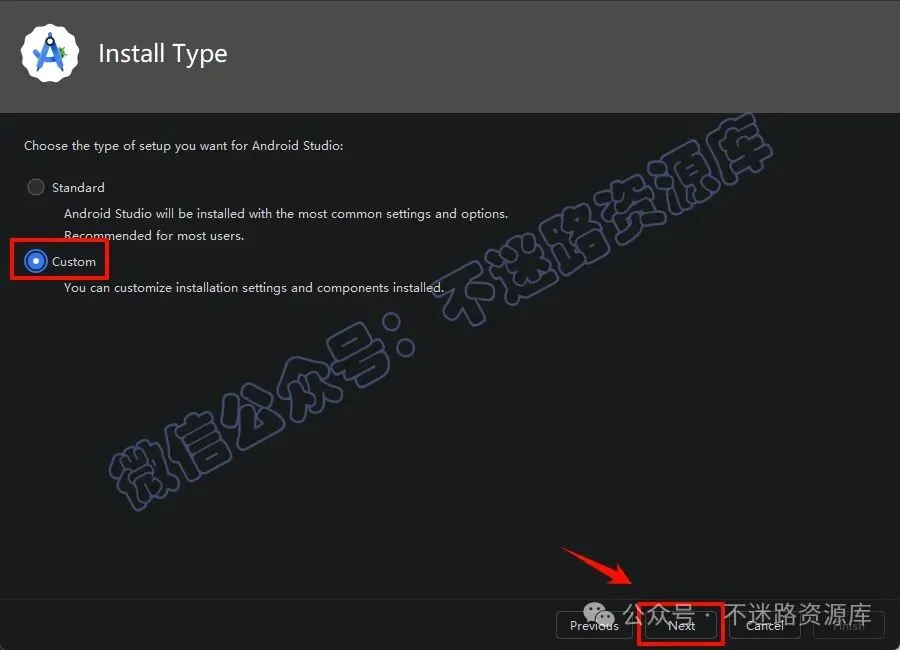
14.点击“Next“
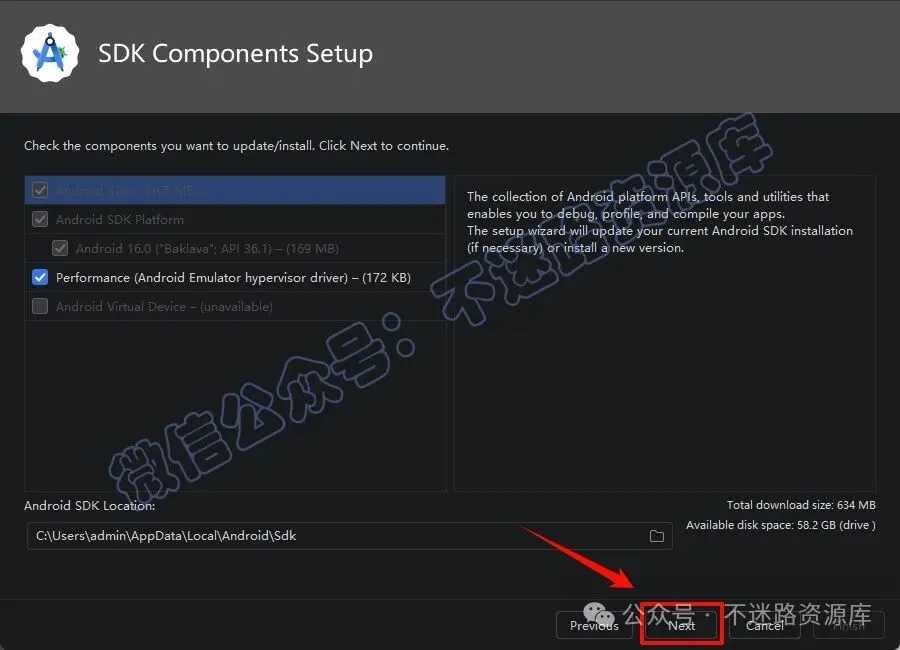
15.点击“Next“
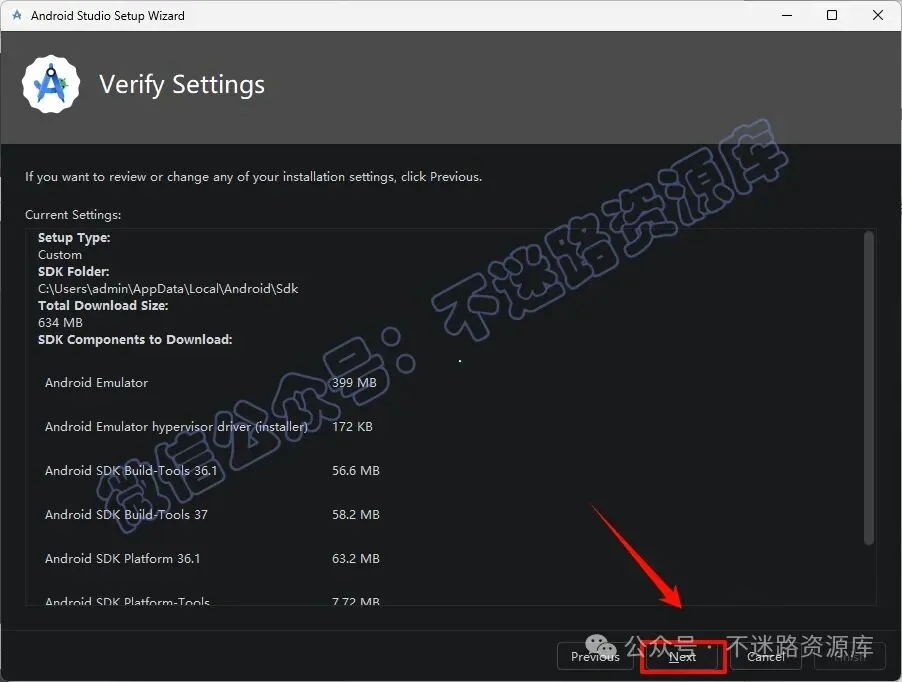
16.根据自己的需求选择SDK License,勾选“Accept”,点击“Next“
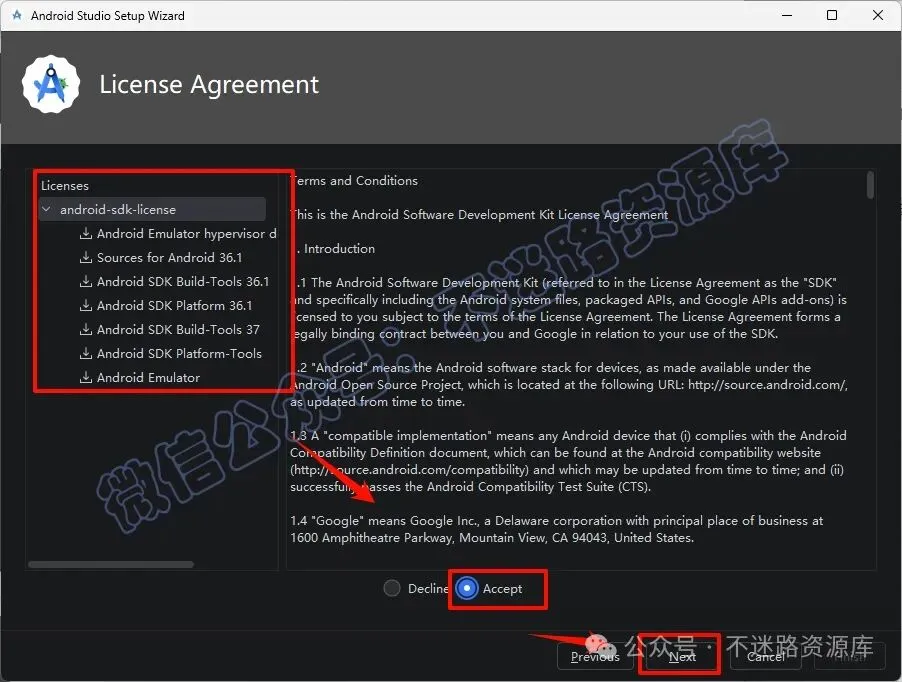
17.下载安装中,请等待
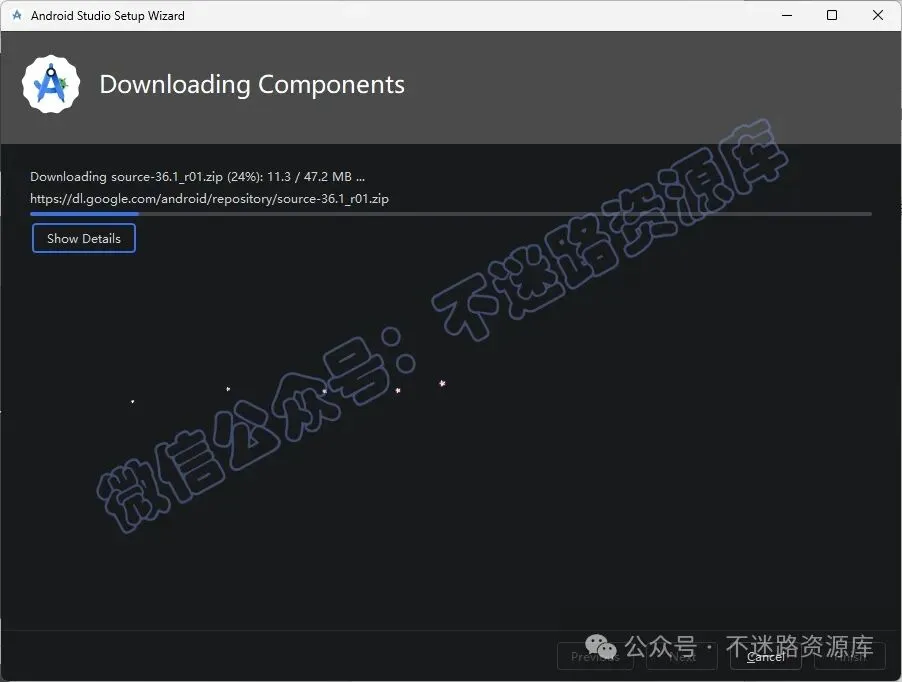
18.点击“Finish“
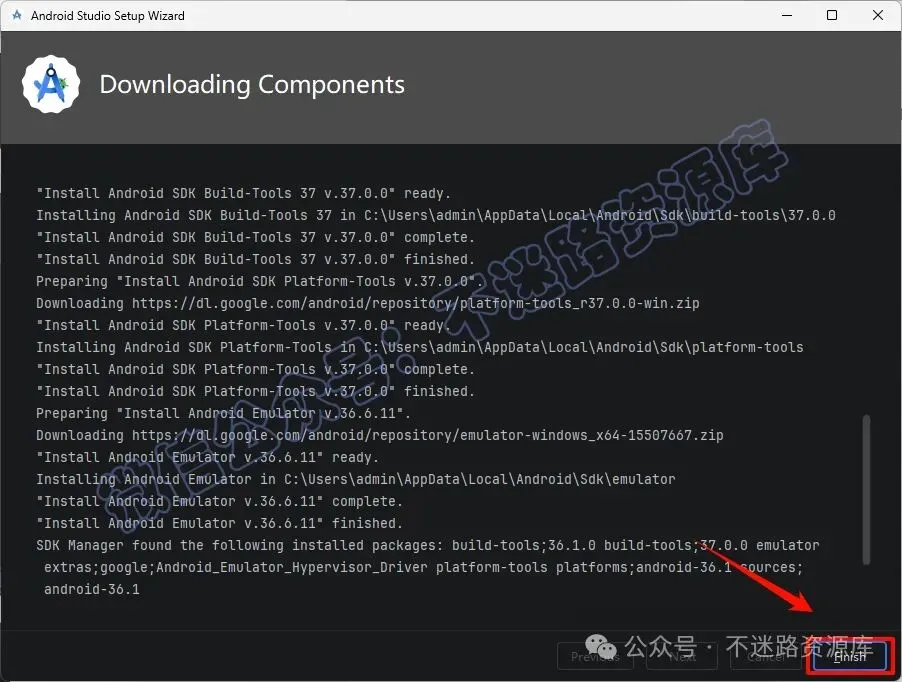
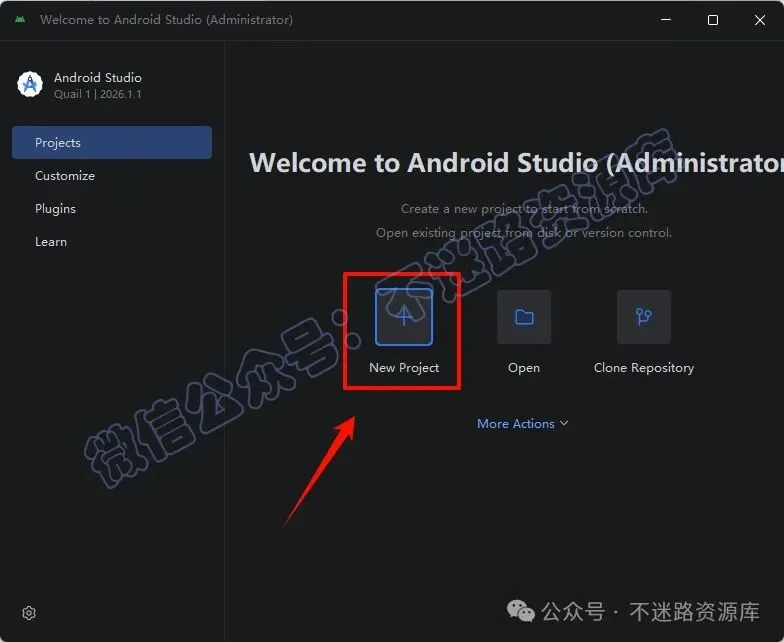
19.点击“New Project”
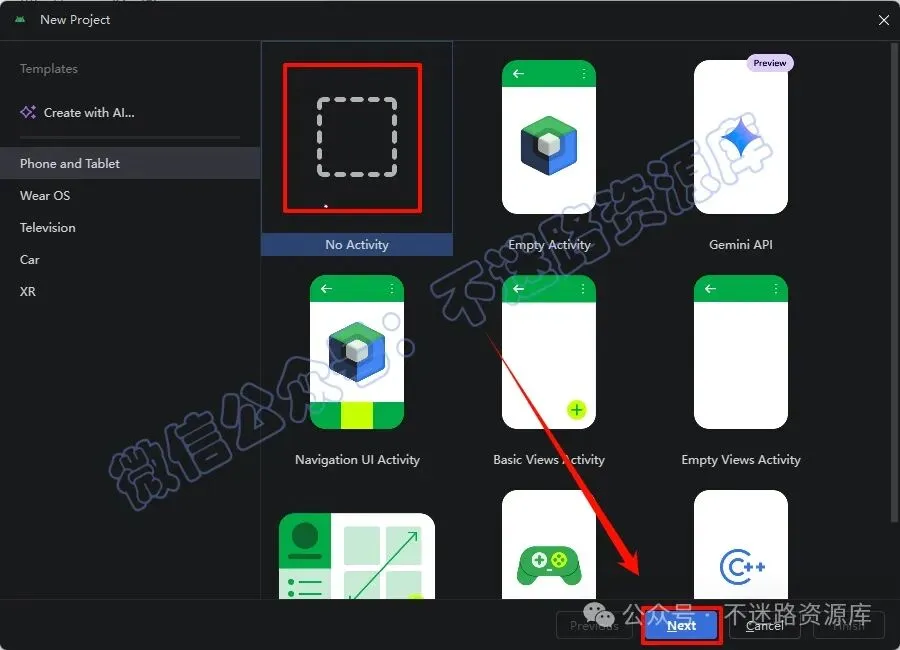
20.选择模板,点击“Next“
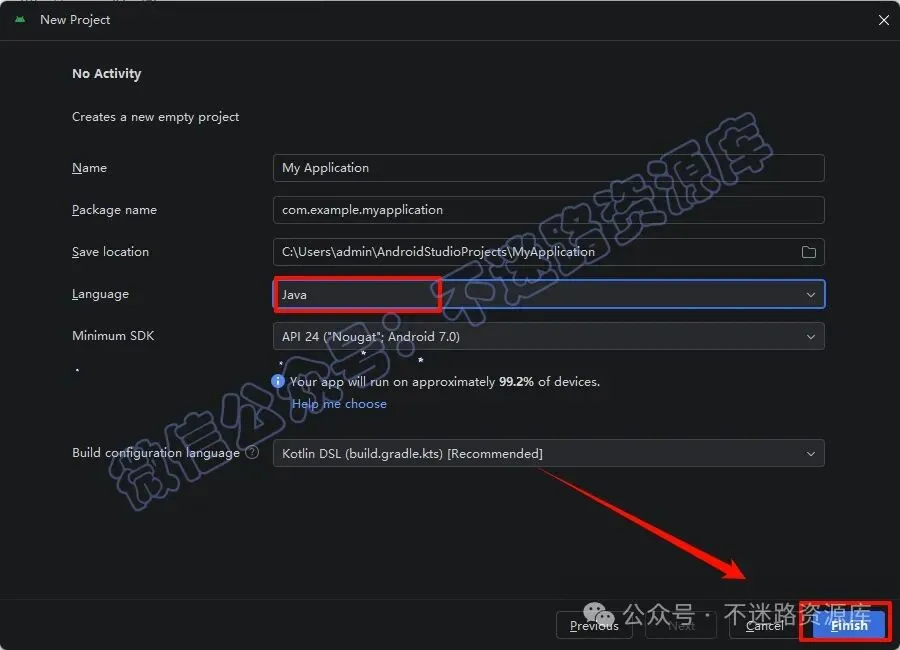
21.根据需要选择位置,选择开发语言(如:Java),点击“Finish“
中文语言设置
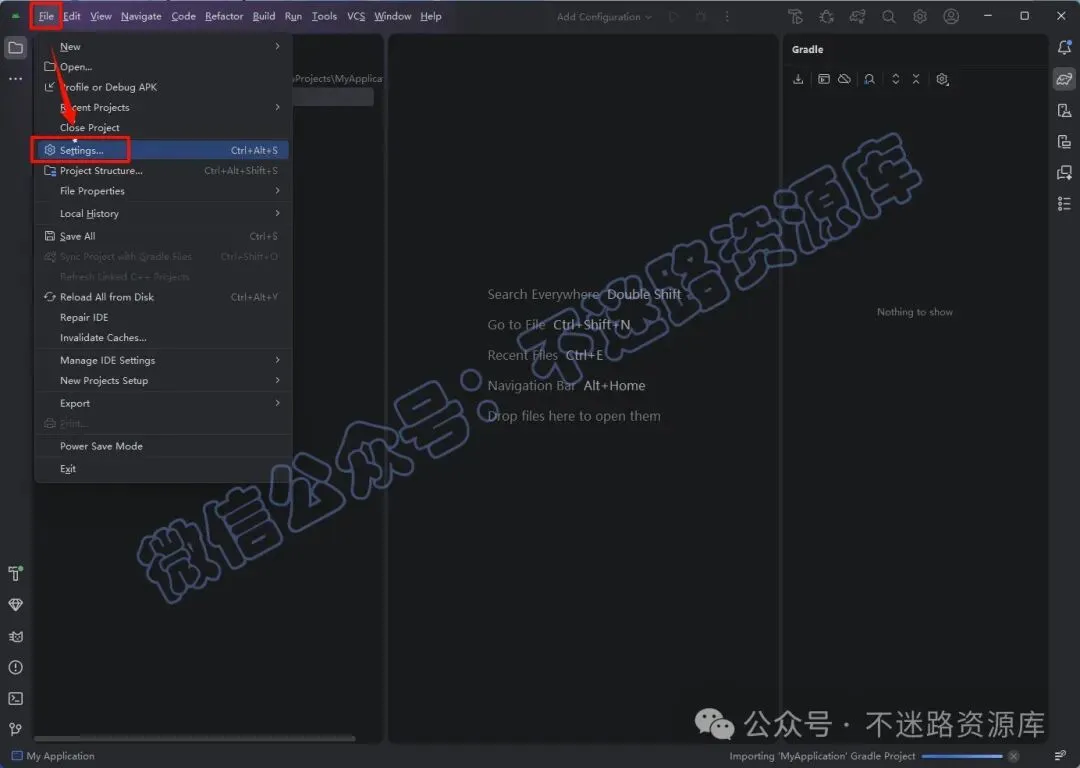
22.点击“File”选择“settings……”
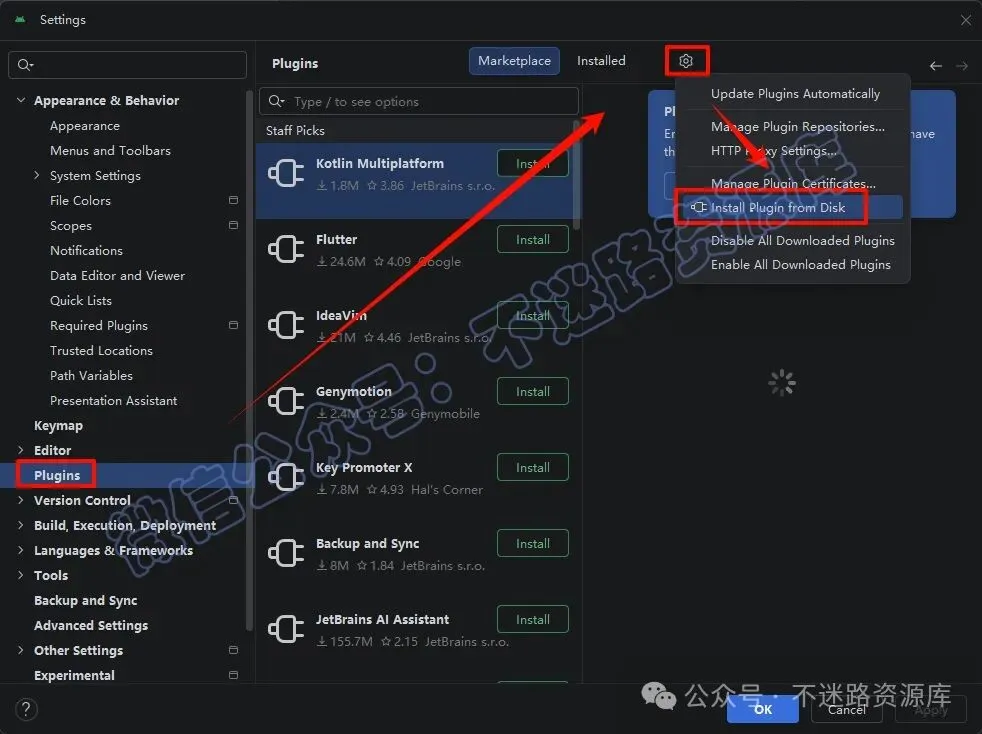
23.点击“Plugins“,点击设置图标,点击“Install…“
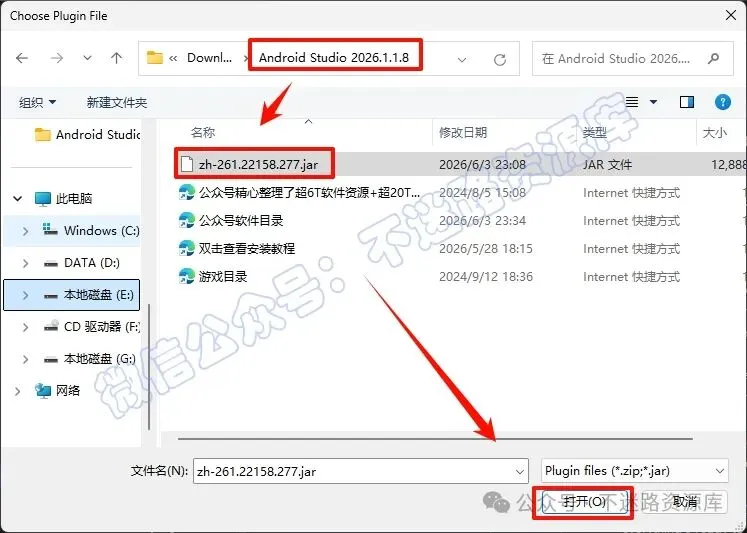
24.选择解压的安装包路径位置,选中安装包中的“zh-261.22158.277.jar”文件,点击“打开”
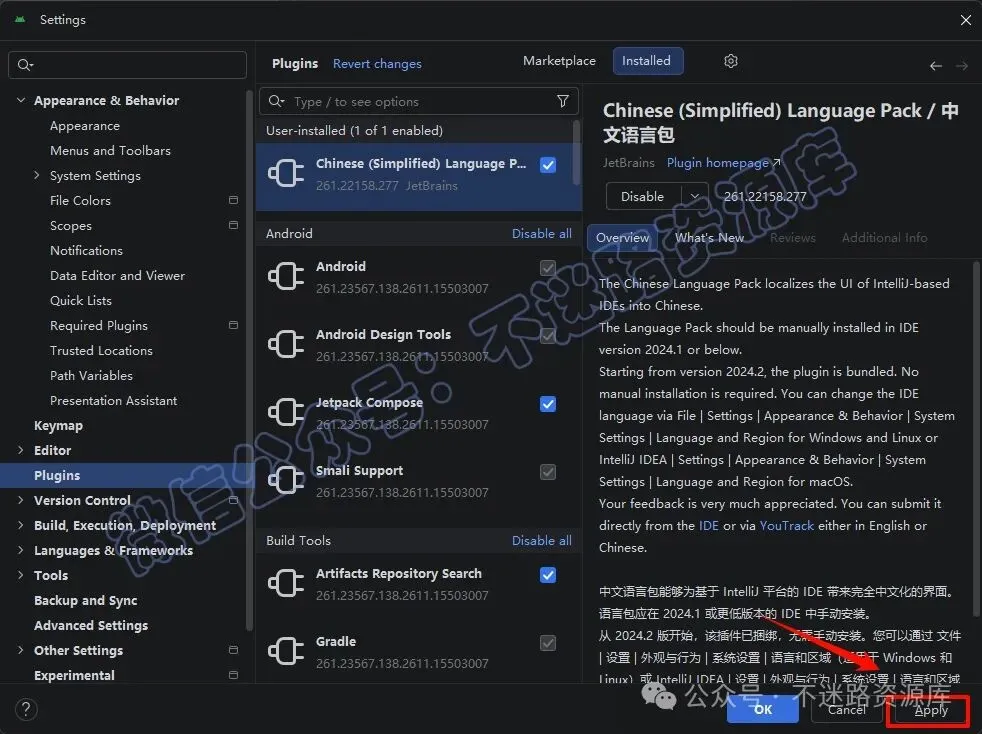
25.点击“Apply“
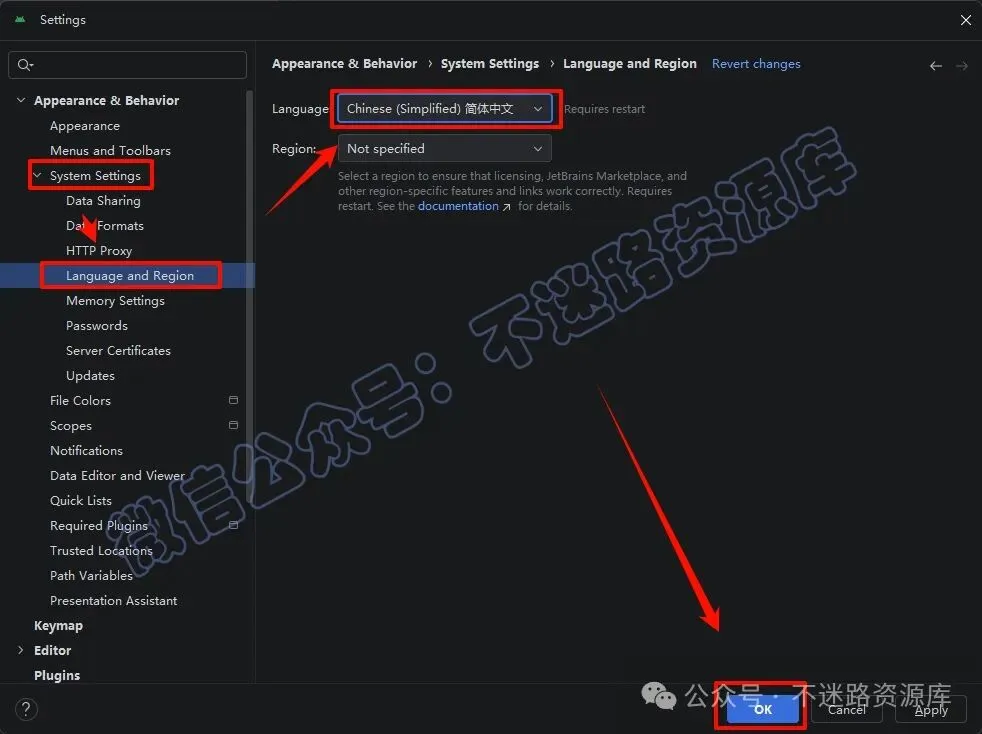
26.依次点击展开“Appearance & Behavior——System Settings”,点击“Language and Region”,语言Language选择“Chinese”,点击“OK“
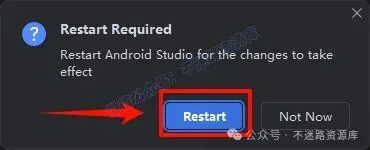
27.点击“Restart“
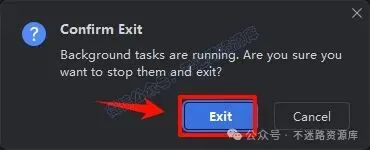
28.点击“Exit“
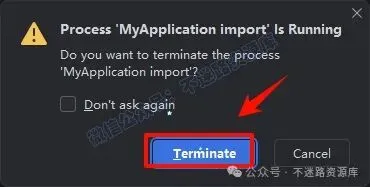
29.点击“Terminate“
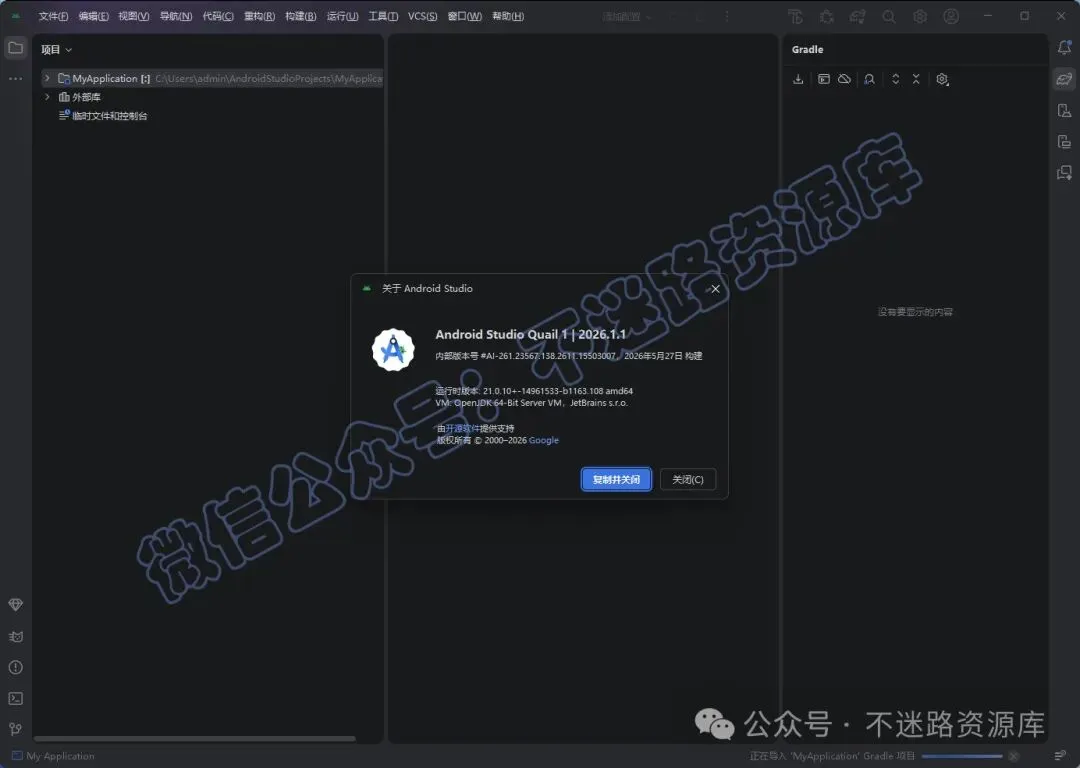
30.安装完成
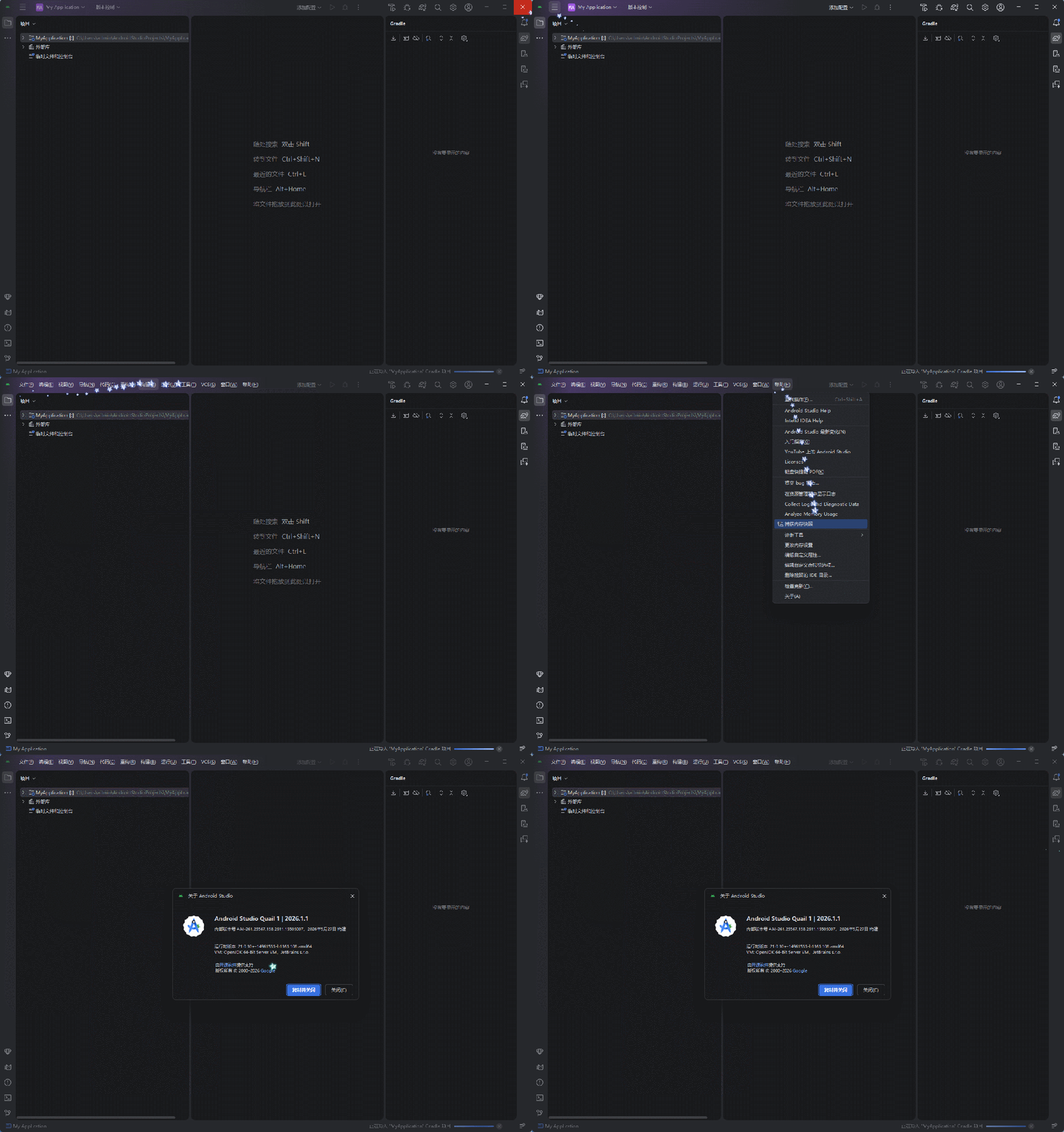
动态展示
创建桌面快捷方式
点击 “ 开始 “ 菜单栏, 找到“Android Studio“软件,鼠标左键拖拽到桌面上即可创建桌面快捷方式
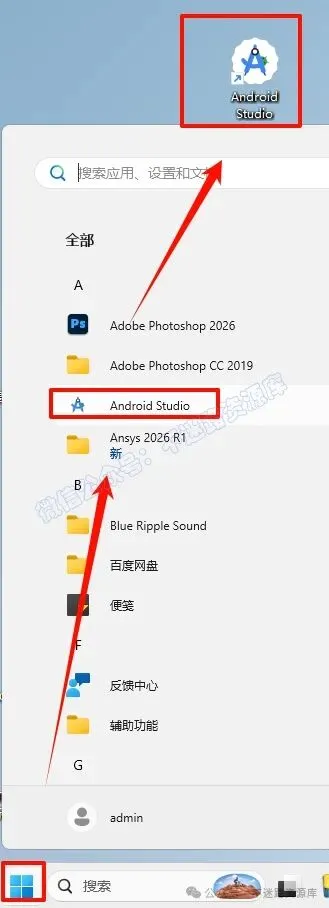
双击图标,运行软件即可




 点击下方”阅读原文“查看最新教程