 夜雨聆风
夜雨聆风


把WPS AI用到极致:这6个隐藏技巧让我工作效率翻了3倍
前言
自从去年WPS AI刚上线时,我和大多数人一样,只是偶尔用用“帮我写”功能,觉得不过是个高级点的模板生成器。直到我花时间系统研究了一番,才发现——原来我一直用错了。
今天就把我踩过坑、摸索出来的6个WPS AI隐藏技巧分享给你,帮你真正把AI变成第二大脑。

技巧一:智能排版,一键拯救混乱文档
你有没有遇到过这种情况:同事发来的文档,标题、正文、字号、行距全乱套,复制粘贴后格式完全崩掉?
以前我会手动调整半小时。现在我的做法是:
选中全文 → 按 Ctrl + A → 点击WPS AI助手 → 输入指令:“智能排版,一级标题用黑体三号加粗,二级标题用黑体四号,正文用宋体小四,1.5倍行距。”
5秒之内,AI会把整个文档重新梳理,还会自动识别并列内容生成项目符号,把乱糟糟的文档变成出版级别的版式。
进阶玩法:在指令后面加上“同时检查全文语法错误”,AI会把错别字、标点错误一并修正。

技巧二:表格数据“只说不动手”
WPS AI对表格的支持可能是最被低估的功能。不用记函数,不用学公式,用大白话告诉AI你想算什么。
举个例子,你有一份销售明细表,想知道“每个销售员第一季度总业绩”或者“找出业绩低于5万且连续两个月下滑的销售员”?
直接点击WPS AI图标,像跟人说话一样输入指令就行。AI会自动调用VLOOKUP、SUMIFS这些函数生成公式,还会用中文解释这个公式在干什么——再也不怕同事离职留下一堆看不懂的表格了。
技巧三:AI辅助写PPT,不再从空白开始
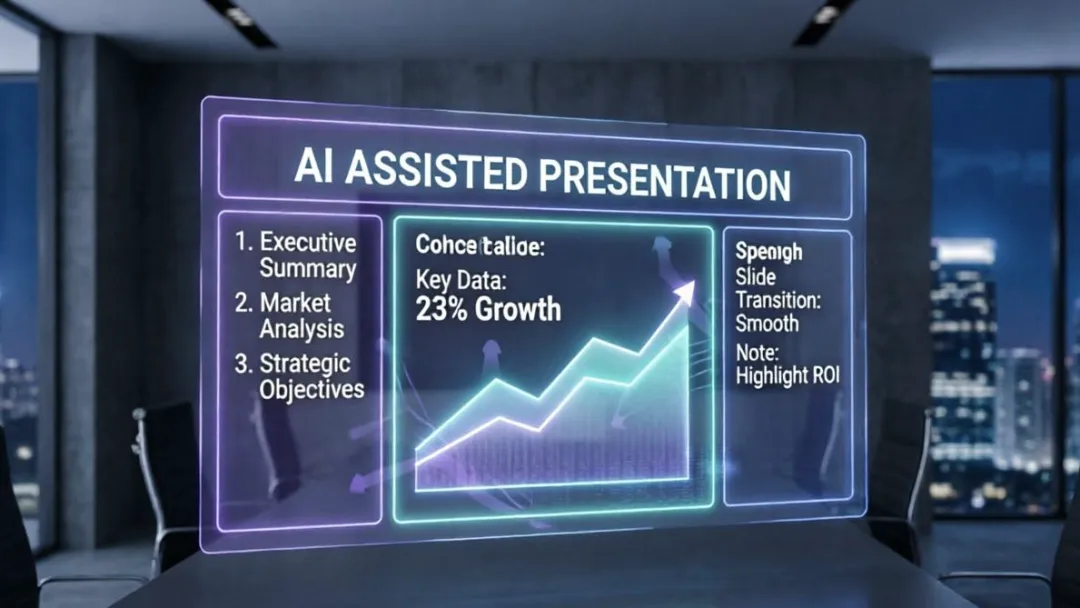
做演示最难的永远是第一页。WPS AI的PPT功能有个“逆天”用法:
先给AI一句话主题,比如“Q3营销复盘”,它会自动生成大纲。但关键操作在这里——不要直接点“生成PPT”,而是先右键选择“AI润色大纲”,加上“请补充每个章节的3个核心论据”。
等大纲完善后,再点击“生成PPT”,选个模板。你会得到一份逻辑清晰、内容充实的初稿,而不是那种“全是大标题、内容全靠编”的空壳。
最后,用AI针对每一页写“演讲备注”,它会帮你组织语言逻辑。实际演示时打开演讲者视图,比背稿子从容太多。
技巧四:PDF的“划词智能问答”
处理PDF时,大多数人只会用AI总结全文。但真正的用法是:划词提问。
下载一份几十页的研究报告,通常没时间全文读完。选中一段看不懂的专业表述,右键选择“AI解读”,问“这段话用大白话解释一下”或“帮我总结这段话的3个核心观点”。
更厉害的是,你还可以继续追问:“这段内容和第二章的数据有什么关联?”AI会自动跨页面检索并给出答案。相当于给每个PDF配了一个随时待命的导师。

技巧五:AI写公式的“反向教学”
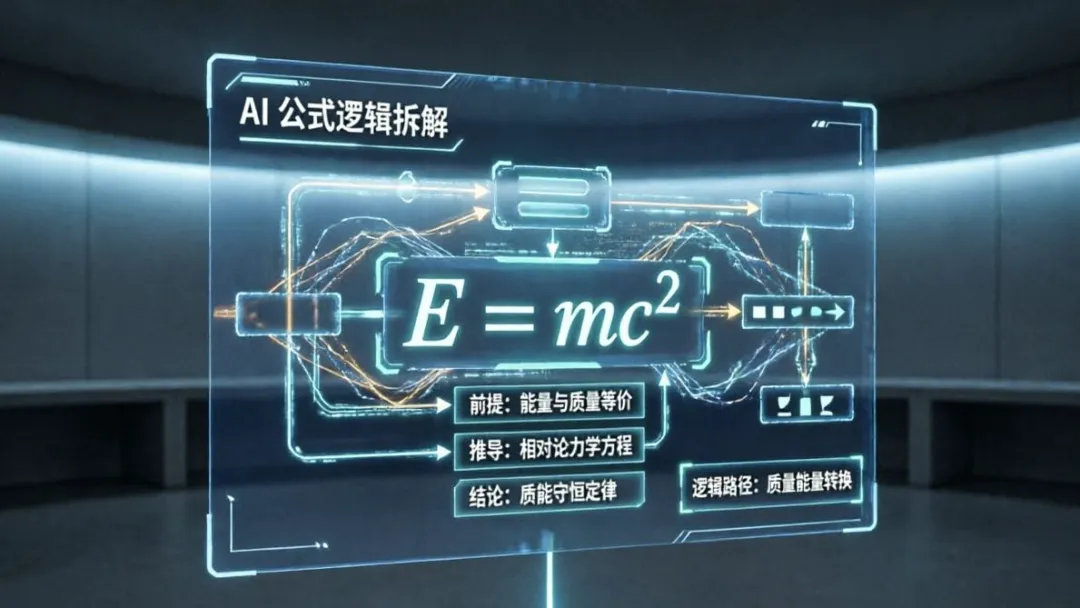
前面说了AI能帮你生成公式,但更高级的用法是:让AI解释别人写的公式。
从前辈那里继承的表格里,经常有这样的公式:
=IF(AND(D2>20,E2>0.5),VLOOKUP(A2,定价表!A:C,3,0)*F2,“—” )
看不懂?直接问AI:“请详细解释这个公式的逻辑和每个函数的作用。”
AI会把公式拆解成人话:“如果D2大于20且E2大于0.5,就在定价表里查找A2对应的第三列数值,再乘以F2;否则显示为短横线。”
这样一来,看懂复杂公式、修改、举一反三的能力会大幅提升。

技巧六:设计自己的“AI指令库”
以上所有技巧,最核心的一招是:建立你的指令模板库。
WPS AI支持保存常用指令。每次你调教出一个特别好用的指令,比如“把这份周报改写成适合向上汇报的风格,语气专业,突出数据成果”,点击AI面板上的“收藏指令”。
长期积累,你会有自己的“AI工具箱”,真正变成自己的第二大脑。
总结
工具的意义不是替代人,而是让人更专注于创造性的工作。
用AI处理格式、整理数据、生成初稿这些“脏活累活”,把精力留给真正需要判断力和洞察力的部分——这才是WPS AI的正确打开方式。
希望这6个技巧对你有帮助。也欢迎在评论区分享你的WPS AI使用心得,说不定你的做法比我更厉害。如果觉得有用,欢迎点赞+转发,让更多人看到。后续我也会持续分享更多Ai实用干货以及一些防坑小技巧,要是喜欢记得加关注哦!