 夜雨聆风
夜雨聆风


Word自动编号烦死了?临时取消或彻底关掉,再也不乱编号
Word的自动编号不是帮你,是添乱。
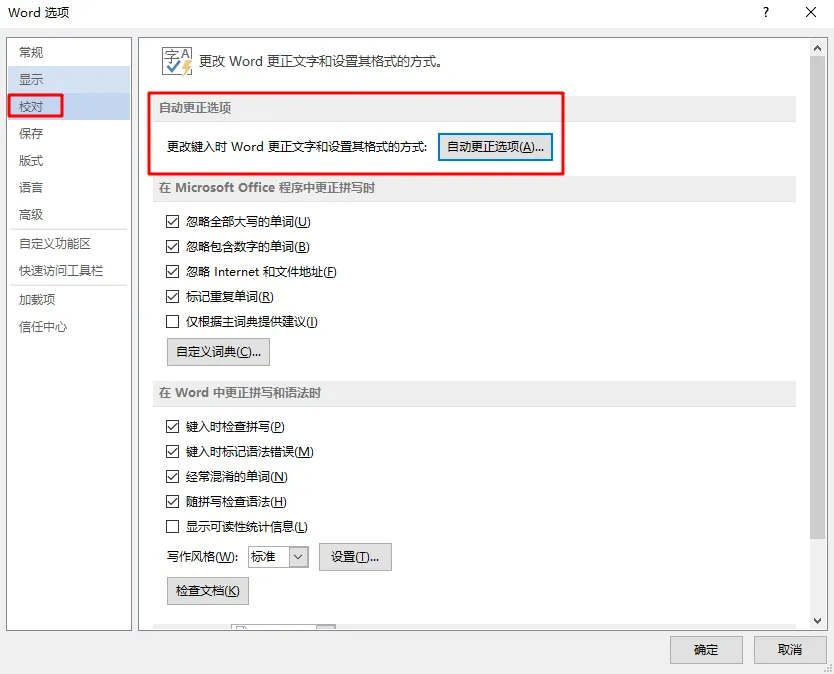
今天就能做:文件 → 选项 → 校对 → 关掉那两个勾选。从此输入”1.”就是”1.”,它不敢自作聪明。
方法一:临时取消(最快,按一个键)⭐最常用
场景:已经触发了自动编号,想立刻取消,不改设置
操作:
-
输入”1. 绪论”
-
按回车 → Word自动生成”2. “
-
立刻按
Ctrl + Z(撤销)
效果:
-
“2. “消失,变成普通段落
-
但”1. 绪论”还是普通文本,没有编号格式
或者更直接:
-
回车后看到自动编号出现
-
按
Backspace一次 → 取消编号,保留普通段落 -
按
Shift + Enter→ 换行但不产生新编号
02
方法二:永久关闭自动编号(一劳永逸)
场景:从来不用自动编号,想彻底关掉这个功能
操作步骤:
Word 2016/2019/2021/365 版本
-
点击 文件 → 选项
-
选择 校对 → 自动更正选项
-
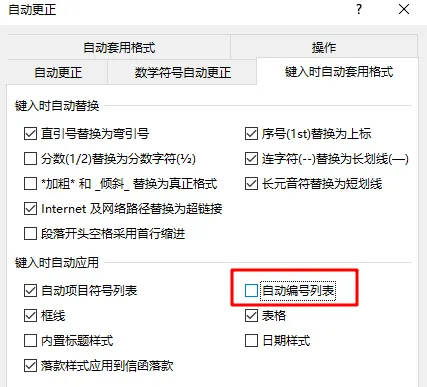
切换到 键入时自动套用格式 标签
-
取消勾选 “自动项目符号列表”
-
取消勾选 “自动编号列表”
-
点击 确定
方法三:已有编号文档,批量清除(救急用)
场景:文档已经全是自动编号,想全部变成普通文本
操作:
选中部分清除
-
选中带编号的段落
-
点击 开始 → 编号按钮(点一下取消编号)
-
或按
Ctrl + Shift + N→ 清除段落格式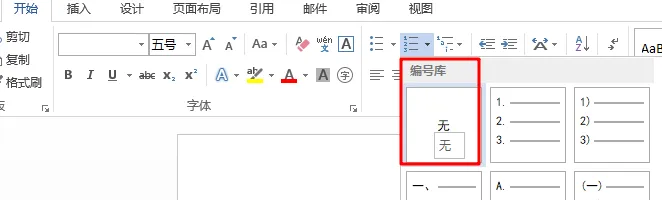
全文批量清除(不推荐)
-
Ctrl + A全选 -
Ctrl + Shift + N→ 清除所有段落格式 -
编号消失,但其他格式(加粗、字号)也可能被清掉
温馨提示:本文操作基于Microsoft Word和WPS文字通用功能,适用于大多数版本。关闭自动编号后如需使用编号功能,可手动通过”开始→编号”按钮添加。修改设置前建议了解功能含义,必要时可记录原设置以便恢复。