 夜雨聆风
夜雨聆风





【Labview2018】全套安装包下载Labview2018最新完整安装流程与激活指南
LabVIEW 说白了就是专门用来做数据采集、仪器测控的工具,不用手写一堆代码,主要靠拖拽图标、连线条来搭程序。平时实验室里接传感器、调试测试设备,基本都靠它来实现数据读取和简单控制,工科相关专业上课、做项目基本绕不开这个软件。不用啃复杂的编程语言门槛,光是这点,当初刚接触的时候还觉得挺友好的。
| 软件名称:Labview | |
| 软件语言:简体中文 |
|
| 系统要求:Windows7或更高, 32/64位操作系统 | |
| 硬件要求:CPU@2+GHz ,RAM@4G或更高 | |
百度网盘下载链接https://pan.baidu.com/s/1MEuYhhSzcRp3BKvuCfrg5Q?pwd=8888 夸克网盘下载链接https://pan.quark.cn/s/75643db4f6a8 123云盘下载链接https://www.123865.com/s/j5j1jv-XevTH 备用网盘总链接https://www.kdocs.cn/l/crQ0aQ7xud0q?from=docs |
|
|
『下载方法』将链接复制到浏览器网址栏,输入提取码,点击【下载】。 『解压密码』公众号菜单栏点击解压密码,获取软件密码后,如果遇到安装问题,我们会有专业人员免费解决安装问题,直到安装成功! 如果您觉得有用,可以推荐给自己的朋友、同学,或者给我们点个右下角的“在看”,您的支持是我们做下去的动力! |
安装步骤
1.将Labview2018进行解压
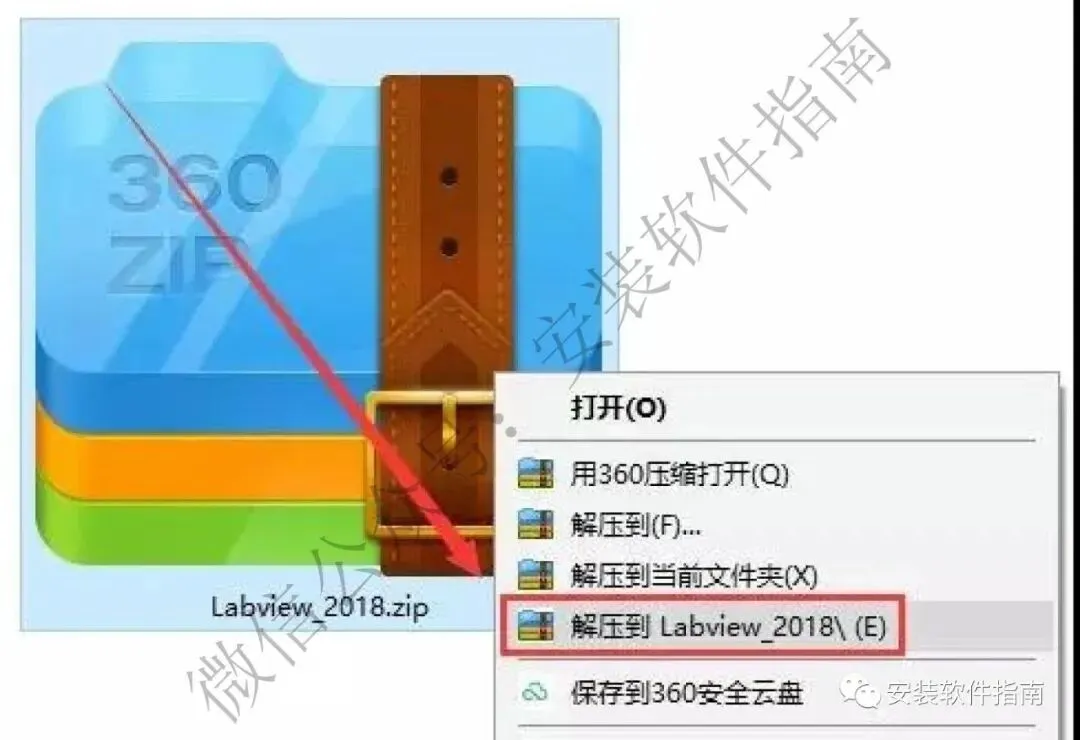
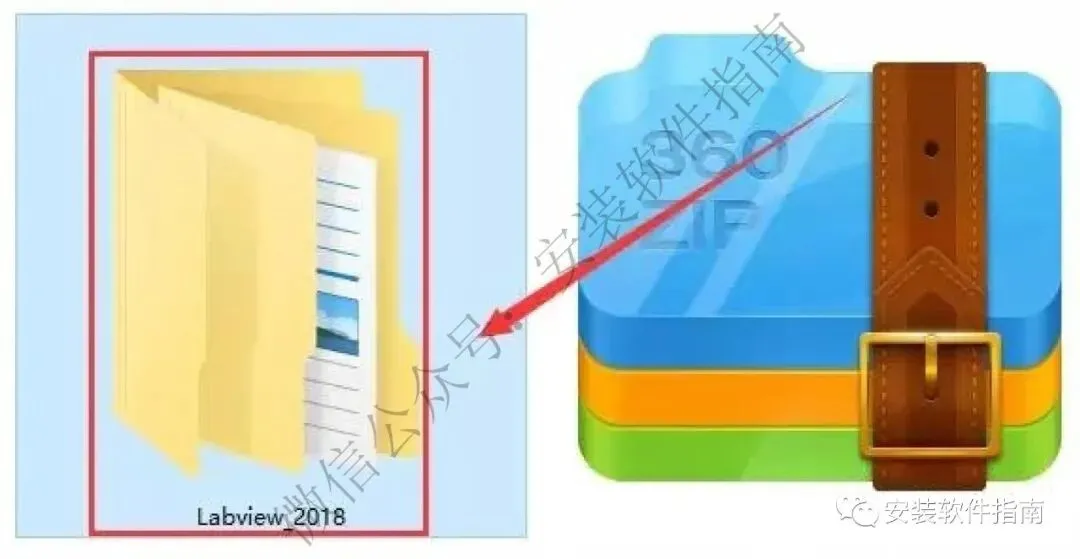
3.打开【安装包】

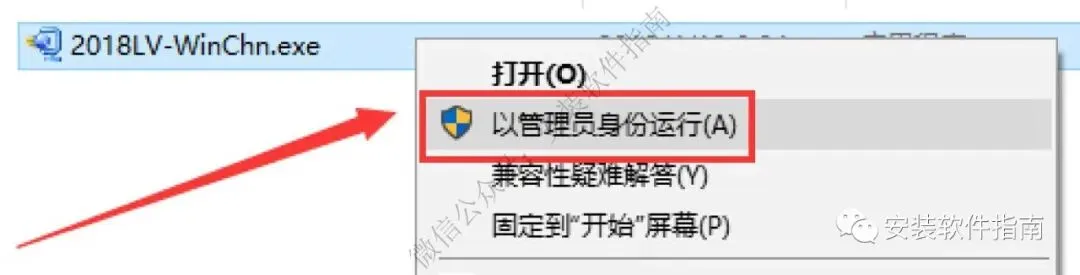
4.点【2018LV-WinChn.exe】并【以管理员身份运行】
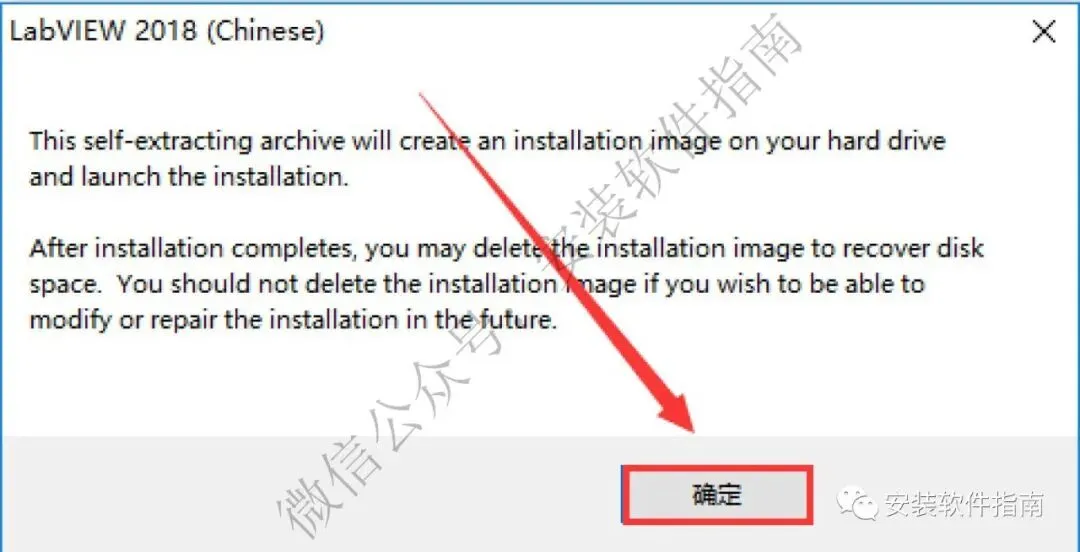
5.点【确定】
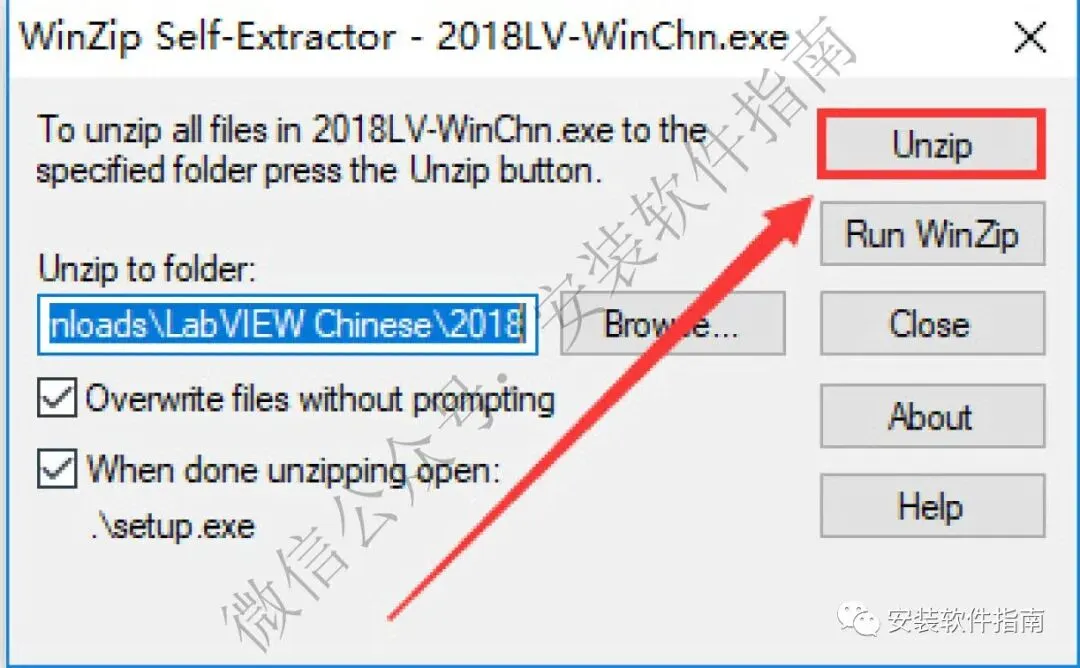
6.点【Unzip】
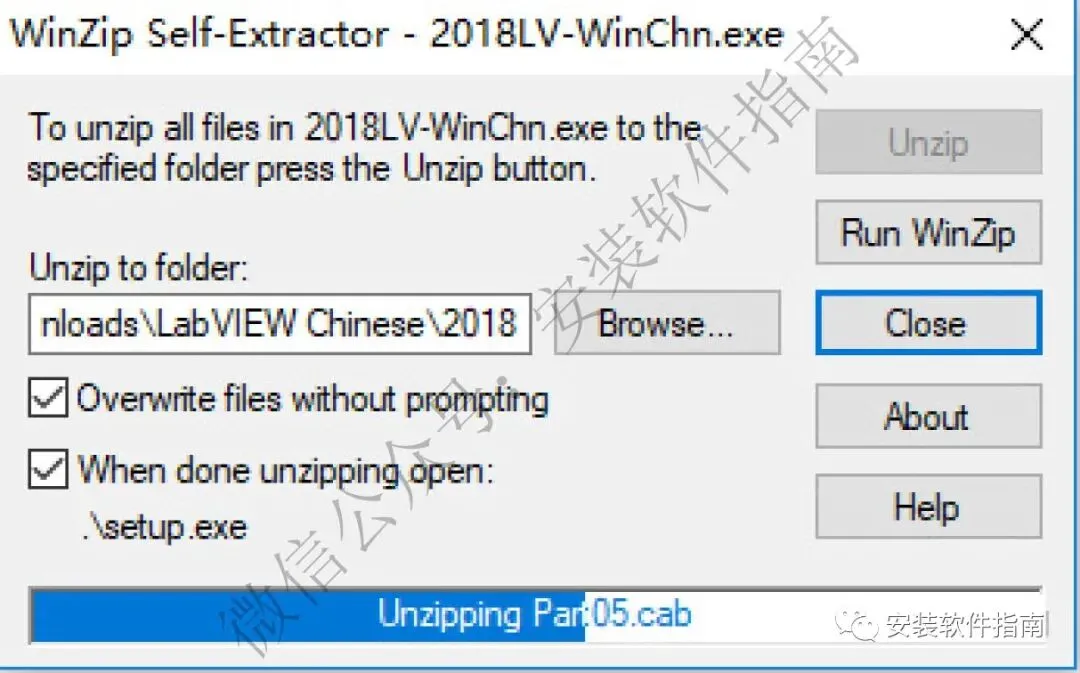
7.解压中请等待
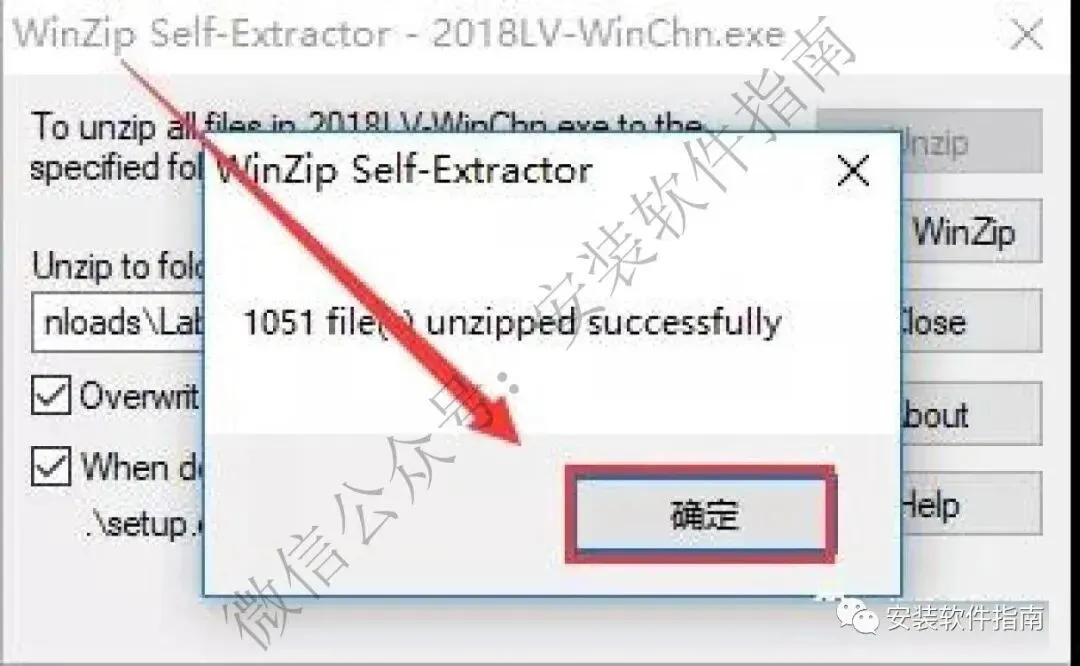
8.解压成功,点【确定】
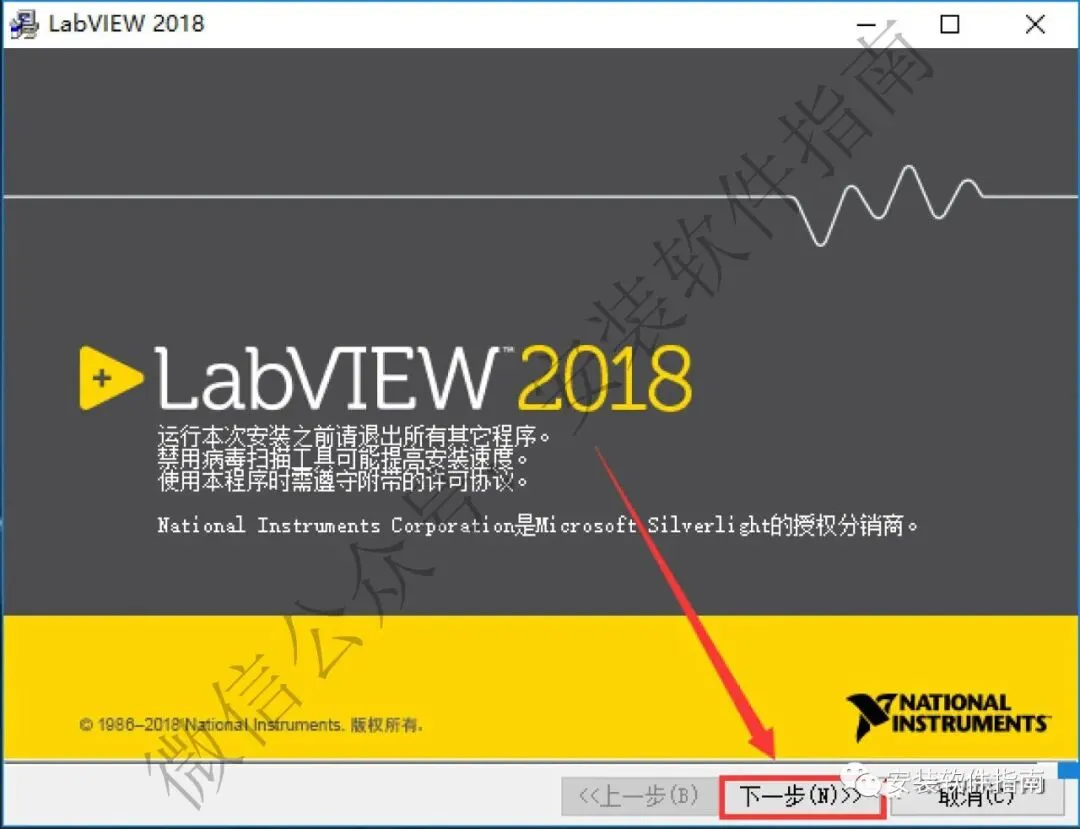
9.点【下一步】
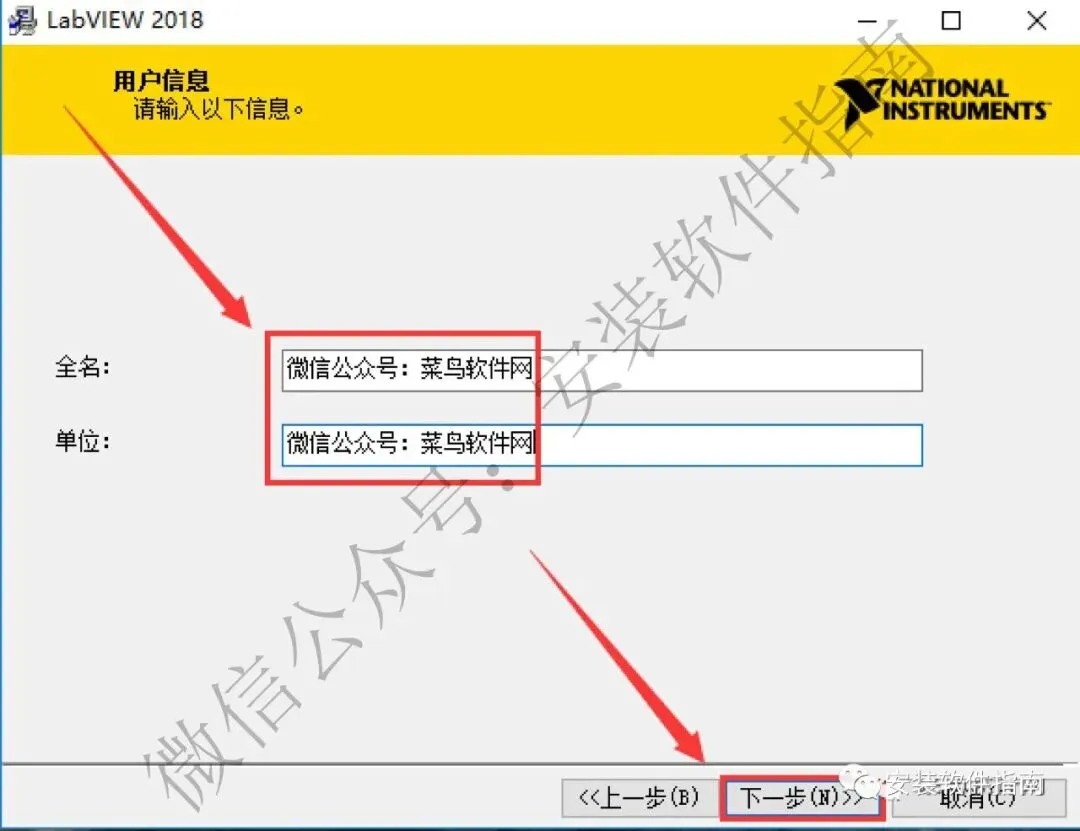
10.输入【用户信息】,点【下一步】
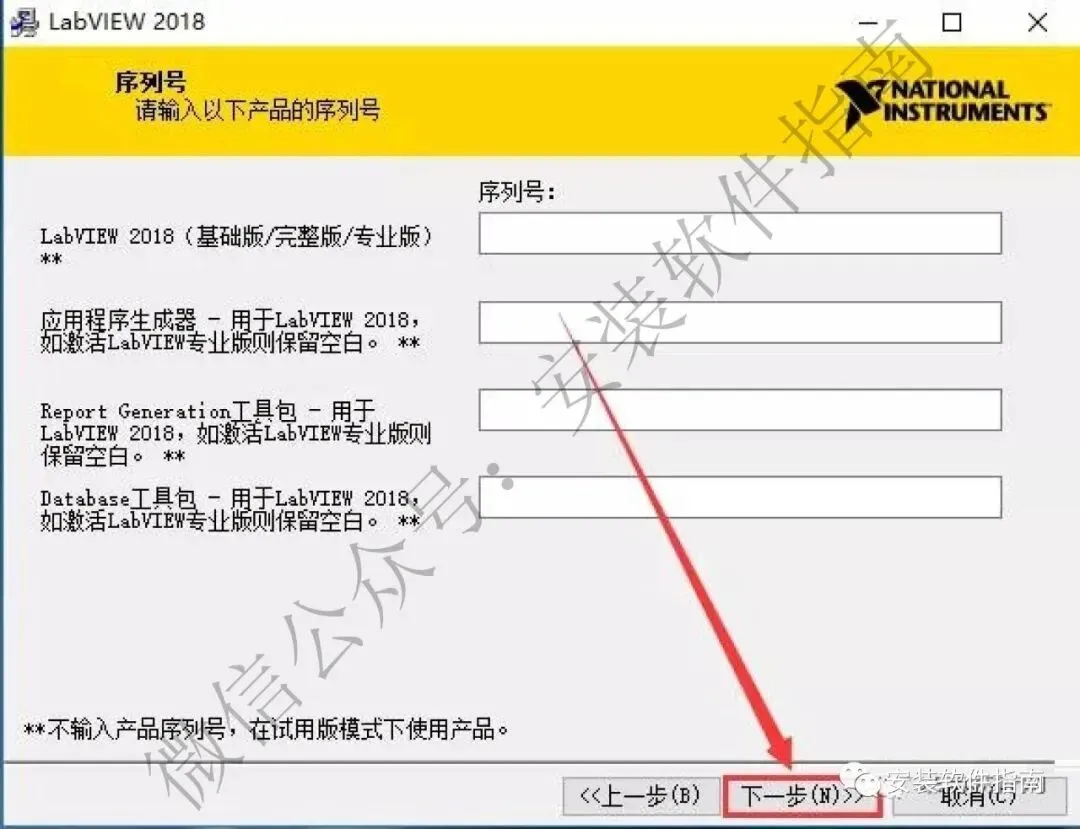
11.点【下一步】
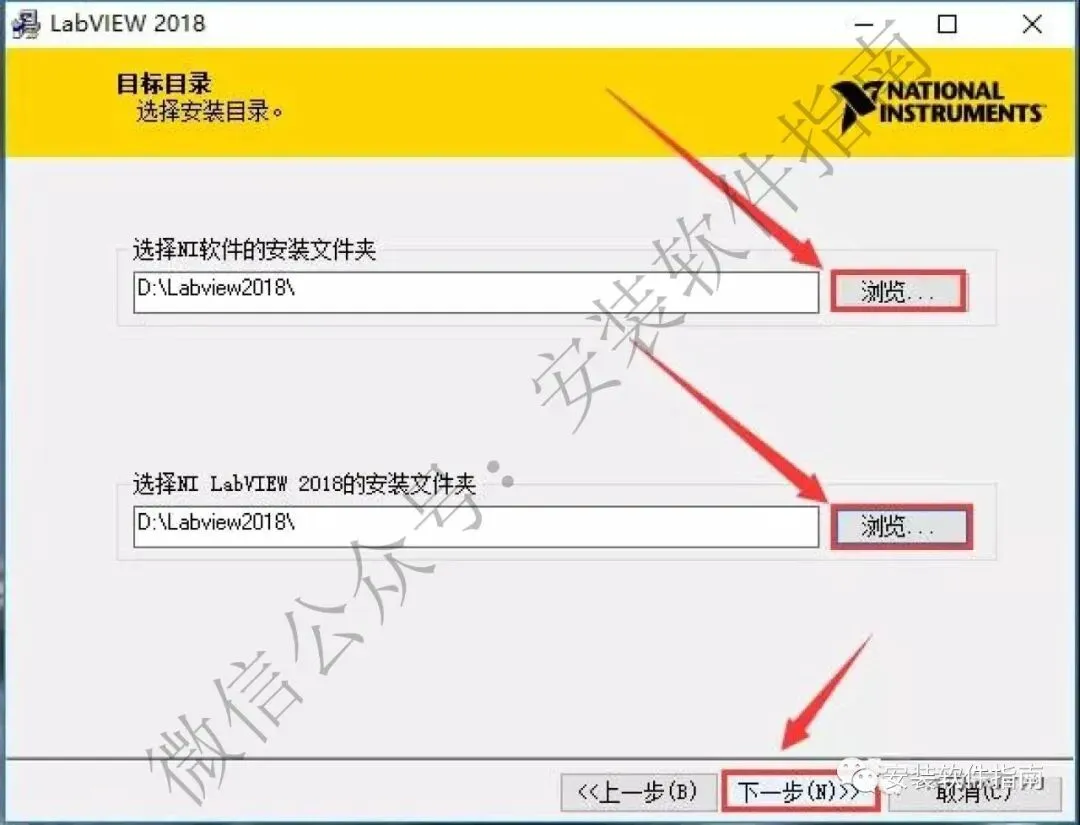
12.依次点【浏览】修改安装路径,点【下一步】
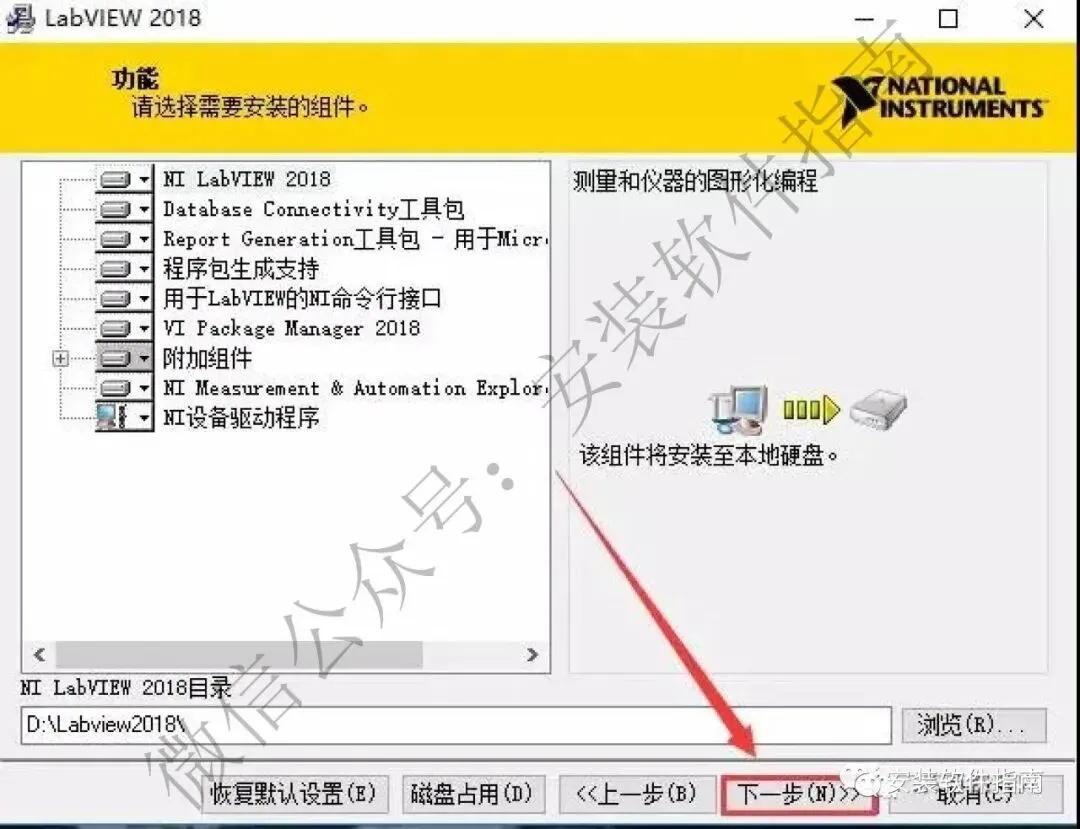
13.点【下一步】
14.点【下一步】
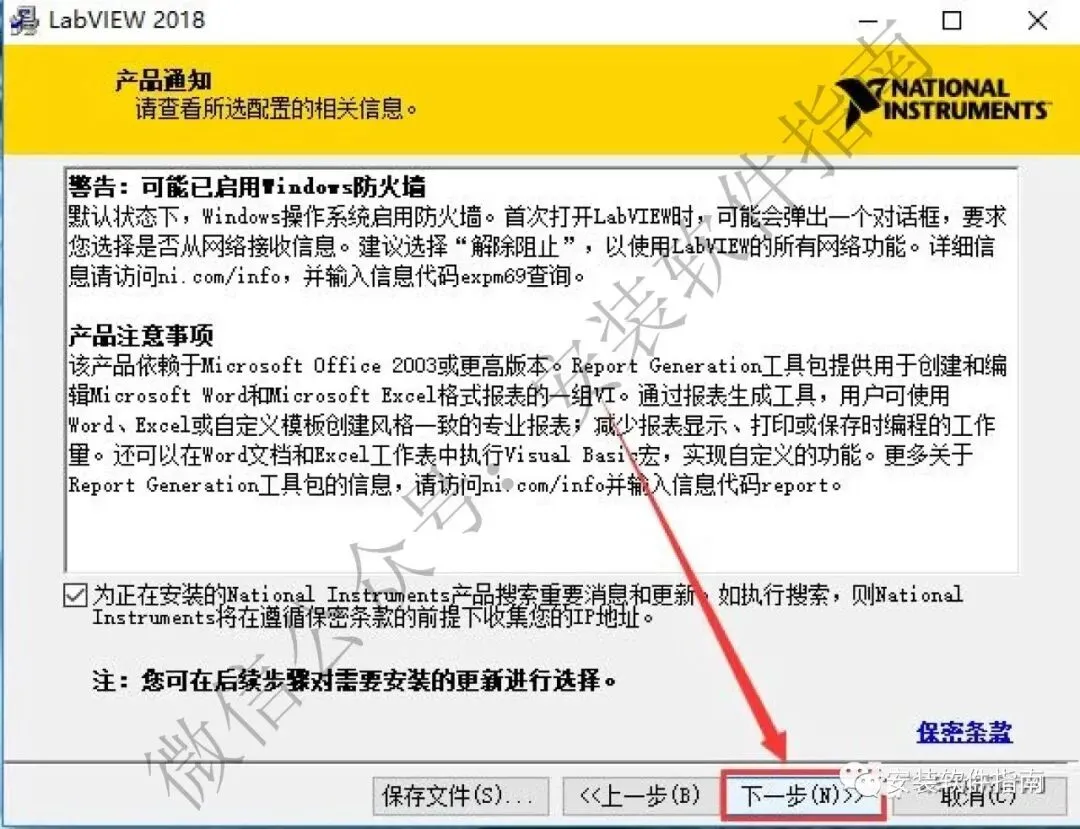
15.点【下一步】
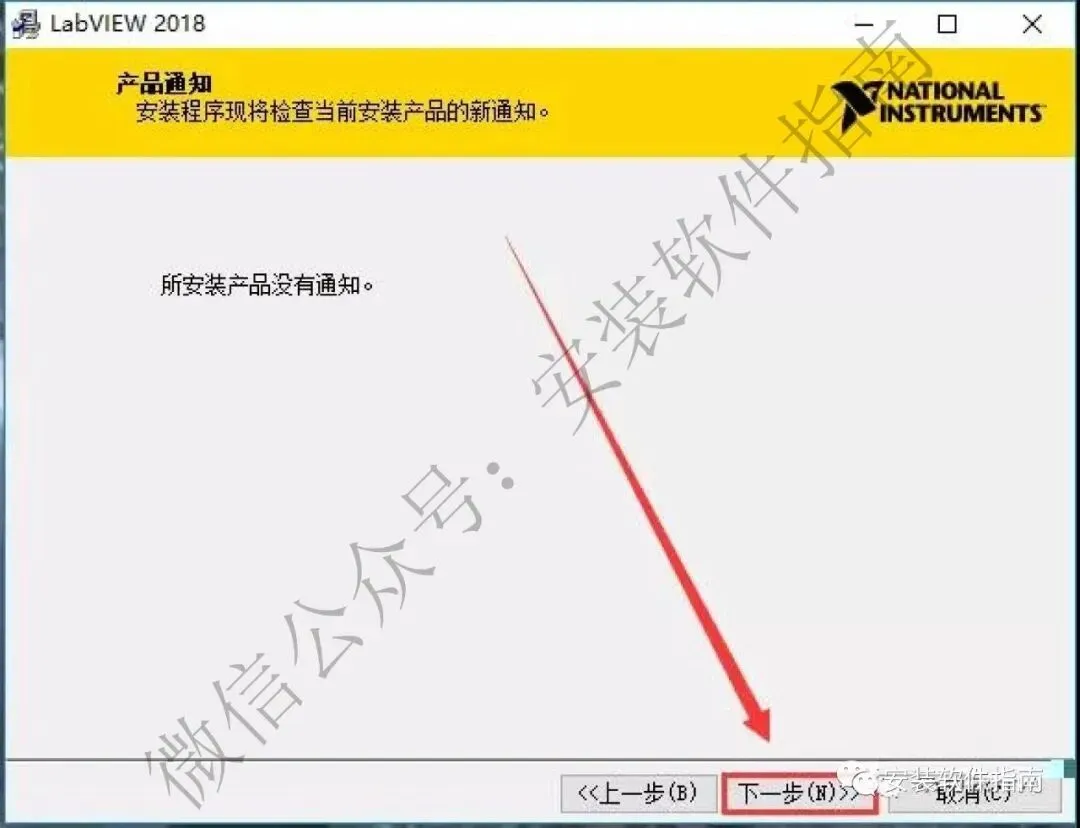
16.点【我接受上述2条许可协议】点【下一步】
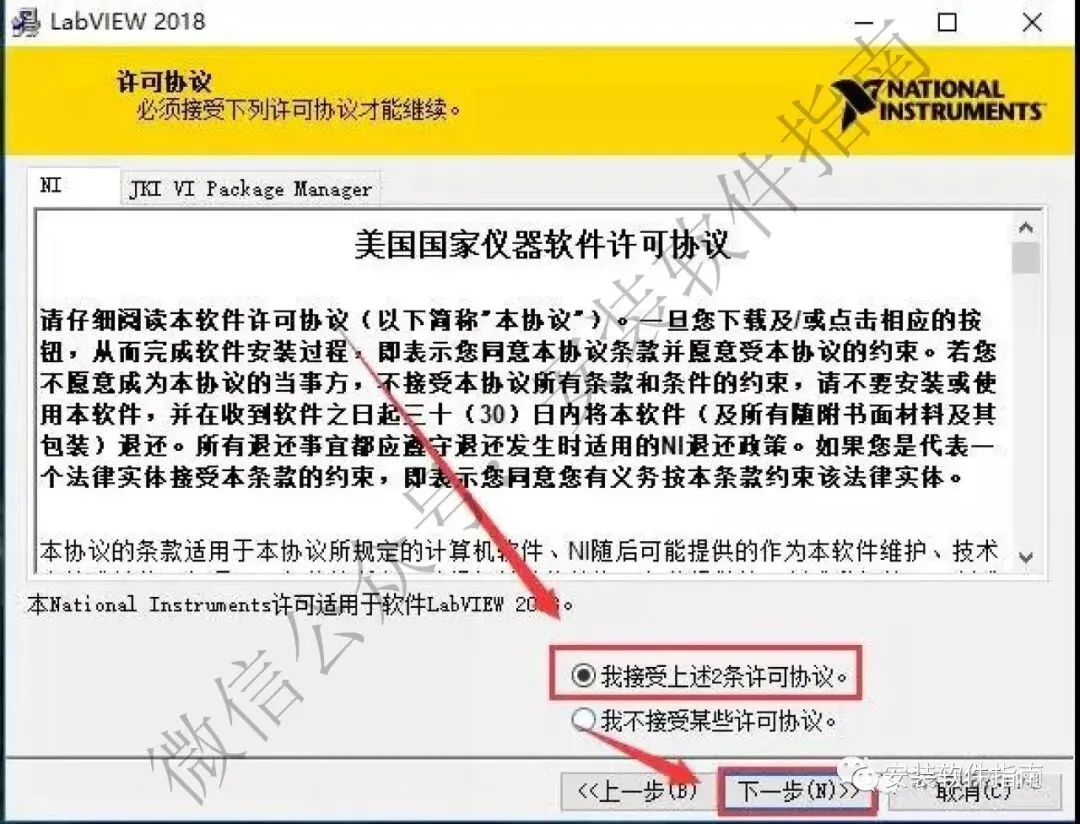
17.点【我接受上述2条许可协议】点【下一步】
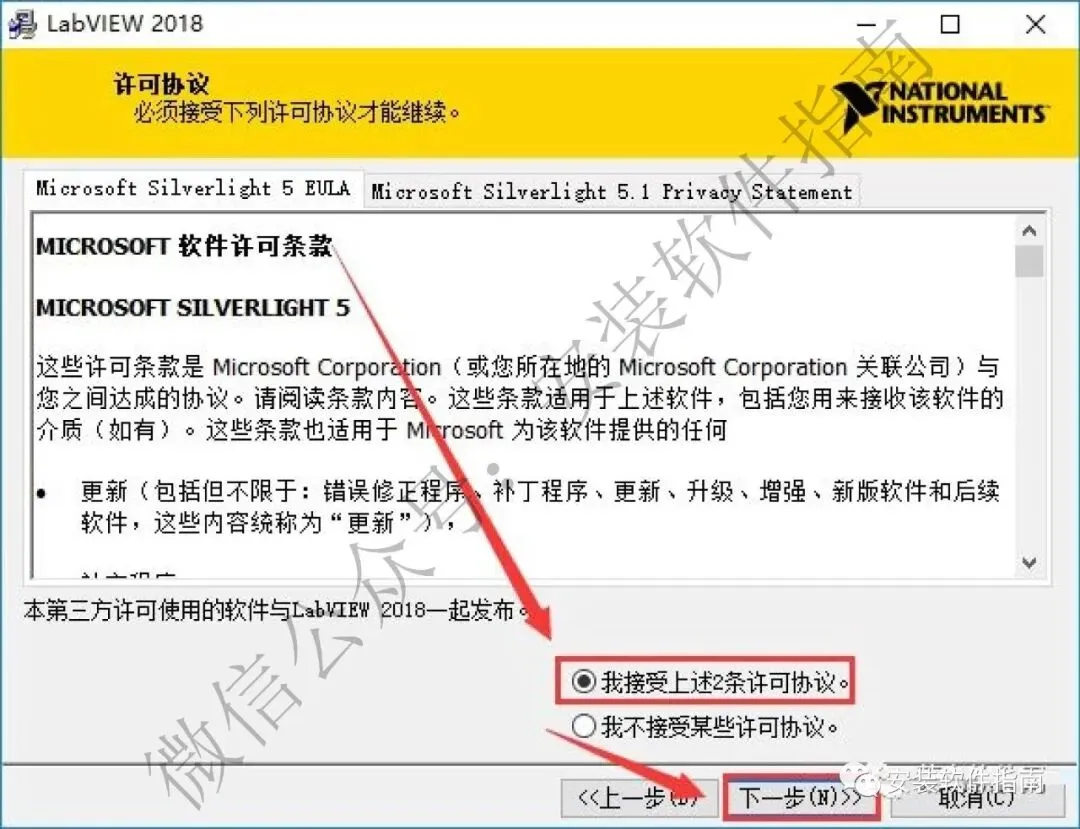
18.点【下一步】
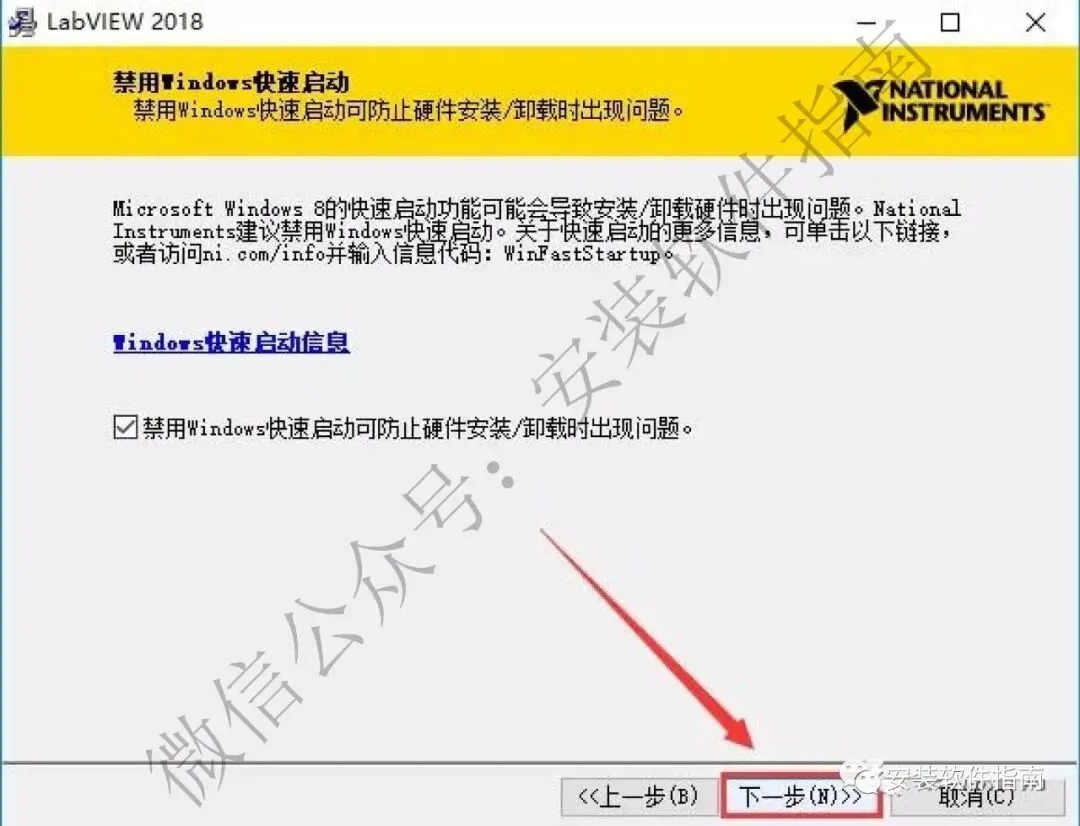
19.点【下一步】
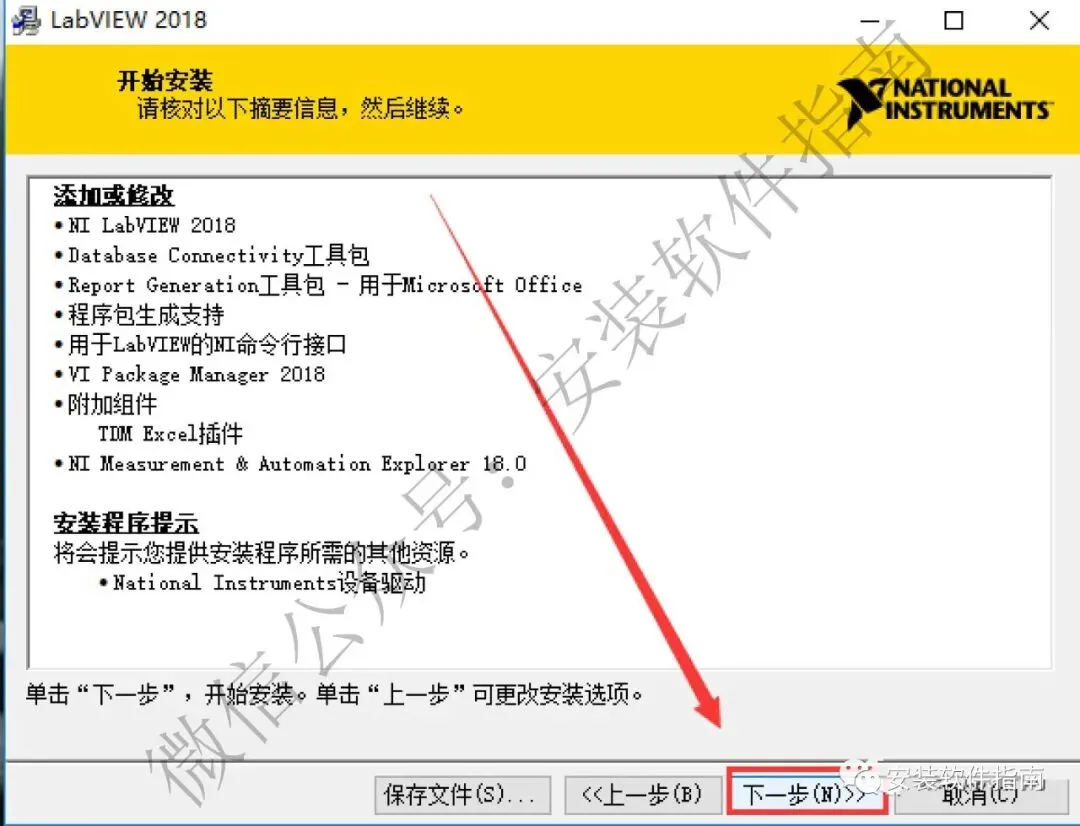
20.软件安装中请等待
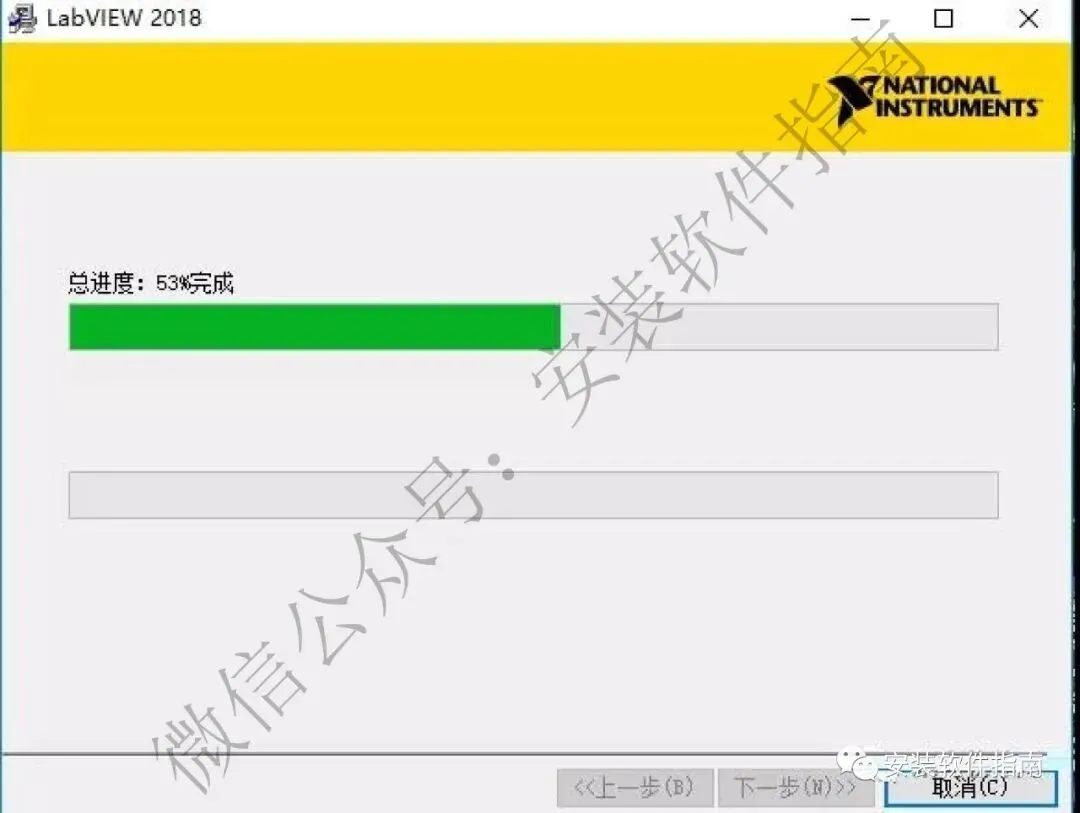
21.点【不需要支持】
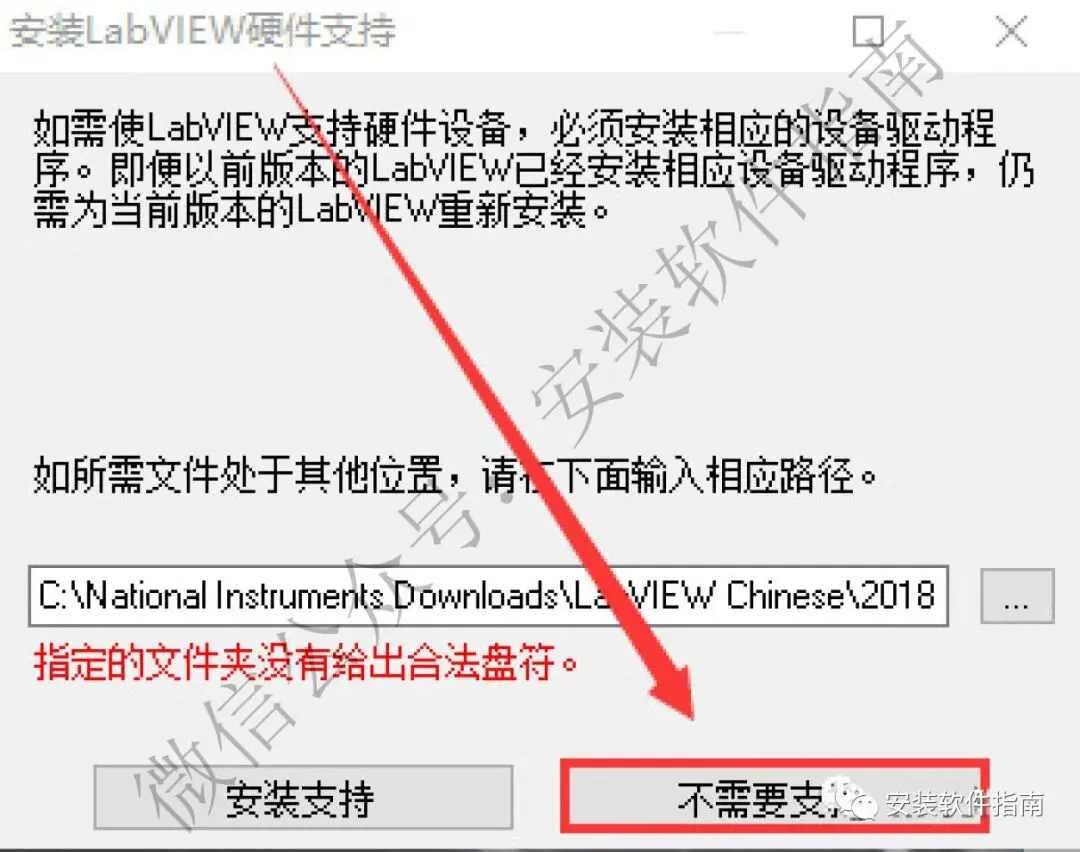
22.点【下一步】
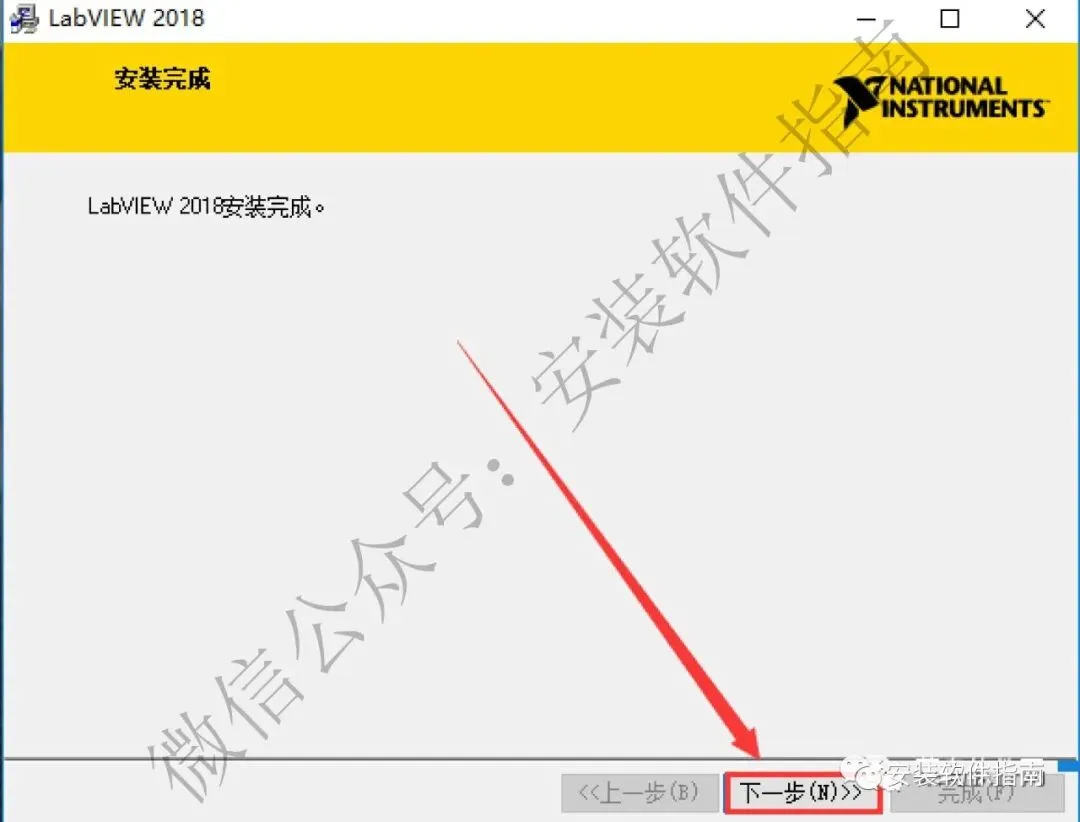
23.点【否】,点【确定】
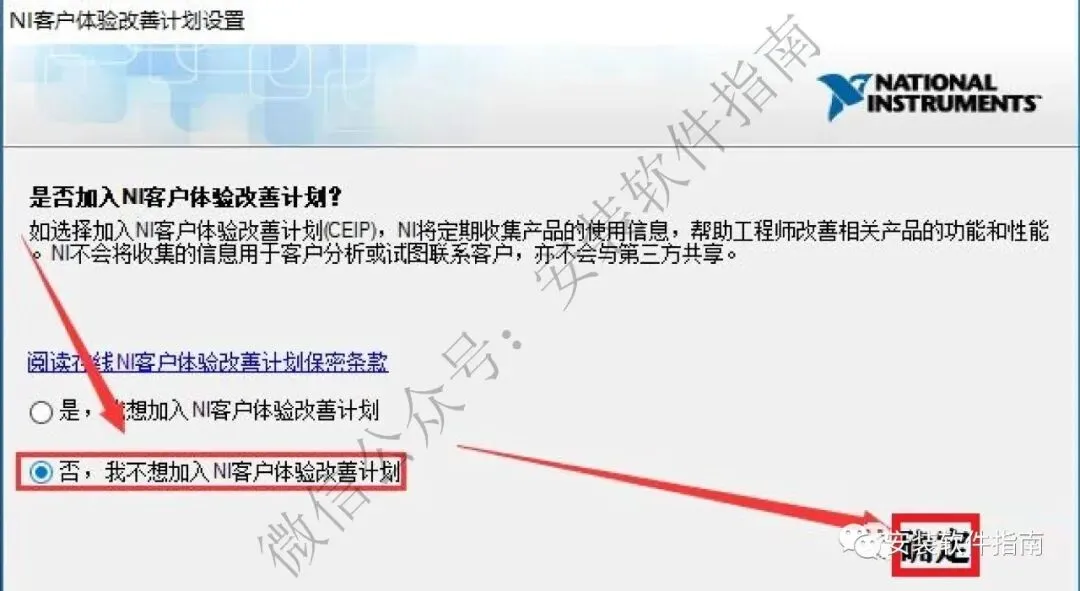
24.点【否】

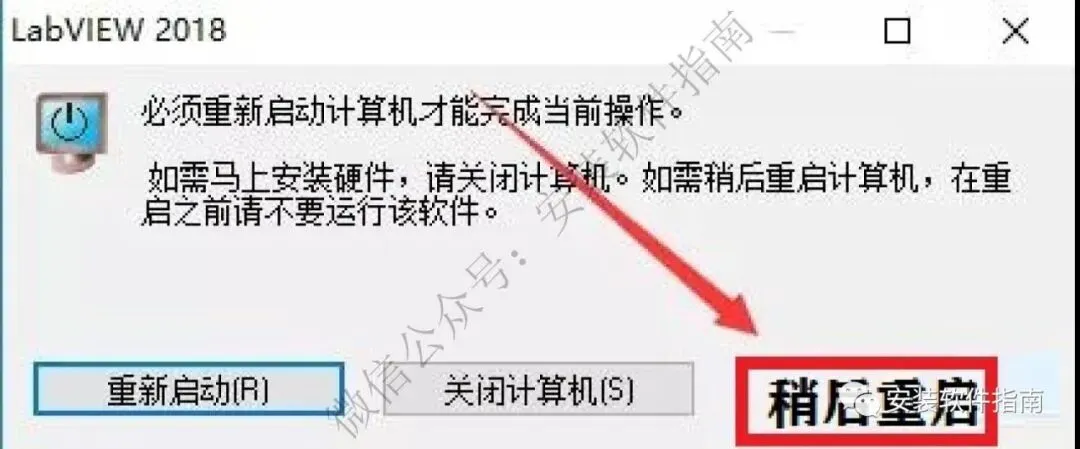
25.点【稍后重启】
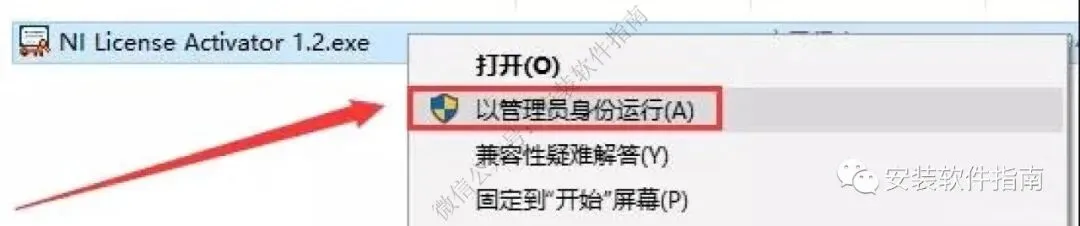
26.返回软件安装包,打开【激活工具】

27.点【NI License Activator 1.2.exe】并【以管理员身份运行】
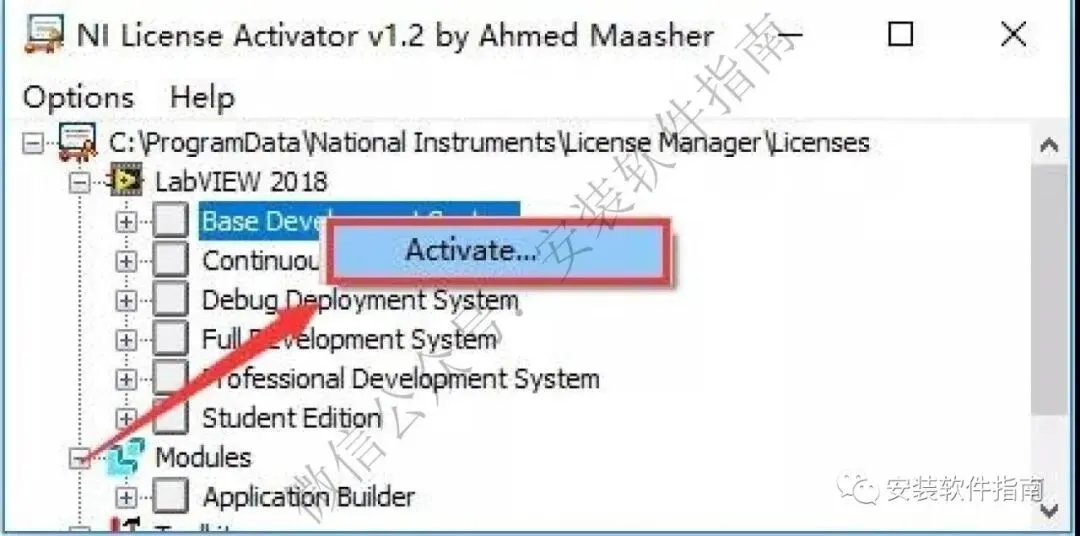
28.找到【BaseDevelopment System】并点它,弹出框点【Activate】
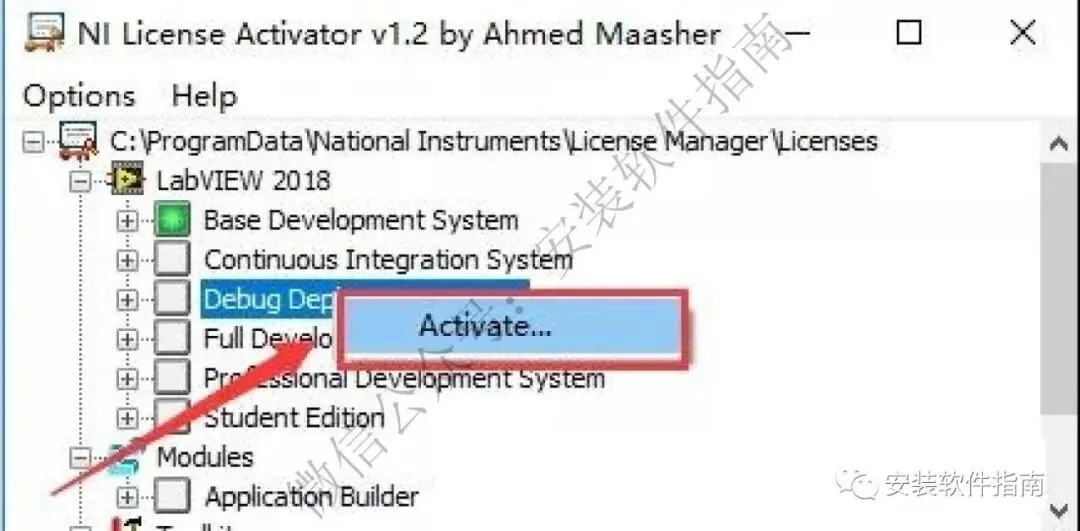
29.找到【Debug DevelopmentSystem】并点它,弹出框点【Activate】
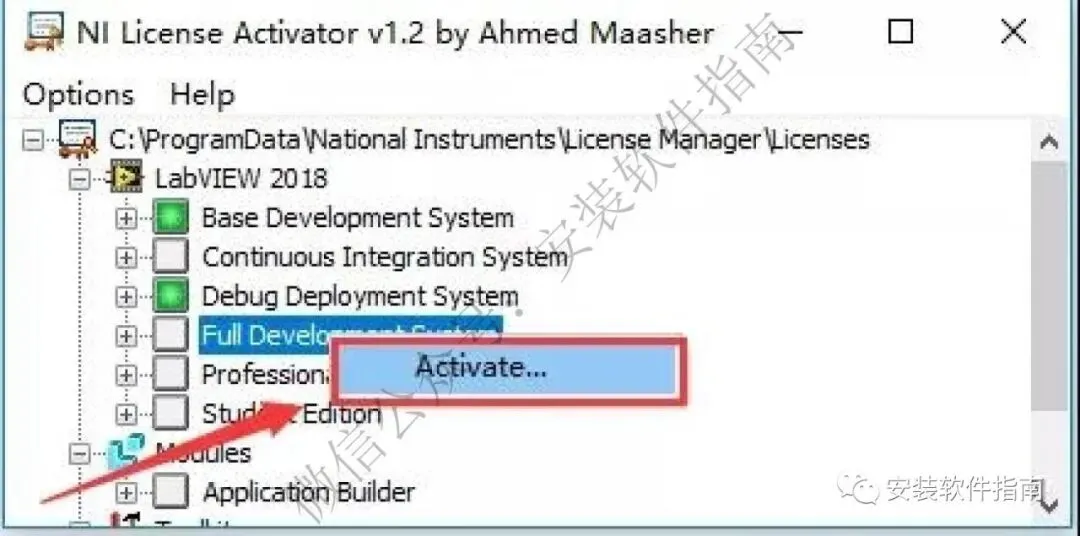
30.找到【Full DevelopmentSystem】并右键点它,弹出框点【Activate】
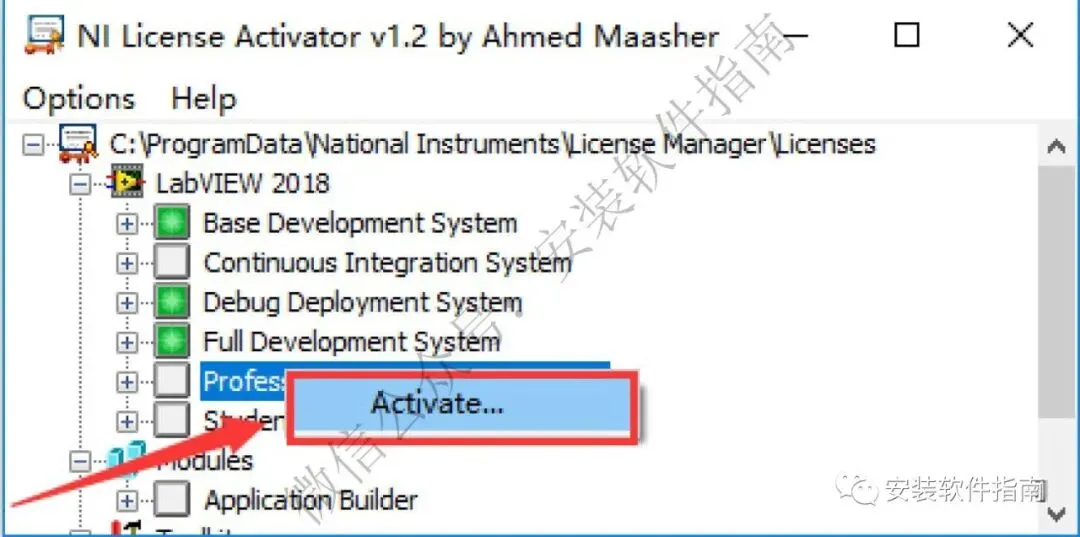
31.找到【Professional DevelopmentSystem】并右键点它,弹出框点【Activate】
32.找到【Student Edution】并右键点它,弹出框点【Activate】
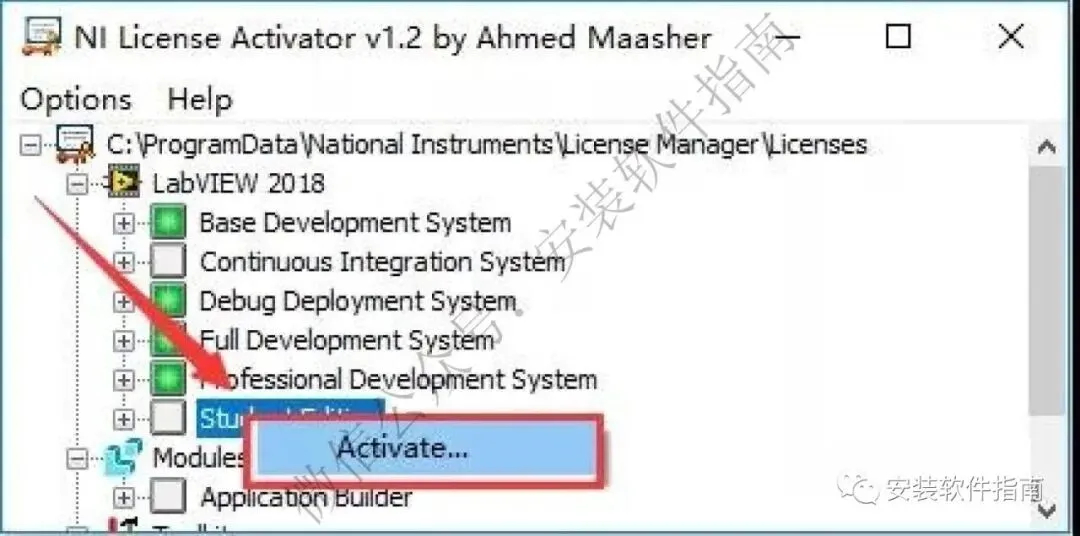
33.找到【ApplicationBuilder】并点它,弹出框点【Activate】
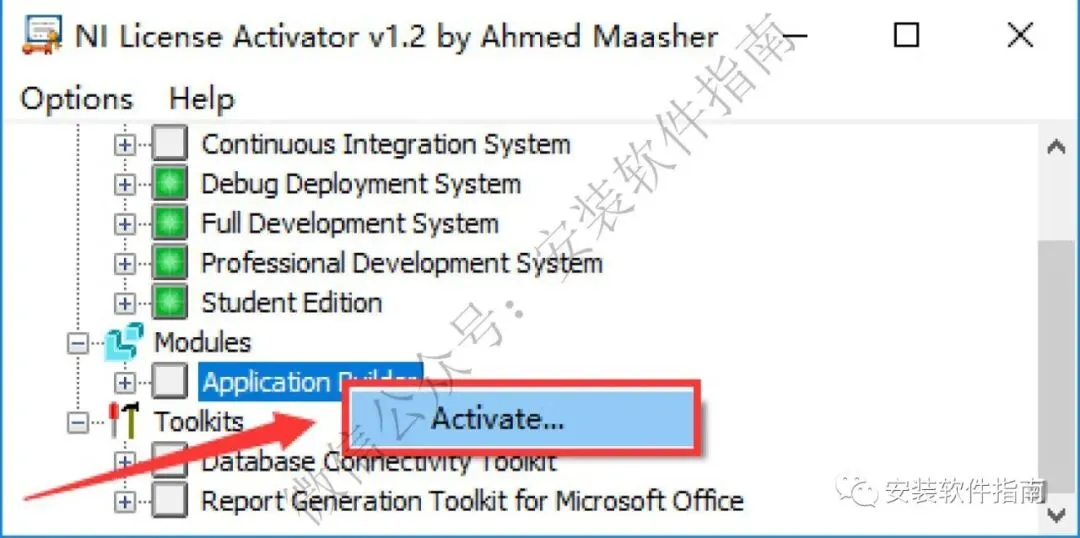
34.点【X】关闭激活工具
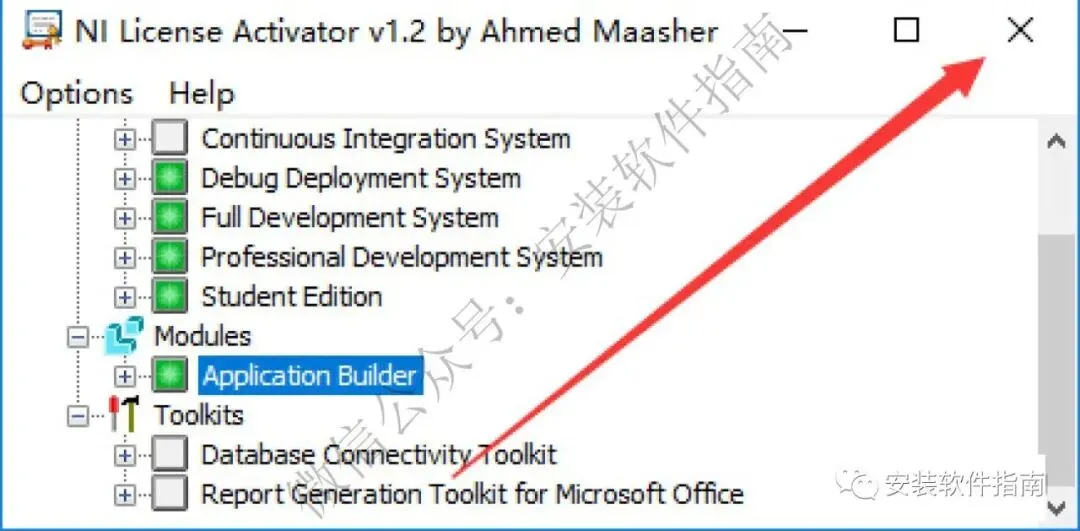
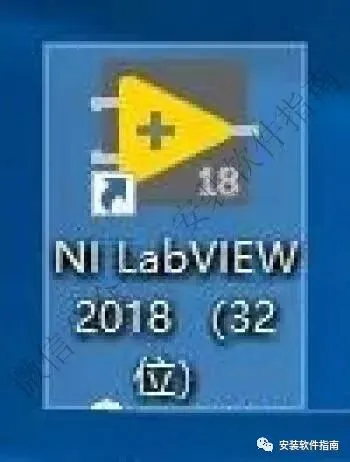
35.找到如图所示程序,将其拖到桌面产生快捷图标以便以后使用
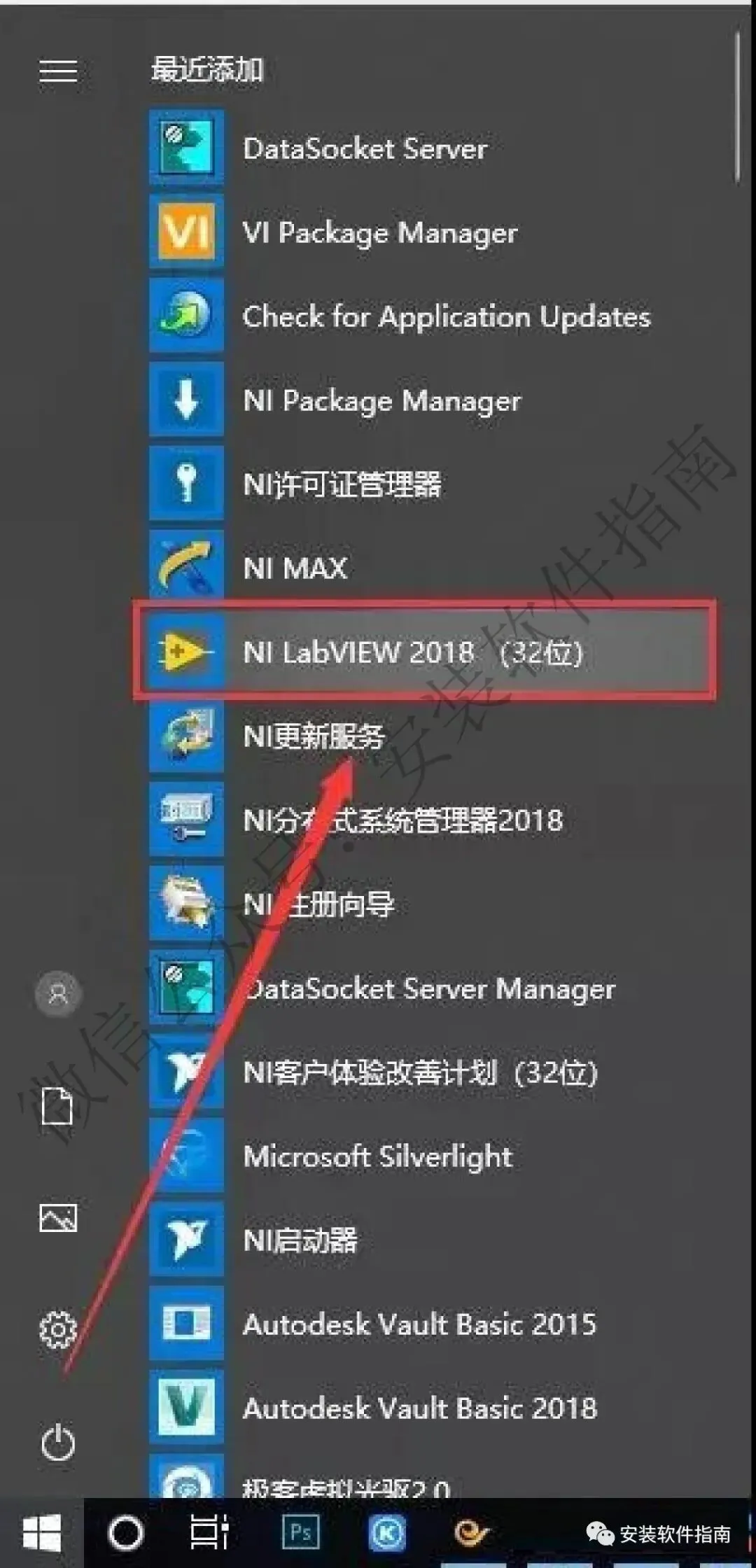
36.打开如下图软件
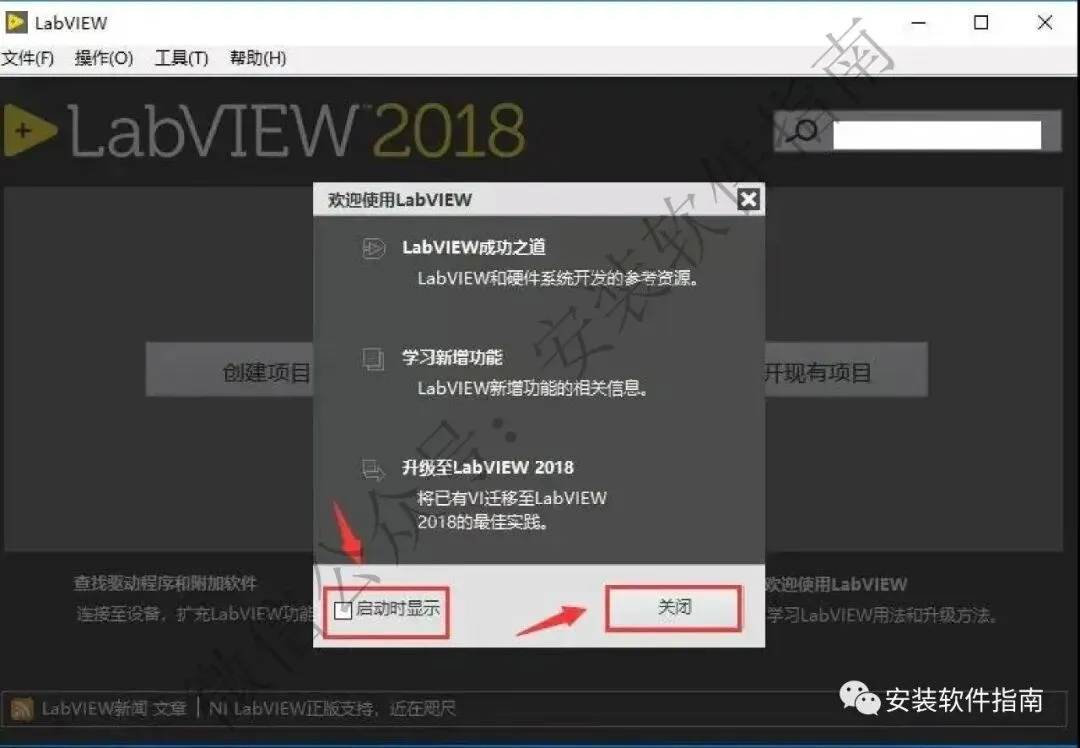
37.软件启动中请等待

38.去掉勾选,点【关闭】
我跟你们说,刚上手那会真的整个人都懵了。以前习惯敲代码写逻辑,突然换成这种图形化的操作方式,盯着满屏幕的功能图标,完全不知道从哪下手。分不清前面板和程序框图该怎么配合,拖出来的控件随手乱放,连线绕得乱七八糟,运行的时候要么直接报错,要么程序跑起来完全不是预想的效果。那阵子对着基础示例翻来覆去看,慢慢才摸清楚拖拽、连线、布局的基本路子。
后来上课做课程设计,才算真正用得多起来。当时组队做温度监测的小项目,外接了测温模块,全程就在这个软件里搭流程。也是那时候开始接连踩坑,现在想起来都觉得无奈。最常见的就是连线出错,线条交叉、节点接错位置,肉眼看着没问题,一点运行就弹出提示框,排查半天才发现是接口类型不匹配,数字端和布尔端硬连在了一起。还有控件名称重复的问题,前后面板的控件没对应好,读取数据的时候直接拿到空值,折腾好久才找到问题根源。
用久了慢慢也攒出不少小习惯。比如做程序的时候,不会把图标堆得密密麻麻,尽量分区块摆放,线条走得规整一些,后续修改、查问题能省不少事。很多新手图快,面板布局乱糟糟,等到后期要增功能、改参数,自己都看不懂当初的逻辑。还有保存这块也得留心,整套测控程序连带外部配置一起保存,一旦挪动整个项目文件夹,下次打开部分仪器适配就会出问题,数据通道直接断开,又要重新挨个设置。
学校机房的版本和我自己电脑装的不一样,这也是个麻烦事。在机房写完大半的程序,拷贝文件回去打开,部分老旧控件显示异常,自带的小型驱动模块加载不出来,界面上一片空白。没办法,只能两边来回调整格式,有时候为了兼容,还得刻意用一些通用基础控件,不敢碰新版本里新增的功能。
配置这块也能明显感觉到差别,普通笔记本跑简单的监测程序还好,要是做多通道同步采集,数据量一大,程序运行就开始卡顿,读取数据的延迟特别明显。后台缓存堆积多了,打开工程的速度也会变慢,我一般隔段时间就手动清理一下临时文件。
身边不少同学一开始觉得图形化编程好入门,学着学着就放弃了,就是因为各种细碎的小 bug 太多。像是运行到一半程序突然卡死,波形图表突然停住不刷新数据,这些情况都经常遇到。其实它本身功能很贴合测控类的需求,就是很多细节需要慢慢磨合。现在不管是课内实训,还是简单的测试项目,我都习惯提前规划好布局和连线逻辑,能避开大部分新手容易撞上的问题。