 夜雨聆风
夜雨聆风





Word页眉页码下划线如何删除?三招搞定排版难题
点击「蓝色」字体关注我们!
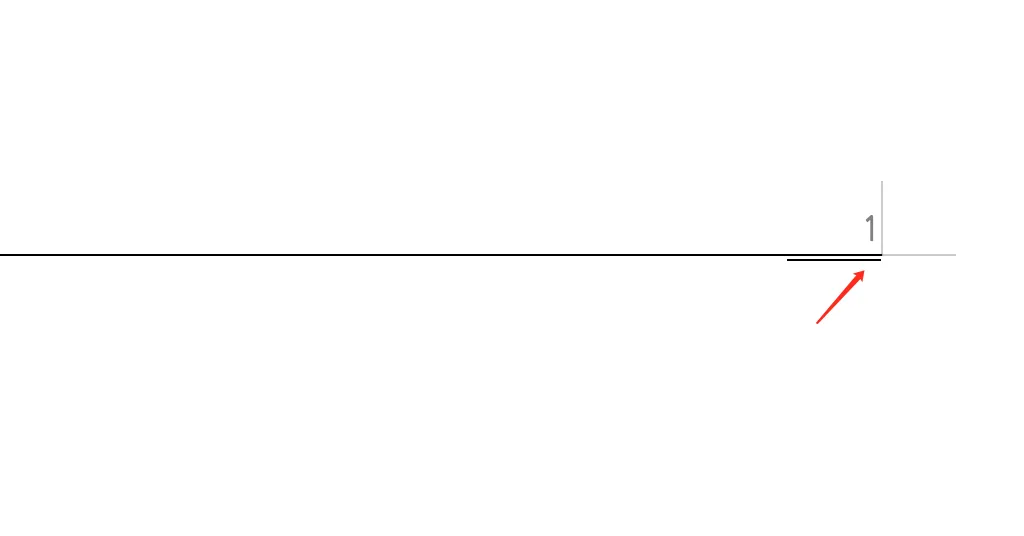
你是否曾遇到这样的困扰:在Word文档中精心设置页眉页脚时,发现页码下面多出了一条顽固的下划线,既不美观又影响文档整体效果?无论怎么调整,这条线就是挥之不去。别担心,今天就来帮你彻底解决这个常见的Word排版问题。
为什么页码会出现下划线?
在开始操作前,我们先了解原因。页码下划线通常不是“页码功能”自带的,而是由以下情况引起:
-
格式继承:页码所在的段落或文本样式本身包含下划线格式
-
样式问题:文档使用的页眉/页脚样式预设了下划线
-
边框误用:实际是段落边框线,而非真正的下划线
三种方法彻底删除页码下划线
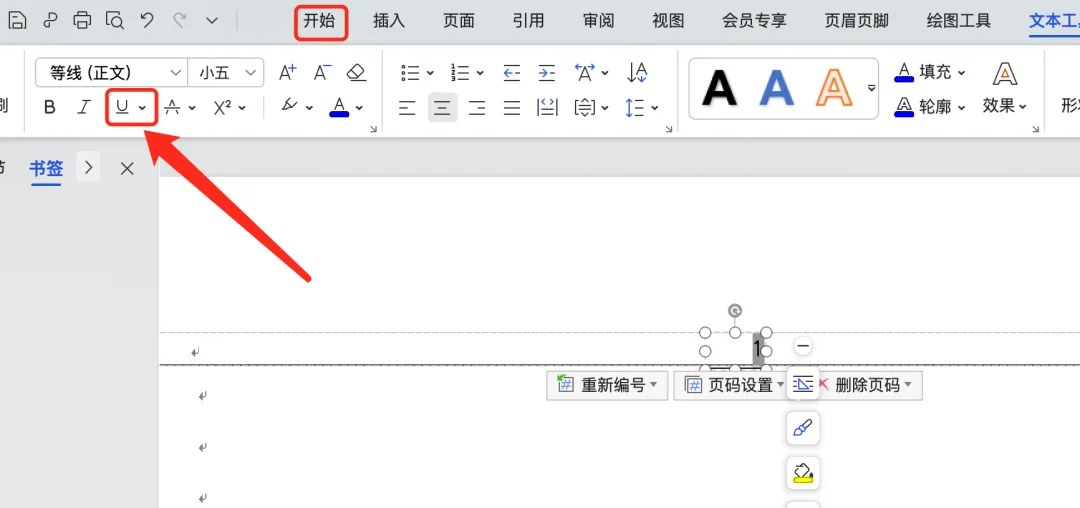
方法一:直接取消下划线(最常用)
-
双击页眉或页脚区域,进入编辑状态
-
选中页码数字(或将光标放在页码所在段落)
-
在「开始」选项卡中找到「字体」工具组
-
点击“下划线”按钮(图标为“U”)或使用快捷键
Ctrl+U -
按
Esc键或双击正文区域退出编辑
方法二:清除所有格式(彻底重置)
-
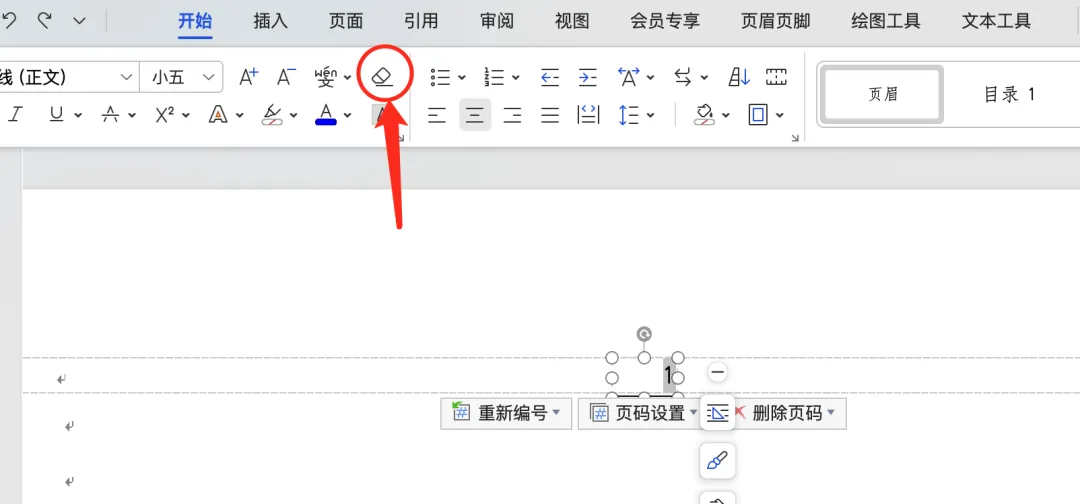
如果方法一无效,可能是复杂格式导致的:
-
进入页眉/页脚编辑状态
-
选中页码及其所在段落
-
点击「开始」→「字体」→“清除所有格式”按钮
-
此方法会移除非必需格式,但保留页码功能
方法三:检查并取消边框线(易被忽略)
有时看起来像“下划线”的其实是段落边框:
-
双击进入页眉/页脚编辑
-
选中页码区域
-
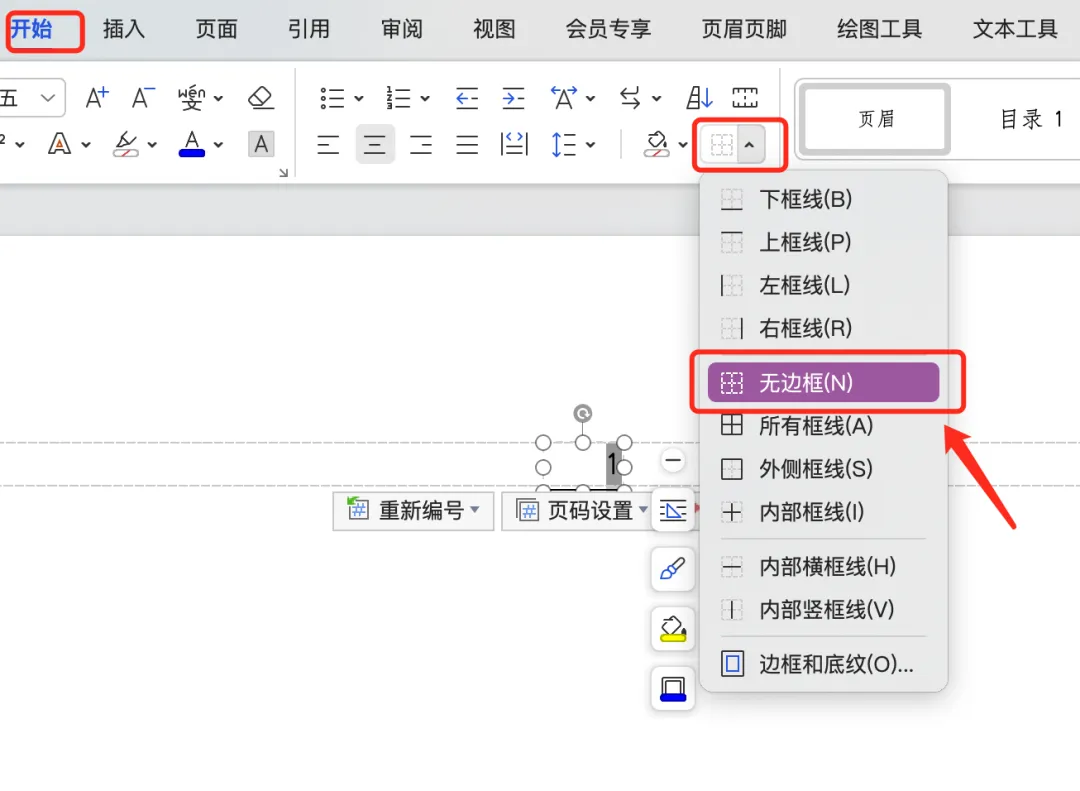
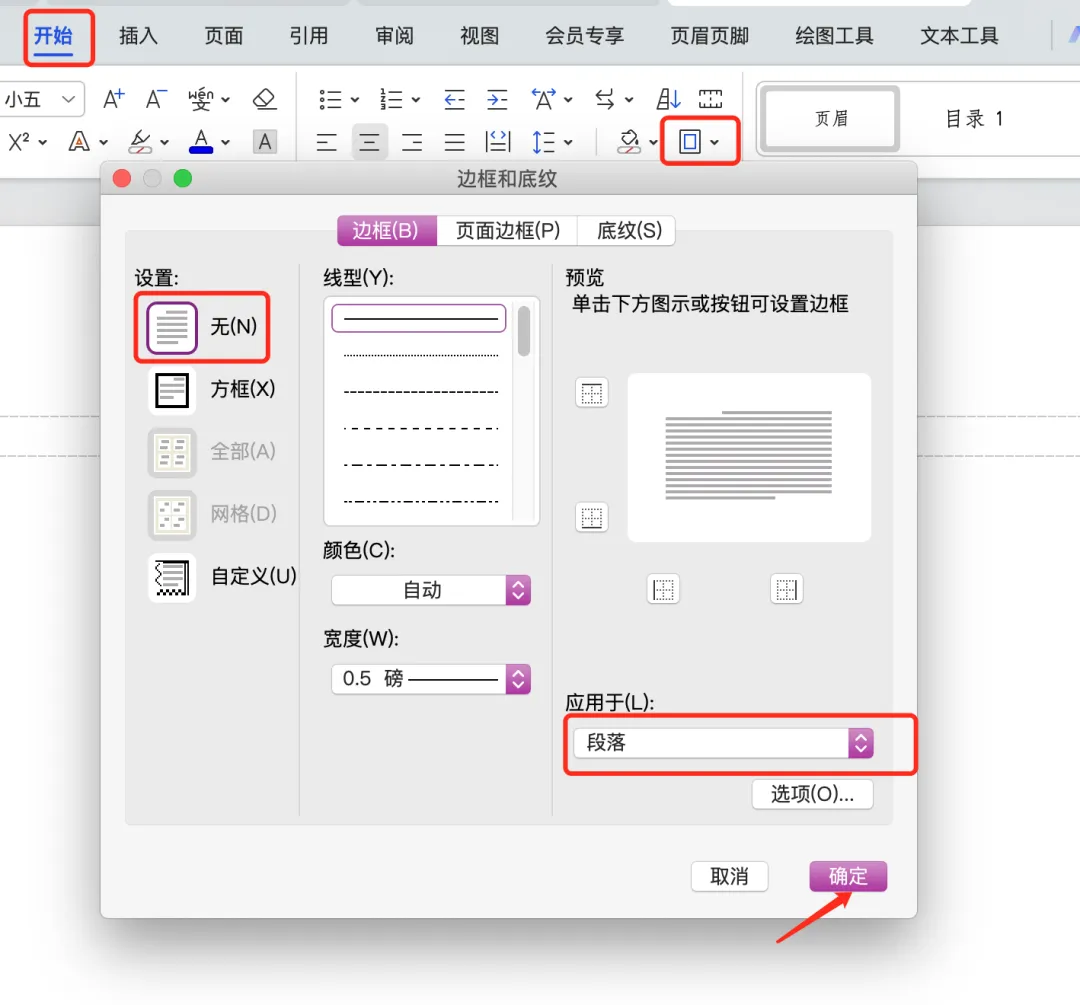
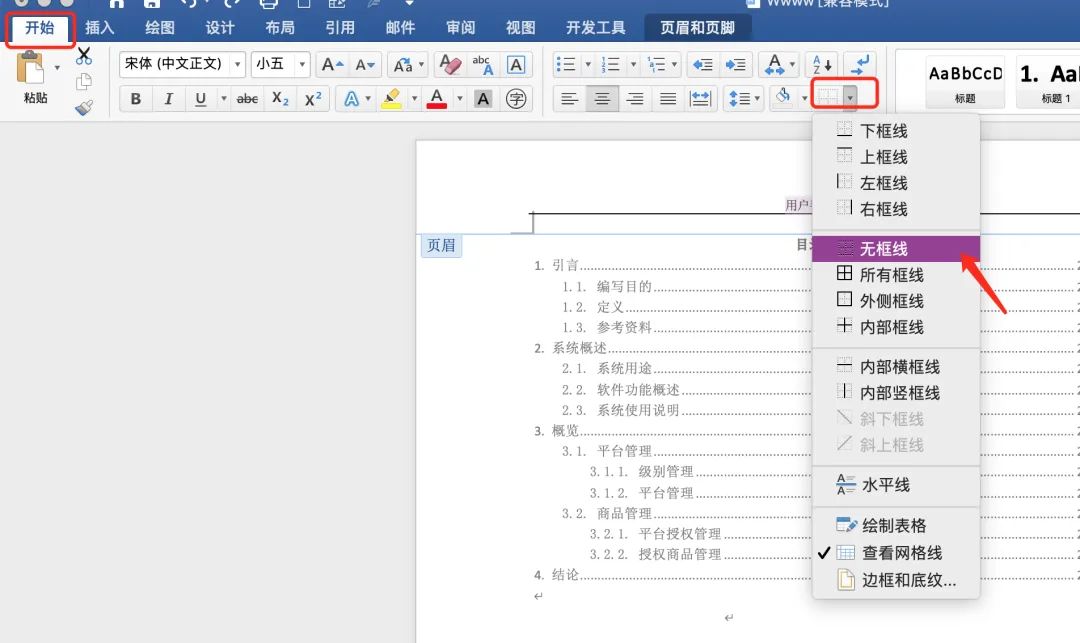
点击「开始」→「段落」→“边框”下拉箭头
-
选择“无框线”
-
若不起作用,可进一步进入“边框和底纹”详细设置
特殊情况处理
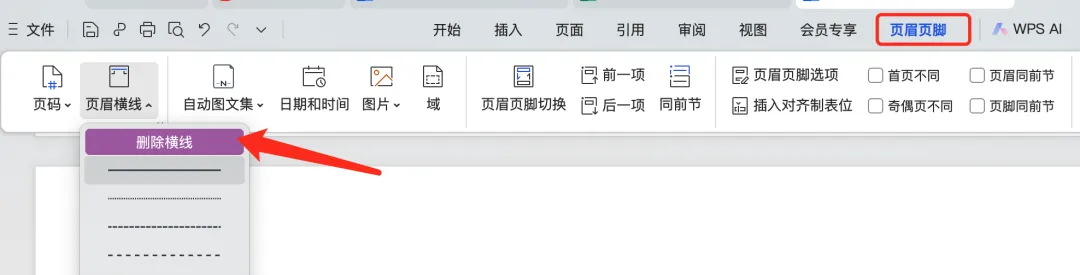
若整个页眉/页脚都有横线:
这不是页码问题,而是页眉/页脚样式自带的横线。
解决方法:
WPS Word中「页眉页脚」—页眉横线—删除横线;若无效,则采用上述三种方法。
Office Word中可用上述三种方法,均可删除整体页眉横线。
批量处理多节文档:
如果文档分多节且每节页眉/页脚独立:
-
需在每一节重复上述操作
-
或进入页眉/页脚编辑后,取消“链接到前一节”再修改
预防建议
-
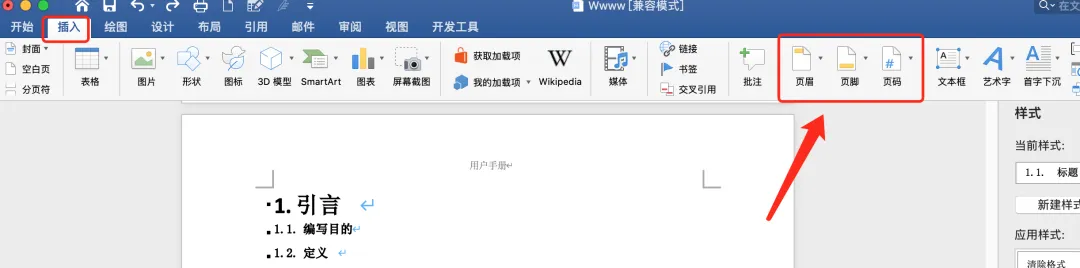
插入页码时,尽量使用「插入」→「页码」的正式功能,而非手动输入
-
修改文档前,可先“清除格式”再重新应用样式
-
复杂文档建议使用样式集统一管理格式
最后检查
操作完成后:
-
按
Ctrl+P进入打印预览,确认下划线已消失 -
浏览多页文档,确保所有页码显示正常
-
保存文档(
Ctrl+S)
✨ 进阶技巧:一劳永逸
如果你希望以后新建的Word文档都没有这条烦人的横线,可以修改默认样式。
按照上面的「移除边框」方法操作一次。
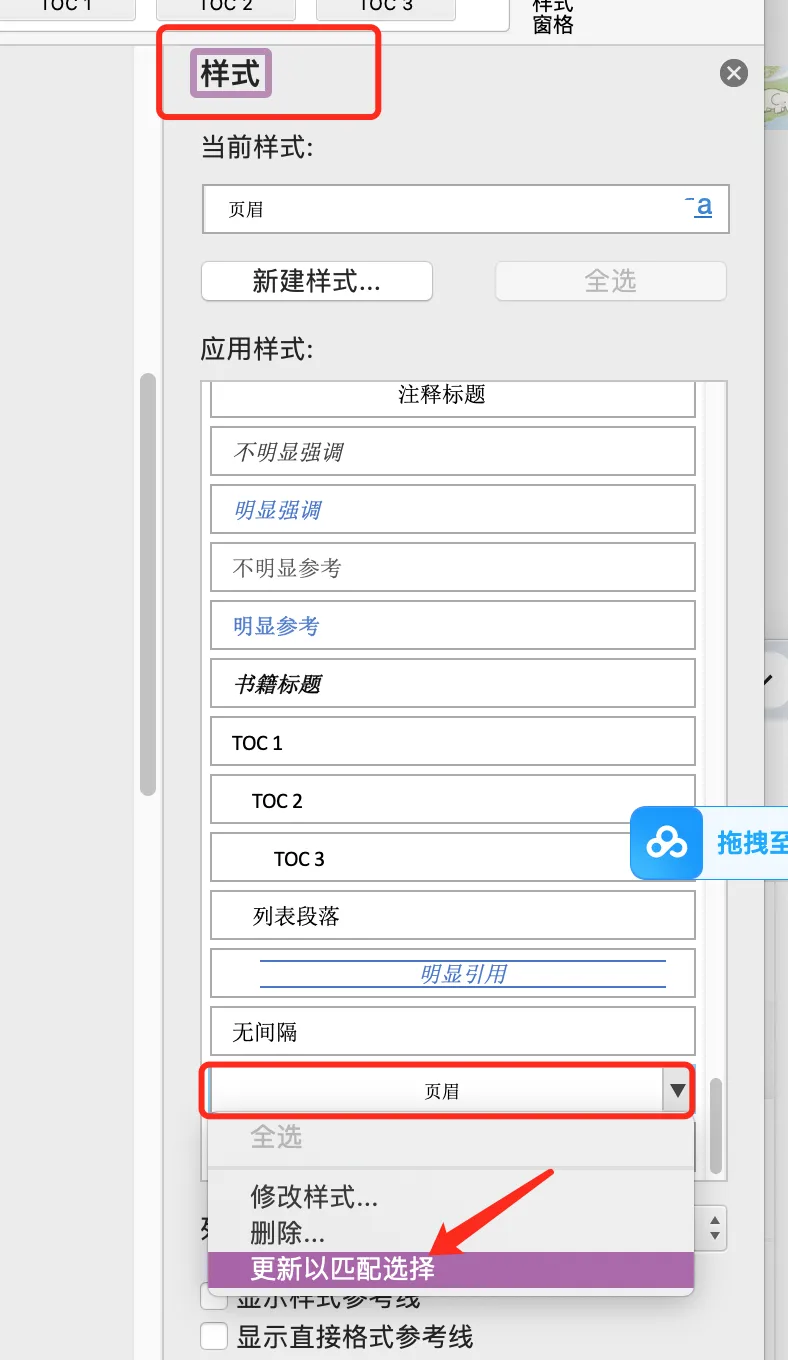
接着,在「开始」选项卡的「样式」库里,找到「页眉」这个样式,右键点击它。
选择「更新 页眉 以匹配所选内容」,这样就把你的修改保存为默认设置了。
💡 特殊情况处理
只想删除首页的横线:在页眉编辑状态下,勾选「设计」选项卡里的「首页不同」即可。
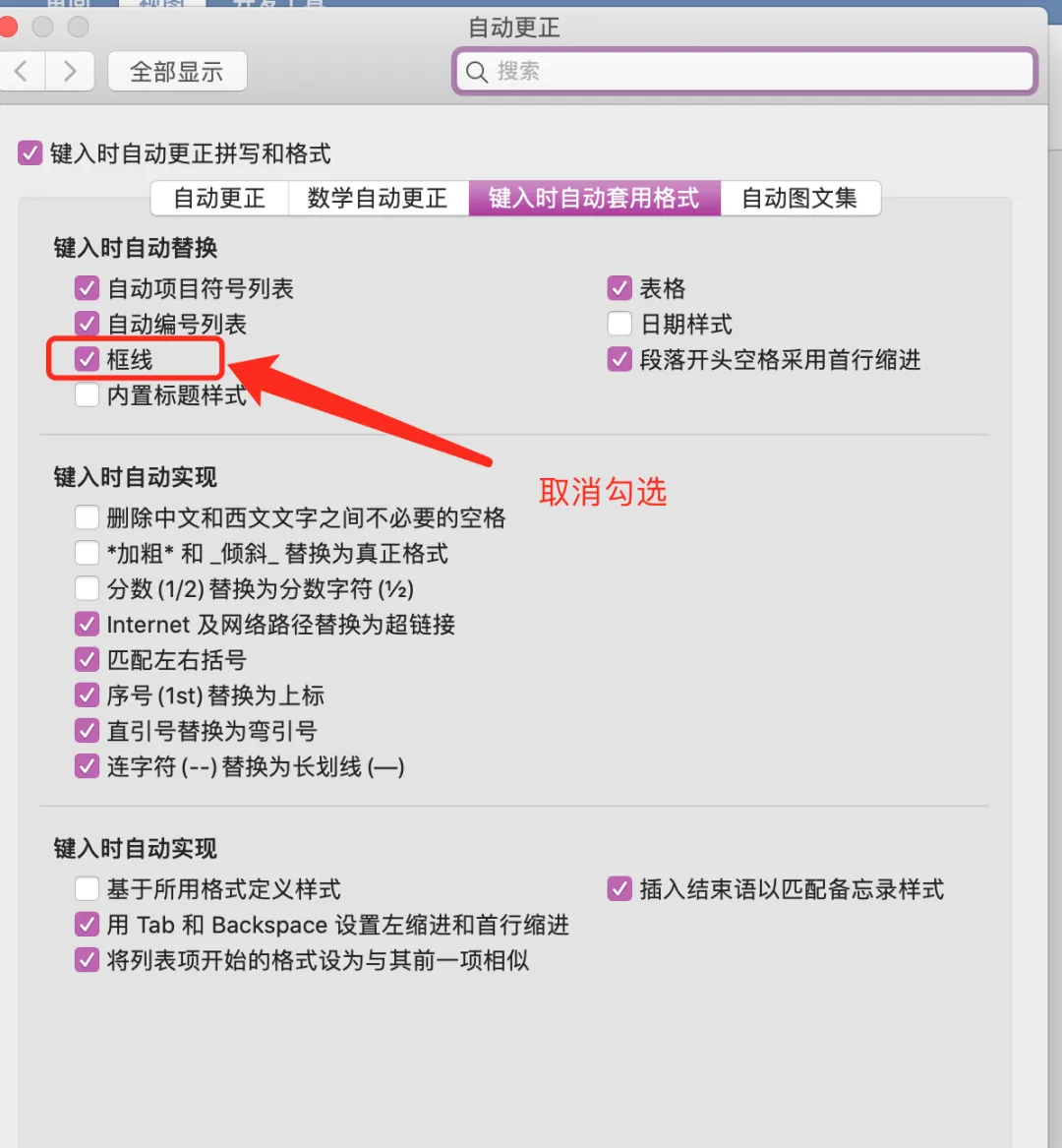
横线删了又出现:可能是Word的自动更正功能在作祟。可以去「文件」→「选项」→「校对」→「自动更正选项」→「键入时自动套用格式」里,取消勾选「框线」这个选项
掌握了这些方法,恼人的页码下划线问题就能轻松解决了。如果你在操作中遇到特殊情况,或想了解其他Word排版技巧,欢迎在评论区留言讨论!觉得有用的话,记得收藏并分享给可能有同样困扰的同事朋友哦~
关注好运连连
祝你好运年年
点击【在看】你最好看~