夜雨聆风
夜雨聆风





用制表位实现Word中公式居中加右对齐编号
写论文时,公式格式要求居中,编号右对齐。手动敲空格去对齐,有点麻烦。可以用Word“制表位”工具,解决这个问题。
以下是简单的步骤:
第一步:看一行有多少字符
先选中一行你设好字体字号的文字,看Word左下角字数统计,记住一行的字符数。下面以一行35个字符为例。
第二步:打开制表位设置
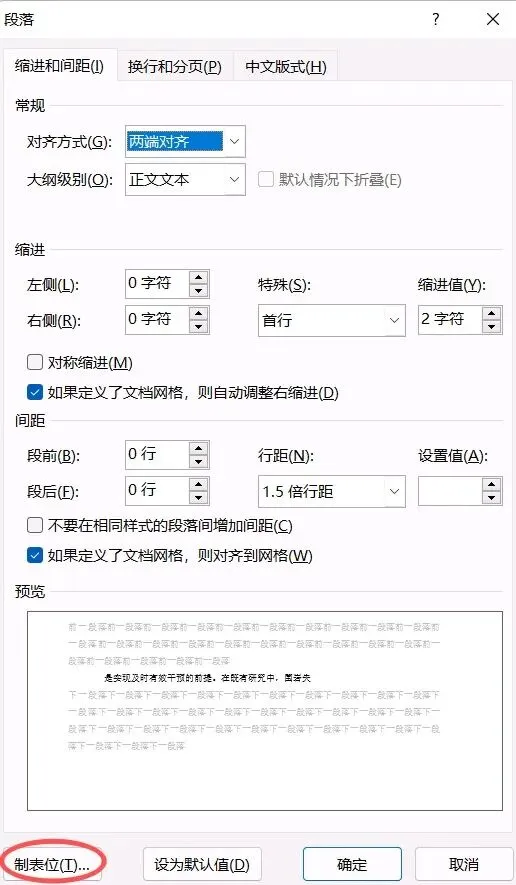
把光标放入需要调整公式的段落,点击「开始」选项卡里「段落」区域右下角的小箭头,弹出对话框后,点左下角的「制表位」。
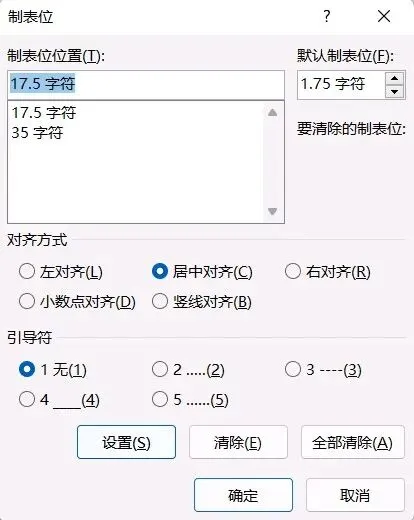
第三步:设两个位置
在「制表位位置」输入框里:
先输入一行字符数的一半,即 17.5字符,对齐方式选「居中」,点击「设置」。
再输入满行字符数 35字符,对齐方式选「右对齐」,引导符按需要选——如果公式后面要加一串省略号再跟编号,就选「2」,然后点击「设置」。
两个都设好后,点「确定」。
第四步:用Tab键一键对齐
光标放在公式前面,按一下 Tab 键;再把光标放到公式后面,再按一下 Tab 键,接着输入编号。公式自动居中,编号右对齐。
另外,调好一行之后,用格式刷把制表位格式复制给其他公式行,或者把这个段落存成「样式」,全文公式就能一键套用。后续增删公式,在同行内调整内容就行,位置完全不会乱。