 夜雨聆风
夜雨聆风


【干货】Word+手机备忘录,10秒生成手写电子签

人生草稿

终写成诗
Jovy
老师的话
今天上课收文件时,发现不少同学还不会做电子签。别急,跟着Jovy老师今天分享的这两种方法,10秒钟就能快速搞定,轻松插入完美电子签!
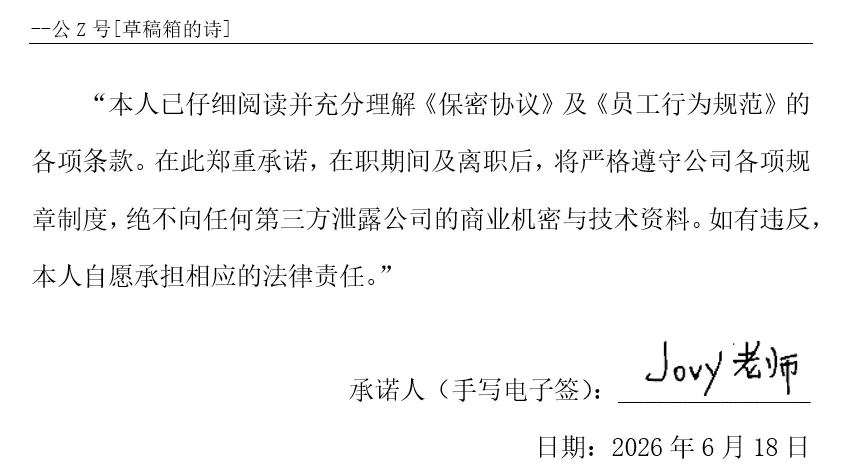
真的超级实用,快跟着Jovy老师学起来吧~
#本篇文章导图,方便快速了解文章结构
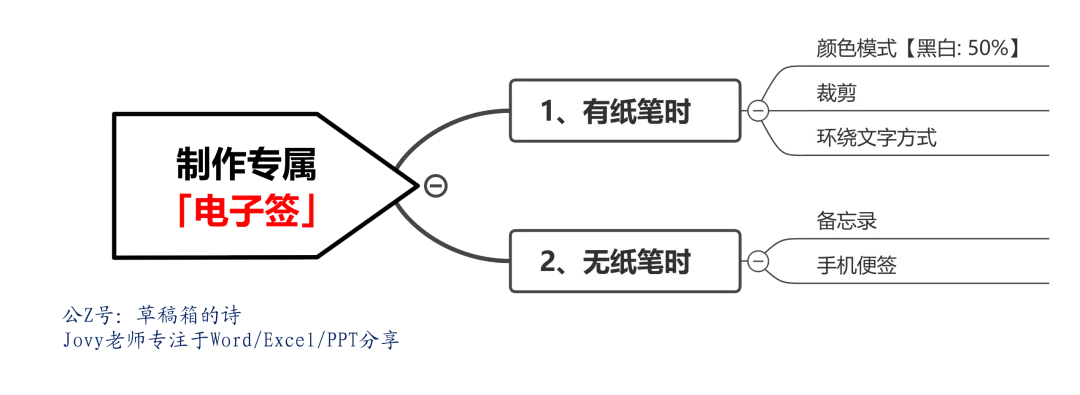
1、有纸笔时
第一步:在白纸上签好名字
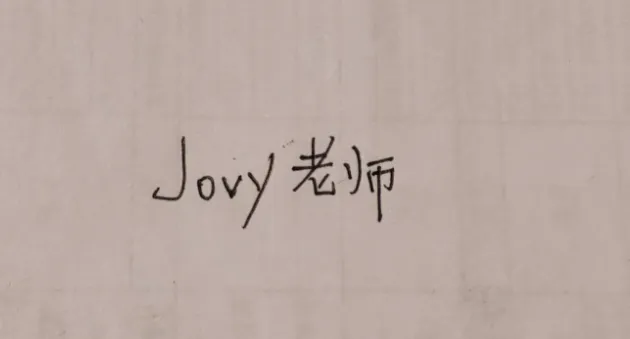
第二步:手机拍照后发送到电脑端
第三步:将签好的名字放在Word里面
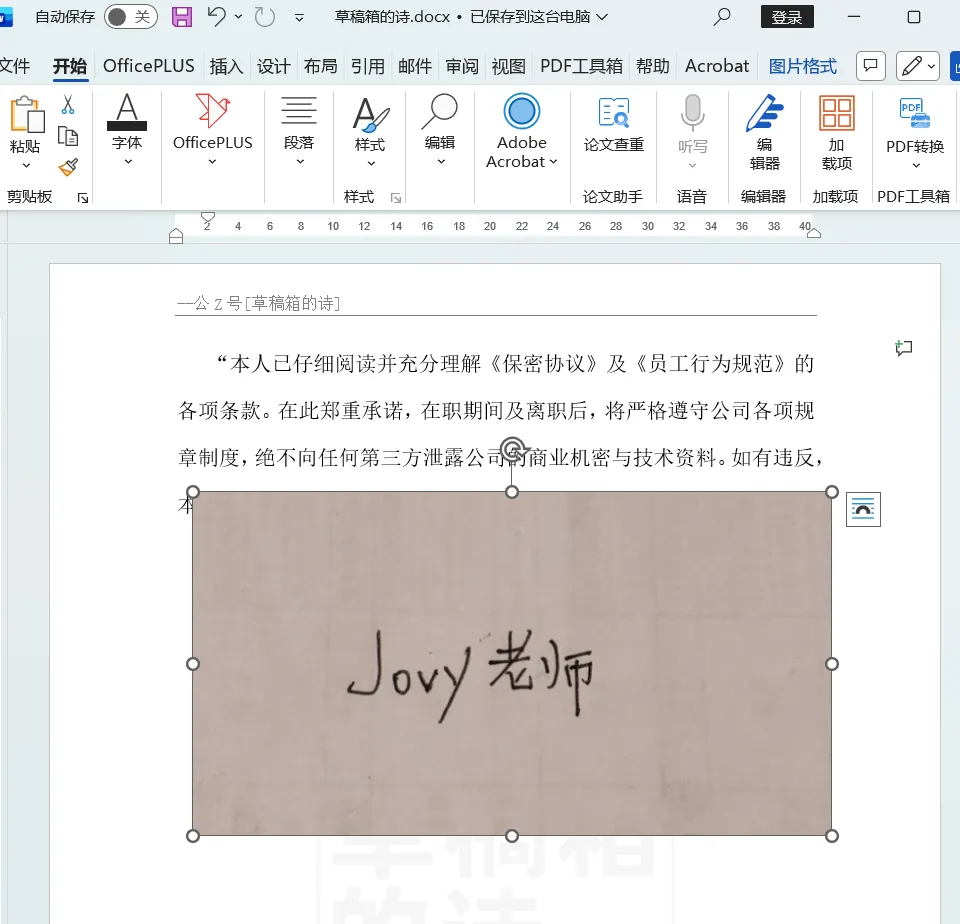
第四步:设置颜色模式
选中插入的签名图片,点击顶部菜单栏的【图片格式】选项卡,接着依次点击【颜色】→【重新着色】,在弹出的列表中选择【黑白: 50%】即可。
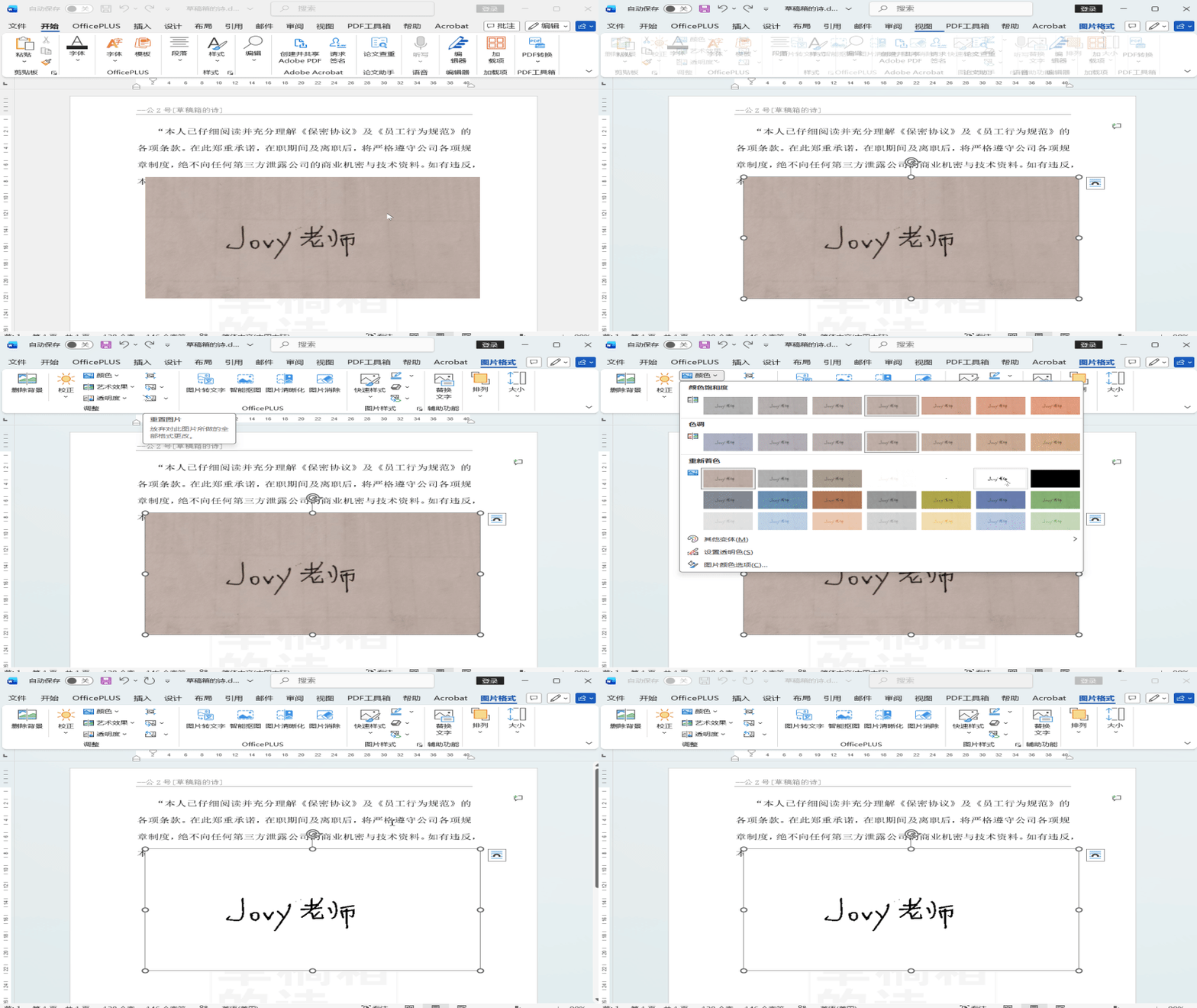
小提示:默认设为【黑白: 50%】即可。若光线较暗导致字迹偏浅,可改用【冲蚀】或【黑白: 25%】加深字迹。
第五步:对签名进行裁剪
选中签名→【图片格式】→【大小】→【裁剪】,裁剪为合适大小
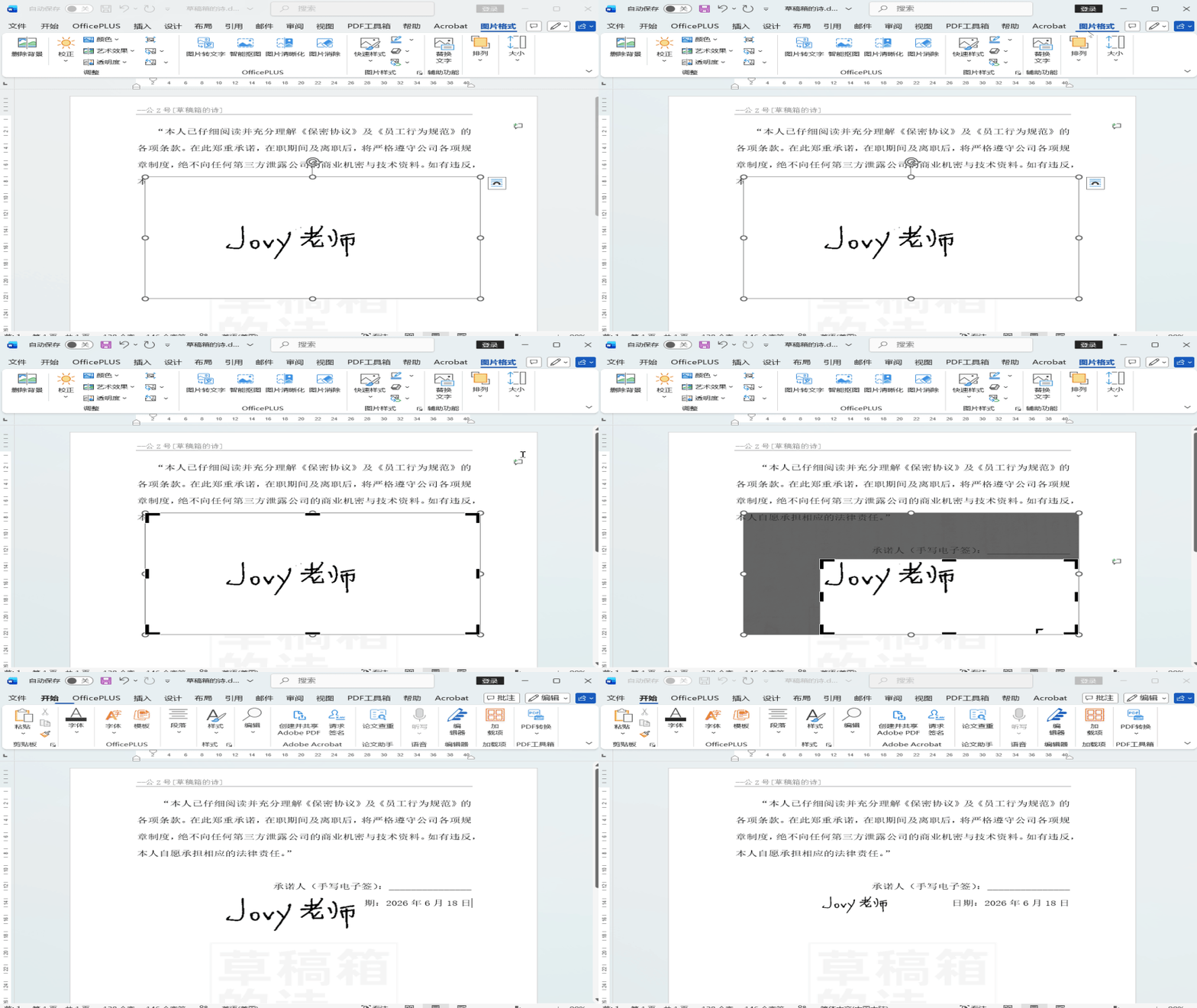
第六步:设置环绕文字方式
选中签名→【图片格式】→【排列】→【环绕文字】→【浮于文字上方】
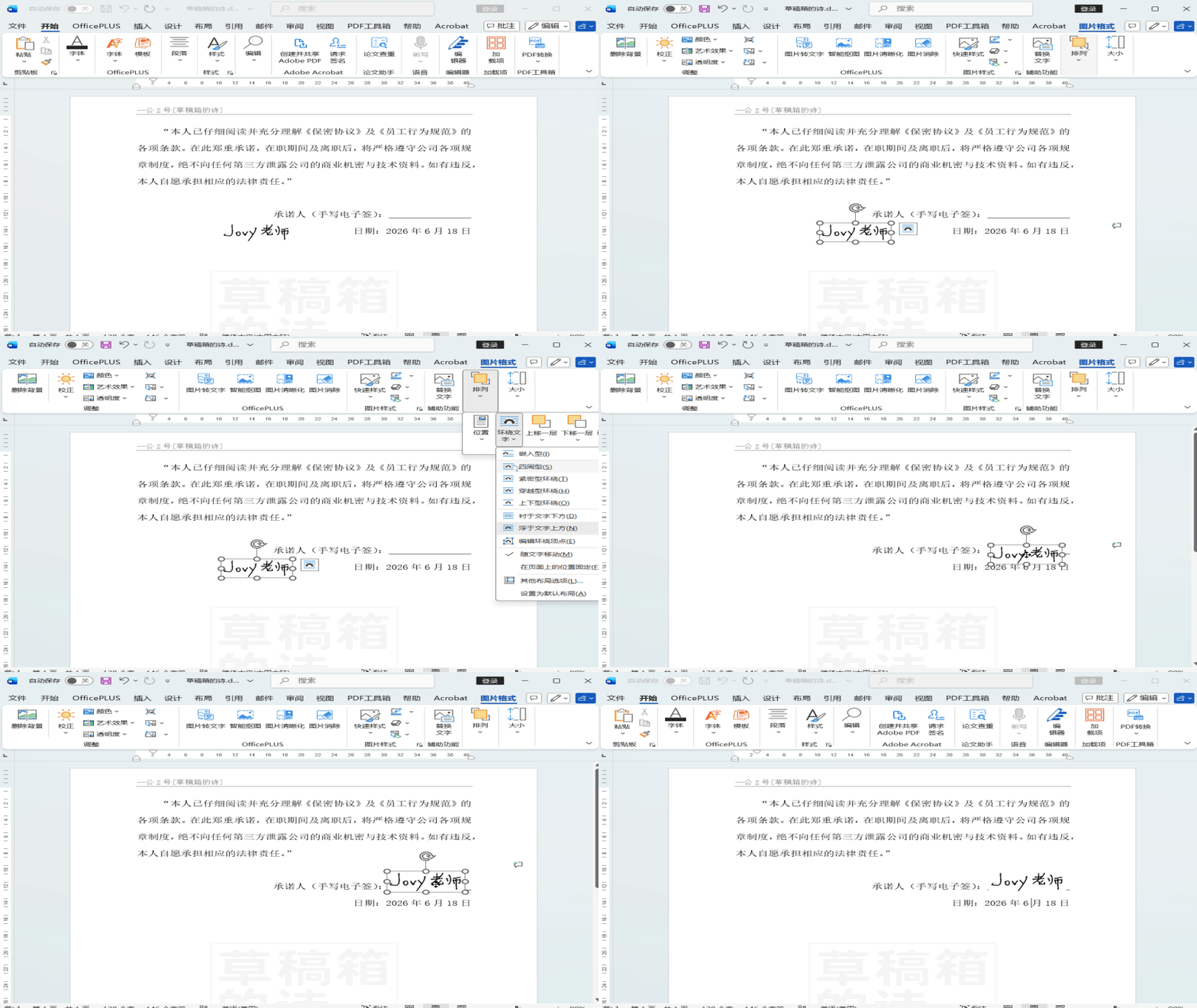
小提示:图片在Word中的环绕方式有多种方式,电子签名设置为【浮于文字上方】
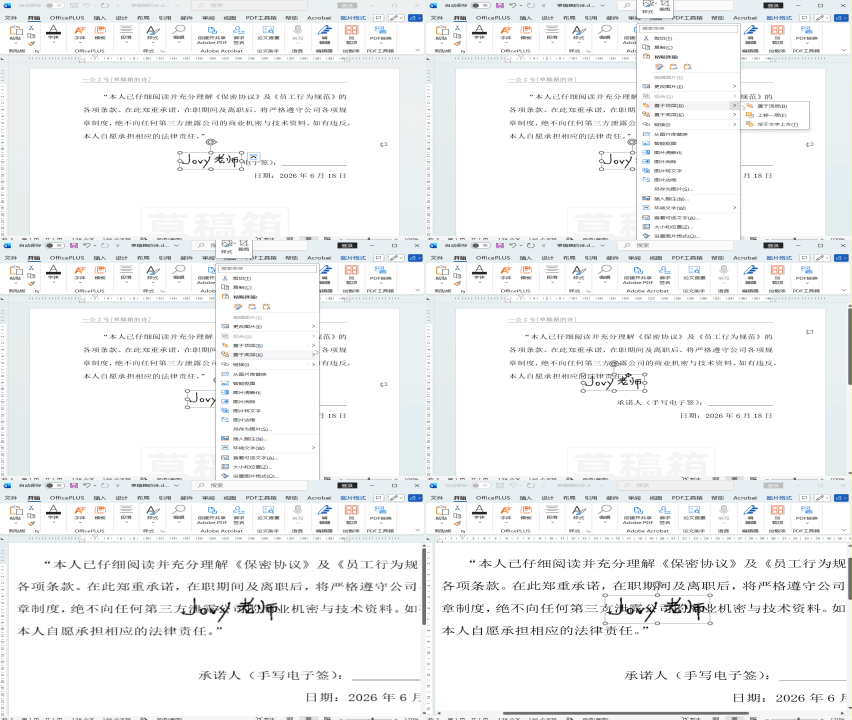
第七步:根据个人需要设置图片层次
选中签名→【右键】→【衬于文字下方】
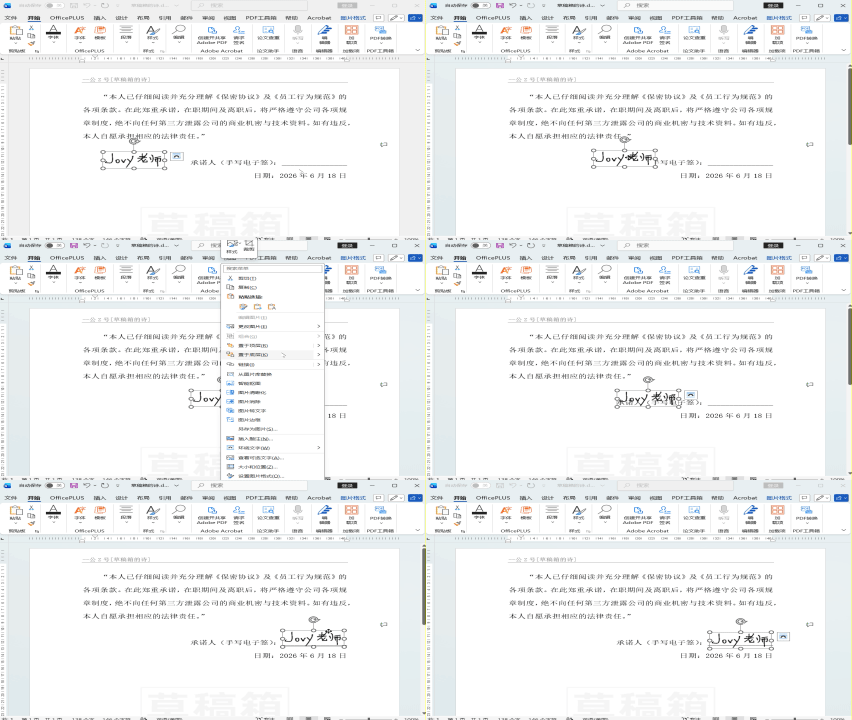
小提示:Word里面的图片层次类似搭积木,浮于文字上方等于把积木“盖”在底座上;衬于文字下方等于把积木当“地基”。
“衬于文字下方”VS“衬于文字上方”
2、无纸笔时
当没有纸和笔的时候,就可以打开手机“备忘录”或者其他便签软件
第一步:手写名字
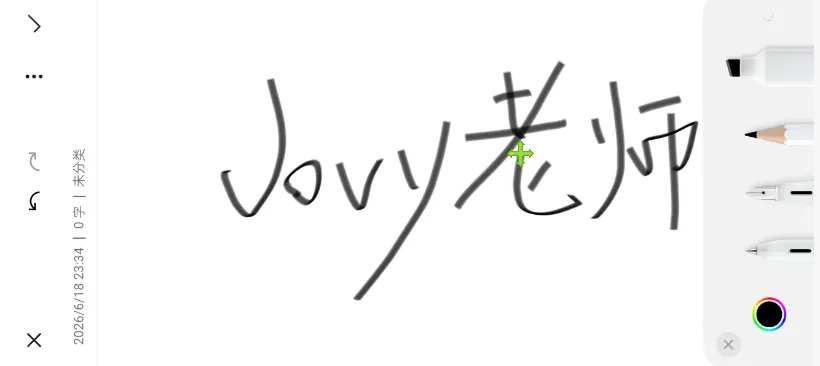
第二步:发送到电脑端
后面的Word操作就和第一种情况比较类似了!
温馨提示:
本软件资源源自网络,仅供个人学习、交流研究使用。版权归属原版权方,请支持正版。用户下载后,请遵守法律法规,不得用于商业等用途,否则后果自负。

很高兴能在这里遇见你。
余生漫长,愿我们都能在彼此的草稿箱里,读到未曾言说的诗。

草稿箱的诗
人生草稿,终写成诗
学习技巧,提升自己