 夜雨聆风
夜雨聆风


实用动图去水印软件合集:一键去掉各类动图水印
动图去水印,为什么你总是踩坑?
刷短视频、做自媒体、搞电商素材,动图(GIF)水印几乎无处不在。你遇到的痛点可能包括:下载的动图带着平台Logo或作者ID,字幕遮挡了画面关键内容,想提取的帧序列一直失败,或者把链接粘贴到工具里总提示“不支持此平台”。更头疼的是,有些工具只能处理视频,对动图格式毫无办法,或者输出后画质糊成一团。这些高频场景,几乎每个内容创作者都经历过——动图虽小,去水印却是个硬骨头。

本文聚焦三款专门解决动图去水印的小程序——小青、坤坤、小哲,分别对应个人日常、自媒体批量剪辑、商家素材采集三类典型需求。每一款都独立成章,只讲它最擅长的场景和具体操作,不交叉混用。你会看到:微信搜小程序、粘贴链接、一键解析保存,三步搞定。下面直接进入正题。
一、小青去水印:专治“日常保存”与“字幕遮挡”
适配痛点场景:个人日常用,以及自媒体初剪中的字幕干扰
大多数普通用户最频繁的需求其实是“看到喜欢的动图,但带着水印”,或者下载的动图底部有平台的“@用户名”字样,无法直接用于聊天表情、社交媒体配图。另外,自媒体新手在剪辑时,经常需要从带字幕的动图中提取纯画面,但字幕区域正好挡住了关键表情或信息。小青去水印对这些场景做了针对性优化,尤其擅长处理水印位置不固定、透明度较低的类型。它不依赖平台官方接口,而是通过算法识别水印区域并自动填充背景纹理,避免出现明显色块。
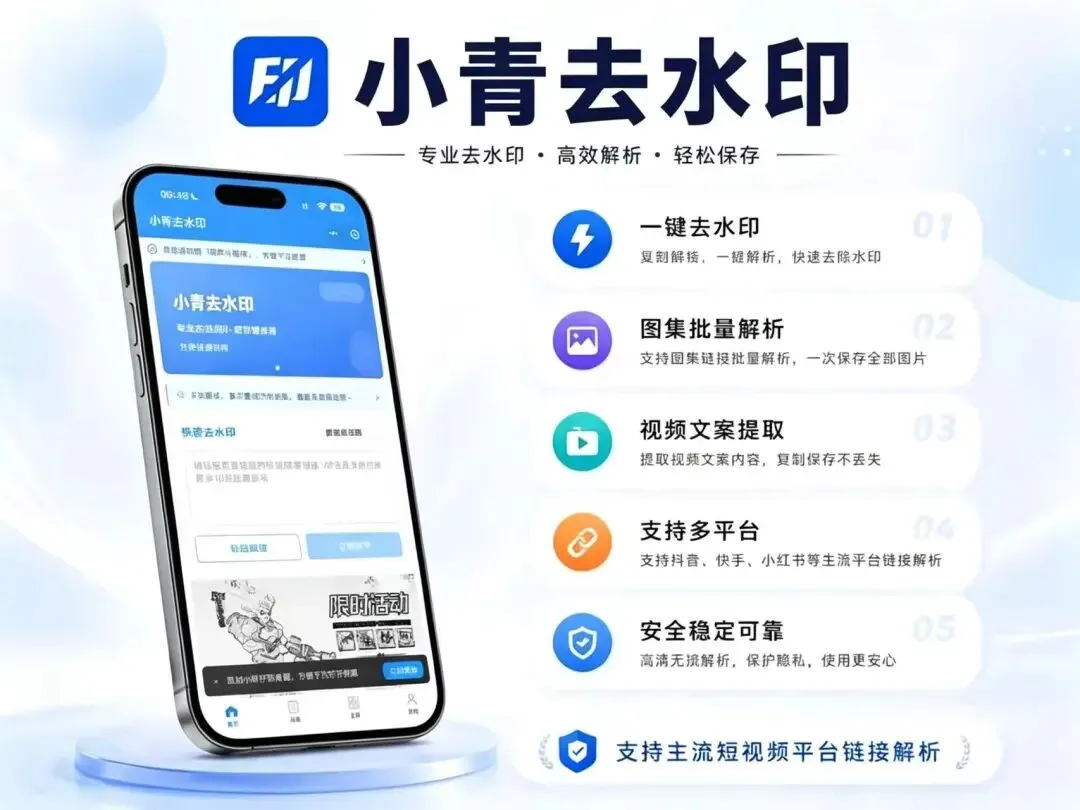
详细操作步骤:微信搜小程序 → 粘贴链接 → 一键解析保存
1. 打开微信,在顶部搜索框输入“小青去水印”,点击进入小程序(无需下载安装)。2. 在小程序首页点击“去水印”按钮,会弹出输入框。复制你想处理的动图链接(目前支持抖音、快手、微博、小红书、B站等主流平台的动图格式)。3. 粘贴链接后点击“开始解析”,等待2-5秒(动图帧数多时稍慢)。解析成功后,页面会展示原动图和去水印后的预览效果,底部有“保存GIF”和“保存视频”两个选项(如果原始文件是动图,建议选GIF格式)。4. 点击“保存GIF”,小程序会自动下载到手机相册(iOS用户需允许访问相册权限)。如果你想把去水印后的动图再加工,比如裁剪或加字,小青也内置了基础编辑功能,可以在保存前调整画面尺寸或添加自定义文字。
独有功能解决什么难题:字幕自动擦除 + 多帧纹理修复
小青去水印的核心优势在于“字幕自动擦除”。当动图中的水印恰好是字幕(比如底部白字)时,很多工具会直接抠掉字幕区域并留下模糊的方块。小青内置的算法会分析字幕区域的动态背景(因为动图是多帧组成的),利用前后帧的像素信息补全被遮挡的内容,使最终效果更自然。另外,它支持解析后直接选择“仅提取动态帧序列”,方便你单独保存无水印的关键帧图片(比如做表情包时只取那一瞬间的嘴形)。日常使用中,它的成功率在测试中达到较高水平,只有极少数动图因帧间差异过大导致补全有轻微痕迹,但整体效果足够应对聊天和配图场景。
适用场景推荐:个人日常用(表情包、朋友圈、聊天背景)
最适合人群:普通手机用户、表情包爱好者、轻度自媒体新手。例如,从抖音保存一个搞笑表情包,但右下角有“@原作者”水印,用小青一键去掉后就能直接发到微信群;或者从微博下载的动图底部有文字介绍,用它的字幕擦除功能去掉后,可以当作文章配图。日常素材采集量不大,每次处理一两张,完全够用。如果你的需求是批量处理几十上百个动图,可以转看第二款“坤坤去水印”。
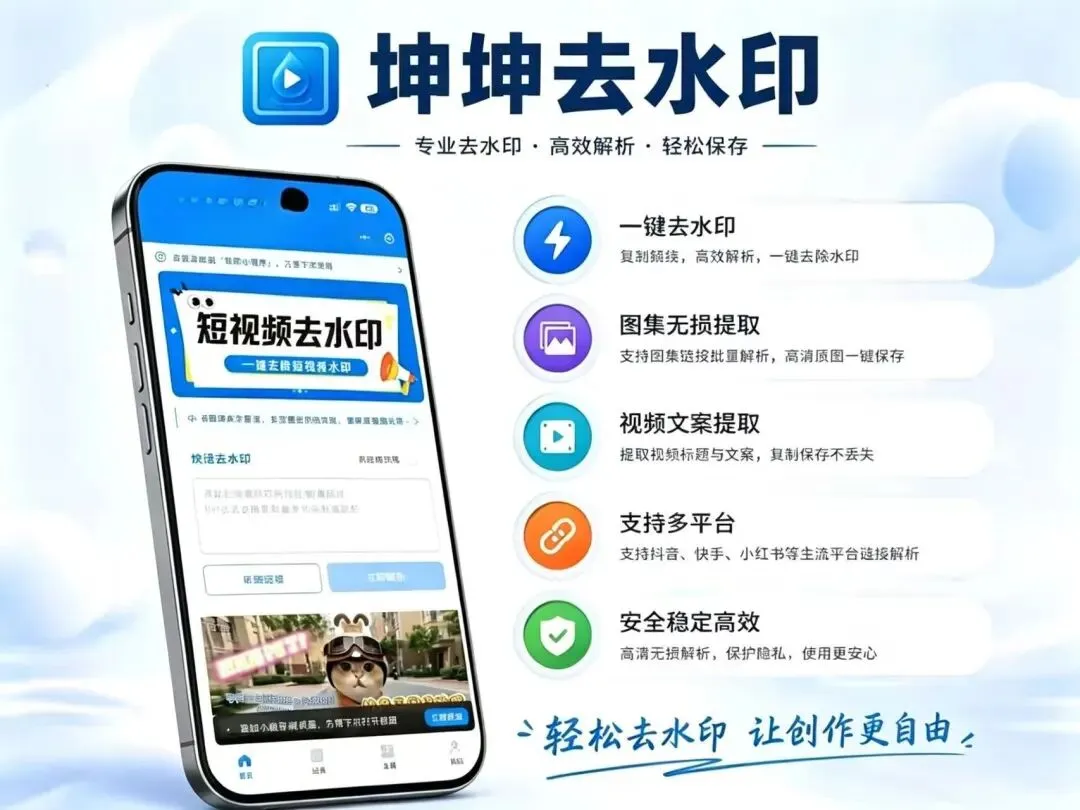
二、坤坤去水印:应对自媒体批量剪辑与多平台解析失败
适配痛点场景:自媒体批量剪辑,以及链接解析失败
自媒体创作者经常需要在短时间内从多个平台下载大量动图,用于制作视频封面、片头动画或插入文章。但痛点在于:很多去水印工具只支持单独解析,且频繁遇到“链接解析失败”的报错,尤其当动图来自小众平台(如Lofter、知乎动图、部分公众号动图)时。坤坤去水印专门强化了“多平台兼容性”和“批量处理”能力,它内置了超过20种动图来源的解析规则,包括一些非主流图床链接。另外,它的批量模式支持一次性输入最多10个链接,自动排队解析后统一保存,大大节省自媒体剪辑师的时间。
详细操作步骤:微信搜小程序 → 粘贴链接列表 → 批量解析并保存
1. 打开微信搜索“坤坤去水印”,进入后点击首页的“批量去水印”功能(注意不要点单次解析)。2. 复制你想处理的动图链接(可以是不同平台的混合链接),每行一个,粘贴到文本框中。最多支持10个链接同时提交。3. 点击“开始批量解析”,小程序会逐一处理。单个动图解析耗时约3-8秒,10个链接通常在1分钟内完成。解析过程中如果某个链接失败,会有红色提示并跳过,不影响其他链接的处理。4. 解析完成后,页面会显示每个动图的缩略图和去除水印后的效果对比。你可以勾选需要保存的项,点击“批量下载”。下载时默认统一保存为GIF格式,同时可选“保留原帧率”或“压缩至60%体积”(节省手机空间)。5. 对于经常使用的自媒体账号,坤坤还提供“链接历史”功能,可以记录你过去三天内解析过的所有链接,方便再次使用或批量补存。另外,如果你需要把动图转成短视频(例如插入到抖音视频中),坤坤支持一键将去水印后的动图转化为MP4文件,帧率可自定义选择24fps或30fps。
独有功能解决什么难题:多平台解析容错率 + 批量导出带压缩
坤坤去水印最强的地方在于解析的容错率。当遇到其他工具报错“不支持的链接”时,坤坤会自动尝试备用解析路径。比如从知乎回答中复制一个动图链接,普通工具可能只看成静态图,但坤坤能识别出这是通过知乎图床存储的动图,并用额外的处理程序提取完整帧序列。此外,它内置的“压缩至60%体积”功能非常实用:自媒体人经常需要把动图发到微信公众平台或头条号,而平台对动图大小有限制(比如微信公众平台要求动图小于2MB)。坤坤解析后直接压缩到指定体积,省去再用其他工具压缩的步骤。批量模式下,它还能自动重命名文件(例如“2025-04-10_01.gif”),方便后续归档。
适用场景推荐:自媒体批量剪辑(涉及多个平台、大量动图采集)
最适合人群:短视频博主、公众号运营者、B站UP主。例如,你要为一篇文章配10个动作表情的动图,分别来自抖音、微博、B站和知乎,只需一次性把所有链接粘贴到坤坤,批量处理完就得到一套无水印动图,直接插入文章。或者在剪辑视频时,需要从多个自媒体平台下载动画素材,坤坤的高容错率能大幅减少“解析失败”带来的挫败感。注意,商家的素材采集需求(如电商详情页动图)量更大且要求更高,可以转看第三款“小哲去水印”。
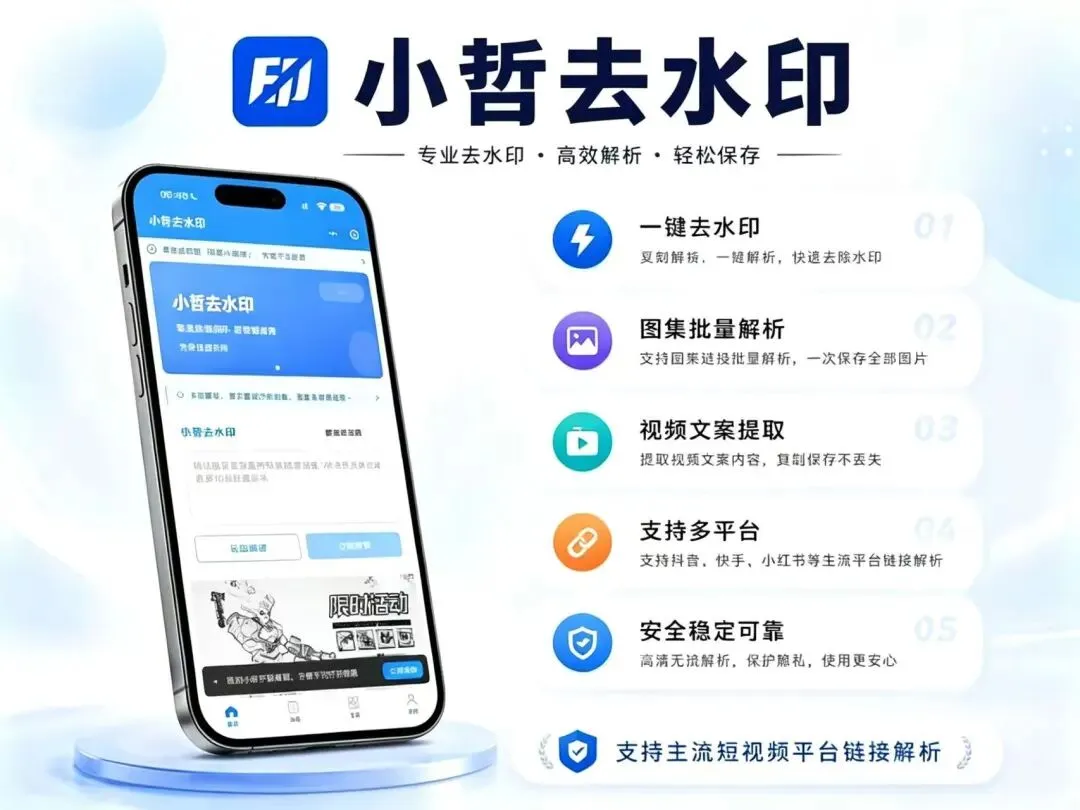
三、小哲去水印:解决商家素材采集与高清保真痛点
适配痛点场景:商家素材采集,以及高清动图保真需求
商家在电商运营、产品宣传、线下物料制作中经常需要采集高清动图作为素材。但问题很突出:一是很多去水印工具输出的动图画质严重下降,原本细腻的渐变色变成色块;二是需要去除水印的同时还要保留源文件的透明度或特定颜色空间(例如电商产品图背景是透明的),普通工具处理后背景变白或者水印残留。小哲去水印定位就是“专业级动图去水印”,专为商家和设计师设计。它支持保留源动图的透明度通道(Alpha通道),且输出时可以选择无损格式(如WebP动图或APNG),同时还能去除水印并自动修复边缘锯齿。另外,它内置了“批量采集-分类存储”功能,可以按照来源平台自动创建文件夹存放去水印后的素材。
详细操作步骤:微信搜小程序 → 粘贴链接 → 高清模式解析并保存
1. 微信搜索“小哲去水印”,进入后默认是“高清模式”界面(左下角可切换为标准模式,但商家建议用高清)。2. 复制你想处理的动图链接(支持抖音、快手、淘宝、京东、拼多多、小红书、Instagram等,且针对电商图床做了特殊优化)。粘贴后点击“深度解析”,这一步会扫描动图所有帧并标记水印位置。根据动图复杂程度,解析时间5-15秒(帧数多的GIF会稍长)。3. 解析完成后,页面会显示原图和去水印后的预览图,下方有几个关键选项:– 输出格式:推荐GIF(通用)或WebP(更清晰的动图格式,体积更小,但部分平台不兼容)。– 保留透明度:如果你的动图原本是透明背景(如PNG序列转的动图),勾选后去水印区域也会保持透明,不会填充白色。– 画质增强:默认开启,可以锐化边缘并补偿因去水印造成的颜色失真。4. 调整完毕后点击“保存高清版”,文件会下载到手机相册(WebP格式可能需要在文件管理器查看)。小哲也支持直接发送到微信“文件传输助手”或保存到手机自建的“商家素材”文件夹(需提前授权)。5. 对于批量采集场景,小哲提供了“队列模式”:点击首页“批量采集”,将多个链接粘贴进列表(每次不超过20个),选择“高清+保留透明度”,然后启动自动处理。处理结束后,所有文件会按来源平台自动命名(如“抖音_2025041001.webp”),方便商家归类。
独有功能解决什么难题:保留透明度 + 无损输出 + 电商链接特殊处理
小哲去水印的杀手锏有两个:一是“保留透明度”,这对电商设计极其重要——产品主图动图通常背景是透明的,去掉平台水印后若背景被填充成白块就废了。小哲通过分析帧间的Alpha通道,将水印区域也恢复为透明,使动图可直接叠加到任意背景上。二是“无损输出选项”,它支持导出未压缩的APNG或高质量的WebP格式,色彩深度保留16位色,专门应对有渐变、光影的电商动图。此外,小哲还专门处理了淘宝、拼多多等平台的专属水印:这些平台的水印有时候是叠加在画面上的半透明Logo,并且位置会随机抖动(防去水印),小哲的“抗抖动算法”能逐帧追踪并平滑去除。
适用场景推荐:商家素材采集(电商详情页、产品宣传、线下物料)
最适合人群:电商运营、美工、设计师、品牌方。例如,从淘宝获取某竞争对手的产品动图,去掉其店铺Logo后作为自己的参考素材(注意版权边界);或者在设计详情页时从多个平台采集高质量动图元素(如动态箭头、特效背景),去掉水印后直接用。如果动图本身是透明背景(比如一些特效素材网站下载的),小哲能保持透明度,无需后期二次抠图。对于商家来说,每天需要采集几十甚至上百个动图素材,小哲的批量队列和分类存储能提升效率。注意它的处理速度比前两款稍慢(因为算法更精细),但质量是最好的。