 夜雨聆风
夜雨聆风


Word 初级|文字格式基础操作(字体 + 清除格式 + 格式刷)
一、字体基础设置(开始选项卡字体组)
- 字体
下拉框选择宋体、黑体、微软雅黑、楷体等,选中文字再更换字体。 - 字号
直接选数字(五号、小四、12 号、14 号),也可手动输入自定义字号。 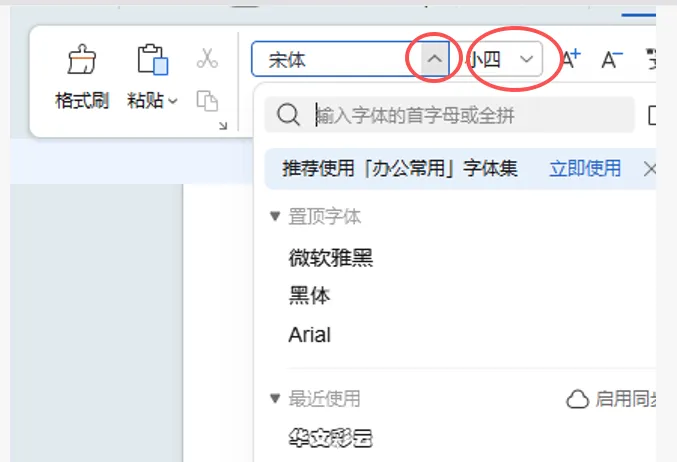
-
加粗 B:文字变粗,快捷键 Ctrl+B -
倾斜 I:文字斜体,快捷键 Ctrl+I -
下划线 U:给文字加横线,可改线型、颜色,快捷键 Ctrl+U
-
4.字体颜色 A -
选中文字,点击颜色按钮更换文字颜色,支持自定义取色。
二、一键清除文字格式
方法 1(快捷键最快)
选中文字 → 按下 Ctrl + Shift + Z,一键清空字体、颜色、加粗倾斜等所有文字格式,仅保留纯文本。
方法 2(按钮操作)
开始菜单栏 → 字体区域找到清除格式图标(A 带橡皮擦),点击即可。
三、格式刷(复制文字 / 段落格式)
1. 单次格式刷(只用一次)
-
选中已经调好格式的文字; -
点击顶部「开始」→ 小刷子图标(格式刷); -
鼠标变成刷子,拖动选中需要统一格式的文字,松开自动失效。
2. 多次格式刷(重复刷多处)
-
选中样板格式文字; - 双击
格式刷按钮; -
依次拖动选中多处文字批量套用格式; -
用完后单击格式刷或按 ESC 键,退出格式刷模式。
快捷补充
格式刷快捷键:先选样板 Ctrl+C 复制格式,再选中目标 Ctrl+Shift+V 粘贴格式。
点下方的“❤”支持下,非常感谢!
