当前时间: 2026-06-23 13:33:57
更新时间: 2026-06-23
分类:软件教程
评论(0)
WPS表格第4课–行高列宽与单元格内换行
一、一键调整行高和列宽
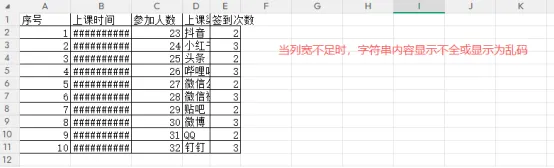
WPS表格内,单元格的宽度和高度是有限的,当输入的字符串过长时,字符串就会被截断隐藏,当单元格内有多行字符串时,就只能显示第一行,其余内容无法直观的查看。
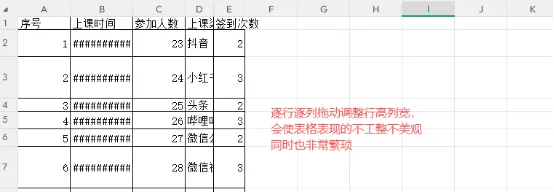
1、最基础的办法就是:将鼠标定位到行号、列标的分割线,拖动分割线调整行高、列宽。
但是使用此方法调整,表格的行高列宽不仅很难统一,而且非常麻烦,在面对大数据表格时更加不适用。
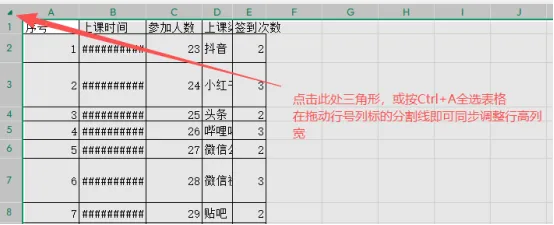
2、一键调整行高列宽:鼠标点击表格编辑区域左上角的三角形,或按Ctrl+A全选表格。
此时拖动任意行号或列标的分割线,就会同时调整所有行和列,做到表格整齐统一且美观。
当一些文件要求,规定了行高列宽尺寸的时候,在用鼠标拖拽的方式就会很难实现了。此时就要用到开始功能面板中的‘行和列’功能
全选表格,点击开始功能面板下的‘行和列’,或用鼠标右键点击行号区域,在弹出的行设置对话框中选择:行高。手动输入行高尺寸点击确定即可。列宽的设置同行高一致,只需全选表格后鼠标右键点击列标区域即可。
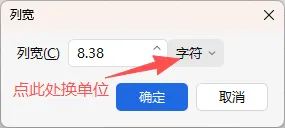
行高列宽的尺寸单位有:磅、英寸、厘米、毫米、(字符),字符单位只用在列宽设置中,可以根据自己需要自行选择。
二、换行
1、换行与换列输入
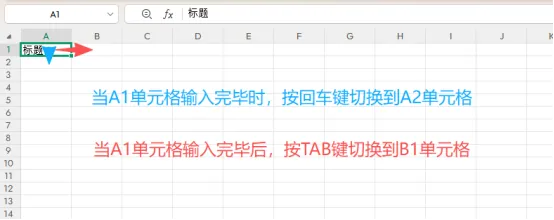
第3课内容中讲到,除了鼠标点击单元格实现换行换列输入外,还可以通过按回车键(向下换行);按TAB键(向右换列)的方法实现换行换列输入。
2、单元格内自动换行与强制换行
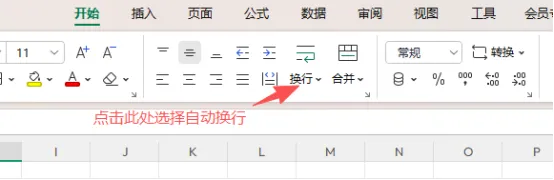
选择需要自动换行的单元格或单元格区域,在开始功能面板中点击:换行–自动换行,此时被选中的单元格或单元格区域,当输入的字符串超出单元格宽度时就会自动换行。
此方法虽然操作省心,但是在面对多组字符串需要同时出现在同一单元格内时,我们就需要在单元格内进行强制换行。
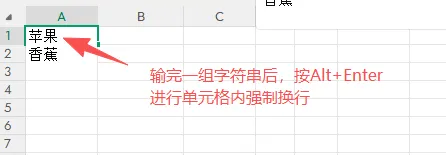
如:在A1单元格内需要输入:苹果、香蕉、橘子,每个水果名称需要单独一行。在输完苹果后,只需要按快捷键:Alt+Enter,就能实现在单元格内强制换行。
该方法只在单元格的编辑状态下使用,即鼠标双击单元格后才能使用。
关注我,跟我一起从零开始学习WPS表格。从此工作不求人。
 夜雨聆风
夜雨聆风