 夜雨聆风
夜雨聆风


OpenClaw 部署并接入跃迁维度 dimleap 教程
一、OpenClaw 是什么?
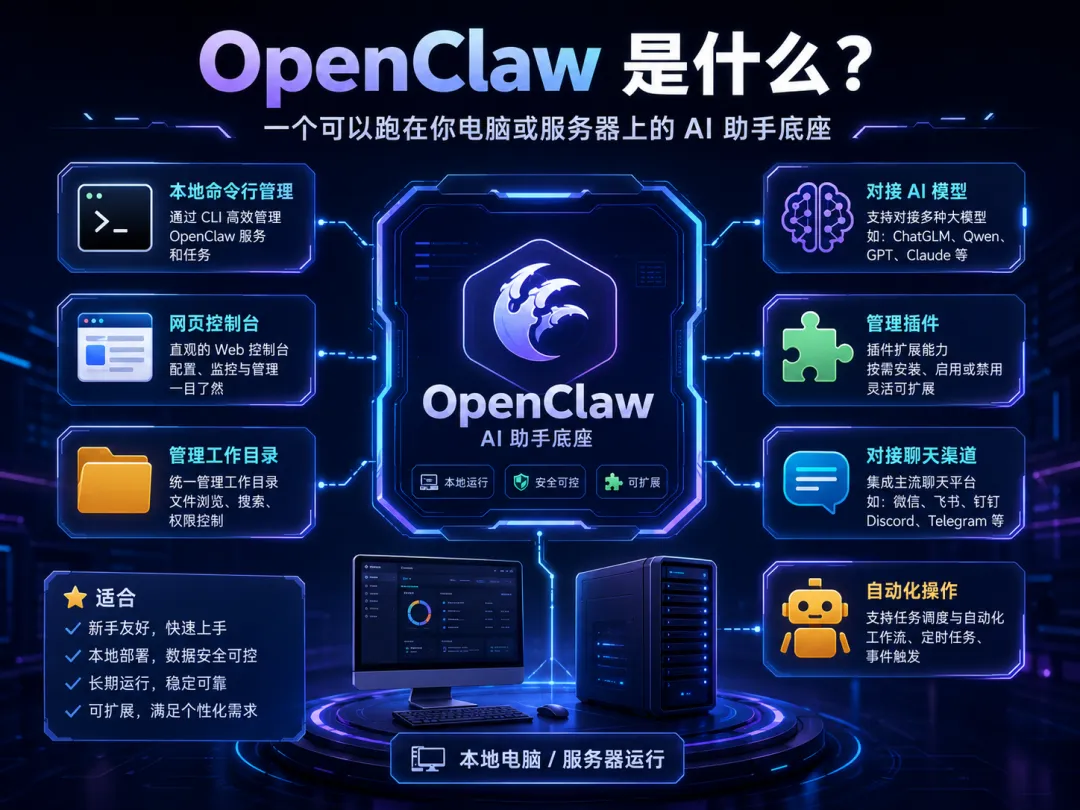
你可以把 OpenClaw 理解成:
一个可以跑在你电脑或服务器上的 AI 助手底座。
它通常具备这些能力:
本地命令行管理;
网页控制台;
对接 AI 模型;
管理工作目录;
管理插件;
对接聊天渠道;
让 AI 在你的环境里完成更多自动化操作。
简单来说,OpenClaw 不是单纯的聊天窗口,而是一个可以长期运行、可以扩展、可以接入不同模型和工具的 AI 系统。
如果你想把 AI 助手部署到自己的电脑或服务器上,OpenClaw 是一个值得尝试的选择。
二、这篇教程适合谁?
这篇教程适合:
完全没装过 OpenClaw 的新手;
看官方文档觉得比较散的人;
想先跑起来再研究原理的人;
想接入跃迁维度 dimleap 模型的人;
想把 OpenClaw 部署到本地或服务器的人。
如果你是第一次接触,建议先在本地电脑上跑通。
本地成功以后,再部署到云服务器,会更稳。
三、安装前需要准备什么?
你需要准备:
一台电脑或服务器;
可以正常联网;
可以打开终端;
有管理员权限更好;
一个跃迁维度 dimleap 的 API Key。
如果你暂时还没有 API Key,也可以先把 OpenClaw 安装好,后面再配置模型。
四、macOS / Linux / WSL2 安装方式
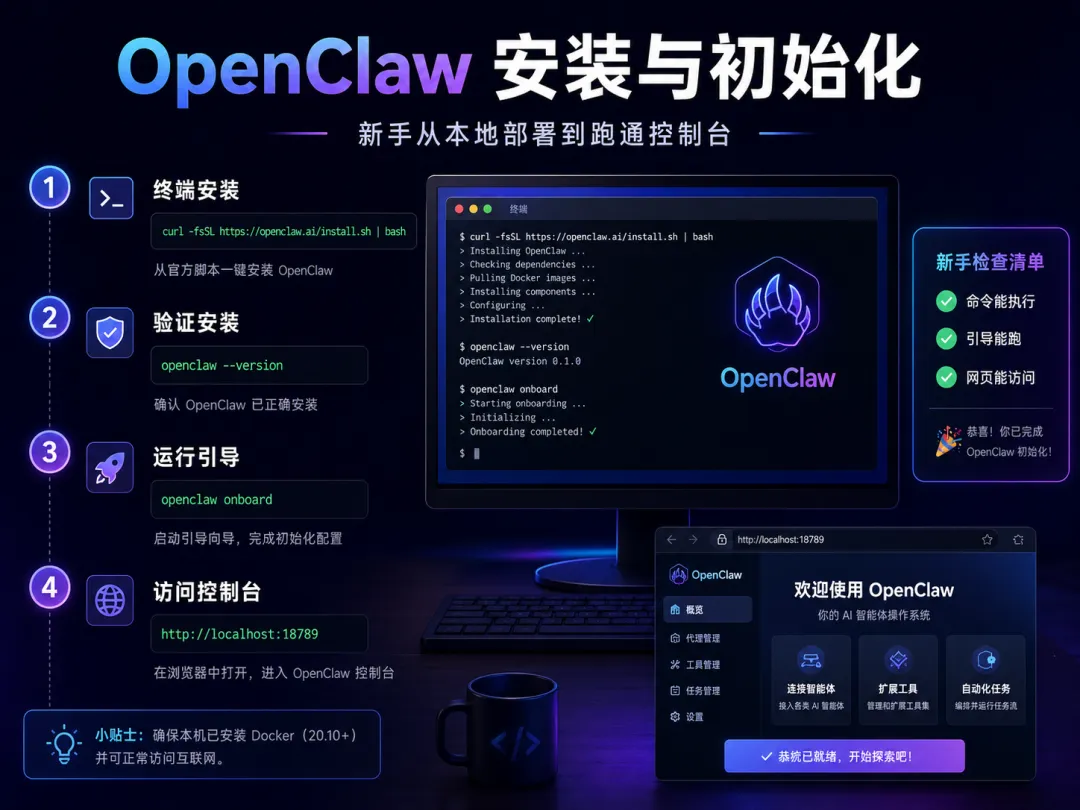
官方推荐的安装命令是:
curl -fsSL https://openclaw.ai/install.sh | bash这条命令会自动下载安装脚本,并完成 OpenClaw CLI 的安装和初始化引导。
你可以把它理解成:
下载安装脚本;检查运行环境;安装 OpenClaw;进入初始化配置流程。
五、Windows 用户怎么装?
Windows 用户官方更推荐使用 WSL2。
也就是先在 Windows 上安装 WSL2,再安装 Ubuntu,然后进入 Ubuntu 终端执行 Linux 安装命令:
curl -fsSL https://openclaw.ai/install.sh | bash虽然 Windows 也有 PowerShell 安装命令:
iwr -useb https://openclaw.ai/install.ps1 | iex但如果你是新手,我更建议走 WSL2 + Ubuntu。
因为后续很多命令、路径、权限、依赖问题,在 Linux 环境下会更顺。
六、安装过程怎么选?
安装过程中会出现一些交互选项。新手可以按下面思路来选:
Step1:选择 Yes。
Step2:选择 QuickStart。
Step3:遇到暂时不需要配置的地方,可以选择 Skip for now。
Step4:Provider 可以先选择 All providers。
Step5:后续暂时用不到的选项,也可以先 Skip for now。
Step6:是否安装 Skill,可以先选择 No,后面需要再装。
Step7:插件可以选择安装 boot-md、command-logger、session-memory。
Step8:其他高级配置可以选择 Do this later。
等安装完成后,一般会看到一个本地访问地址,例如:
http://localhost:18789打开这个地址,就可以访问 OpenClaw 的网页控制台。
七、确认 OpenClaw 是否安装成功
安装完成后,先执行:
openclaw --version如果能输出版本号,说明 OpenClaw CLI 已经安装成功,并且命令可以正常使用。
如果提示:
zsh: command not found: openclaw、
一般有几种原因。
原因 1:没有安装成功
可以重新运行安装脚本。
原因 2:终端环境没有刷新
可以执行:
exec $SHELL -l或者关闭终端,重新打开。
原因 3:PATH 没有生效
这种情况通常是命令已经安装了,但当前终端还没有读取到新的环境变量。
八、初始化 OpenClaw
官方建议新手使用引导命令:
openclaw onboard它会通过一步步提问,帮你生成基础配置。
对新手来说,这比直接手动改配置文件更安全。
九、OpenClaw 默认目录在哪里?
OpenClaw 默认会使用:
~/.openclaw/workspace作为工作目录。
你可以执行:
ls -la ~/.openclawls -la ~/.openclaw/workspace
正常情况下,你会看到一些初始化文件,例如:
AGENTS.mdSOUL.mdTOOLS.mdIDENTITY.mdUSER.mdHEARTBEAT.md
新手看到这些文件不用慌。
你可以先这样理解:
workspace:AI 的工作空间;AGENTS.md:角色说明;TOOLS.md:工具说明;USER.md:用户偏好和上下文;SOUL.md:整体行为风格;HEARTBEAT.md:运行节奏相关内容。
刚开始不需要研究太深,只要确认目录生成了,就说明初始化基本完成了。
十、把跃迁维度 dimleap 配置到 OpenClaw
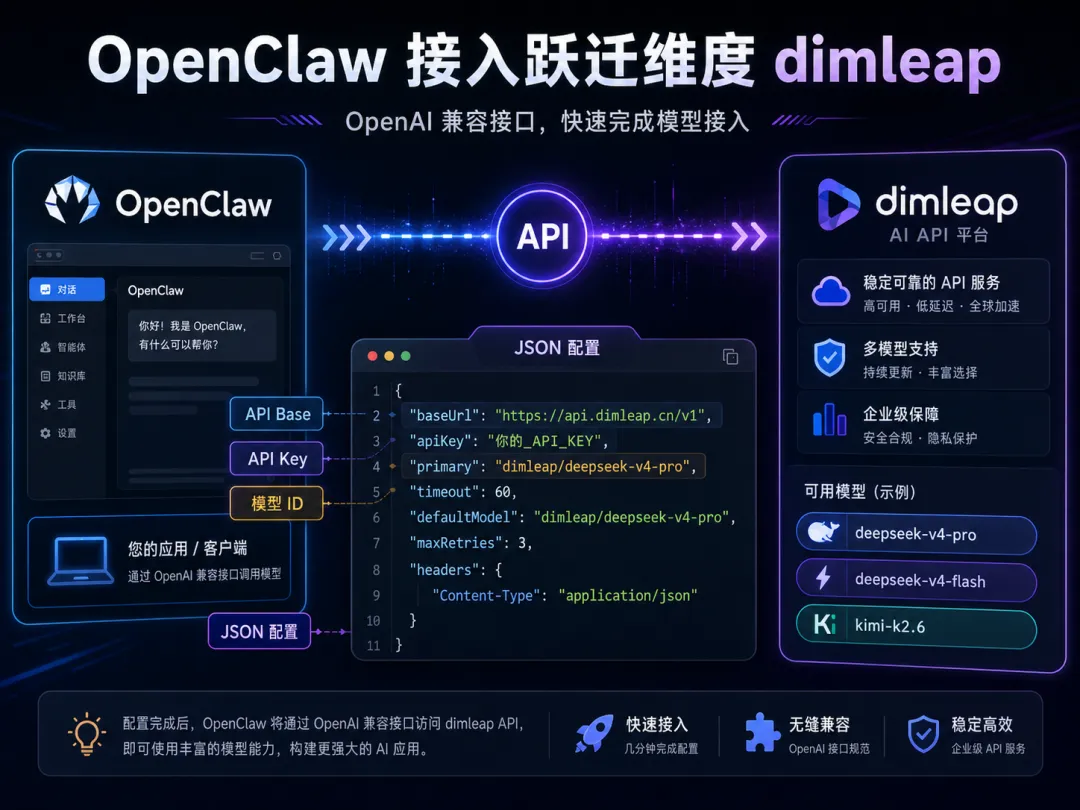
接下来进入重点:把 OpenClaw 接入跃迁维度 dimleap。
先打开配置文件:
vim ~/.openclaw/openclaw.json如果你不熟悉 vim,也可以用 VS Code 打开:
code ~/.openclaw/openclaw.json第一步:配置默认模型
找到类似下面的内容:
"agents": {"defaults": {"workspace": "/Users/.openclaw/workspace"}}
改成类似这样:
"agents": {"defaults": {"workspace": "/Users/你的用户名/.openclaw/workspace","model": {"primary": "dimleap/deepseek-v4-pro"}}}
这里注意两点:
workspace 要改成你自己电脑上的真实路径;
primary 里的模型名要和后面 providers 中的模型对应。
第二步:添加 dimleap 模型服务商配置
在 agents 后面、tools 前面,加入下面这段:
"models": {"providers": {"dimleap": {"baseUrl": "https://api.dimleap.cn/v1","apiKey": "你的_API_KEY","api": "openai-completions","models": [{"id": "deepseek-v4-pro","name": "DeepSeek V4 Pro"},{"id": "deepseek-v4-flash","name": "DeepSeek V4 Flash"},{"id": "kimi-k2.6","name": "Kimi K2.6"}]}}}
这里的关键是:
"baseUrl": "https://api.dimleap.cn/v1"以及:
"apiKey": "你的_API_KEY"模型 ID 可以根据你自己 /v1/models 返回的结果填写。
如果你想用其他模型,比如 Qwen、MiniMax,也可以继续在 models 数组里添加。
十一、配置时最容易出错的地方
-
API Key 填错
如果 API Key 错误,通常会出现 401 相关错误。
解决方法:
检查 API Key 是否完整;
检查前后有没有多余空格;
确认 Key 没有被删除或禁用;
确认账户余额正常。
-
模型名填错
模型名必须和平台返回的模型 ID 一致。
建议先执行:
curl https://api.dimleap.cn/v1/models-H "Authorization: Bearer 你的_API_KEY"
确认自己能用哪些模型,再复制模型 ID。
-
baseUrl 填错
正确地址是:
https://api.dimleap.cn/v1不要漏掉 /v1。
-
JSON 格式错误
修改 openclaw.json 时,最常见的问题是少逗号、多逗号、括号不匹配。
如果保存后 OpenClaw 启动异常,优先检查 JSON 格式。
十二、打开 OpenClaw 页面测试
配置完成后,打开:
http://localhost:18789在页面里输入一句话,例如:
你好,请介绍一下你自己。
如果模型正常回复,就说明 OpenClaw 已经成功接入跃迁维度 dimleap。
到这里,恭喜你,基础部署已经完成。
十三、第一次部署成功的标准
对新手来说,不要一上来就配置太多功能。
第一阶段只要达到下面 3 个标准,就算成功:
成功 1:命令能执行
openclaw --version可以输出版本号。
成功 2:引导能跑
openclaw onboard可以正常完成初始化。
成功 3:网页能访问
http://localhost:18789可以打开控制台,并且模型可以正常回复。
只要这三步完成,就说明 OpenClaw 本体和模型接入都已经跑通。
十四、后续怎么升级 OpenClaw?
如果以后要升级,不建议直接乱删目录。
官方推荐方式是重新运行安装脚本,它会检测已有安装并进行升级:
curl -fsSL https://openclaw.ai/install.sh | bash如果你不想重新跑 onboarding,可以加上:
curl -fsSL https://openclaw.ai/install.sh | bash -s -- --no-onboard这样会更稳,不容易把已有配置弄乱。
十五、常见错误与排查
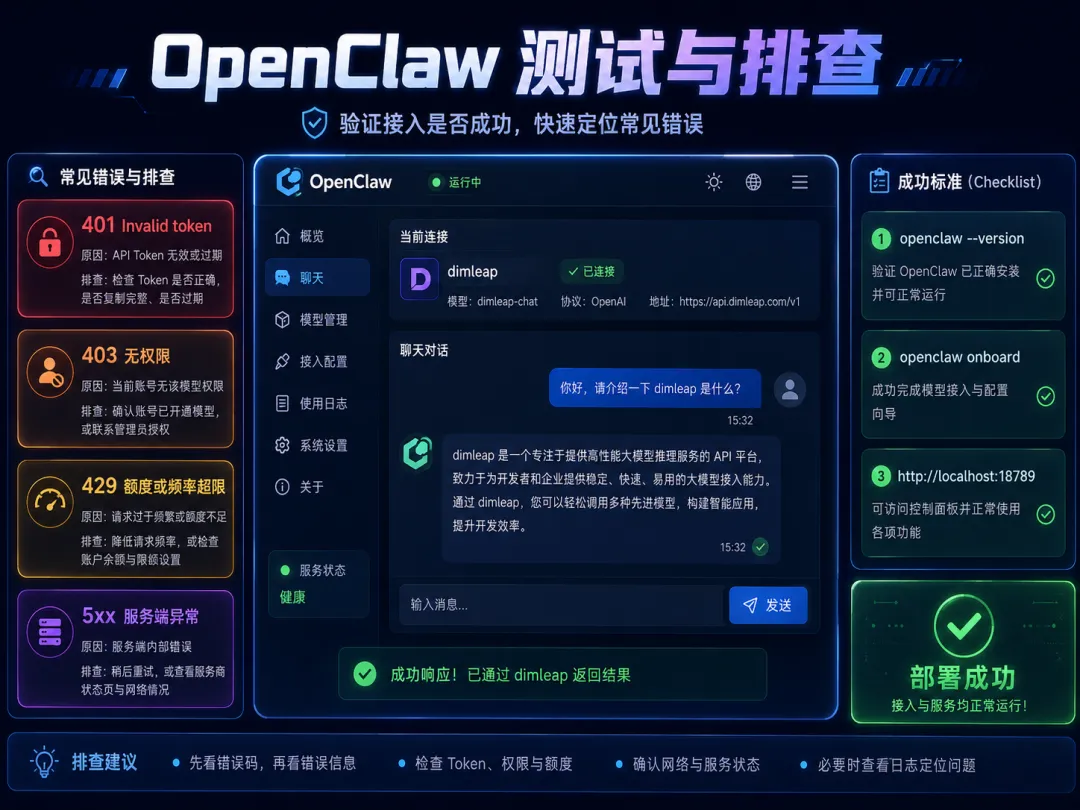
401 Invalid token
含义:API Key 缺失或错误。
处理方法:
检查 Authorization: Bearer
检查 API Key 是否复制完整
检查 Key 是否被禁用。
403 无权限
含义:当前 Key 没有调用该模型的权限。
处理方法:
检查模型是否在你的分组权限内;
换一个当前账号可用的模型;
联系平台客服开通权限。
429 请求过多或额度超限
含义:请求频率过高,或者账户额度不足。
处理方法:
降低并发;
检查账户余额;
查看限速规则。
余额不足
含义:账户余额不够。
处理方法:
进入 dimleap 控制台充值。
5xx 服务端异常
含义:服务端异常或临时波动。
处理方法:
稍后重试;
如果多次出现,可以带上 request id 联系客服。
十六、总结
跃迁维度 dimleap 的核心价值,就是把多个主流 AI 模型统一到一个 OpenAI 兼容接口里。
对开发者来说,它可以减少大量重复对接工作。
对新手来说,它可以降低 AI 接口接入门槛。
对企业和项目方来说,它可以更方便地在不同模型之间切换,降低成本,提高效率。
如果你只是想快速体验,可以先从文本对话模型开始,比如:
deepseek-v4-prodeepseek-v4-flashkimi-k2.6MiniMax-M2.5
如果你想做图片识别,可以尝试:
qwen3-vl-32b-instruct如果你想做 AI 绘图,可以尝试:
qwen-image-2.0wan2.7-image
如果你想做 AI 视频生成,可以关注:
happyhorse-1.0-t2vhappyhorse-1.0-i2vwan2.7-t2vwan2.7-i2v
最后再强调一遍,新手接入时记住这三个核心配置:
API Base:https://api.dimleap.cn/v1API Key:控制台创建模型名:模型广场或 /v1/models 返回的模型 ID
只要这三个配置正确,大多数 OpenAI 兼容工具都可以快速接入。
如果你想搭建自己的 AI 工具、AI 助手、AI 网站、小程序或者公众号后台,可以从跃迁维度 dimleap 开始试试。
一个 API,连接更多 AI 能力。
这就是跃迁维度 dimleap 的意义。