夜雨聆风
夜雨聆风


从一份Word复习资料到手机英语学习APP的实现
不是炫技,而是把专业资料变成真正能用、能更新、能传播的学习工具。
最开始的问题很朴素:
我手里有一份《轨道交通造价工程英语》复习资料,但Word 文档不适合碎片化学习。
通勤、出差、午休时想复习,打开 Word 不方便;想查一个词,翻文档不够快;更关键的是,英语学习不能只看,还要能听、能跟读。
所以,我决定把它变成一个手机上的复习 APP。
最终成果:
-
48 个学习单元 -
762 张复习卡片 -
支持刷卡片、做测验、全文搜索、跟读发音 -
手机随时随地打开,Word 更新后一键重新生成
整个过程不需要高深技术,一个非程序员也能复用。
下面是我的完整落地过程。
一、业务痛点:Word 为什么不适合碎片化学习
问题不在资料有没有,而在使用场景变了。
手机时代,学习发生在通勤路上、出差途中、午休间隙——每次 10 分钟。
Word 文档有三个致命问题:
1. 打开不方便
通勤时想复习,Word 路径长、阅读重,不适合 10 分钟快速学习。
2. 查找不够快
想查 “quotation””scope of supply””variation” 这些工程英语表达,只能翻文档。
3. 不能有效跟读
英语学习不能只看文本,还要听、模仿、复述。手机浏览器的朗读能力参差不齐,根本靠不住。
所以目标很明确:
不是做一个复杂系统,而是做一个能用的学习工具。
具体要求:
-
✅ 能看章节内容 -
✅ 能刷单词和句型卡片 -
✅ 能做小测验 -
✅ 能快速搜索 -
✅ 能朗读和跟读 -
✅ 能随时随地访问 -
✅ 后续 Word 更新后,能重新生成新版
二、总体路线:先做网页版,再封装成 APP
最终采用的路线很简单:
Word 资料 → Python 提取内容 → 生成网页复习 APP → 发布到 Netlify → 手机随时访问 → 需要时封装成安卓 APP
为什么不一开始就做原生安卓 APP?
因为需要配置 Android Studio、Java、Gradle、签名、安装包……对非程序员门槛太高。
先让内容跑通,再考虑安装包。网页 APP 更轻,更新更方便,更新成本最低,也最适合非程序员维护。
三、第一步:把 Word 内容结构化
原始资料是 Word 文档,里面包含章节、英文句子、中文解释、对话、听力文本、词汇和句型。
处理方式:写一个 Python 脚本,读取 Word,提取成网页能使用的数据文件。
scripts/build_review_data.pydata/review_data.js
关键不是”识别所有文字”,而是把内容变成适合学习的结构:
|
|
|
|---|---|
|
|
|
|
|
|
|
|
|
|
|
|
|
|
|
这一步完成后,全本资料被整理成:
-
48 个学习单元 -
762 张复习卡片
四、第二步:做成手机网页复习 APP
网页 APP 采用最轻量的方式实现,核心文件:
index.html 网页入口styles.css 手机端样式app.js 卡片、测验、搜索、跟读逻辑data/review_data.js 复习数据manifest.webmanifest APP 信息sw.js 离线缓存assets/audio/ 跟读音频
功能分成6 个入口:
|
|
|
|---|---|
|
|
|
|
|
|
|
|
|
|
|
|
|
|
|
|
|
|
设计原则:
首页不是宣传页,而是直接进入复习。信息密度要适合复习场景,按钮和入口要少而清楚。手机上打开后,直接进入学习。
实际界面
首页:今日学习 + 6 个功能入口
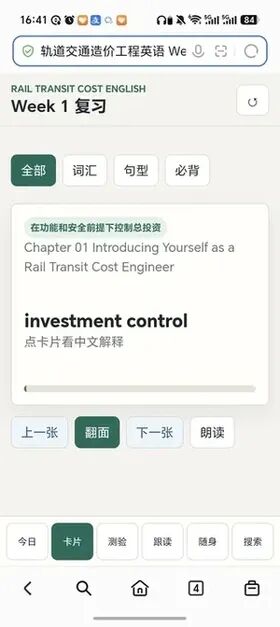
支持”全部/词汇/句型/必背”分类筛选,点击”翻面”查看中文解释,”朗读”按钮直接播放音频。
五、第三步:发布到公网,让手机随时随地能打开
本地网页只能在电脑附近使用,不适合”随时随地”。
所以采用Netlify发布静态网页。
发布包只保留公网需要的文件:
index.htmlapp.jsstyles.cssmanifest.webmanifestsw.jsrobots.txtassets/data/
不上传源文件:
原始 Word、脚本、本地运行批处理、日志、input/、scripts/
这样做是为了避免把原始文件、本地路径或脚本暴露到网页上。
最终手机访问地址:
https://lively-gaufre-e1cbeb.netlify.app/
加入robots.txt与noindex,降低搜索引擎收录概率。不主动公开,但知道链接的人可以访问。
六、第四步:解决手机不能朗读的问题(踩坑)
这是整个过程中最大的坑。
一开始网页使用浏览器自带的语音朗读功能。电脑和部分浏览器可以,但荣耀手机自带浏览器对网页朗读支持不好,导致”单词朗读”没有声音。
旧方案:网页调用浏览器自带朗读
→ 问题:部分手机浏览器不支持或不稳定
新方案:用 Microsoft Edge TTS 提前生成 MP3,网页按钮直接播放音频
→ 结果:朗读能力从”依赖浏览器”变成”内容自带音频”
现在音频分成三类:
-
章节全文音频 -
随身复习音频 -
英文卡片音频
卡片页、测验页、搜索页、跟读页都优先播放 MP3。这样荣耀手机浏览器也可以听和跟读。
️ 注意:纯中文说明卡不会生成英文 MP3,这是正常的。
七、APP 核心功能展示
测验:自动生成选择题
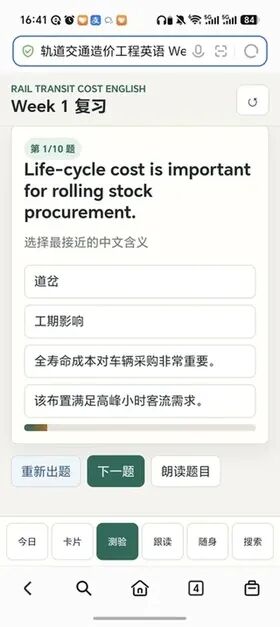
从卡片数据自动生成中文含义选择题,答对答错即时反馈,带进度条显示完成情况。
跟读:整段英文跟读训练
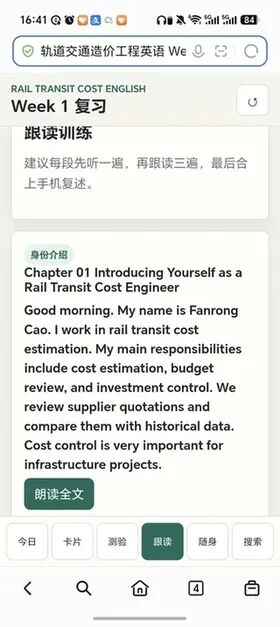
整段英文展示,”朗读全文”按钮播放 MP3 音频,发音重点自动标红提示。
随身复习卡:高频表达速记
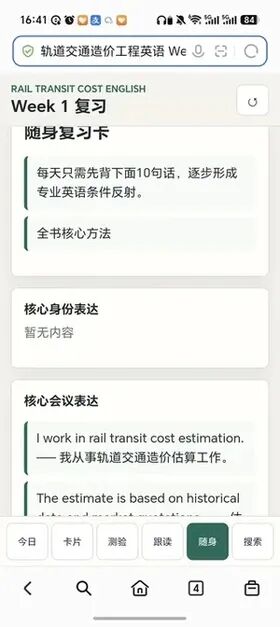
自我介绍、会议常用表达等高频场景,中英对照,支持逐句朗读和跟读。
搜索:快速查词和句型
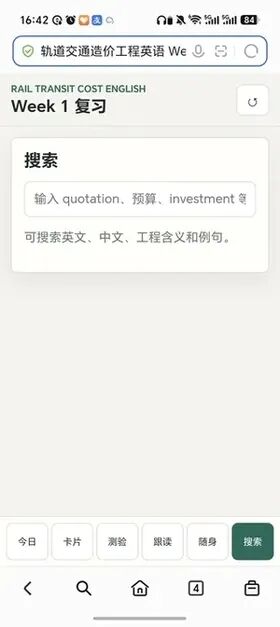
支持英文、中文、工程含义混合搜索,输入 “quotation””预算””investment” 都能快速定位。
八、第五步:更新闭环——后续不是重做,而是重新生成
这个工具真正有价值的地方,是内容更新后可以形成固定流程。
后续如果 Word 内容更新,不需要重做整个项目。流程是:
1. 把新的 Word 放到下载目录2. 双击 rebuild_data.bat → 自动重新生成复习数据和音频3. 双击 build_deploy_package.bat → 得到 output/mobile_review_site.zip4. 上传到 Netlify 原网站覆盖旧版5. 手机刷新即可看到新版
用户只需要记住两个入口:
-
rebuild_data.bat:从 Word 重新生成内容和音频 -
build_deploy_package.bat:生成可上传的发布包
缓存问题:
如果手机还是旧版,通常不是上传失败,而是PWA 缓存。
解决办法:在网址后加版本号,例如:
https://lively-gaufre-e1cbeb.netlify.app/?v=20260626-card-audio
或者清理浏览器缓存后重新打开。
九、第六步:封装成安卓 APP
网页已经能用,但如果想更像一个真正 APP,可以再封装。
推荐路线:PWABuilder
1. 打开 https://www.pwabuilder.com/2. 输入 Netlify 永久网址3. 选择 Package / Android4. 下载安卓安装包5. 发到手机安装
什么时候需要重新封装 APK?
-
改 APP 名称 -
改 APP 图标 -
改网址 -
要上架应用商店 -
改安卓包名或签名
💡 如果只是更新学习内容,一般不用重新封装 APK。因为 APP 打开的仍然是 Netlify 网页,只要网页更新,APP 下次打开就会读取新内容。
十、四个踩坑复盘
这些问题看似小,但都是非程序员做移动工具时最容易卡住的地方。
1️⃣ 缓存坑
以为上传了网页,手机就一定会更新。
实际不是。PWA 会缓存旧版本,手机可能继续显示旧内容。
解决:改缓存版本号、清缓存,或在网址后加版本参数。
2️⃣ 朗读坑
以为浏览器朗读在所有手机都能用。
实际不是。荣耀自带浏览器不稳定。
解决:提前生成 MP3,内容自带音频。
3️ 入口坑
以为 Netlify 的公开网址就是上传入口。
实际不是。公开网址只能看网页,不能拖文件更新。
解决:更新必须进入 Netlify 后台的Deploys 页面,上传新的发布包。
4️⃣ 安全坑
把所有项目文件都上传到公网。
不应该。公网发布包只放网页运行需要的文件。
解决:原始 Word、脚本、本地路径都不应该上传。
十一、可以复用的经验
这个方法不只适合英语复习,也适合很多专业资料的移动化学习:
-
专业考试复习 -
项目管理知识库 -
合同条款速查 -
造价指标学习卡 -
海外项目常用表达 -
企业内部培训资料
关键思路:
先把资料结构化再做成手机可用的网页再补上搜索、卡片、测验、音频最后再考虑封装成 APP
这样成本低、更新快,也更适合个人或小团队落地。
十二、需要注意的边界
如果资料里包含内部报价、合同、项目成本、投标文件、业主信息等敏感内容,不建议直接用公开 Netlify 链接。
这种情况下应该改成:
-
带密码访问 -
企业内部服务器 -
私有网盘或内部门户 -
带登录权限的知识库系统
这次的复习资料主要是英语学习内容,所以可以采用”不主动公开网址,但知道链接即可访问”的轻量方案。
十三、一句话总结
这不是单纯把 Word 转成网页,而是把一份专业学习资料,拆成了可以随时刷、随时听、随时查、随时更新的手机学习工具。
对非程序员来说,最重要的不是技术多复杂,而是形成一个可持续更新的流程:
资料更新 → 自动生成 → 上传发布 → 手机使用
只要这个闭环跑通,后面就可以不断扩展内容。
附:关键工具
|
|
|
|---|---|
|
|
|
|
|
|
|
|
|
|
|
|
|
|
|
|
|
|
参考资料:
-
Netlify Create deploys:https://docs.netlify.com/deploy/create-deploys/ -
Chrome Trusted Web Activity:https://developer.chrome.com/docs/android/trusted-web-activity/quick-start -
PWABuilder:https://www.pwabuilder.com/