 夜雨聆风
夜雨聆风


WPS 偷偷"吃"掉你的 C 盘?这份技术指南请收好



WPS
C盘清理
完全指南
Part 01
一场关于”C盘刺客”的全民吐槽
2026 年 6 月 21 日,话题 “被 WPS 背刺了” 毫无征兆地冲上微博热搜。大量用户集体吐槽:明明把 WPS 安装在了 D 盘或 E 盘,软件却依然在后台将默认缓存和云备份文件强制写入 C 盘的系统目录(如 AppData)中。日积月累,几十个 G 的临时文件悄悄蚕食系统盘空间,导致电脑严重卡顿,甚至卸载后残留数据也难以彻底清除。一时间,这款国民级办公软件,被推上了舆论的风口浪尖。
这究竟是怎么回事?有没有办法解决? 本文将从技术层面为你逐一拆解。
Part 02
WPS 为什么会占用 C 盘空间?
在动手清理之前,先搞清楚问题的根源。根据金山办公官方的回应,WPS 占用 C 盘空间主要有以下几个原因:
1. 云文档缓存机制:为了让用户在手机、电脑等不同设备间打开同一个文件时无需每次重新下载,WPS 会在本地保留一份云文档的缓存副本。这是云盘类产品的通行做法,但确实会导致云文件多、使用频繁的用户 C 盘空间被大量占用。
2. 默认路径设定:WPS 的缓存和备份文件默认写入 C 盘的系统目录(如 %AppData%\Kingsoft\WPS),即使软件本身安装在 D 盘或 E 盘,这一设定也不会自动更改。
3. 清理入口隐蔽:用户反馈”入口难找、占用不透明”,缓存设置藏得较深,普通用户很难找到清理路径。
4. 批量清理功能受限:此前批量快速清理缓存被划入会员付费区域,进一步加剧了用户的不满。
金山办公已就此事成立专项组核查,并承诺将前置缓存设置入口、支持一键手动清理、新增更灵活的自动清理周期选项,相关功能将于近期上线。但在官方更新到来之前,我们完全可以手动解决这个问题。
Part 03
技术解决路径:六步清理 C 盘缓存
以下操作全部免费、无需开通会员,请放心操作。
一、查看当前 WPS 缓存占用情况
打开文件资源管理器,在地址栏输入以下路径并回车:
%AppData%\Kingsoft
右键点击 WPS 文件夹,选择”属性”,即可查看当前缓存文件的总大小。如果这个文件夹动辄十几 G 甚至几十 G,那么恭喜你,找到”罪魁祸首”了。
二、手动清理本地缓存与备份(立即释放空间)
WPS 提供了多种免费清理方式,你可以根据自己的情况选择:
方式一:通过备份中心清理备份文件
1.打开 WPS,点击左上角 “文件” → “备份与恢复” → “备份中心”
2.在备份中心界面左侧选择 “本地备份“,右侧会列出所有本地备份文件
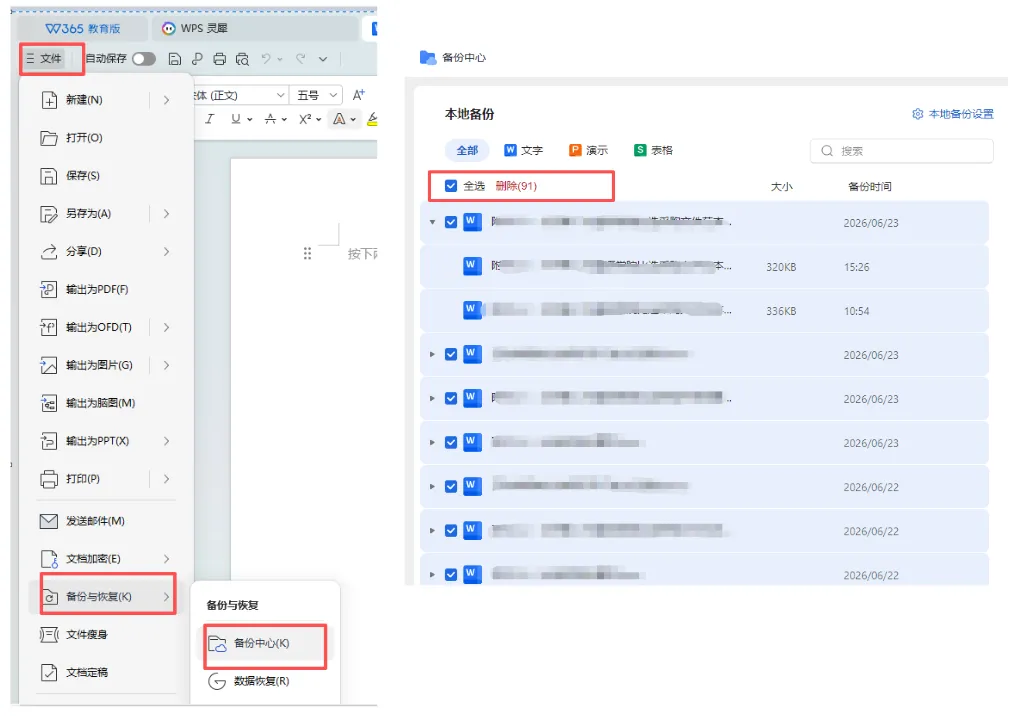
3.勾选需要删除的备份文件,点击 “删除” 即可
4.也可点击右上角的 “本地备份设置“,在弹窗底部修改”本地备份存放位置”到 D 盘或其他非系统盘
方式二:通过配置工具批量清理(推荐)
1.打开 WPS,点击左上角 “首页” → 右上角 “设置” 图标(齿轮状)→ “设置“
2.在设置窗口中,找到 “配置和修复工具” 并打开
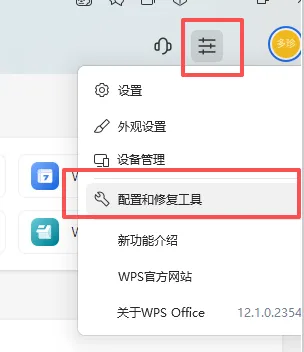
3.点击 “高级” → 进入 “备份清理” 选项卡
4.勾选 “WPS 文字”、”WPS 表格”、”WPS 演示“,点击 “开始清理” 即可批量删除备份文件
方式三:直接删除缓存文件夹(最彻底)
1.先关闭 WPS 所有组件(文字、表格、演示)
2.打开文件资源管理器,在地址栏输入以下路径并回车:%AppData%\Kingsoft\wps\addons
3.全选并删除该目录下的所有文件(或直接删除整个 pool 文件夹,WPS 会自动重建)
4.同时可清理
%AppData%\Kingsoft\office6目录下的备份文件
注意:清理本地缓存和备份不会影响已保存在云端的文件,请放心操作。
三、修改缓存与备份存储位置(一劳永逸)
将缓存和备份路径从 C 盘迁移到其他盘符,是最根本的解决方案。WPS 提供了两个入口:
入口一:通过备份中心修改备份路径
1.打开 WPS,点击左上角 “文件” → “备份与恢复” → “备份中心”
2.点击右上角的 “本地备份设置“
3.在弹窗最下方找到 “本地备份存放位置“,点击下拉菜单
4.选择 D 盘或其他非系统盘下的一个文件夹(建议新建专用文件夹,如 D:\WPS_Backup)
5.点击”确定”保存设置
入口二:通过 WPS 云盘设置修改缓存路径
1.在电脑右下角系统托盘中找到 “WPS 云盘” 图标,右键点击
2.选择 “同步与设置” → “云盘设置”
3.在设置界面中找到 “存储位置“,点击 “修改位置“
4.选择 D 盘或其他非系统盘路径(如 D:\WPS_CloudCache)
5.点击”确定”保存
6.之后可点击 “释放空间” 清理已有缓存
设置完成后,WPS 后续产生的缓存和备份文件将写入你指定的路径,不再占用 C 盘空间。
四、安装时自定义路径(重装用户参考)
如果你正准备重新安装 WPS,安装过程中请注意:
1.安装向导中,不要直接点击”快速安装”
2.选择 “自定义安装“
3.在”安装路径”处,将默认的 C 盘路径改为 D 盘或其他盘符
4.安装完成后,务必按照第3点的方法修改备份和缓存路径,否则后续数据仍会写入 C 盘
五、设置自动清理计划(进阶方案)
对于高频使用 WPS 的用户,建议设置定期清理计划:
1.在 WPS 的 “配置和修复工具” → “高级” → “备份清理” 中,可查看当前备份占用情况
2.养成每月一次的清理习惯,进入备份中心定期删除过期备份
3.金山办公已承诺将在近期上线 “按周期自动清理” 功能,届时可在设置中直接选择清理周期
这次”WPS 背刺”事件,本质上是一次产品设计与用户体验之间的错位。云缓存机制本身并非恶意,但入口隐蔽、清理不便、占用不透明等问题,确实让用户感到被”背刺”。
金山办公已经正视了这些问题,并承诺在近期推出优化方案。而在官方更新到来之前,通过本文提供的技术路径,你完全可以自主管理 WPS 的缓存行为,让 C 盘回归清爽。




微信号丨bisu_net