 夜雨聆风
夜雨聆风





Word插入图片文字全乱了?改个环绕方式,图片乖乖听话
为什么Word一插入图片就乱了?
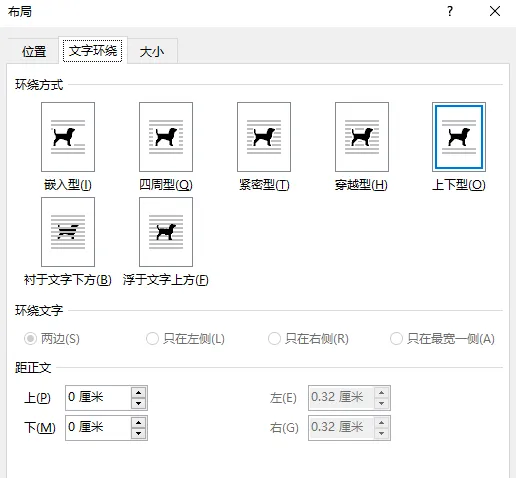
设置路径:选中图片 → 图片格式 → 排列 → 环绕文字
01
方式一:嵌入型(默认,最坑)
特点:图片当做一个大”文字”,插入段落中
效果:
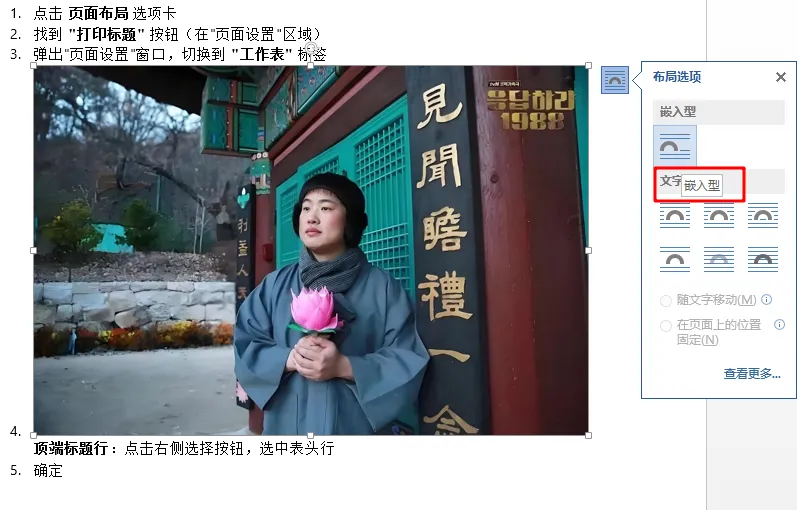
适用:几乎不用,除非图片就是段落的一部分
坑:插入后文字位置全变,图片只能随文字移动
02
方式二:四周型环绕 ⭐最常用
特点:图片四周留出矩形空白,文字绕四周
效果:
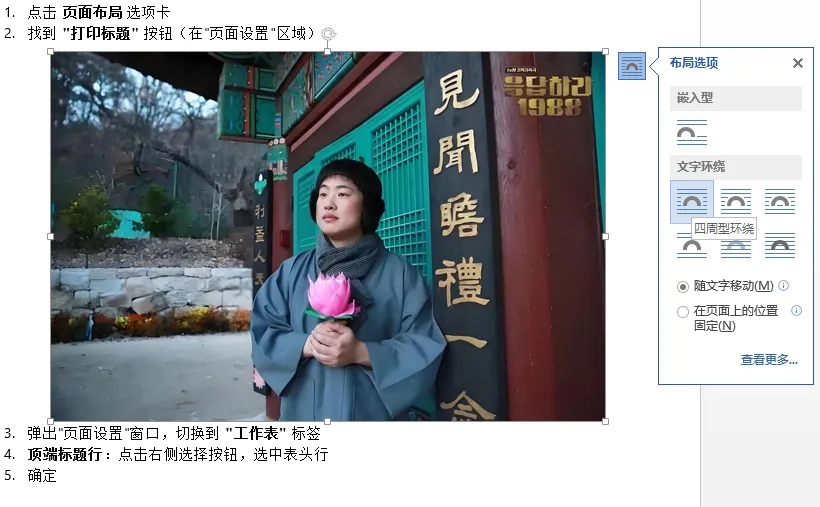
适用:图文并排,图片放右边/左边,文字绕排
设置后:拖动图片到任意位置,文字自动环绕
03
方式三:紧密型环绕
特点:文字紧贴图片轮廓(如果图片是非矩形)
效果:类似四周型,但文字更贴近图片边缘
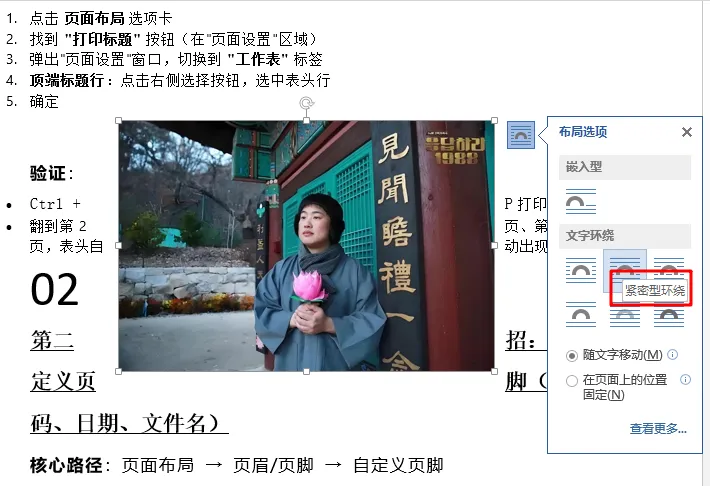
适用:图片形状不规则(如抠图后的PNG)
04
方式四:穿越型环绕
特点:文字可”穿越”图片空白区域
效果:图片有大片空白时,文字填进去
适用:特殊设计,日常少用
05
方式五:上下型环绕
特点:图片独占一行,文字只在上或下
效果:
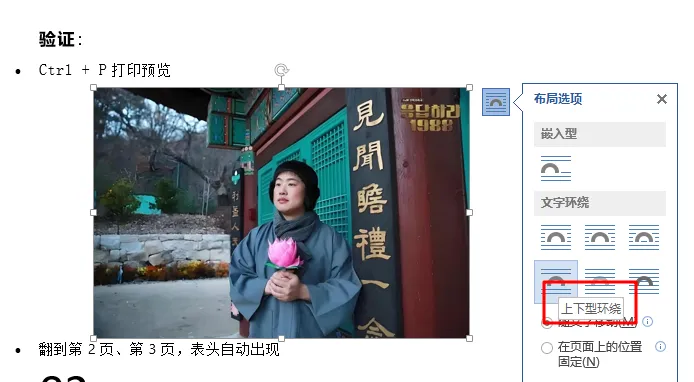
适用:图片宽度接近页宽,需要独立展示
06
方式六:衬于文字下方 / 浮于文字上方
特点:图片当背景或顶层
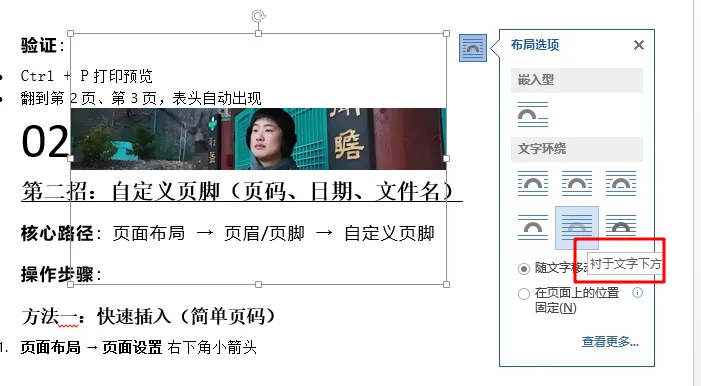
效果:
-
衬于下方:图片做水印、背景
-
浮于上方:图片盖住文字(慎用)
适用:水印、签名、盖章
07
快速选择指南
|
|
|
|
|---|---|---|
|
|
四周型环绕 |
|
|
|
四周型环绕 |
|
|
|
上下型环绕 |
|
|
|
紧密型环绕 |
|
|
|
衬于文字下方 |
|
|
|
浮于文字上方 |
|
|
|
嵌入型 |
|
温馨提示:本文操作基于Microsoft Word和WPS文字通用功能,适用于大多数版本。图片环绕方式设置后建议在不同视图(页面视图/阅读视图)下检查效果,确保排版稳定。复杂图文混排文档建议定期保存,避免误操作导致排版混乱。