 夜雨聆风
夜雨聆风


封神!WPS自带身份证提取神器,不用函数,3秒搞定姓名/性别/生日
人事统计、学员登记、员工信息汇总时,最繁琐的工作莫过于整理身份证信息。拿到一堆身份证号码,需要手动拆分出生日期、判断性别、统计年龄,几百条数据就要耗费大半天,不仅枯燥无聊,手动输入还极易出错。
最新版WPS针对人事办公高频需求,优化了证件信息提取功能,全程可视化操作,无公式、无报错,批量处理超高效,详细步骤如下:
第一步:整理基础数据
打开最新版WPS表格,将所有身份证号码统一录入同一列单元格中,确保号码无空格、无乱码、无缺失,数据整齐规范,为批量提取做好准备,无需逐个选中,支持整列批量处理。
第二步:打开专属提取工具
选中所有需要处理的身份证号码单元格,点击顶部菜单栏【公式】选项,在左侧工具栏找到【插入函数】。最新版WPS专门新增【常用智能函数】板块,直接找到提取身份证性别、提取身份证生日、提取身份证年龄三个专属功能,无需手动搜索函数。
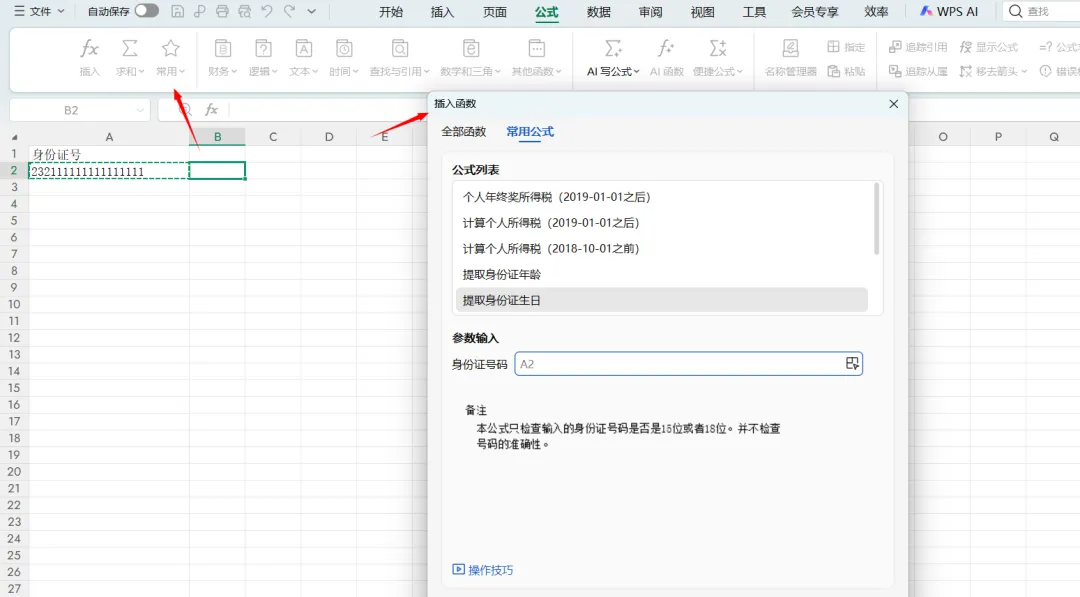
第三步:一键精准提取信息
以提取性别为例,选中函数后,在弹出的设置框中,选择对应的身份证号码单元格,直接点击【确定】,系统会自动识别:18位身份证倒数第二位奇数为男性、偶数为女性,15位身份证末尾数字自动判别,精准无误。
提取出生日期、年龄操作同理,选择对应函数,关联身份证单元格,点击确定即可生成标准格式的出生日期(YYYY-MM-DD)和精准周岁年龄,无需手动换算。
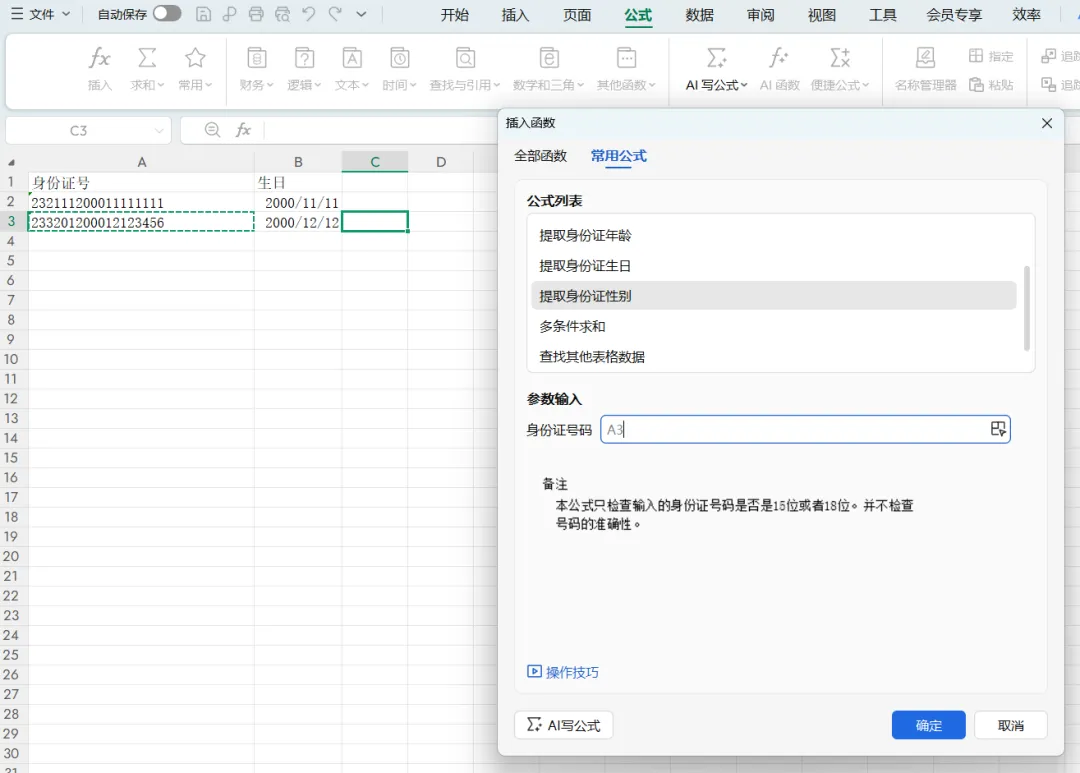
第四步:批量填充全部数据
第一条数据提取完成后,将鼠标放到单元格右下角,待光标变成黑色十字填充柄,按住鼠标左键向下拖动,整列数据即可一键批量生成。几百上千条身份信息,10秒就能全部处理完毕,零误差、高效率。
补充避坑小技巧
如果出现提取失败、数据报错,大概率是身份证号码前后存在隐藏空格。旁边添加一列,在空白单元格输入:=TRIM(A1),回车,自动清除首尾所有隐形空格,下拉填充整列即可
办公效率的差距,往往就藏在这些小众实用的隐藏功能里。最新版WPS的身份证智能提取功能,精准解决了人事、行政、教务等岗位的高频痛点,把半天的工作量压缩到几分钟,省时又省力。
建议大家赶紧收藏实操,下次整理人员信息直接套用!持续分享最新WPS干货,帮你轻松解锁高效办公模式~