 夜雨聆风
夜雨聆风


再也不用逐页改字体!WPS这个一键神操作,打工人至少省2小时
家人们谁懂啊!昨天临下班被领导甩来30页PPT+5份Word文档,一句“全稿统一换成微软雅黑,标题加粗二号字”,直接把我原定的火锅局干碎了。
我当时第一反应是手动一页一页选,改到第3页就手酸,抬头一看时间,估计熬到9点都走不了。后来摸出藏了好几年的WPS私藏技巧,3分钟就全稿改完,同事凑过来眼睛都直了——原来90%的人都不知道,WPS里藏着好几个一键替换字体的方法,从单页文档到几十页PPT,甚至几十份文件都能搞定,根本不用逐字逐句选。
今天就把这些压箱底的技巧全说透,不管你是刚入职的新人,还是天天跟报表材料打交道的老职场人,看完至少能帮你省下一半改格式的时间。
PPT几十页批量改字体:不用一页页翻
最让人头疼的绝对是PPT改字体,几十页幻灯片里混着文本框、表格、形状里的文字,手动选不仅慢,还容易把备注里的内容漏掉。WPS早就给PPT用户准备了专属的懒人功能:
方法1:开始>查找 右侧小三角▼
方法2:搜索>直接搜索替换字体
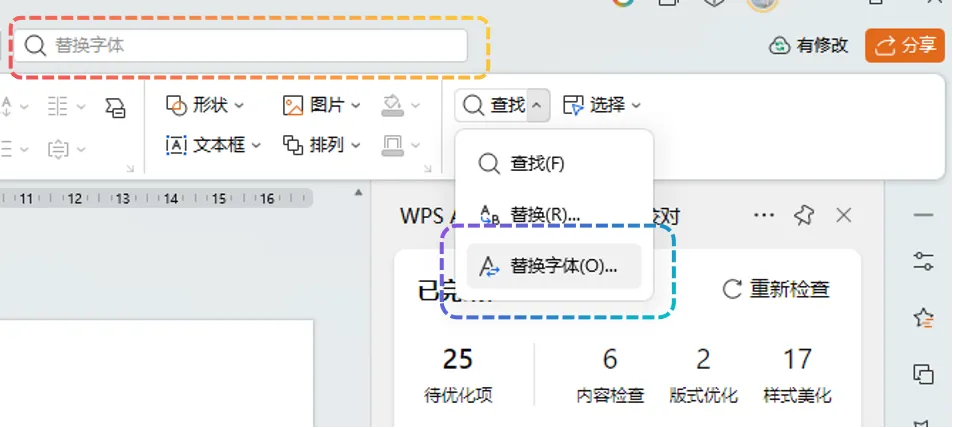
方法3:设计>统一字体
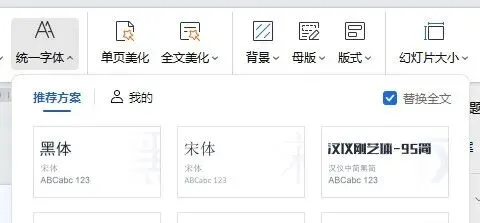
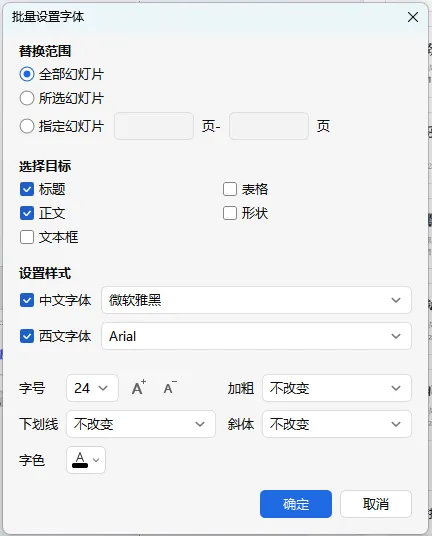
点顶部的「设计」,找到「统一字体」组里的「替换字体」,直接就能把全文所有用了某一种旧字体的内容,一键换成你指定的新字体,连边角的小字都不会漏。

方法4:视图>幻灯片母版
还有个一劳永逸的小技巧:点「视图」-「幻灯片母版」,把主母版里的字体改成你常用的样式,之后所有新建的页面都会自动沿用这个字体,再也不用每次做PPT都重新调整。

最后提醒2个避坑小细节
很多人用替换功能容易踩坑,最后改完才发现出问题:
第一,批量替换之前最好先把原文件另存一份,万一设置错了格式,也能找回原始内容,不用返工重写。
第二,全部替换完成之后,随便翻几页抽查一下,尤其是藏在文本框、页眉页脚里的特殊内容,确认没有漏改,避免交上去之后被领导挑出格式错误。
就这么几个简单的操作,之前要花两小时的改字体工作,现在几分钟就能做完,再也不用为了调整格式加班。这些WPS的隐藏小技巧,不用你花钱报班学,平时摸鱼的时候练两次,下次遇到急活你就会发现,原来自己能比同事快一大截。
觉得有用的话,别忘了点赞收藏转发给身边天天跟文档较劲的朋友,下期给大家分享WPS里一键批量改图片大小的神技巧,再也不用一张一张拖拽调整!