 夜雨聆风
夜雨聆风


上传需求文档,2分钟生成200+测试用例:TestPilot 双版本实战指南(Web版上线了)
写在前面
作为一个测试工程师,我受够了手动写测试用例。
每次拿到产品需求文档,第一件事就是打开Excel,逐条拆解功能点,思考正向流程、异常场景、边界条件… 一个中等复杂度的功能,光写用例就要半天。
更烦的是,同样的模式重复写:输入、预期结果、前置条件、步骤… 格式一样,只是内容不同。
能不能让AI帮我做这个重复劳动?
我做了TestPilot,两个版本任选:
• Agent版:扣子商店直接对话,零门槛体验
• Web版:独立网站,支持文档上传、用例管理
先看效果
上传一份”用户登录功能”的需求文档(Word/PDF都行):
用户登录功能需求:1. 支持手机号+验证码登录2. 支持账号+密码登录3. 密码错误5次锁定账号30分钟4. 支持”记住我”功能,7天内免登录…
点击生成,2分钟后:
• 常规测试:70条用例(正向流程、基础异常)
• 深度测试:52条用例(安全、性能、边界、异常组合)
总共122条测试用例,直接复制粘贴到你的测试管理工具。
两个版本,怎么选?
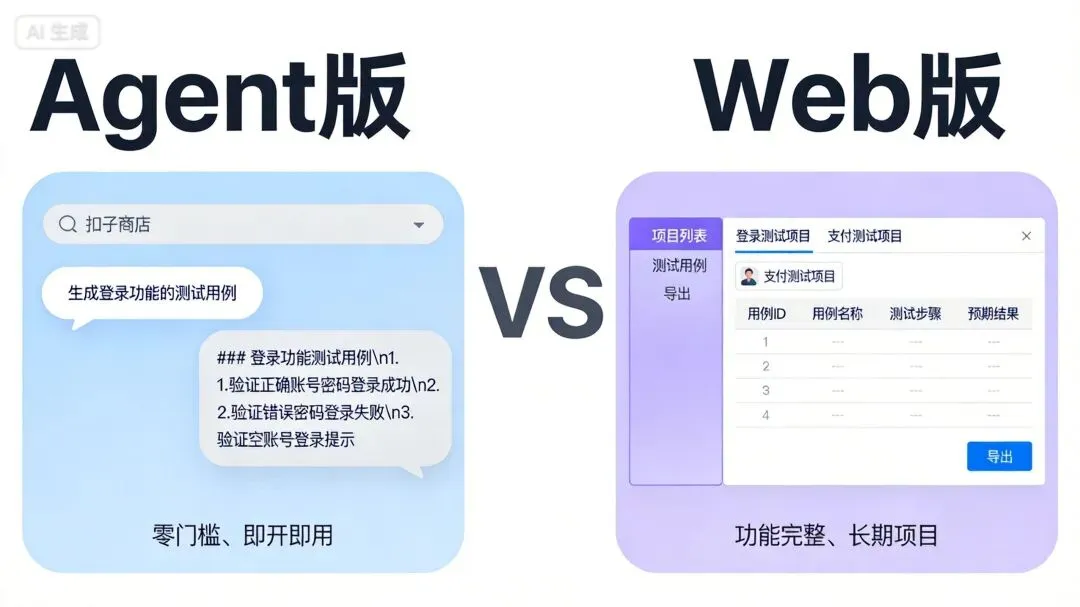
Agent版:扣子商店,即开即用
适合场景:快速体验、单次生成、不想注册账号
入口:TestPilot -测试用例生成Agent
使用方式:
1. 打开链接,直接对话
2. 输入需求描述或上传文档
3. AI返回Markdown格式的测试用例
4. 复制粘贴到Excel
优势:
• 零门槛,打开就用
• 扣子账号直接登录
• 适合临时需求、快速验证
局限:
• 用例不持久化,删除会话就没了
• 没有管理界面,复制靠手动
Web版:独立网站,功能完整
适合场景:长期项目、团队协作、需要管理用例
入口:TestPilot-测试用例生成Web版
使用方式:
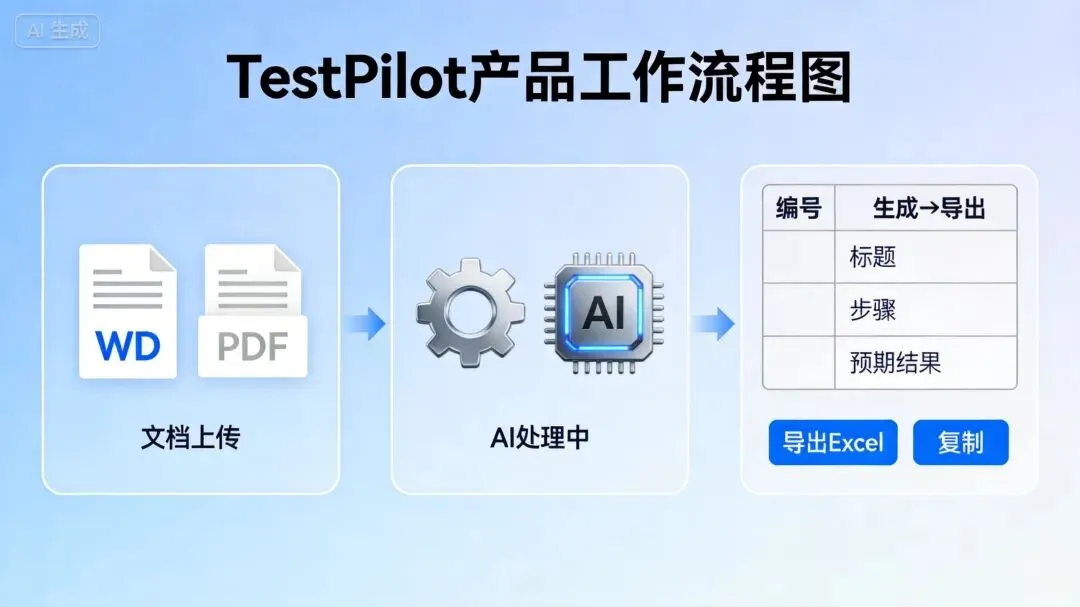
1. 创建项目,输入需求或上传文档
2. 等待生成(后台执行,可关闭页面)
3. 在线查看、复制、导出
优势:
• 用例持久化存储,随时查看
• 项目管理:多项目、历史版本
• 支持 .docx/.pdf 文档上传
• 一键导出Excel、Markdown
• 一键复制粘贴
• 后台任务:关闭页面不中断
版本对比表
|
特性 |
Agent版 |
Web版 |
|
入口 |
扣子商店 |
独立网站 |
|
用例存储 |
❌ 临时 |
✅ 持久化 |
|
文档上传 |
❌ 不支持 |
✅ 支持 |
|
导出Excel |
❌ 手动复制 |
✅ 一键导出 |
|
项目管理 |
❌ 无 |
✅ 多项目 |
|
适合场景 |
快速体验 |
长期项目 |
建议:
• 想快速试试效果 → 先用Agent版
• 需要长期用、管理用例 → 用Web版
核心能力(Web版)
1. 需求文档解析
支持 .docx 和 .pdf 格式,自动提取文本内容。
也可以直接在文本框输入需求描述,或者两者结合使用。
2. 多场景覆盖
不是简单生成”输入A,预期B”的流水账,而是覆盖4类测试场景:
|
场景 |
说明 |
示例 |
|
功能测试 |
正向流程验证 |
正确手机号+验证码登录成功 |
|
异常测试 |
异常输入、错误处理 |
验证码过期、格式错误 |
|
安全测试 |
权限、注入、越权 |
SQL注入尝试、并发登录 |
|
性能测试 |
高并发、响应时间 |
1000并发登录,响应<2s |
3. 用例管理
• 在线查看:分类展示(常规测试、深度测试),支持分页
• 一键复制:Markdown表格格式,直接粘贴
• 导出Excel:批量下载,导入测试管理工具
技术架构
简单说下实现,给想做类似工具的同学参考。
核心组件
Agent版:Coze Agent + 扣子平台(零代码配置)Web版:Vue3 + FastAPI + Coze Agent + Coze Database
关键技术决策(Web版)
1. LLM + 代码混合架构
纯LLM生成测试用例有几个问题:
• 格式不稳定,经常输出乱码
• 数字不自洽(比如写”共100条”,实际只有80条)
• 长文本容易截断
我的方案:LLM负责理解需求和设计用例,代码负责格式校验、数字计算、分页存储。
2. 后台任务解耦SSE
早期版本有个bug:用户离开页面,SSE流断开,Agent也跟着挂掉。
重构后:
• 创建项目 → 启动后台任务调用Agent
• SSE只负责推送进度给前端
• 浏览器关了,Agent继续跑
3. 数据库直查优化
早期版本每次查看用例都要重新解析Agent返回的Markdown文本,耗时3分钟。
优化后:生成时直接存入数据库,查看时秒级加载,支持分页、搜索。
使用教程
Agent版:3步上手
1. 打开 https://www.coze.cn/store/agent/7650794171347419162?bot_id=true
2. 输入需求描述或需求文档
3. 复制返回的Markdown用例
Web版:详细教程
Step 1:访问TestPilot
打开 https://h2nhf82823.coze.site/
Step 2:创建项目
两种方式任选:
方式A:文本输入
在文本框输入需求描述,比如:
用户注册功能:1. 支持手机号注册2. 需要短信验证码3. 密码强度要求:8位以上,包含字母和数字…
方式B:上传文档
点击”上传需求文档”,选择 .docx 或 .pdf 文件。
系统会自动解析文档内容,提取文本。
Step 3:生成用例
点击”创建并生成”,期间可以关闭页面,系统会在后台继续生成。
Step 4:查看结果
回到首页,项目状态会变成”已完成”,显示用例总数。
点击项目进入详情页:
• 左侧:用例分类(常规测试、深度测试)
• 右侧:用例表格(编号、标题、前置条件、步骤、预期结果、优先级)
• 顶部:覆盖率摘要、操作按钮
Step 5:导出使用
• 复制单条:点击行末的复制按钮
• 复制全部:点击”复制所有用例”,Markdown格式
• 导出Excel:点击”导出Excel”,下载 .xlsx 文件
适用场景
• 测试工程师:快速生成用例初稿,人工review调整
• 产品经理:自查需求覆盖度,发现遗漏场景
• 开发同学:写单测前,先用TestPilot梳理测试点
• 独立开发者:没有专职测试,用AI补位
已知限制
诚实说几个当前版本的局限:
1. 用例质量依赖需求描述:需求写得越详细,生成质量越高。模糊的需求会导致用例泛泛而谈。
2. 不覆盖业务逻辑细节:AI不了解你的具体业务规则(比如”VIP用户免运费”),需要人工补充。
3. 不支持图片/流程图输入:目前只支持文本和文档,UML图、原型图还不行。
后续规划
- ☐ 可视化图表:流程图、时序图、状态图一键生成
- ☐ 支持图片/流程图输入(OCR + 视觉理解)
- ☐ 用例评审:AI自动检查用例质量、发现遗漏
- ☐ 测试报告生成:基于用例执行结果,自动生成报告
- ☐ 团队协作:多人共享项目、用例评审流程
最后
TestPilot的目标很简单:把测试工程师从重复劳动中解放出来。
不是替代人,而是让人专注于更有价值的事:设计测试策略、分析业务逻辑、优化测试流程。
至于那些”输入A,预期B”的格式化工作,交给AI。
立即体验:
• Agent版(零门槛):TestPilot -测试用例生成Agent
• Web版(功能完整):TestPilot-测试用例生成Web版