 夜雨聆风
夜雨聆风


Macbook 装这 8 款软件,AI 时代效率直接拉满
关注「苹果黑科技」,获取更多 Mac 使用技巧和 AI 效率工具 🔧
开头大家不要忘记「点赞」和「收藏」以免收不到我最新的干货了。
新 MacBook 到手,第一件事干什么?
装软件。但问题是,Mac App Store 一打开,满屏花花绿绿的应用,这个也想装那个也想试,最后桌面上堆了一堆图标,真正常用的也就三五个。
最近看到一个很有意思的分享:一位 9 万粉的博主晒出自己的 Macbook 装机清单,只推 8 款软件,结果 14.6 万人围观、1700 多人收藏。
核心思路就一句话:围绕 AI 工作流配置 Mac,用最少的软件,提最高的效率。
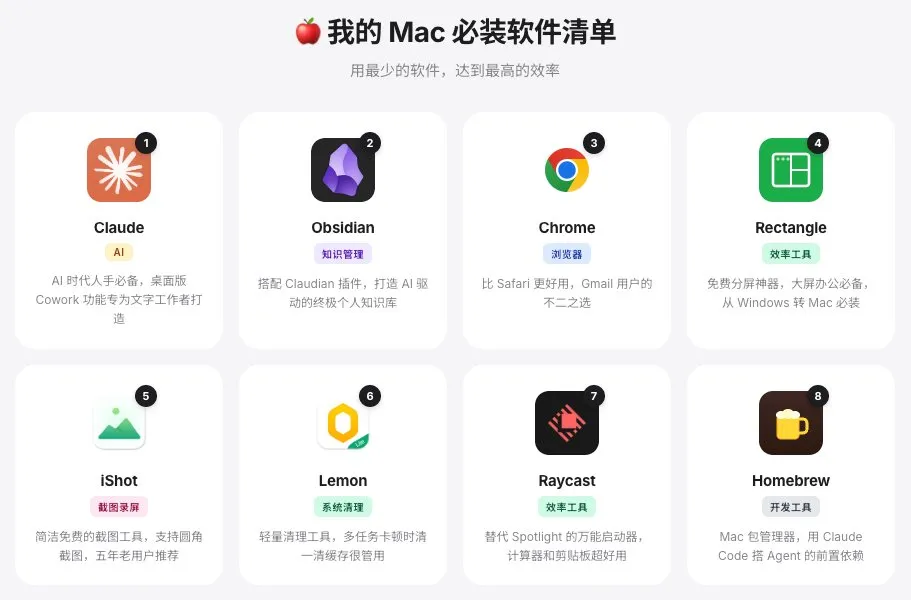
下面逐个拆解,每一款都讲清楚”为什么装”和”怎么用”。
1️⃣ Claude 桌面版:AI 时代的标配
这个不用多说了。AI 时代,Claude 桌面版基本是人手一个的存在。
重点说一个很多人不知道的功能:Cowork。
Cowork 是 Claude 桌面版内置的协作模式,你可以把它理解为”非程序员版的 Claude Code”。它能直接操作你电脑上的文件、读写文档、执行任务,专门为文字工作者设计。
博主原话:”我现在每天工作都用 Claude。只要 Claude 宕机或者窗口 Token 用完,就直接歇菜休息。”
这不是段子,是很多 AI 深度用户的真实状态。
安装方式:去 claude.ai/download[1] 下载桌面版即可。
2️⃣ Obsidian:AI 时代的个人知识库
Obsidian 是一款基于 Markdown 的笔记软件,但它的杀手锏在于插件生态。
搭配 Claudian 插件,Obsidian 可以变成一个 AI 驱动的个人知识库。你所有的笔记、想法、资料都可以在里面沉淀,然后用 AI 来检索、总结、关联。
博主说自己所有的文字内容都在 Obsidian 里记录。
为什么选 Obsidian 而不是 Notion? 核心原因:数据本地化。你的笔记就是你电脑上的 Markdown 文件,不依赖任何云端服务,不怕平台跑路。
安装方式:obsidian.md[2] 免费下载。
3️⃣ Chrome 浏览器:别跟 Safari 较劲了
Mac 自带的 Safari,说实话确实有点难用。兼容性问题、扩展生态弱、偶尔还会抽风。
而 Chrome 的优势很明显:Gmail、Google Docs、各种 Web 应用的兼容性最好。如果你日常用 Google 全家桶,Chrome 基本没得选。
有人说 Brave、Arc 也很好。确实见仁见智,但共识是:Safari 不好用,换一个就对了。
安装方式:google.com/chrome[3] 下载。
4️⃣ Rectangle:免费的分屏神器
从 Windows 切换到 Mac 的人,第一个不适应的就是窗口管理。Mac 原生的窗口操作简直反人类。
Rectangle 解决的就是这个问题。它用快捷键就能实现窗口的左右分屏、全屏、四分之一屏等操作,对大屏显示器用户特别友好。
最关键的一点:免费。不需要订阅付费,基本的分屏功能都能满足。
常用快捷键:
-
• ⌃⌥←:窗口占左半屏 -
• ⌃⌥→:窗口占右半屏 -
• ⌃⌥↑:窗口最大化
安装方式:rectangleapp.com[4] 免费下载,或终端执行 brew install --cask rectangle。
5️⃣ iShot:截图录屏一步到位
iShot 这款截图软件用了五年多,最大的优点就是简洁。
免费版提供截图、录屏、录音三个核心功能,没有花里胡哨的东西。而且它有个细节很加分:截图可以设置圆角,做教程配图、做素材图特别好看。
博主视频中很多素材图都是用 iShot 截的。
安装方式:Mac App Store 搜索”iShot”即可下载。
6️⃣ Lemon:内存小的 Mac 必备
这款软件适用场景比较特定:内存小、硬盘小的 Mac。
当你同时开多个浏览器标签页、跑多个 AI Agent 的时候,Mac 经常出现卡死的情况。Lemon 可以一键清理垃圾缓存,释放内存。
但如果你的 Mac 内存和硬盘都够用(比如 16GB+1TB 以上),这个可以跳过。
安装方式:Mac App Store 搜索”Lemon”下载。
7️⃣ Raycast:替代 Spotlight 的万能启动器
Raycast 是 Mac 上的效率神器,直接替代系统自带的 Spotlight。
最好用的两个功能:
计算器 — 不用打开任何 App,呼出 Raycast 直接算,支持复杂公式。
剪贴板历史 — 写东西或者同步教程的时候,经常需要来回复制粘贴。有了剪贴板历史,之前复制过的所有内容都能找回,再也不怕覆盖。
免费版功能就够用了。付费版主要是 AI 相关功能,如果你已经有 Claude,不太需要额外订阅。
安装方式:raycast.com[5] 下载,或终端执行 brew install --cask raycast。
8️⃣ Homebrew:进阶用户的前置依赖
Homebrew 是 Mac 上的软件包管理工具,偏技术向。
Mac 装机第一步:Homebrew 从安装到精通,一篇搞定
什么人需要装? 如果你要用 Claude Code、搭 Agent、跑开发环境,Homebrew 基本是前置依赖。很多工具的安装命令第一行就是 brew install。
Mac 上几乎所有软件都可以在终端用一行 brew install 命令安装,比如前面提到的 Rectangle 和 Raycast。
什么人可以跳过? 如果你完全不碰代码、不碰终端,Homebrew 可以不装。
也可以先「点赞」和「收藏」等下次电脑在身边了再去下载,否则关掉文章后就找不到这个神器了。
安装方式:终端执行以下命令(需要先安装 Xcode Command Line Tools):
/bin/bash -c "$(curl -fsSL https://raw.githubusercontent.com/Homebrew/install/HEAD/install.sh)"8 款软件速查表
|
|
|
|
|
|---|---|---|---|
|
|
|
|
|
|
|
|
|
|
|
|
|
|
|
|
|
|
|
|
|
|
|
|
|
|
|
|
|
|
|
|
|
|
|
|
|
|
|
|
最后说两句
这套清单的核心逻辑不是”装越多越好”,而是围绕 AI 工作流来配置 Mac。
你会发现,8 款软件里有 3 款直接跟 AI 相关(Claude、Obsidian+Claudian、Raycast AI),剩下的也都是为了让 AI 工作流更顺畅:Chrome 用 Web 应用、Rectangle 管理多窗口、iShot 截素材、Lemon 清内存、Homebrew 装工具。
少即是多。 装 20 个软件不如把 8 个用到极致。
最后大家不要忘记「点赞」和「收藏」以免收不到我最新的干货了。
关注「苹果黑科技」,不错过每一篇实用干货。
你的 Mac 上必装的软件是什么?有没有哪款是这个清单里没提到但你觉得必须有的?评论区聊聊 👇