 夜雨聆风
夜雨聆风


WPS Comate手把手实战课03:不再从文件堆里捞针,三步搭好你的Comate Wiki
这一讲适合谁:资料很多、文档分散、经常要翻方案 / 会议纪要 / 版本记录的人。
学完你能做到:把资料放进 Comate Wiki,让 AI 自动编译、结构化整理,并在新任务里直接问答检索。
你是不是经常为找资料发愁?“那个方案在哪儿?”“上次开会说了什么?”“这个功能是哪一版提供的?”这些问题看起来不大,但每天都会打断注意力。
如果每天花 10 分钟找文件,一年就是几十小时的纯消耗。更麻烦的是,资料可能散落在本地文件、云文档、对话记录和会议纪要里,靠记忆和文件夹很难长期维护。
Comate Wiki 是一个 AI 驱动的云端知识库。它可以把散落资料自动编译成结构化知识体系,后续你可以直接用自然语言提问,让 AI 基于 Wiki 内容给出回答。
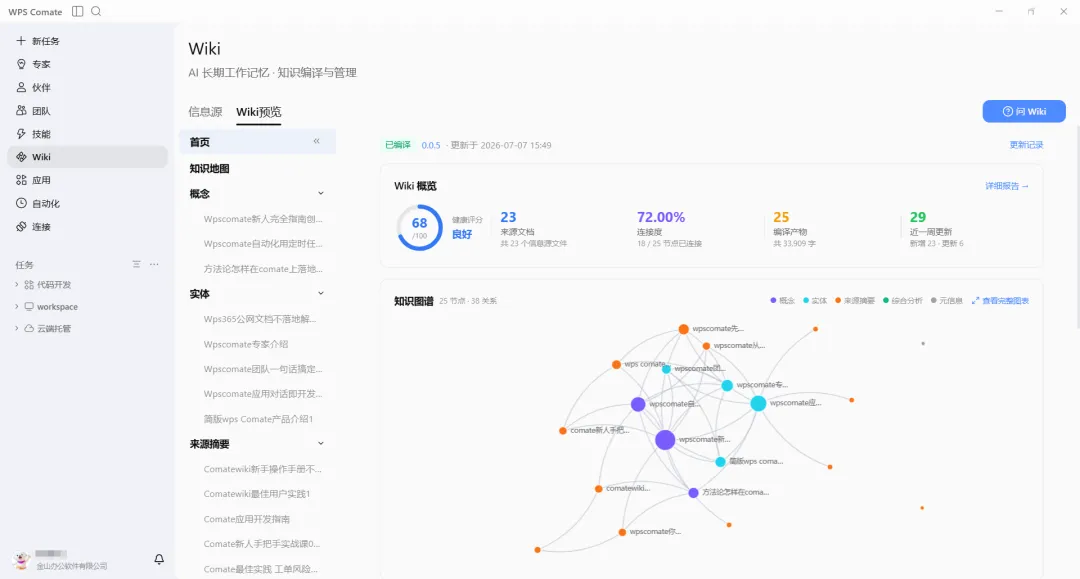
它不是传统文件夹,也不是静态笔记,而是一个会“消化”资料、能和你对话的知识仓库。Comate Wiki 的价值不是让你多建一个文件夹,而是把资料变成一个可搜索、可问答、可持续更新的智能知识库。
接下来带你实操如何快速搭建一个能用好用聪明的企业Wiki。
第一次上手,不建议一口气把所有历史文件都丢进去。最好先选择一个主题明确的小资料包,比如某个产品手册、某次项目资料、某个功能模块文档或一组会议纪要。现在支持以下资料内容:
本地文件/云文档Word、PDF、PPT、Markdown、TXT 等资料都可以作为知识来源。网页直接丢网页链接,自动解析对话记录和 Comate 的聊天记录也可以被编译,适合沉淀讨论结论。会议纪要支持添加有权限的会议纪要,用来提取重要事项、待办、决策和风险。
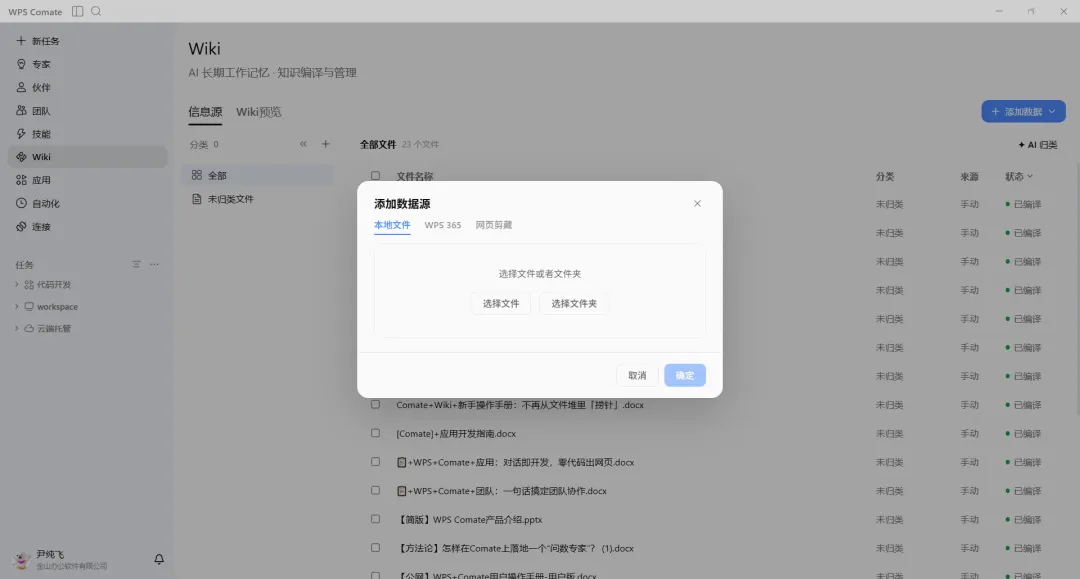
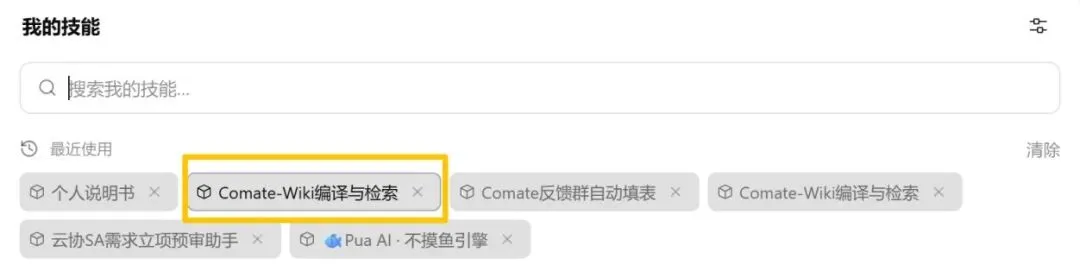
方式一:使用技能编译,通过对话编译在任务对话界面添加“Comate-wiki 编译与检索”技能,再把资料交给它处理。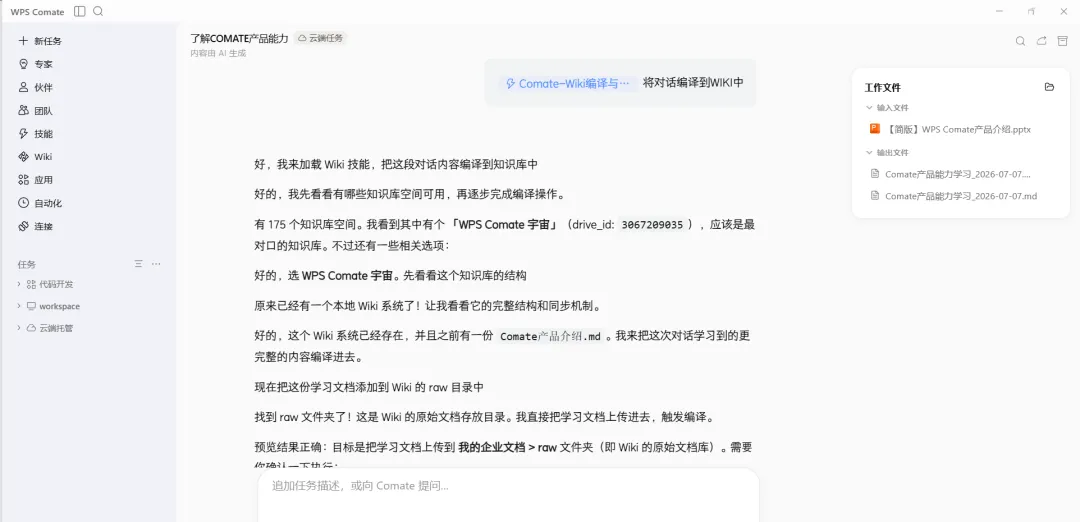
方式二:勾选文件后,点击编译按钮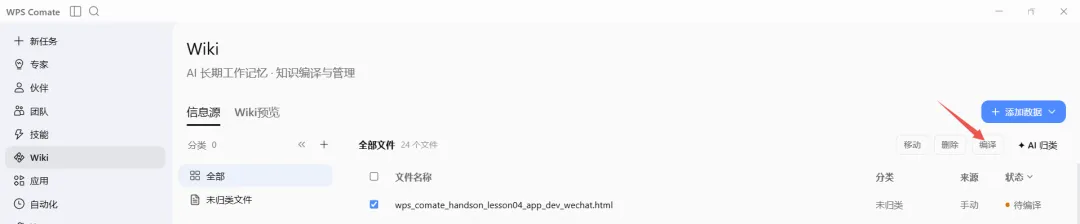
资料提交后,AI 会解析文件、提取关键词、生成结构化知识文章。小文件可能几秒完成,大文档或批量文件可能需要几分钟。
-
编译过程中可以继续聊天,不需要一直干等。 -
编译完成后,进入 Wiki 页面,从目录里查看已经编译进去的内容。 -
如果资料很多,建议按主题拆分后分批编译。 -
如果结果不理想,先检查资料是否清晰、是否混入了太多无关内容。
编译完成后,直接点击“问Wiki”按钮,然后在任务栏里输入想问的问题即可。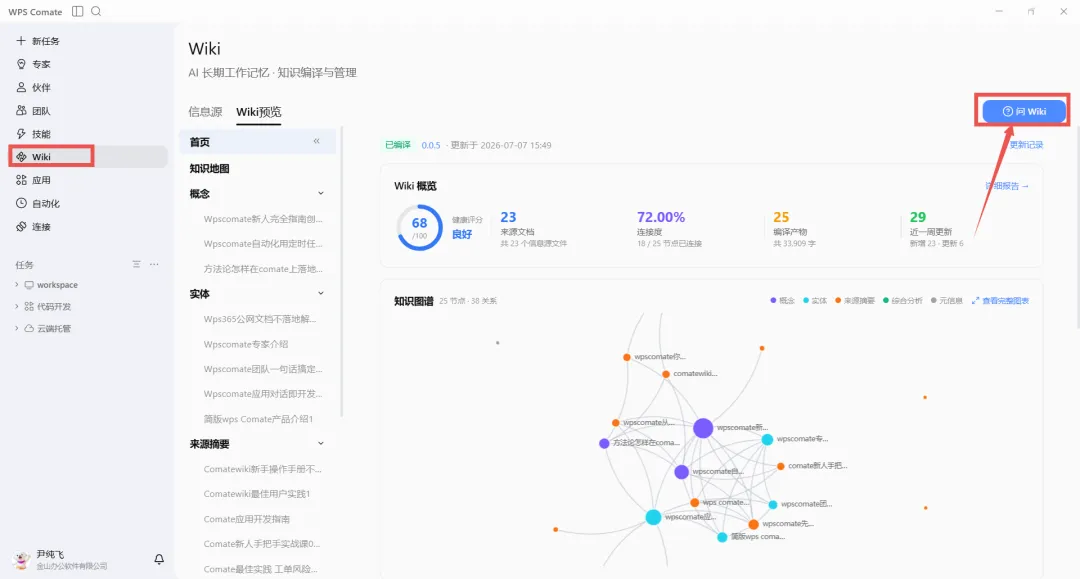
真正好用的 Wiki,不是一次编译就结束,而是持续补资料、校准理解、完善结构。尤其是企业内部资料,第一次回答不一定完美,需要多轮问答来校准。
让 AI 复述它看懂了什么编译后先问:你从这些资料里理解到了什么?检查是否有偏差。让 AI 主动列出还缺什么继续问:如果要完整回答这个问题,还缺哪些资料?让 AI 解释知识结构让它说明当前 Wiki 中资料之间的层级、关系和目录结构。设置自动化任务,持续自动检索新物料和更新Wiki跟wiki说:每天扫描工作区,发现新内容,并且自动录入到wiki中