 夜雨聆风
夜雨聆风





ANSYS 2025 R1软件下载及安装教程

软件下载

| 软件名称 | ANSYS |
| 软件版本 | 2025 R1 |
| 软件大小 | 52.2 GB |
| 安装环境 | Windows10/11(64位) |
|
|
|
|
|
|
| 夸克下载 | 全选链接>搜一搜>访问网页>保存到网盘 |
|
|
|
| 迅雷下载 | 全选链接>搜一搜>访问网页>保存到网盘 |
|
|

软件介绍

ANSYS 是一套大型通用有限元分析(FEA)和多物理场仿真软件平台,广泛应用于结构力学、流体动力学(CFD)、电磁场、热传和声学等领域。其核心产品包括用于结构分析的 ANSYS Mechanical(支持线性/非线性、静力学/动力学、疲劳、断裂等)、流体仿真的 ANSYS Fluent 和 CFX、低频与高频电磁分析的 ANSYS Maxwell 与 HFSS,以及多物理场耦合平台 ANSYS Workbench,可实现结构-热-流-电等多学科协同仿真。ANSYS 具备参数化建模、优化设计(DesignXplorer)、显式动力学(LS-DYNA 集成)以及子模型、子结构等高级分析能力,并支持与 CAD 软件(如 SolidWorks、NX、Creo)双向参数对接。ANSYS 被广泛应用于航空航天、汽车制造、电子半导体、能源重工和生物医疗等行业,帮助工程师在设计阶段验证产品性能、减少物理样机测试并加速研发迭代。

重要提示

01
◉电脑需要安装第三方解压软件才可以对安装包进行解压,如需解压软件请点击:解压软件
◉安装前请关闭第三方杀毒软件,实时防护以及防火墙等,关于如何关闭请点击:帮助中心
◉计算机的用户名不能是中文;建议在专业版和企业版的系统上安装软件
◉由于安装包大,步骤多,安装环境要求高,一定要认真仔细完成每一步
02
◉更多安装问题:请点击➪帮助中心
◉更多软件下载:请点击➪软件下载
◉如需增值服务:请点击➪人工服务

安装教程

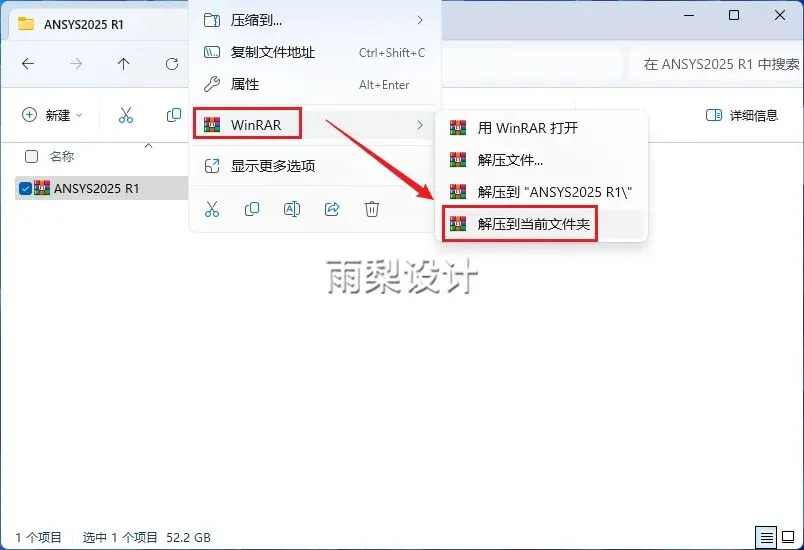
1.右键【下载的安装包】选择【解压当前文件夹】
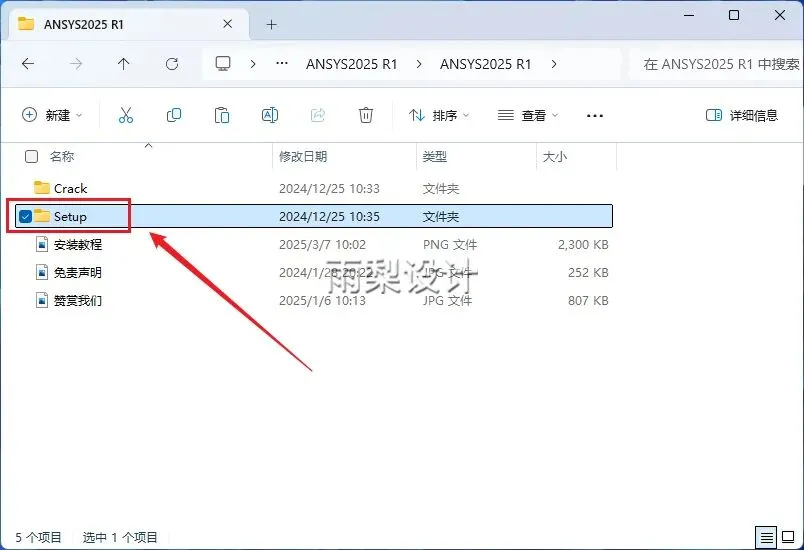
2.双击打开【Setup】文件夹
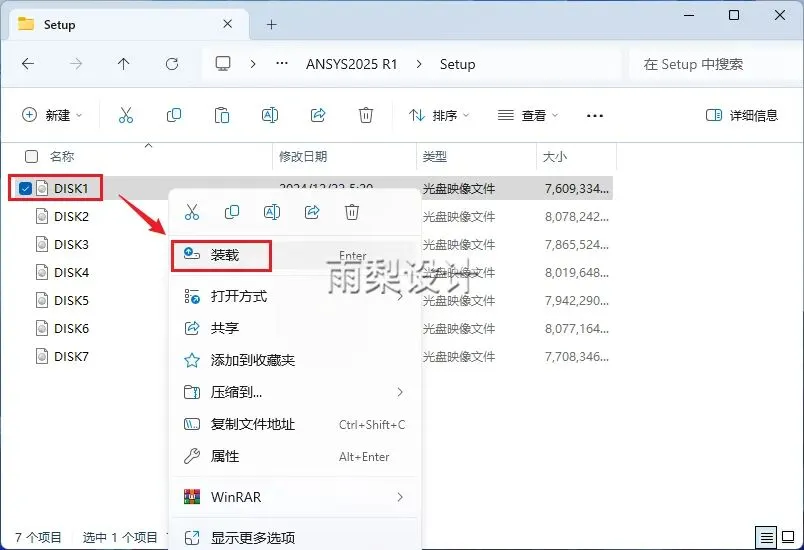
3.右键【DISK1】选择【装载】
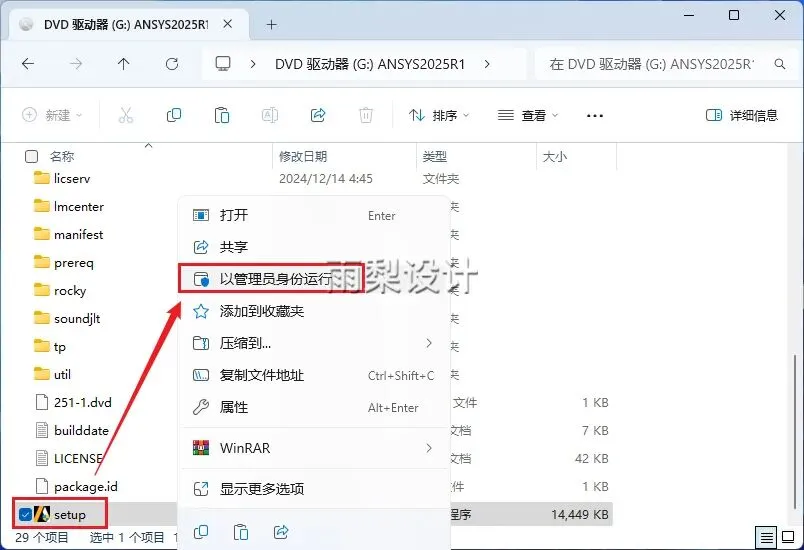
4.右键【setup】选择【以管理员身份运行】
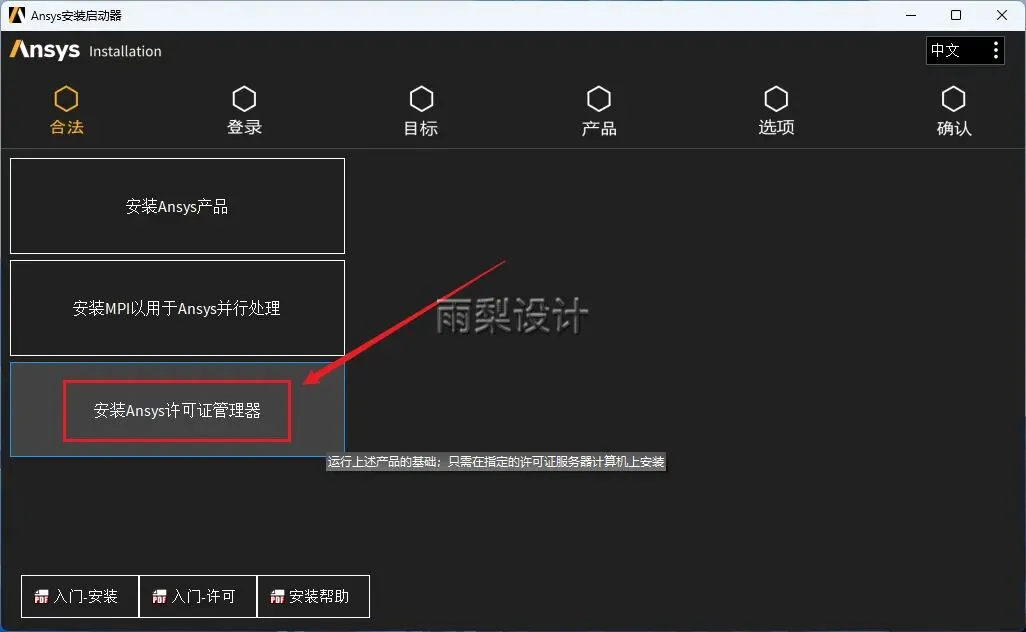
5.点击【安装Ansys许可证管理器】
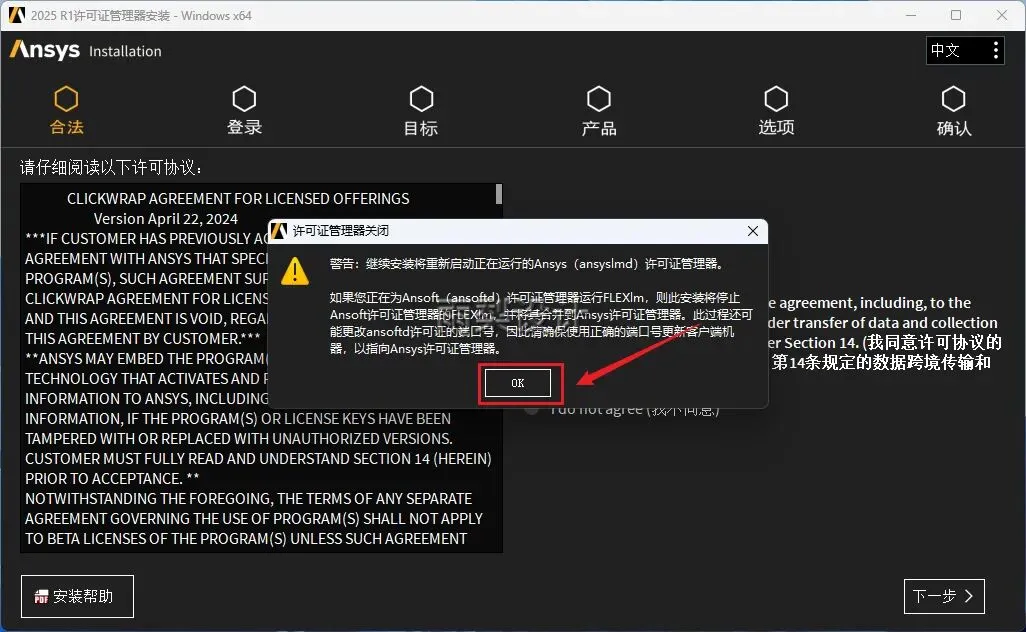
6.点击【OK】
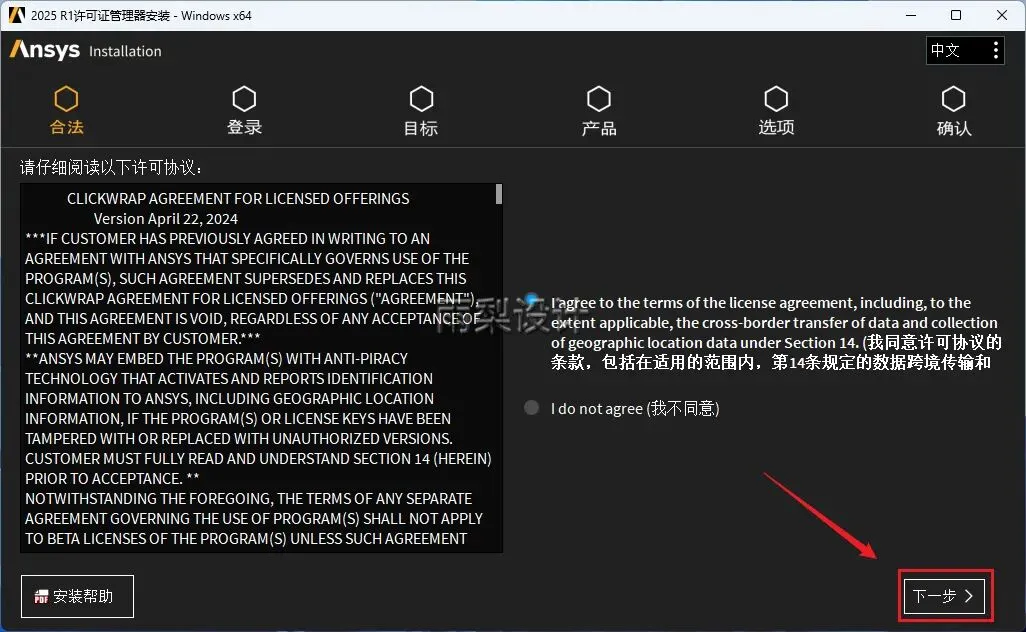
7.点击【下一步】
8.安装路径前面的C改成D(记住安装位置后面要用),点击【下一步】
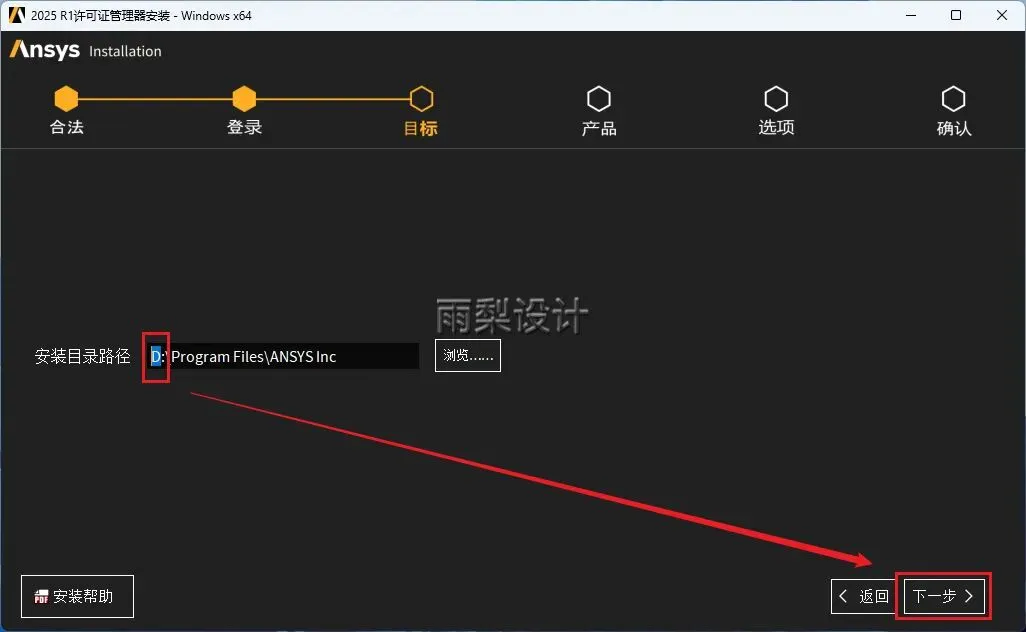
9.点击【下一步】
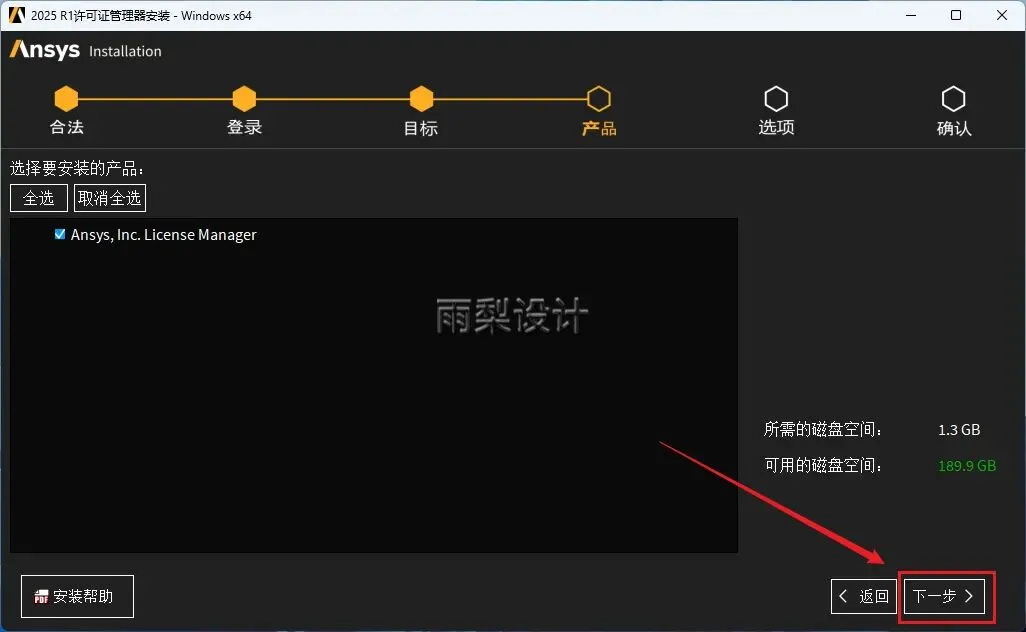
10.点击【下一步】
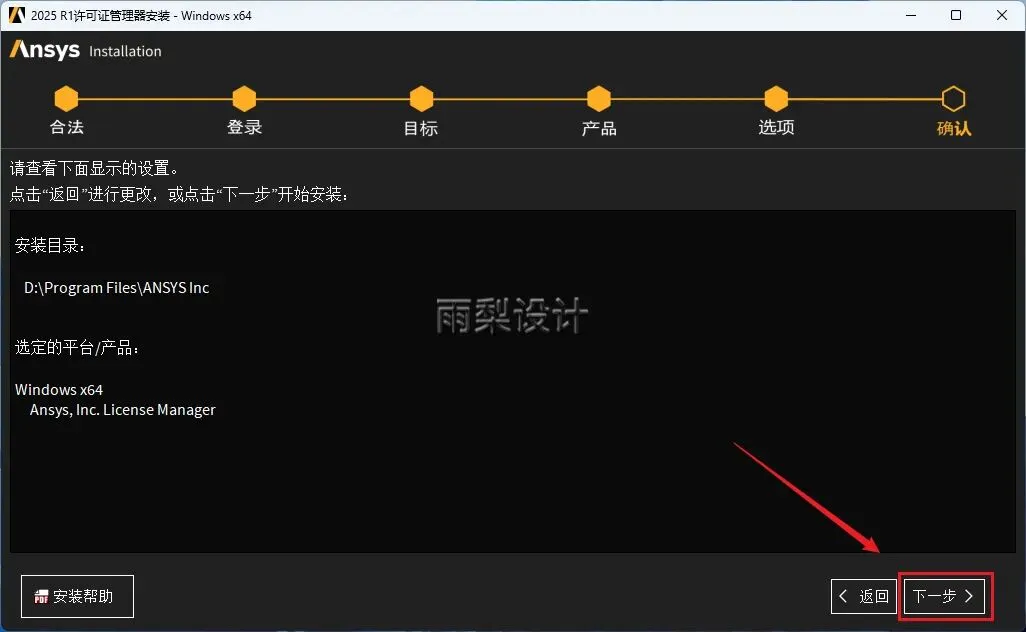
11.等待安装…
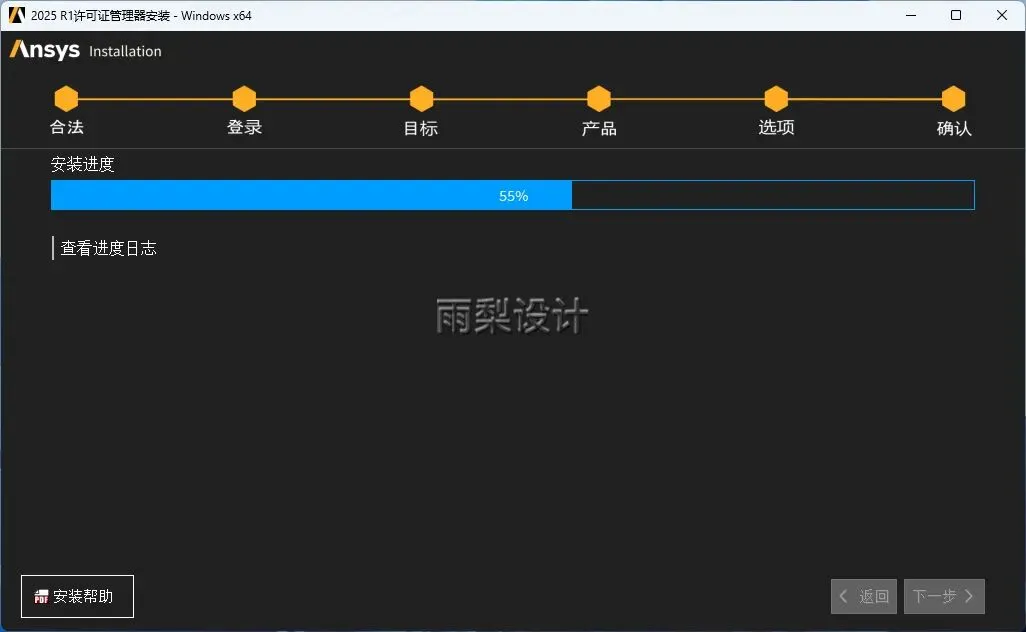
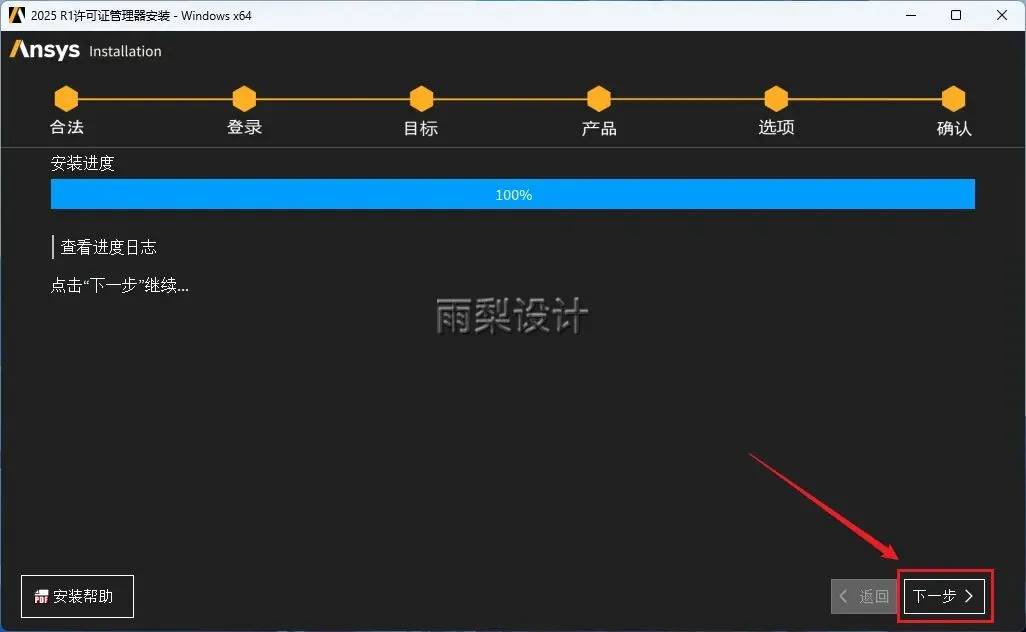
12.点击【下一步】
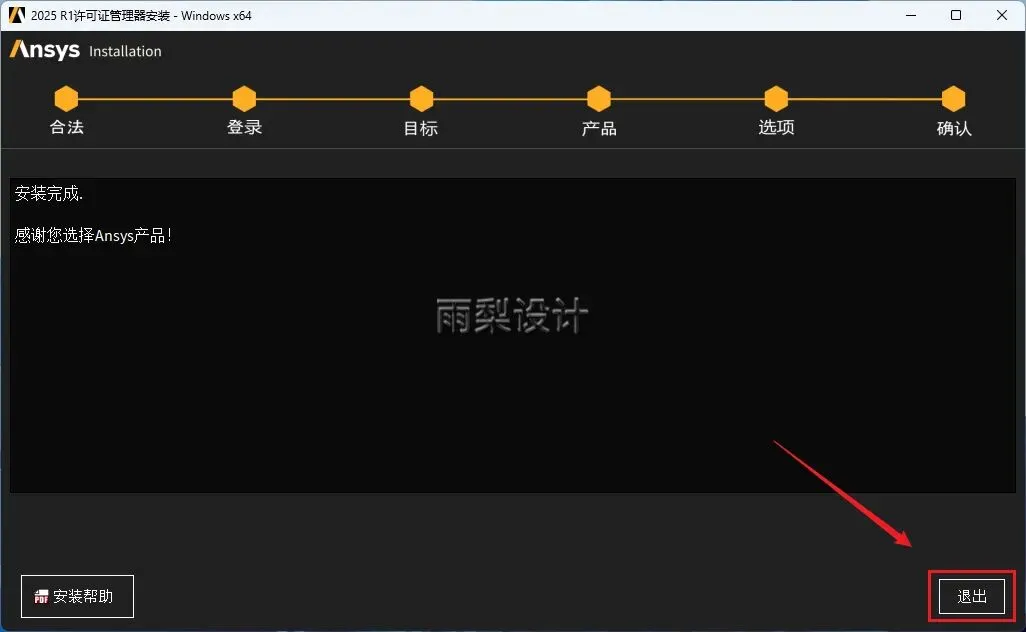
13.点击【退出】(如果弹出浏览器窗口点击【X】)
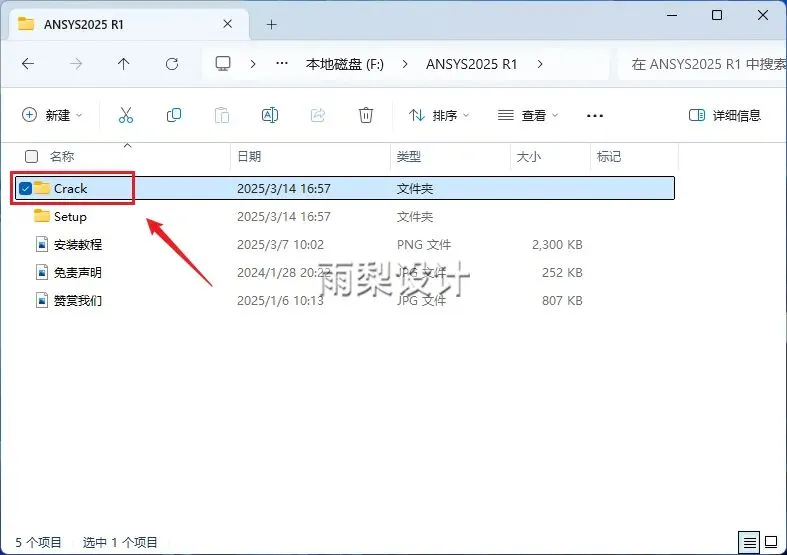
14.返回安装包;双击打开【Crack】文件夹
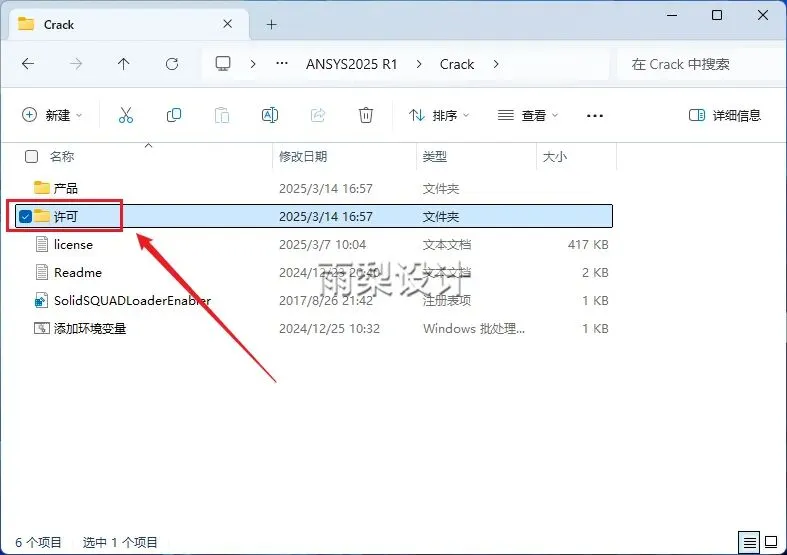
15.继续双击打开【许可】文件夹
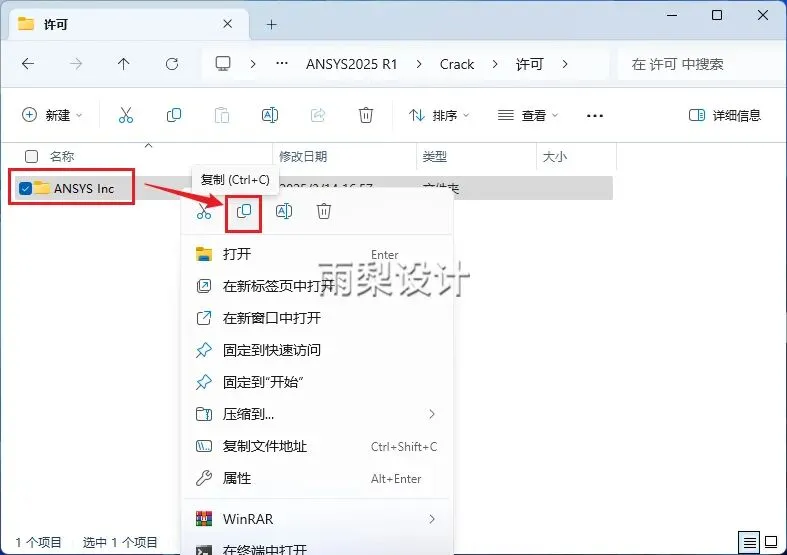
16.右键【ANSYS Inc】选择【复制】
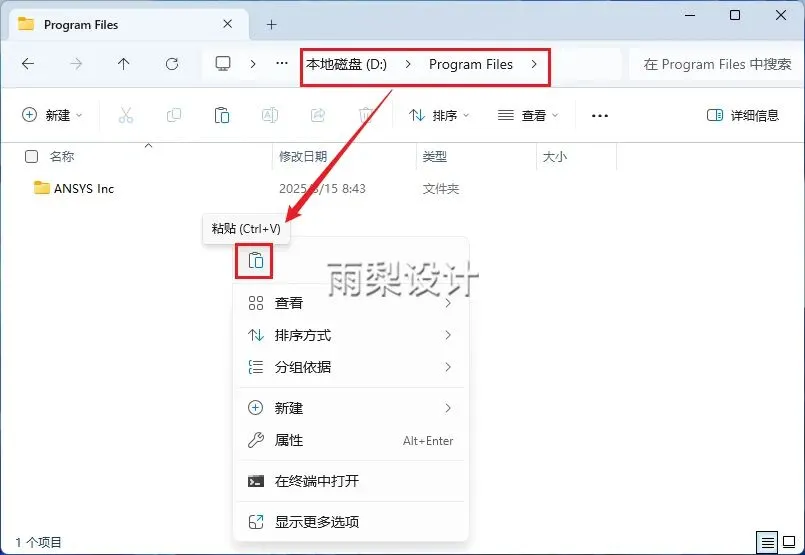
17.打开证书安装路径(参考第8步),空白处右键【粘贴】
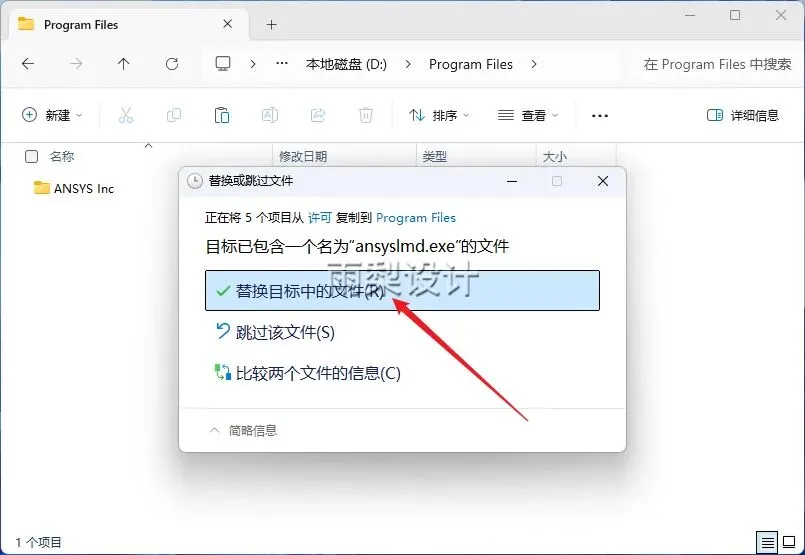
18.点击【替换目标中的文件】
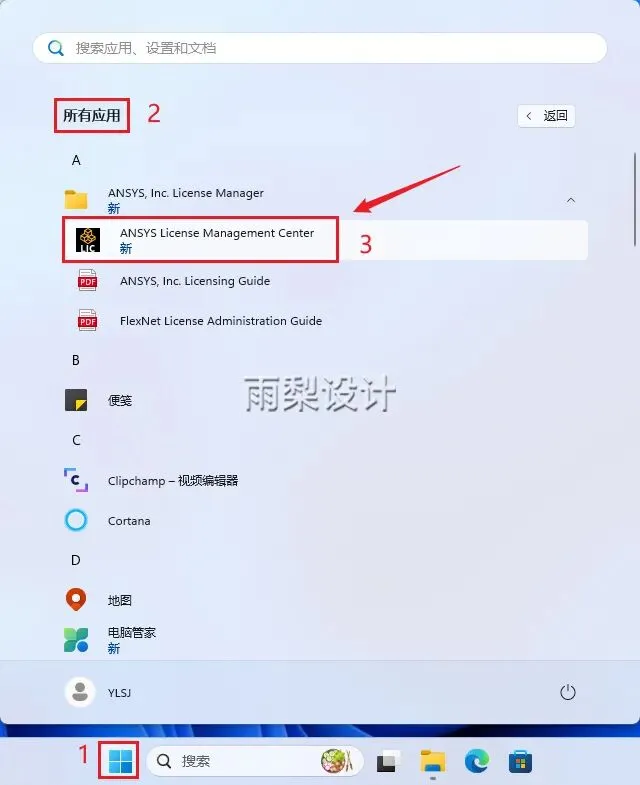
19.点击【开始】>【所有应用】>【ANSYS License Management Center】
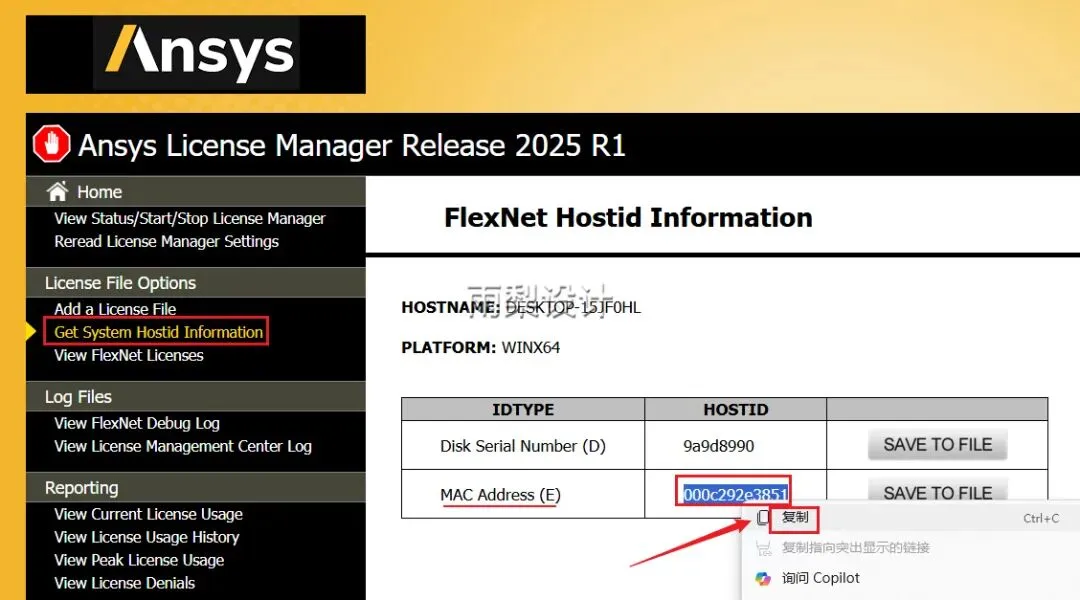
20.点击【Get System Hostid information】,右键“Mac Address(E)”后面的【HOSTID】选择【复制】(不要关闭此窗口)
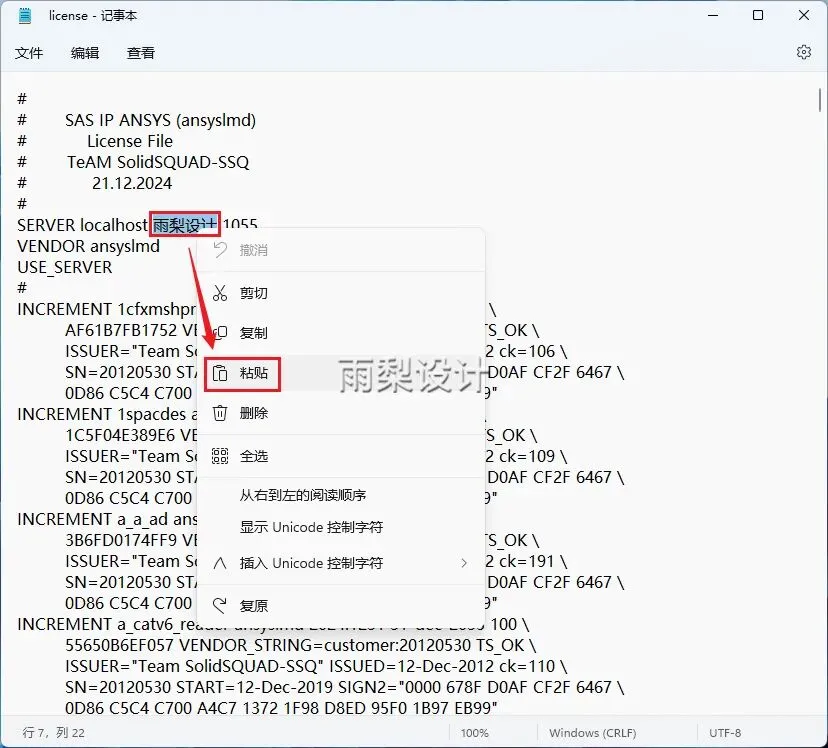
21.返回安装包;打开【Crack】文件夹,双击打开【license】
22.把文档中的【雨梨设计】选中,右键【粘贴】
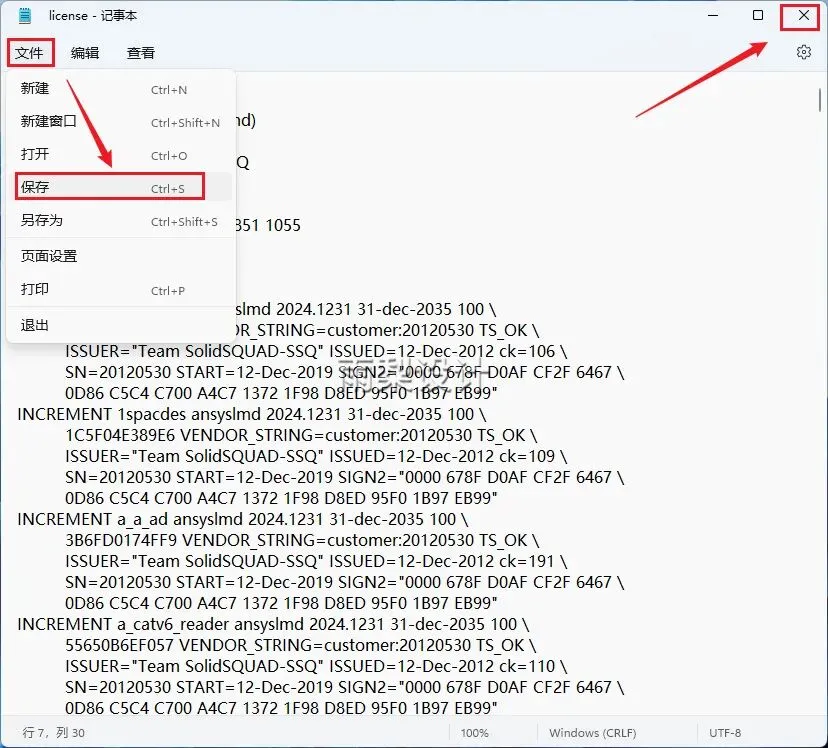
23.点击【文件】选择【保存】,点击【X】
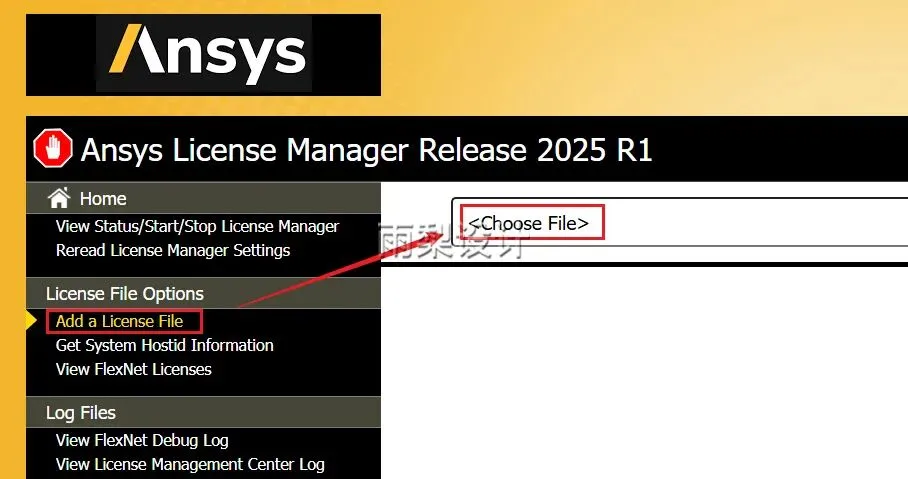
24.返回20步;点击【Add a Licese File】,点击【Choose File】
25.选择安装包里【Crack】文件夹下的【license】文件,点击【打开】
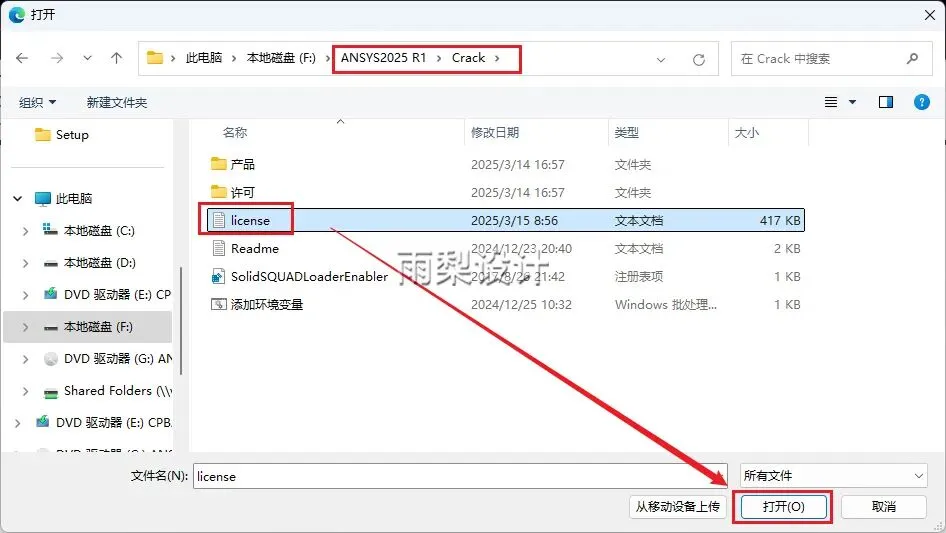
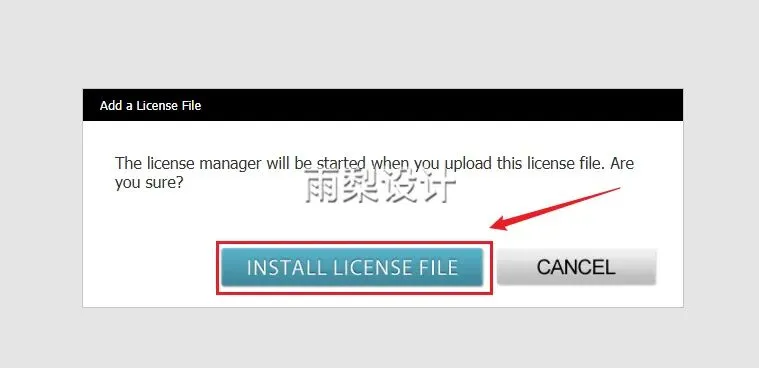
26.点击【INSTALL LICENSE FILE】
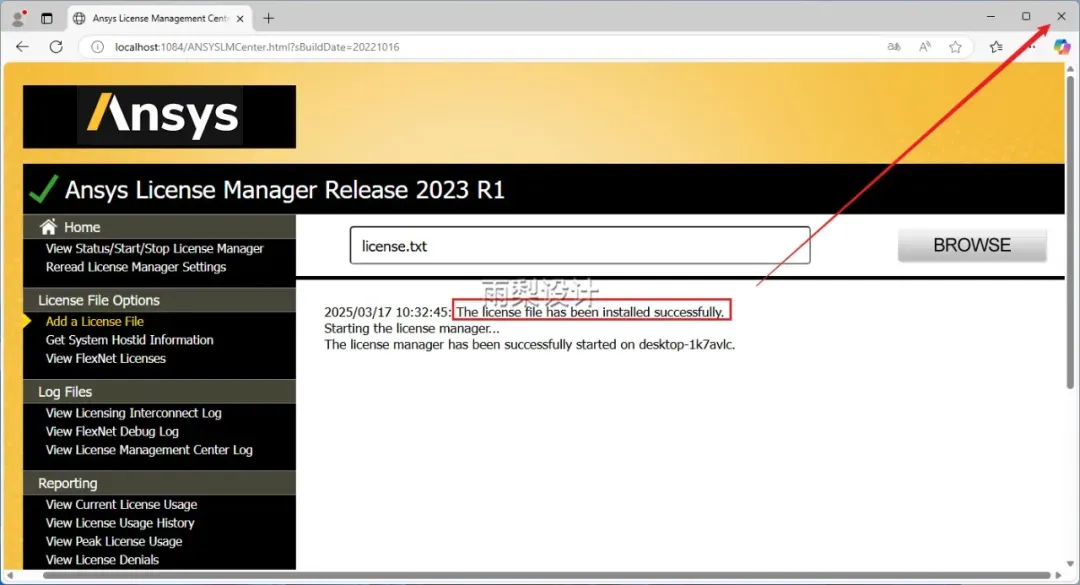
27.提示【The license file has been installed successfully】点击【X】关闭
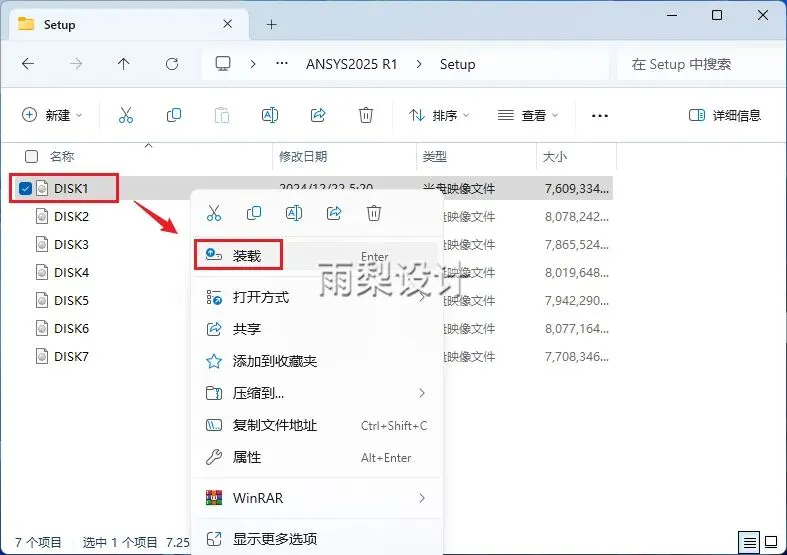
28.返回安装包;右键【DISK1】选择【装载】
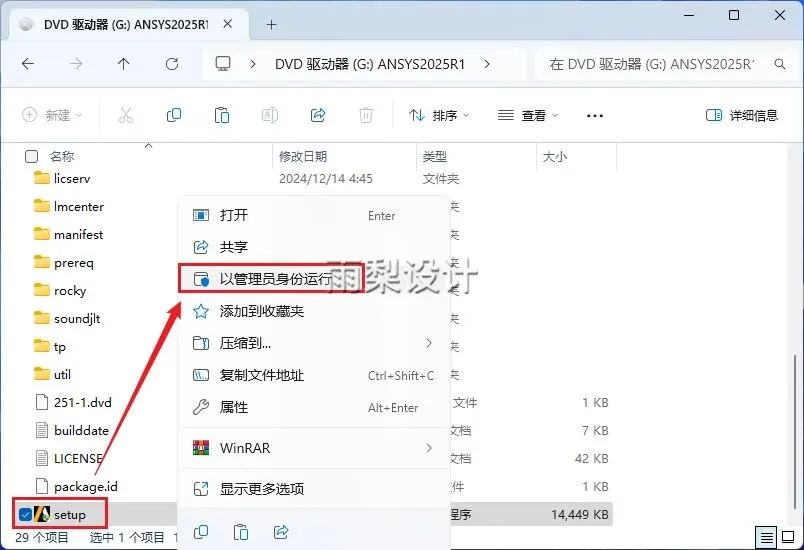
29.右键【setup】选择【以管理员身份运行】
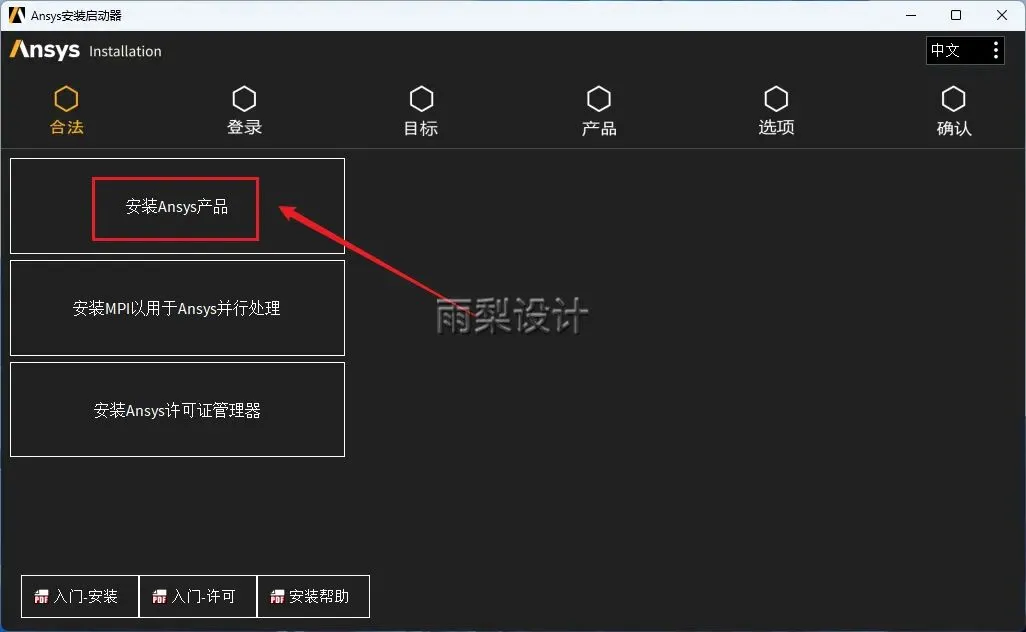
30.点击【安装ANSYS产品】
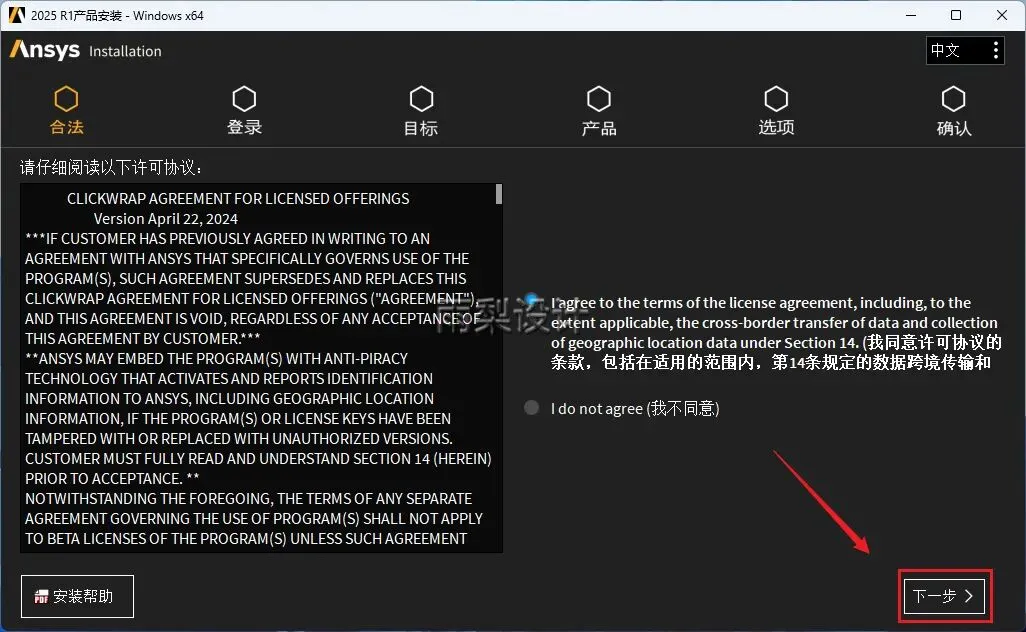
31.点击【下一步】
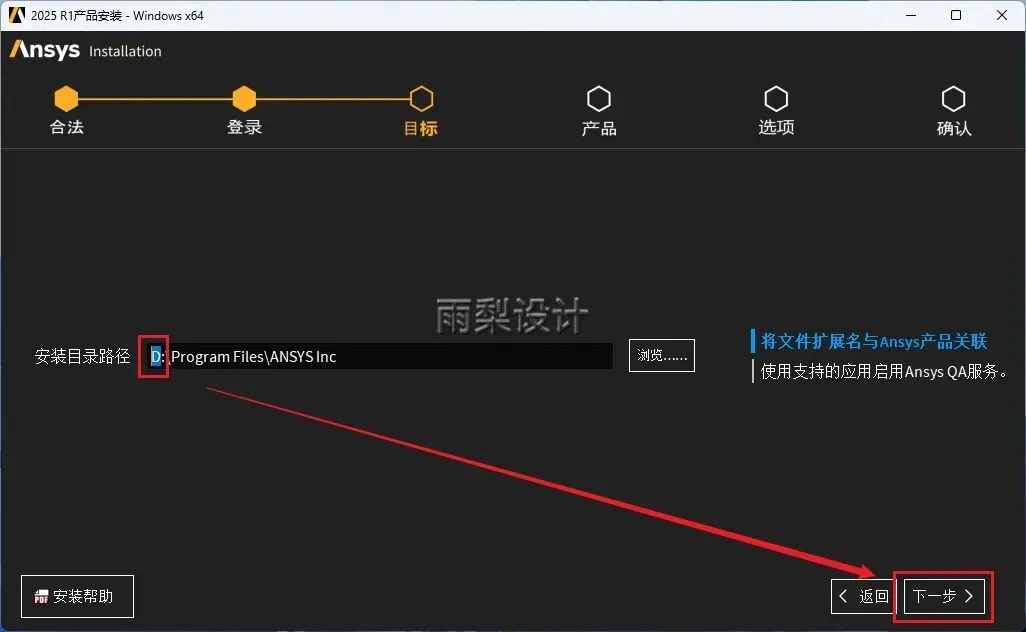
32.安装路径前面的C改成D(记住安装位置后面要用),点击【下一步】
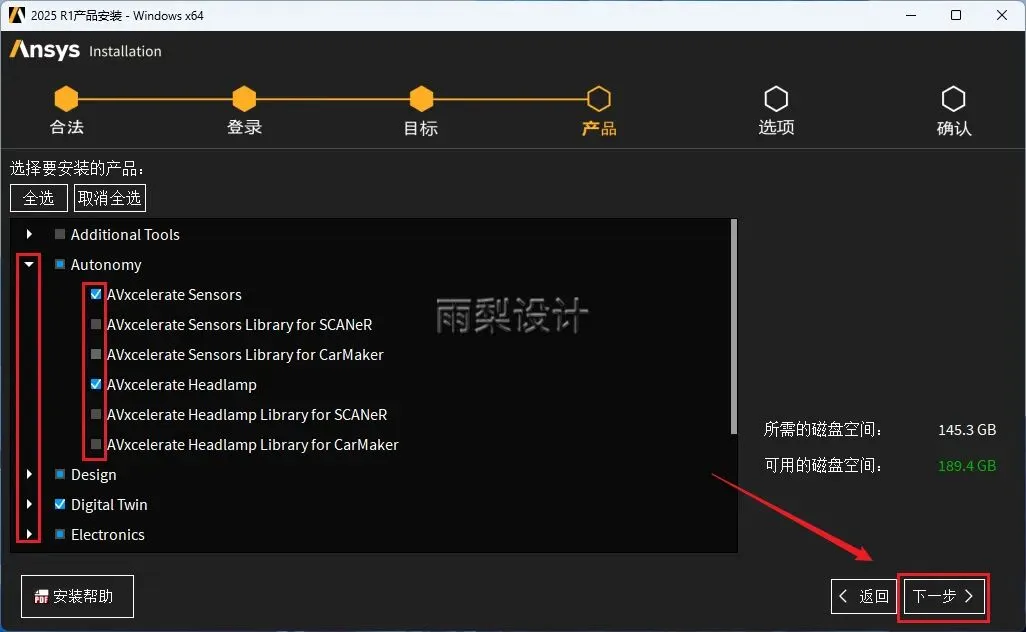
33.点击【下一步】
提示:根据需要选择产品和组件,注意自己的磁盘空间
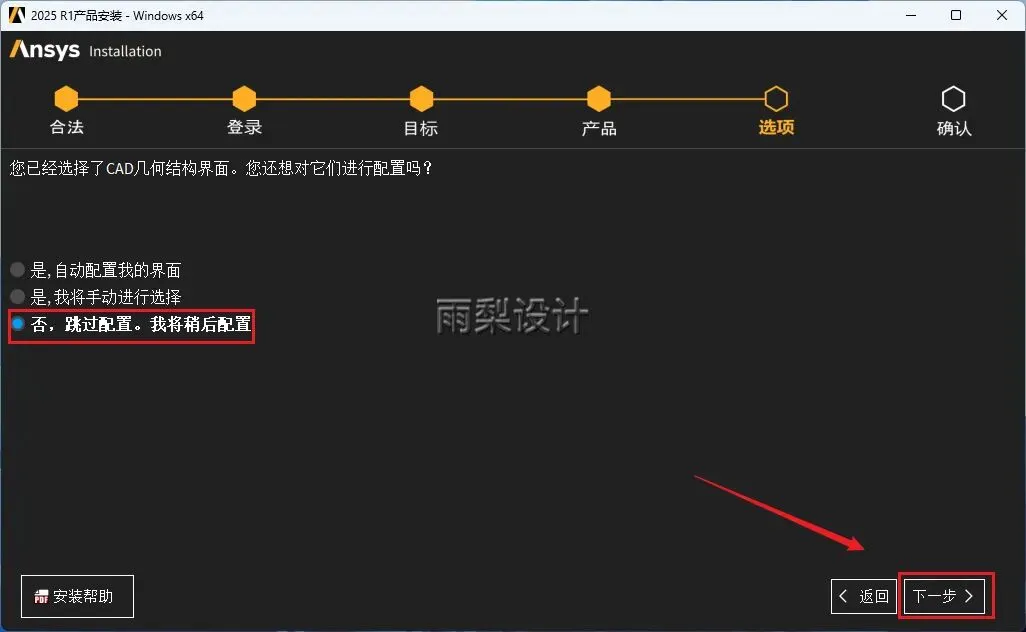
34.选择【否,跳过配置。我稍后配置】,点击【下一步】
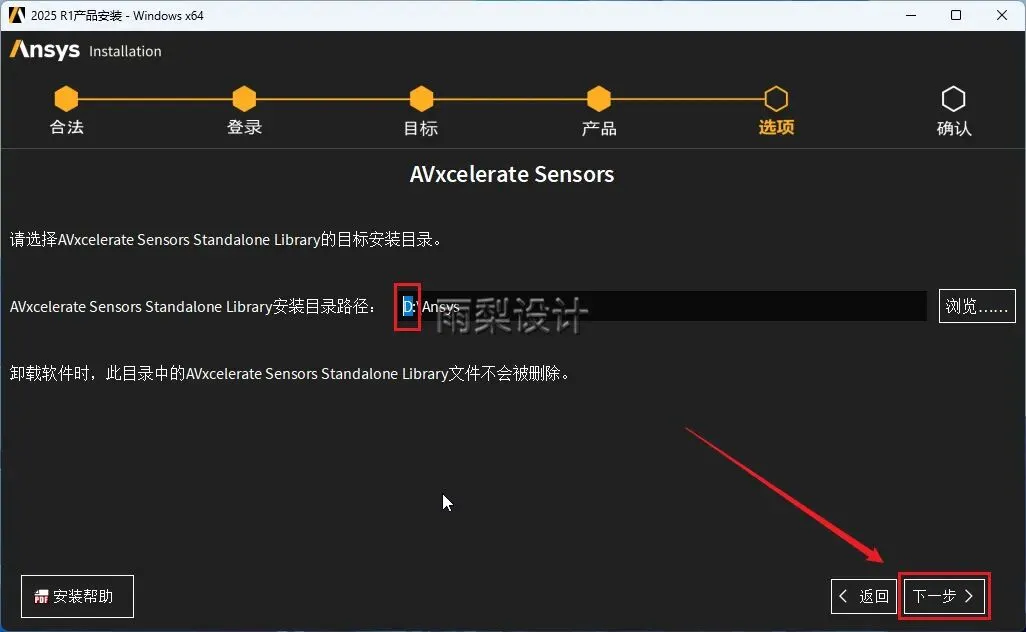
提示:35-38有些步骤可能没有,根据33步骤选择的产品决定,教程是默认产品
35.安装路径前面的C改成D,点击【下一步】
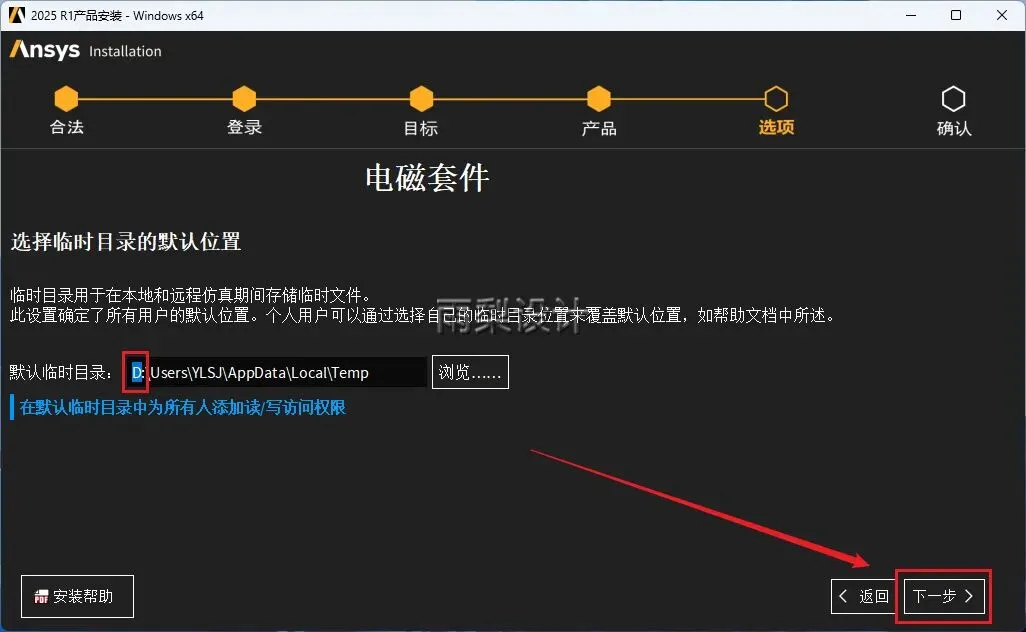
36.临时路径前面的C改成D,点击【下一步】
37.点击【下一步】
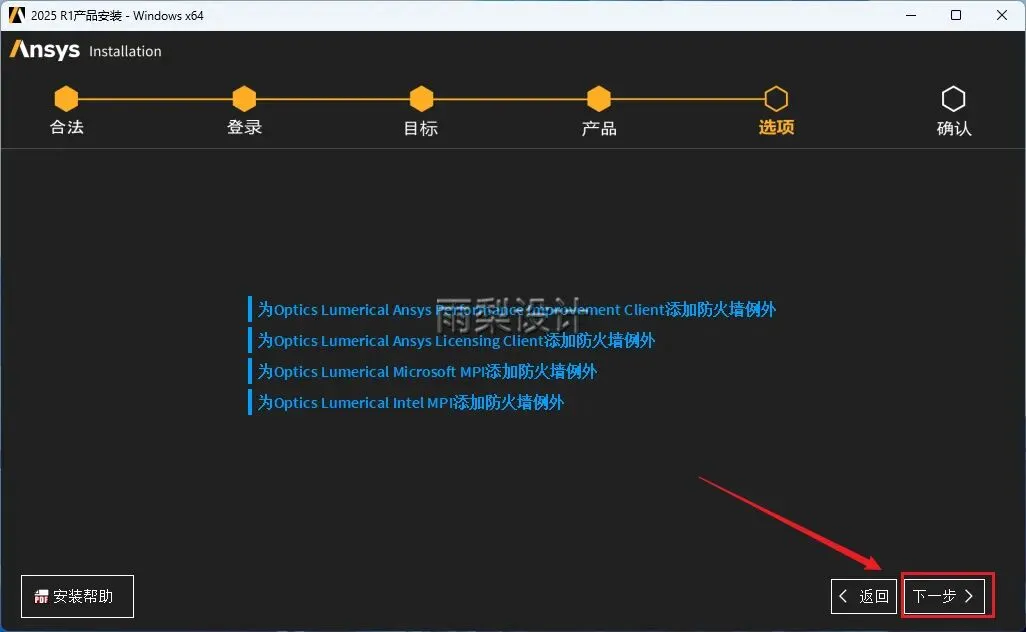
38.点击【Add…】和【Create…】,点击【下一步】
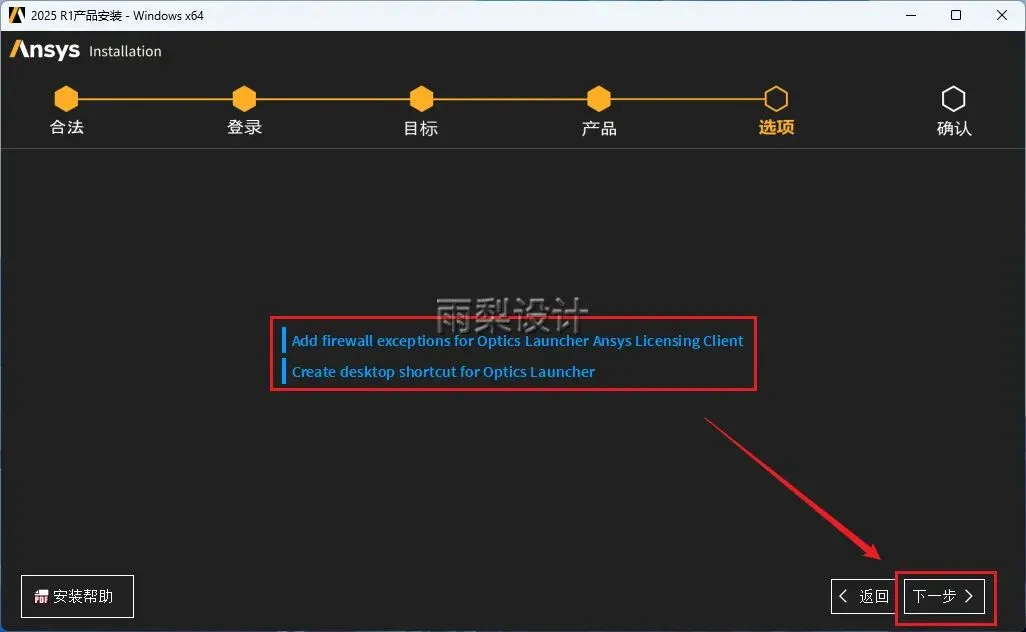
39.点击【下一步】
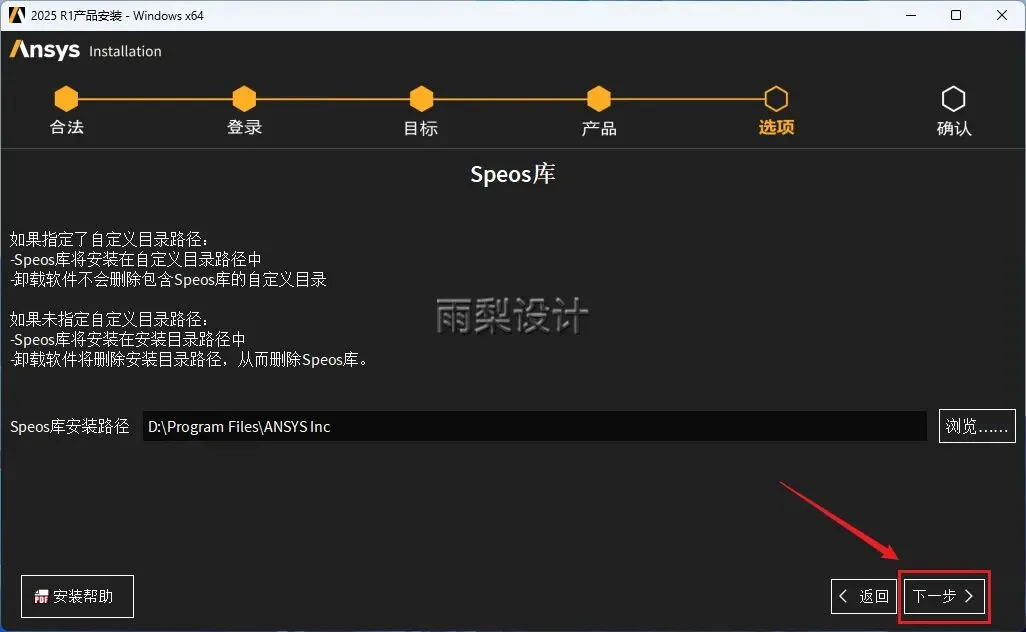
40.点击【下一个】
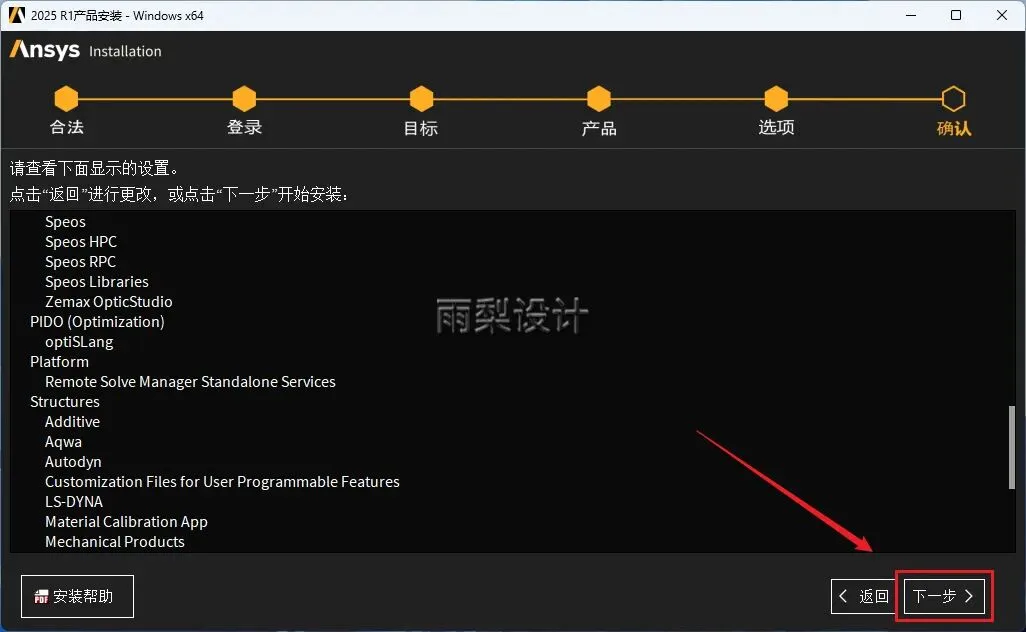
41.等待安装…
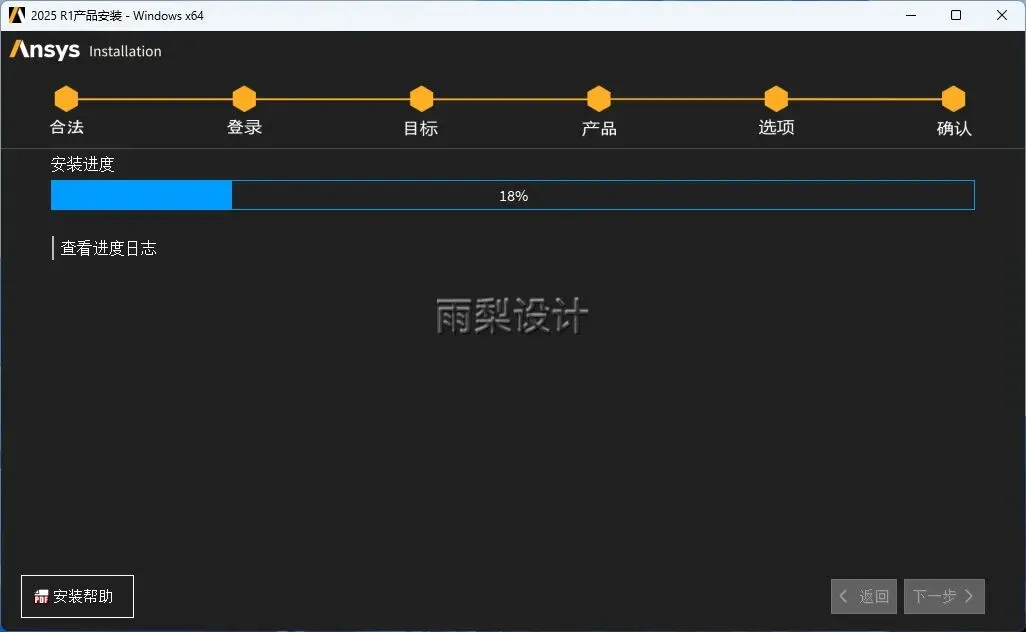
42.返回安装包里面的【Setup】文件夹;右键【DISK2】选择【装载】
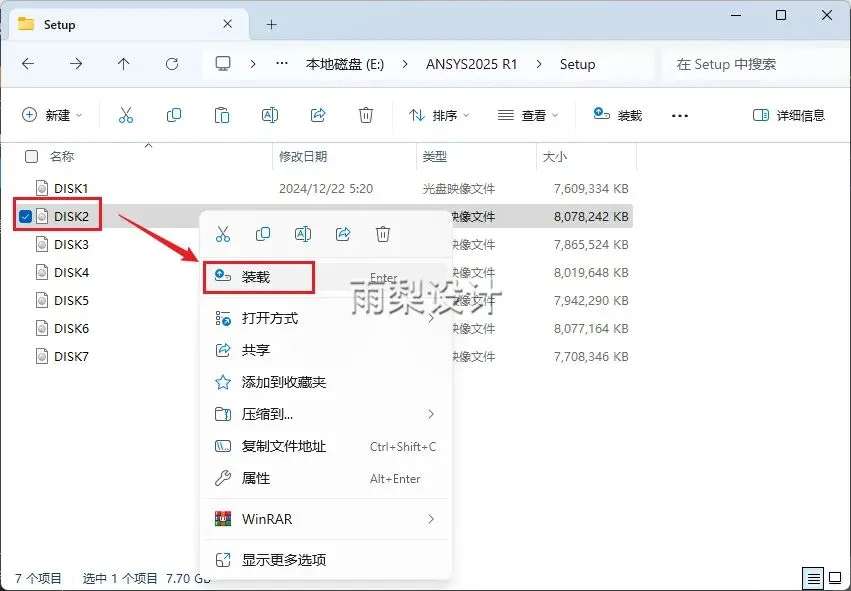
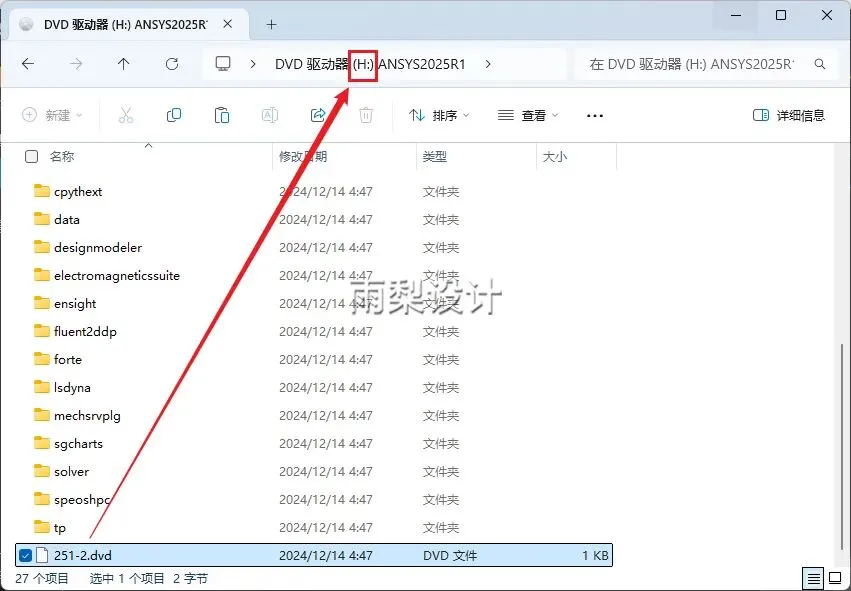
43.这是装载后的磁盘符,教程是【H】(此步骤不用操作)
提示:每台电脑的磁盘符会不一样,记住这步的磁盘符,要以自己电脑的磁盘符为准
44.当安装过程中会自动弹出【#2】时候,点击【浏览】
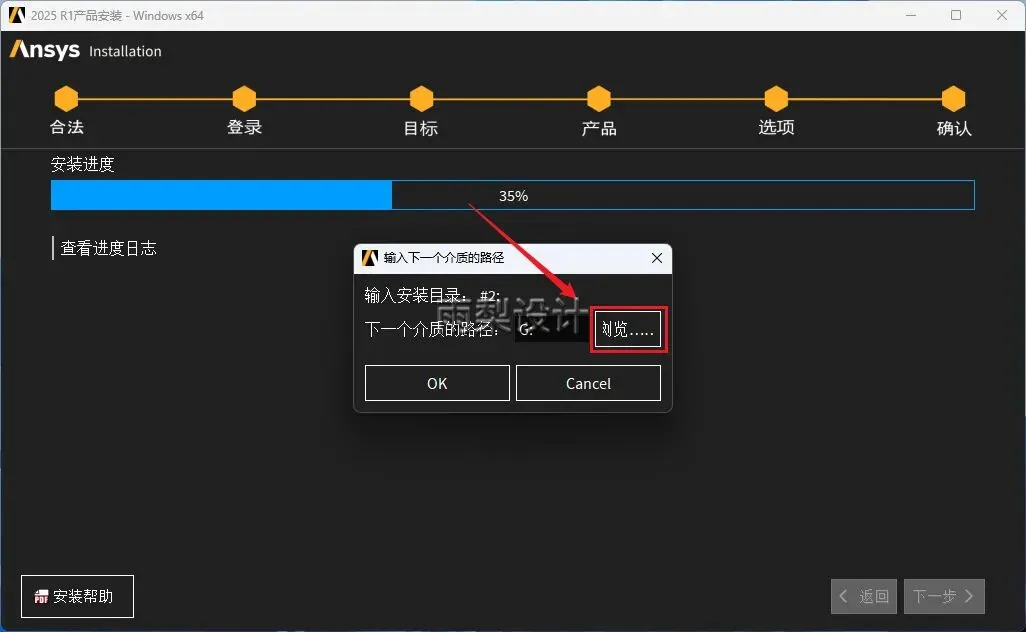
45.选择43步的【H】磁盘符,点击【选择文件夹】
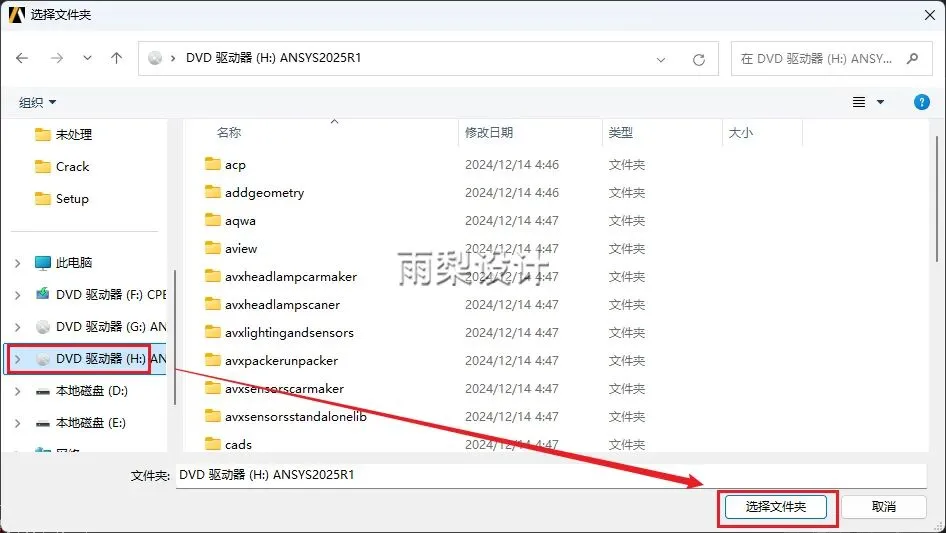
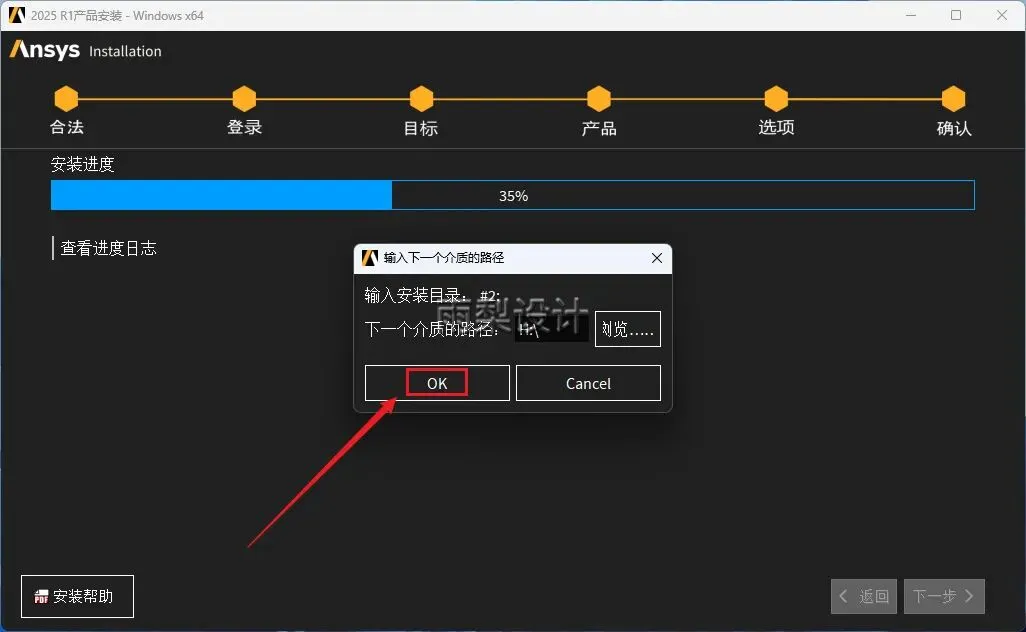
46.点击【OK】后软件会继续自动安装
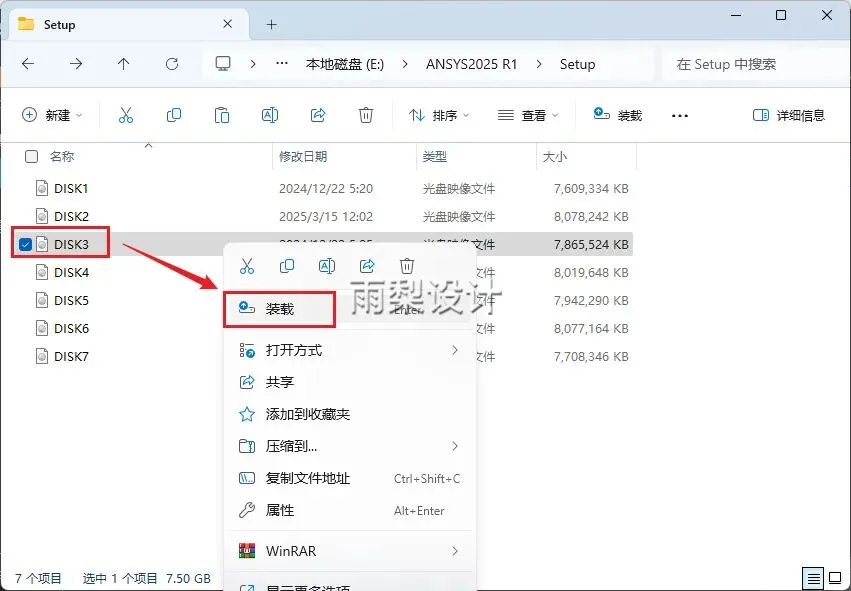
47.返回安装包里面的【Setup】文件夹;右键【DISK3】选择【装载】
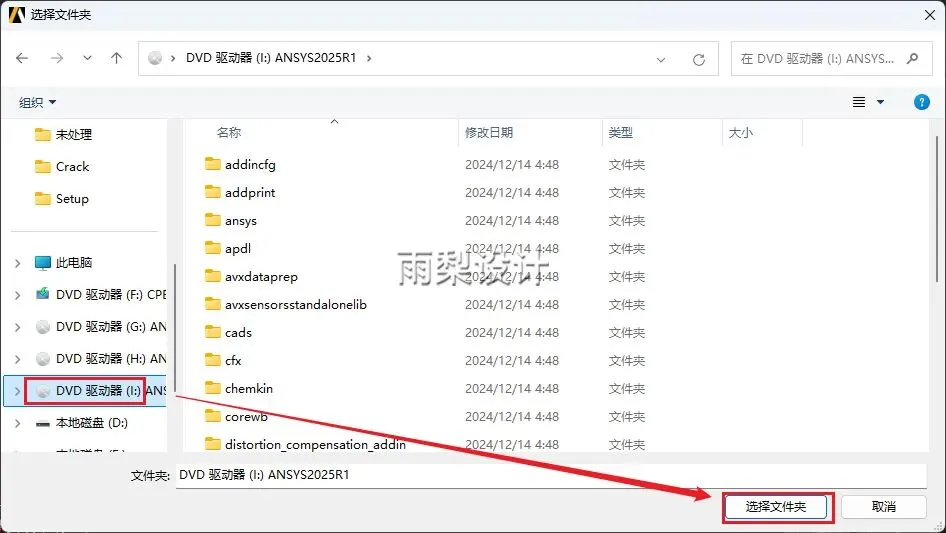
48.这是装载后的磁盘符,教程是【I】(此步骤不用操作)
提示:每台电脑的磁盘符会不一样,记住这步的磁盘符,要以自己电脑的磁盘符为准
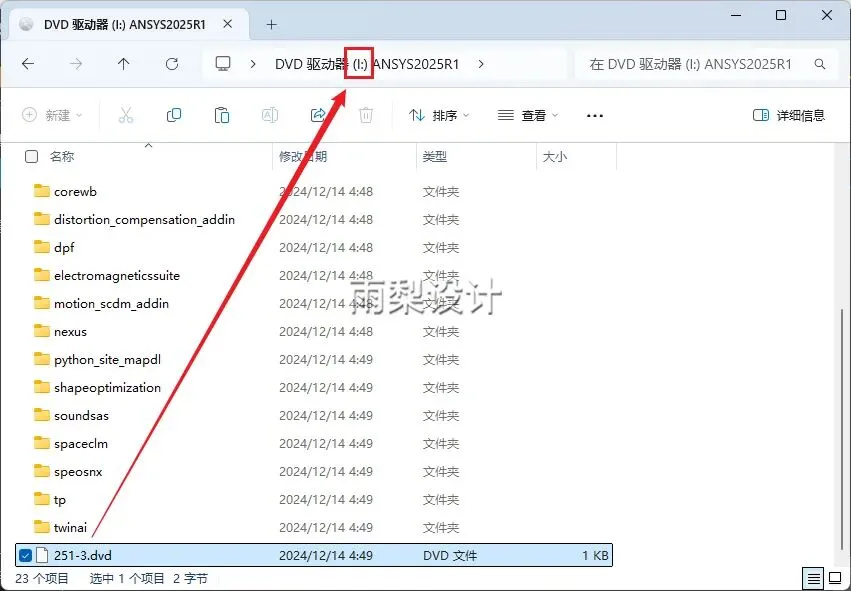
49.当安装过程中会自动弹出【#3】时候,点击【浏览】
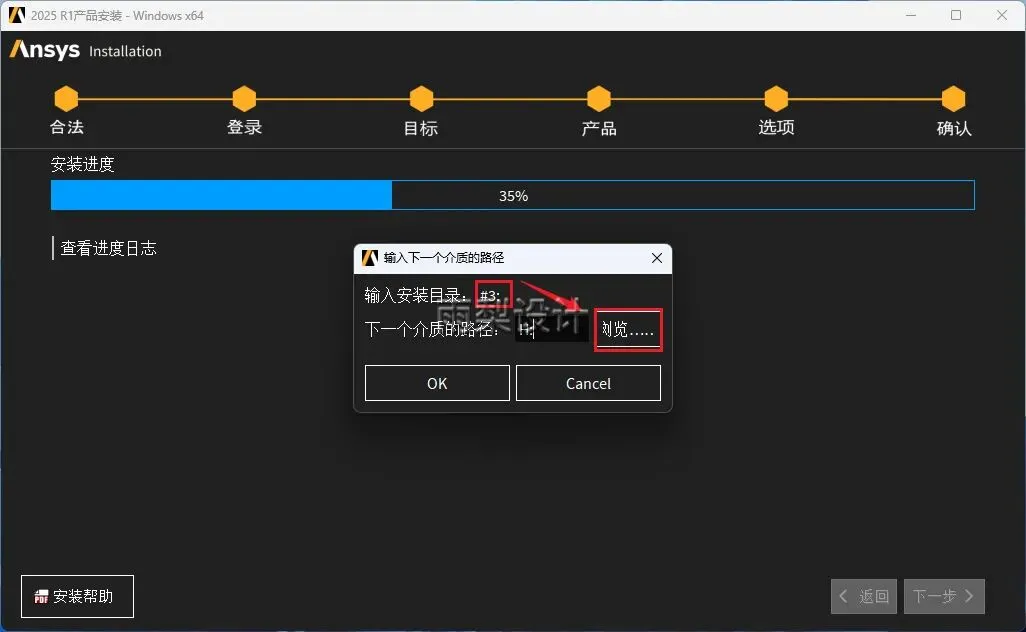
50.选择48步的【I】磁盘符,点击【选择文件夹】
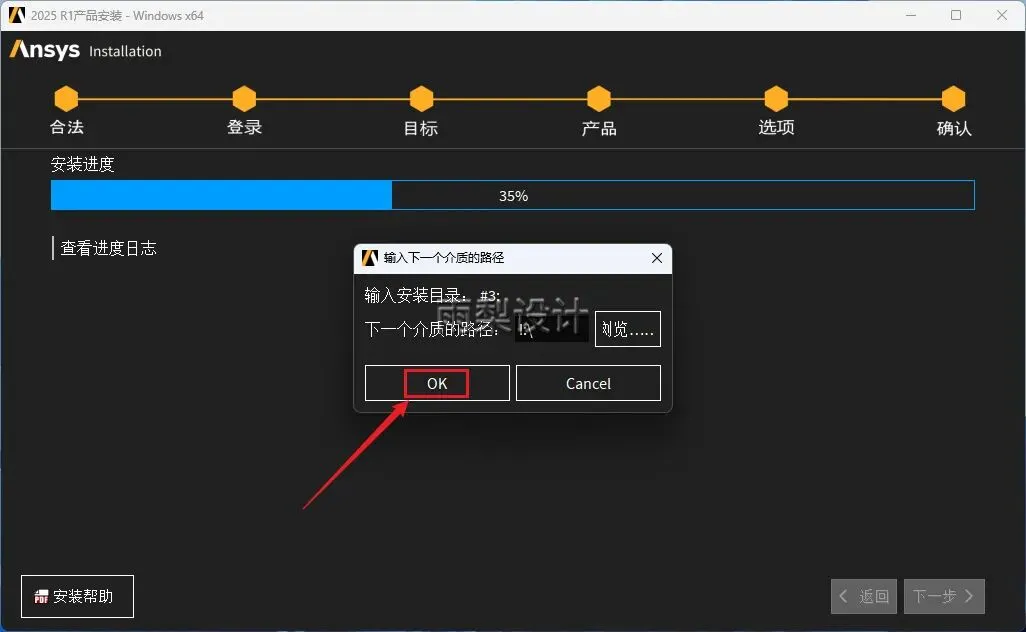
51.点击【OK】后软件会继续自动安装
52.返回安装包里面的【Setup】文件夹;右键【DISK4】选择【装载】
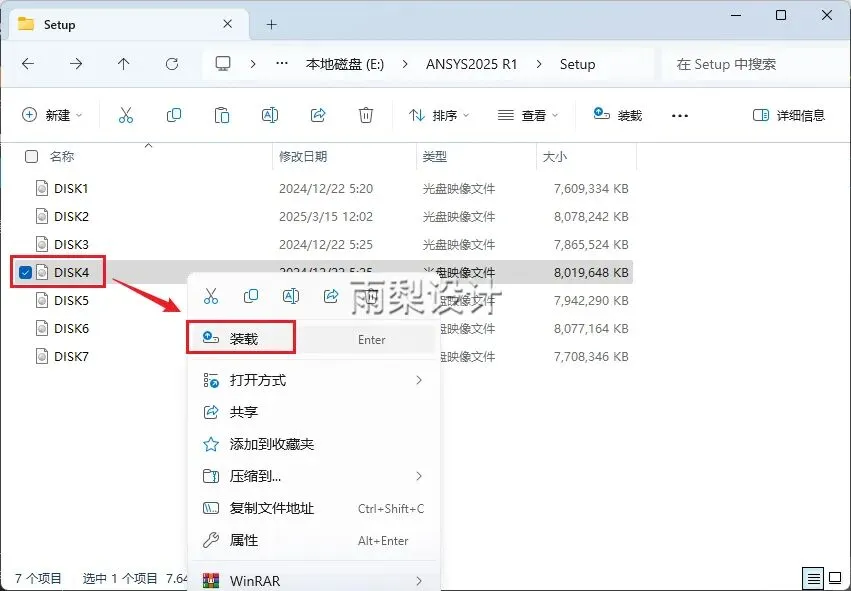
53.这是装载后的磁盘符,教程是【J】(此步骤不用操作)
提示:每台电脑的磁盘符会不一样,记住这步的磁盘符,要以自己电脑的磁盘符为准
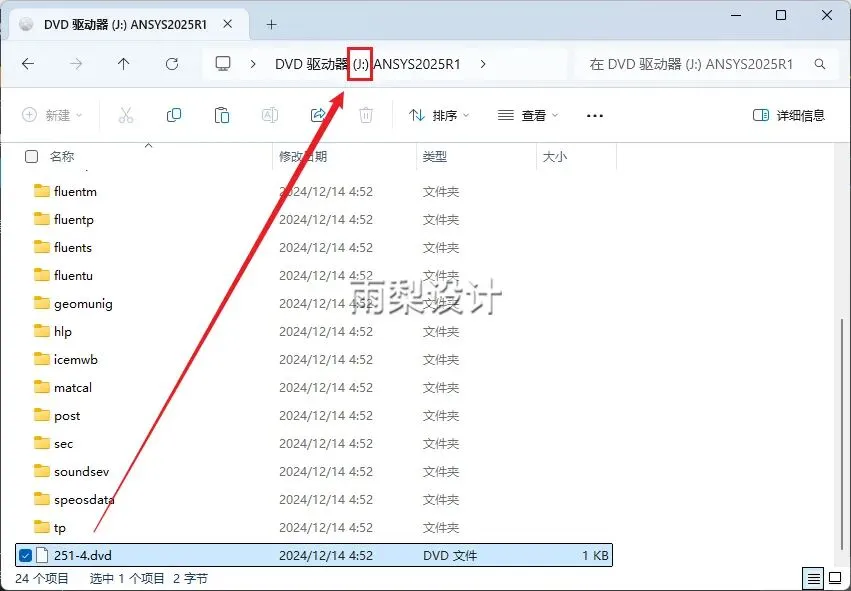
54.当安装过程中会自动弹出【#4】时候,点击【浏览】
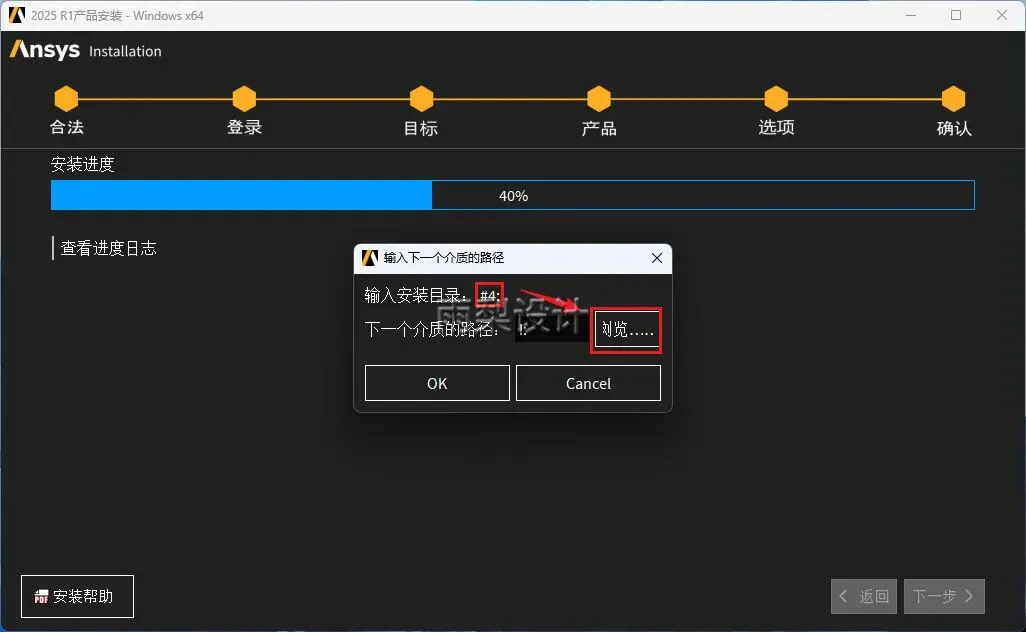
55.选择53步的【J】磁盘符,点击【选择文件夹】
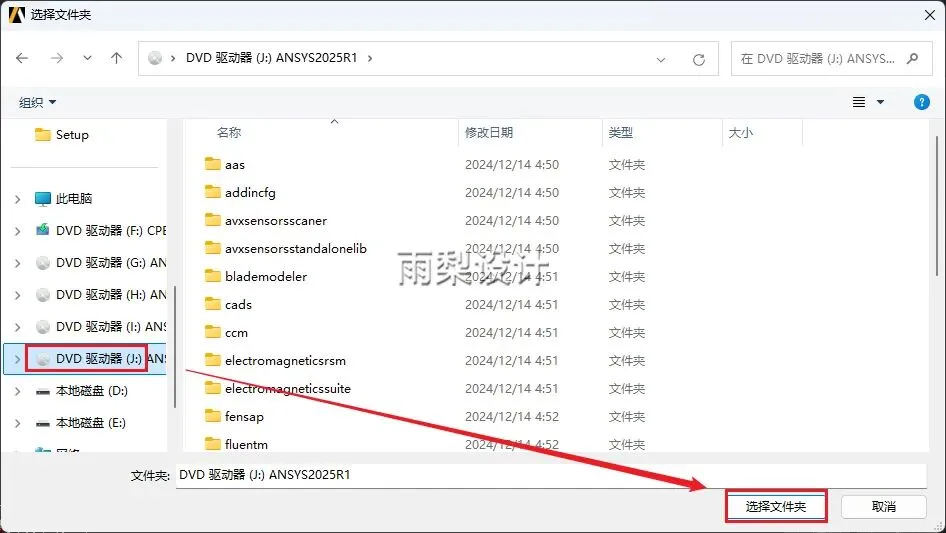
56.点击【OK】后软件会继续自动安装
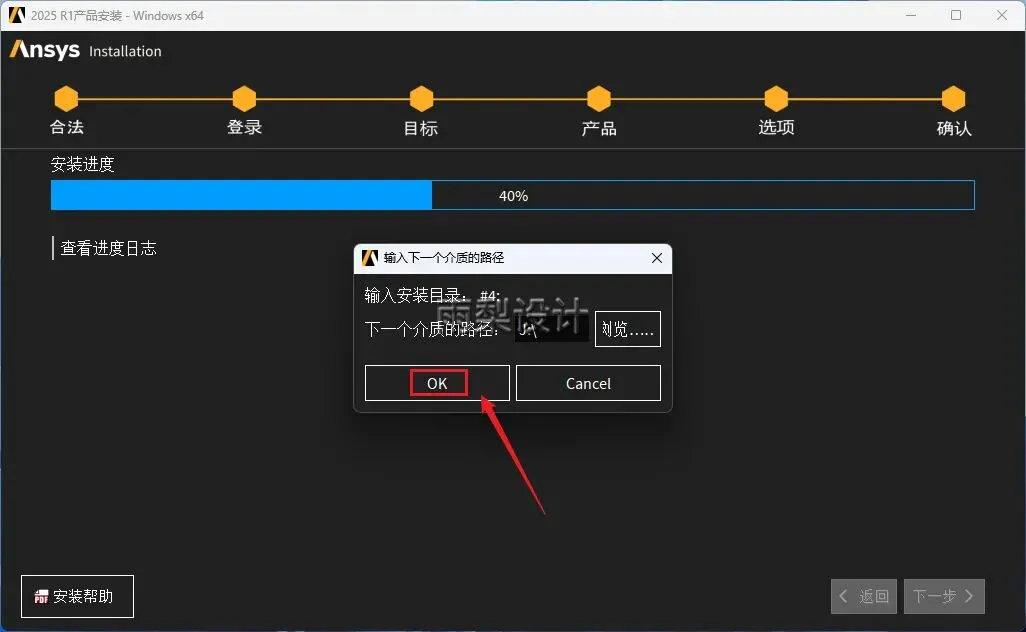
57.返回安装包里面的【Setup】文件夹;右键【DISK5】选择【装载】
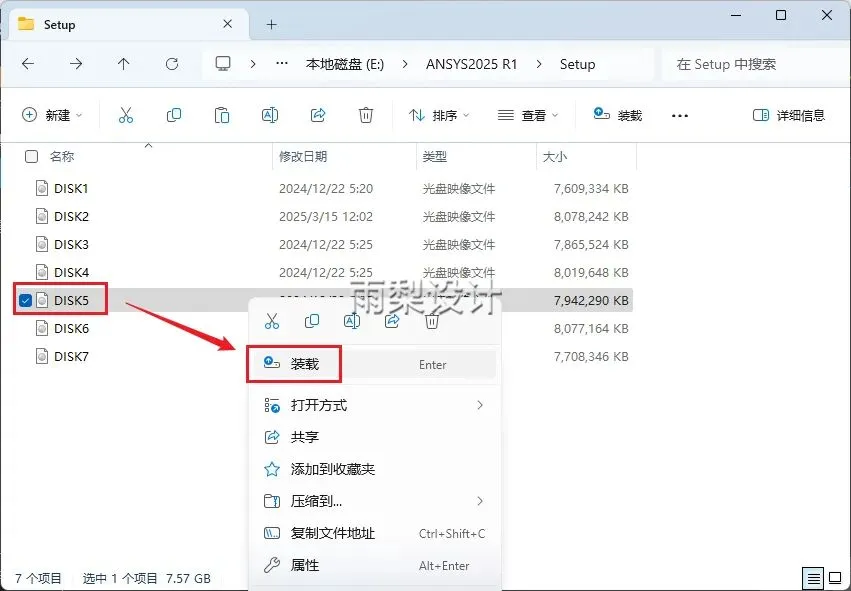
58.这是装载后的磁盘符,教程是【K】(此步骤不用操作)
提示:每台电脑的磁盘符会不一样,记住这步的磁盘符,要以自己电脑的磁盘符为准
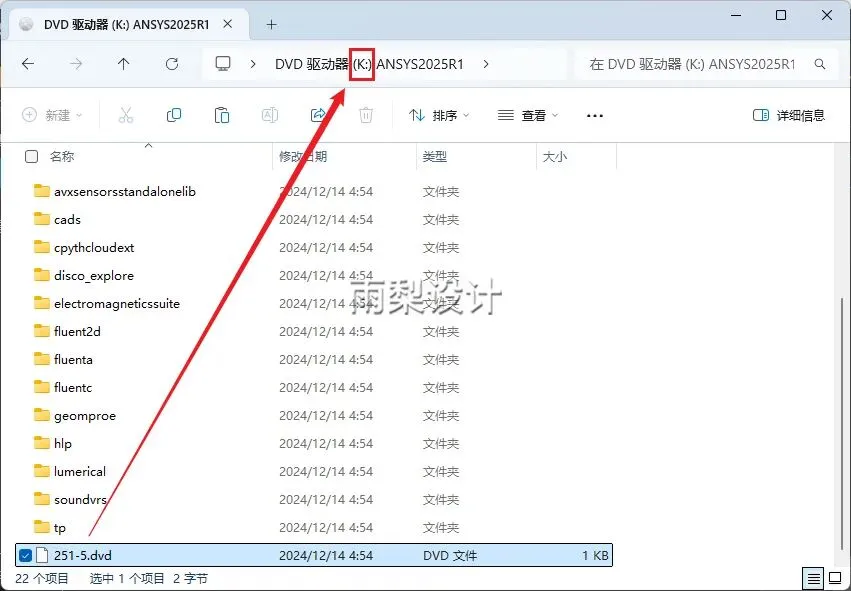
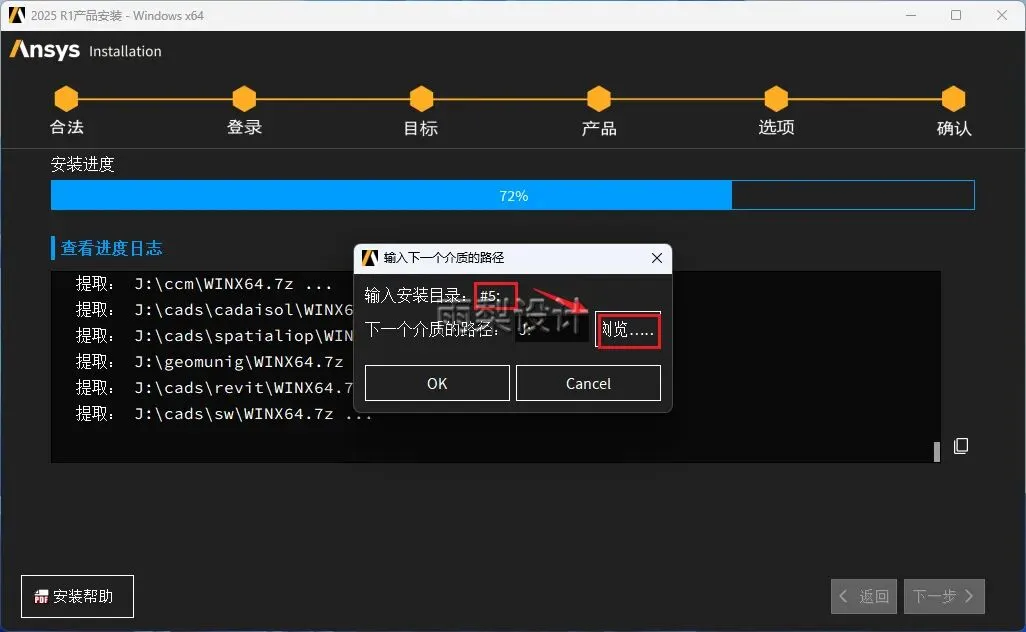
59.当安装过程中会自动弹出【#5】时候,点击【浏览】
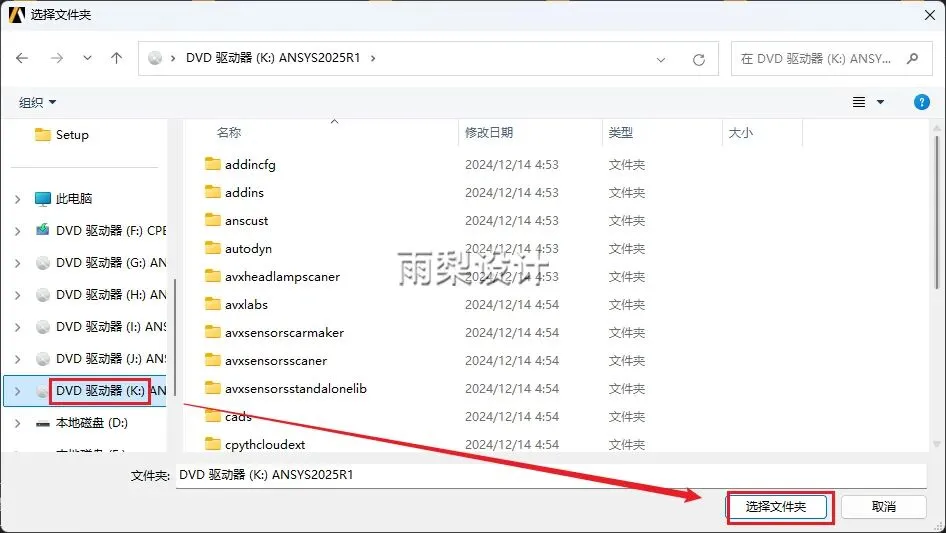
60.选择58步的【K】磁盘符,点击【选择文件夹】
61.点击【OK】后软件会继续自动安装
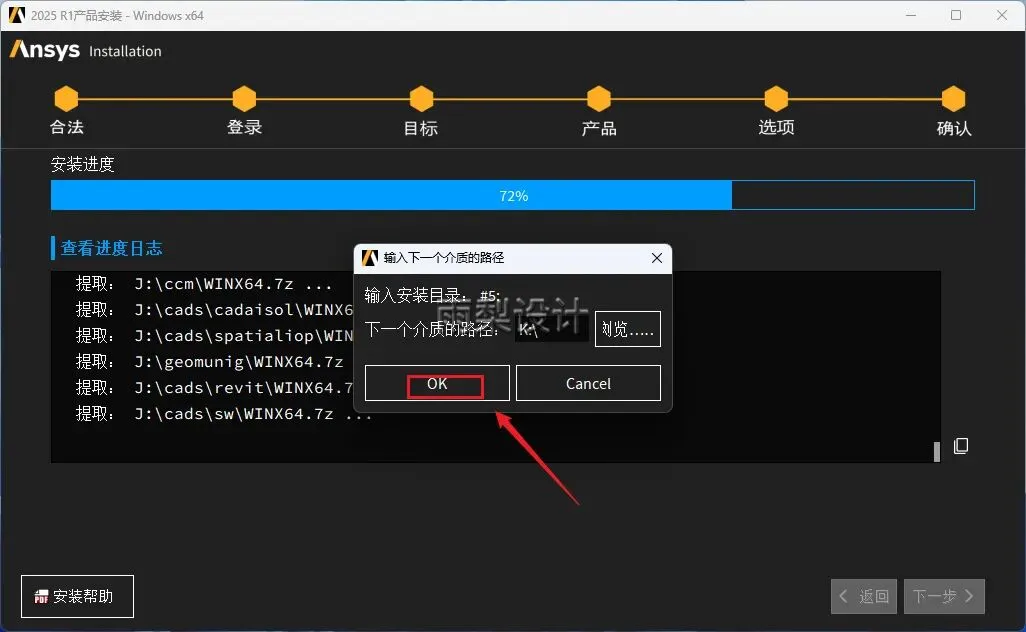
62.返回安装包里面的【Setup】文件夹;右键【DISK6】选择【装载】
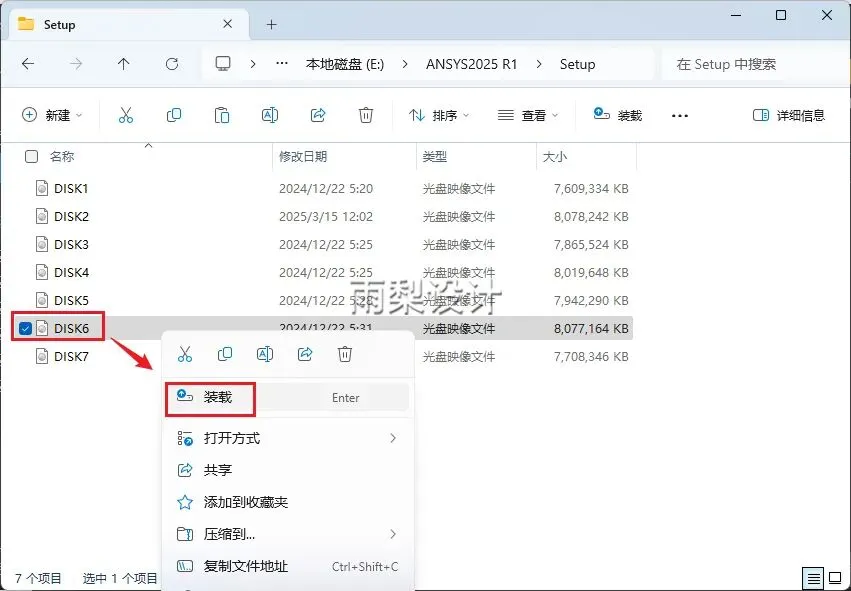
63.这是装载后的磁盘符,教程是【L】(此步骤不用操作)
提示:每台电脑的磁盘符会不一样,记住这步的磁盘符,要以自己电脑的磁盘符为准
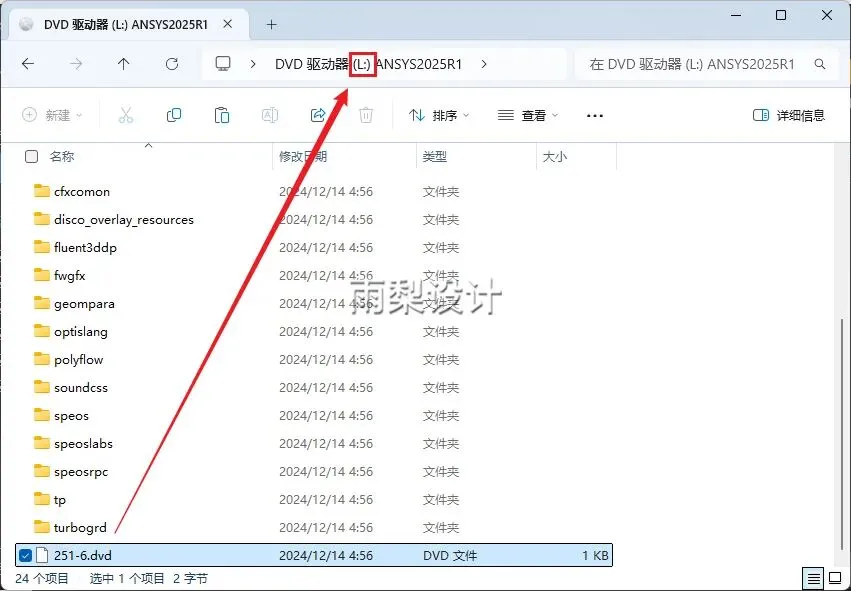
64.当安装过程中会自动弹出【#6】时候,点击【浏览】
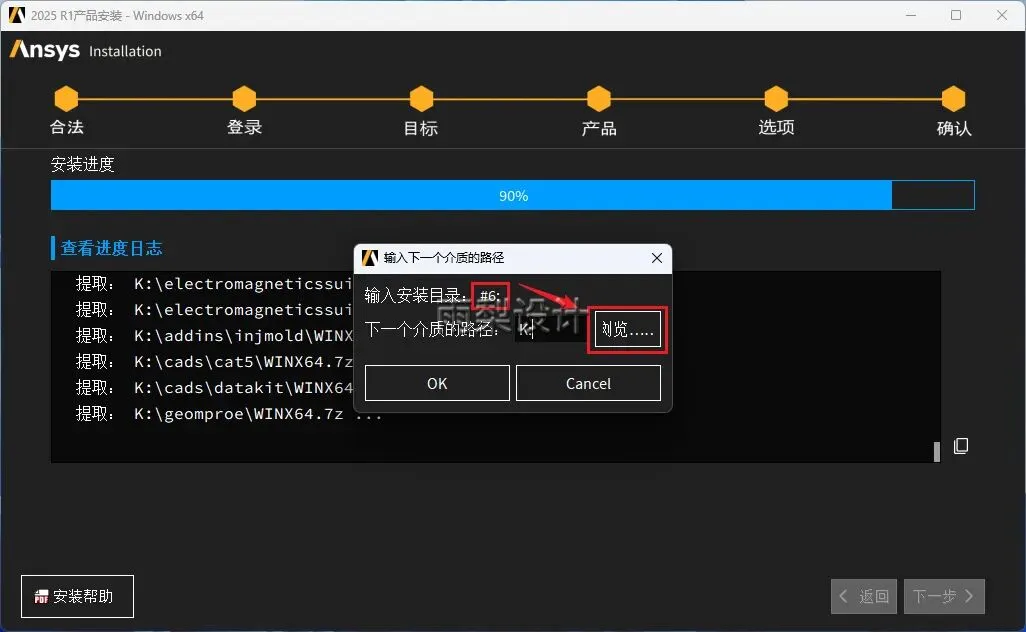
65.选择63步的【L】磁盘符,点击【选择文件夹】
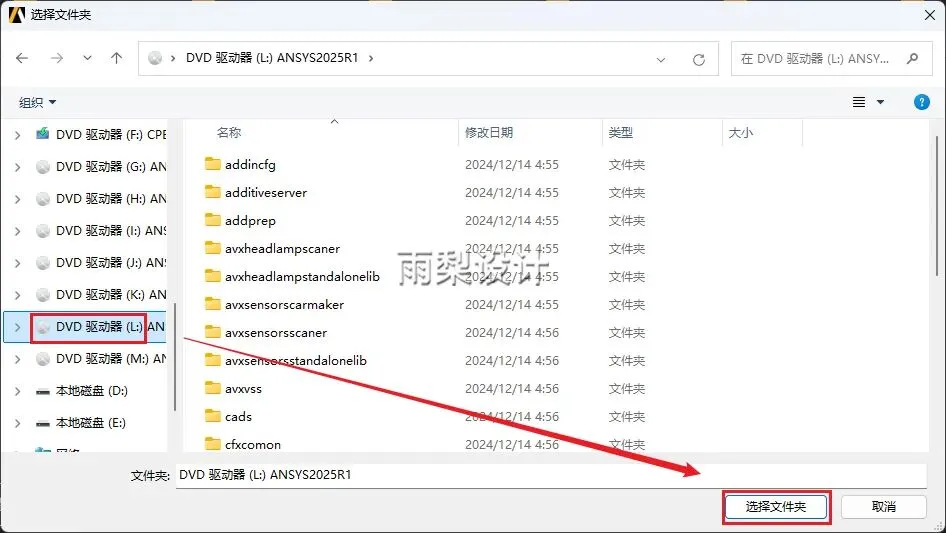
66.点击【OK】后软件会继续自动安装
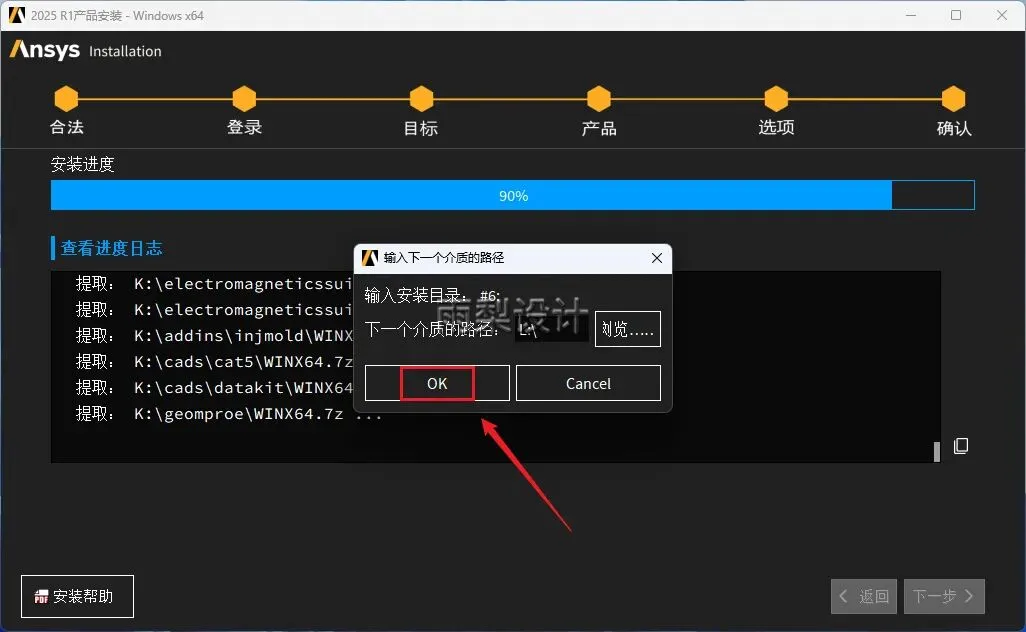
67.返回安装包里面的【Setup】文件夹;右键【DISK7】选择【装载】
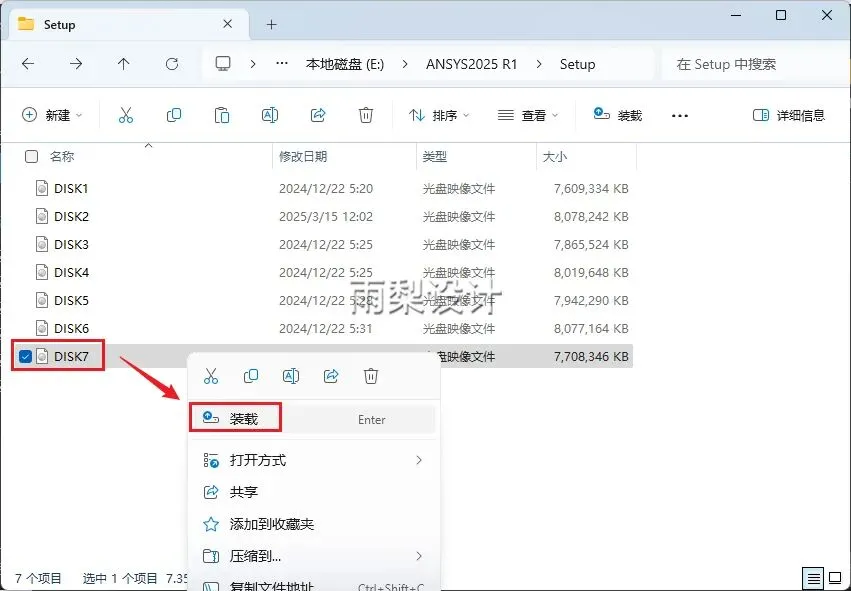
68.这是装载后的磁盘符,教程是【M】(此步骤不用操作)
提示:每台电脑的磁盘符会不一样,记住这步的磁盘符,要以自己电脑的磁盘符为准
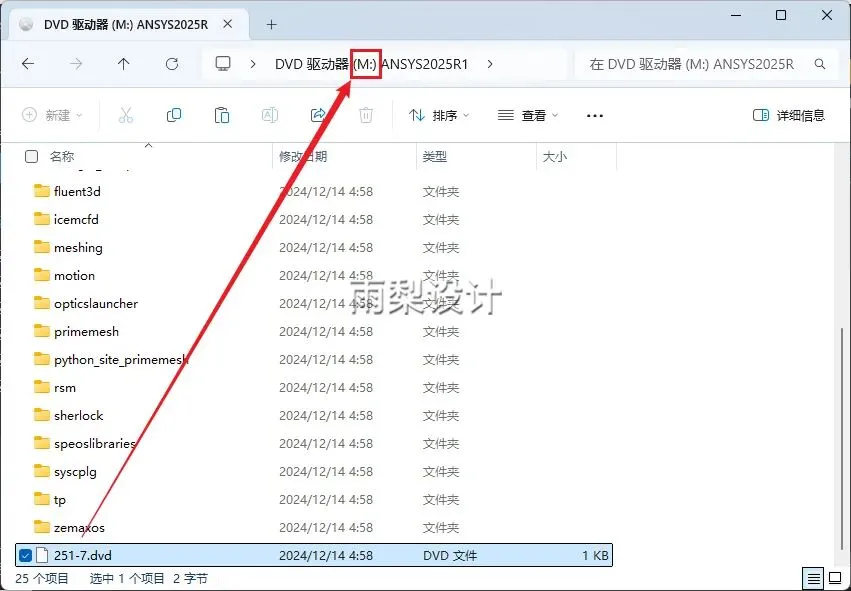
69.当安装过程中会自动弹出【#7】时候,点击【浏览】
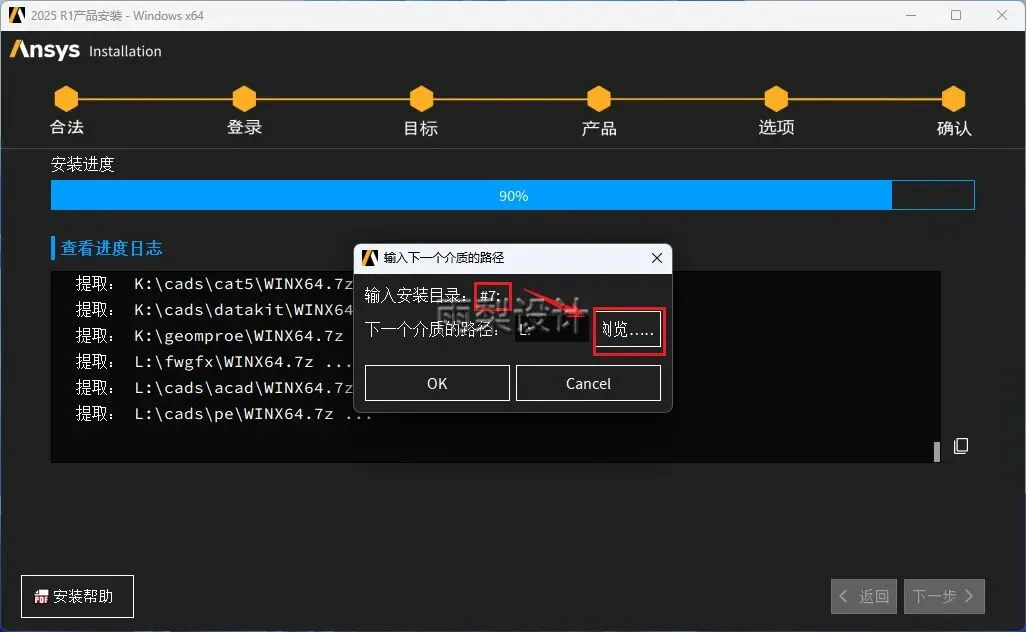
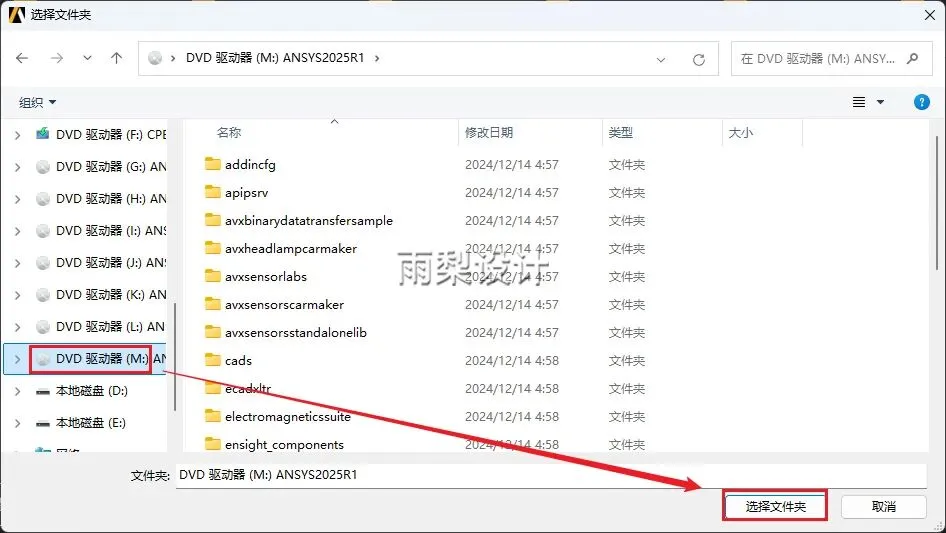
70.选择68步的【M】磁盘符,点击【选择文件夹】
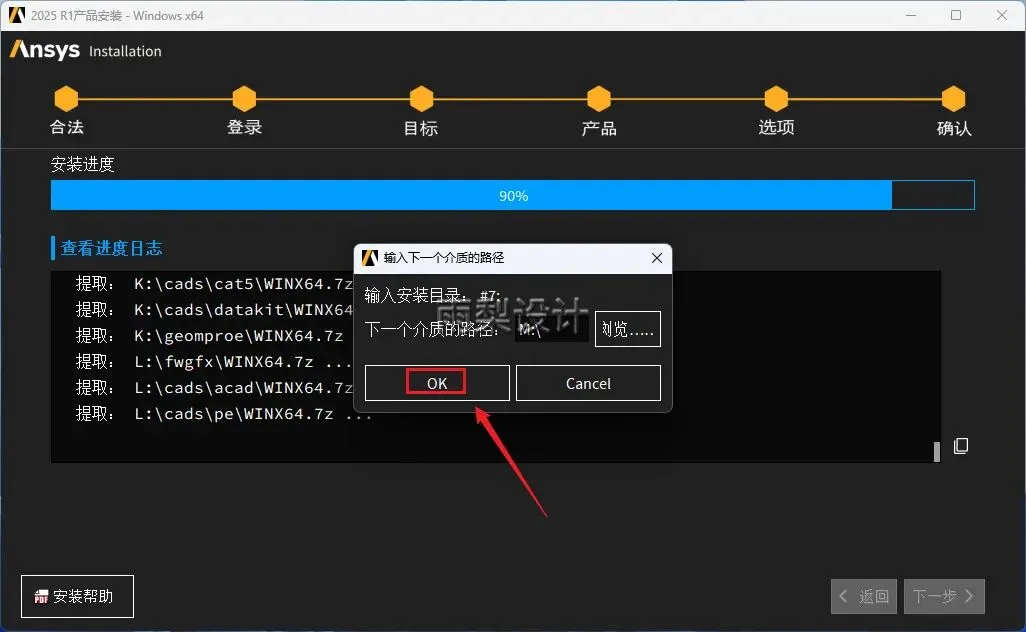
71.点击【OK】后软件会继续自动安装
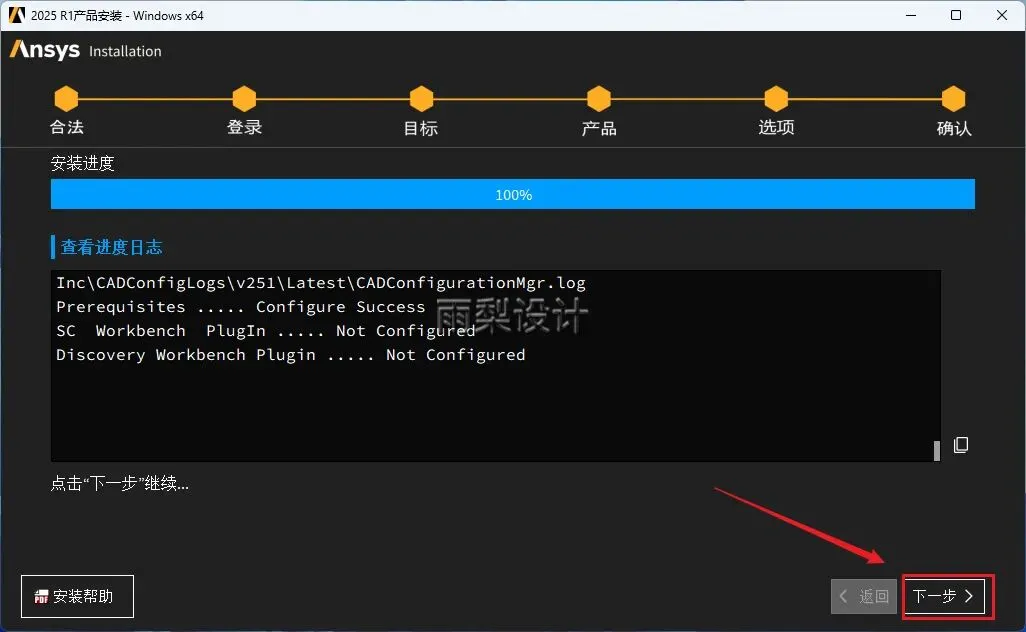
72.点击【下一个】
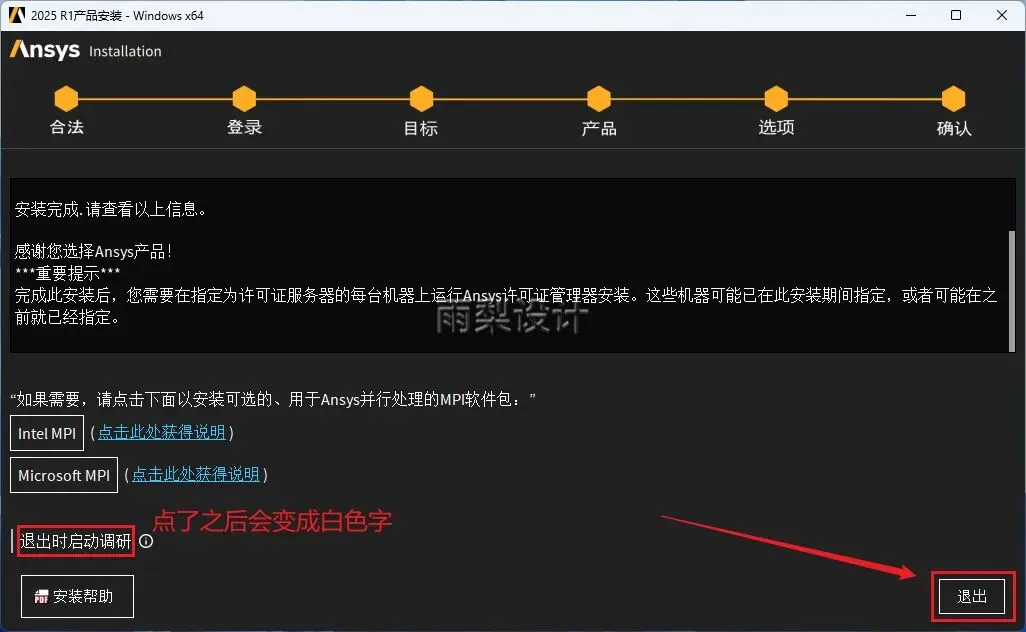
73.取消勾选【退出时启动调研】,点击【走】
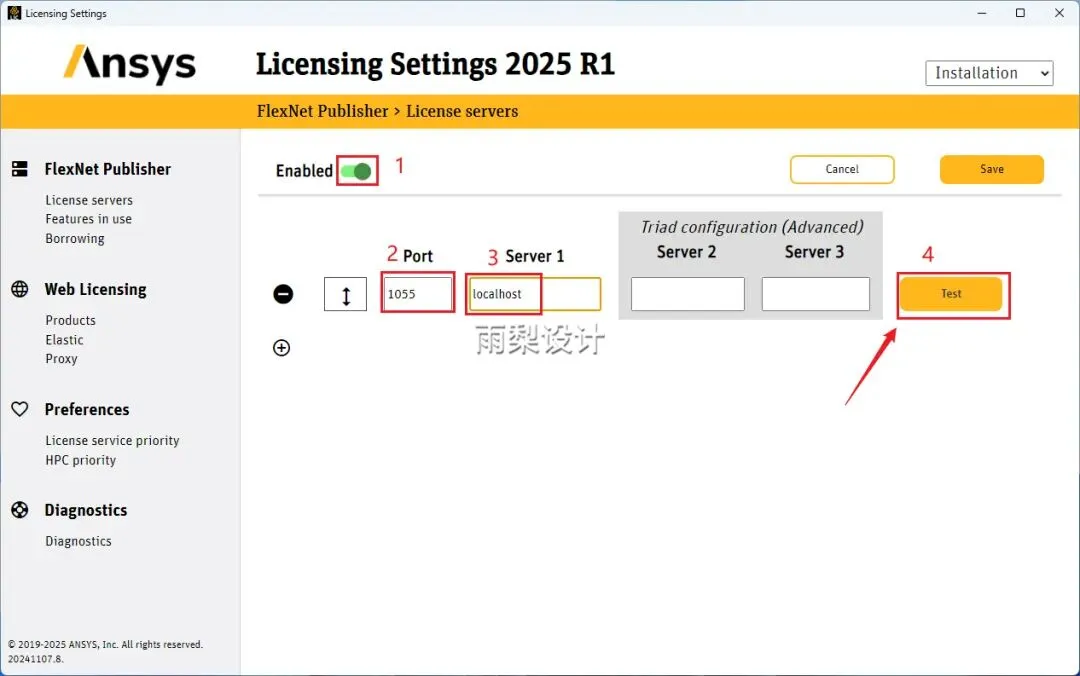
74.①打开【Enabled】开关,②Port 下输入【1055】,③Server输入【localhost】,④点击【Test】
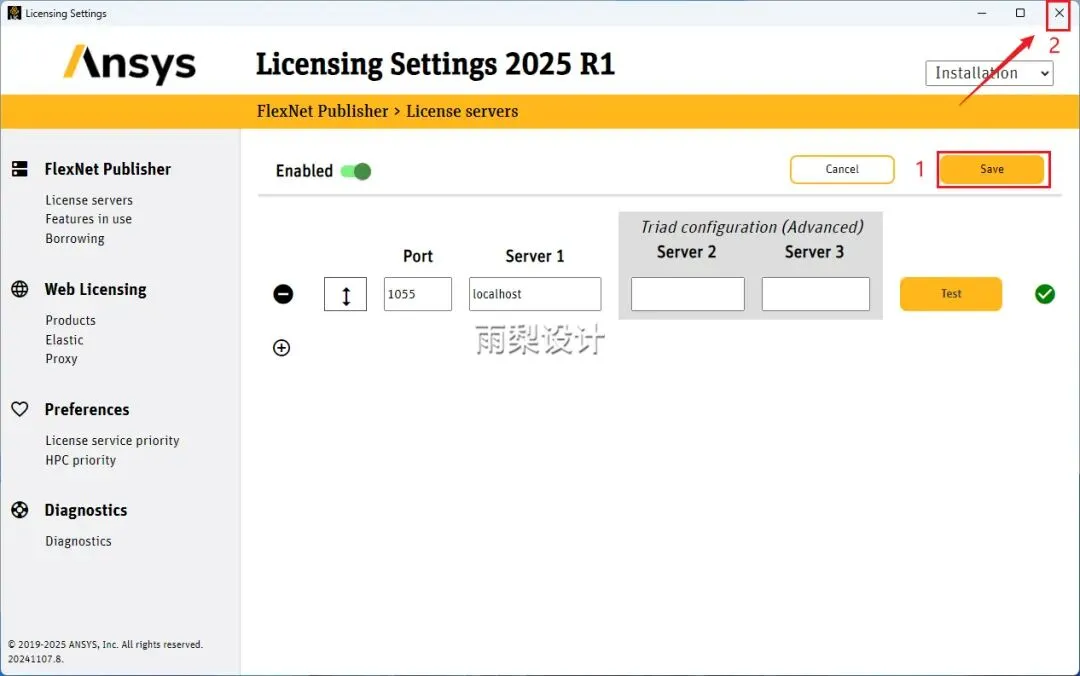
75.点击【Save】,点击【X】
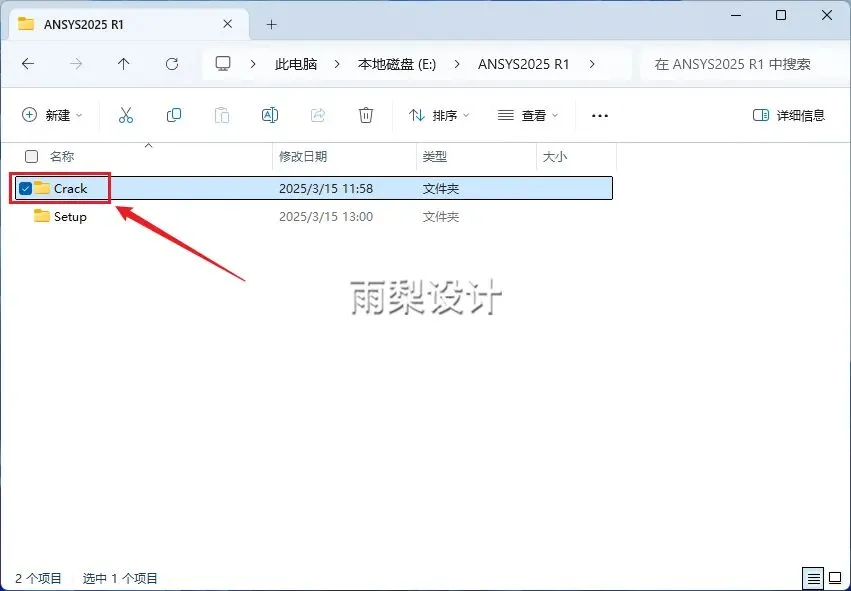
76.返回安装包;双击打开【Crack】文件夹
77.右键【环境变量】选择【以管理员身份运行】(运行完自动会自动关闭)
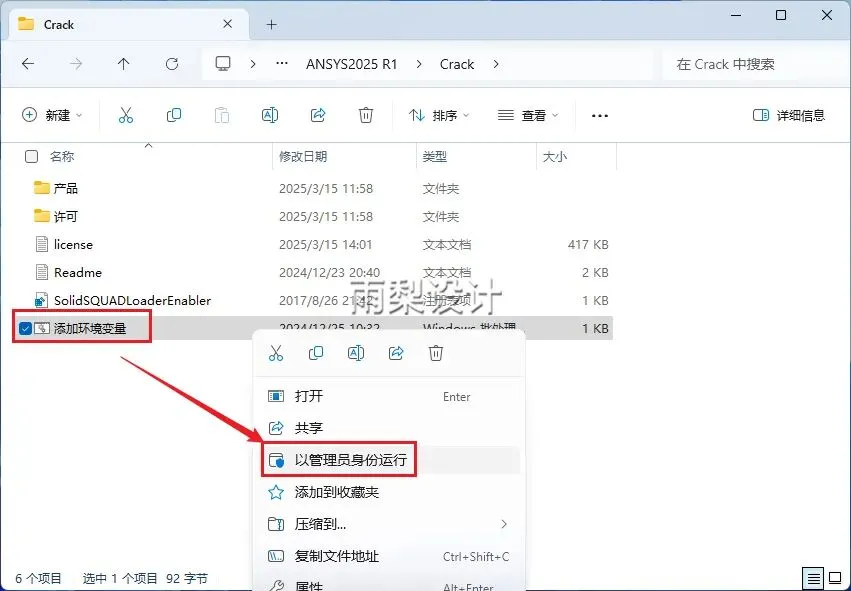
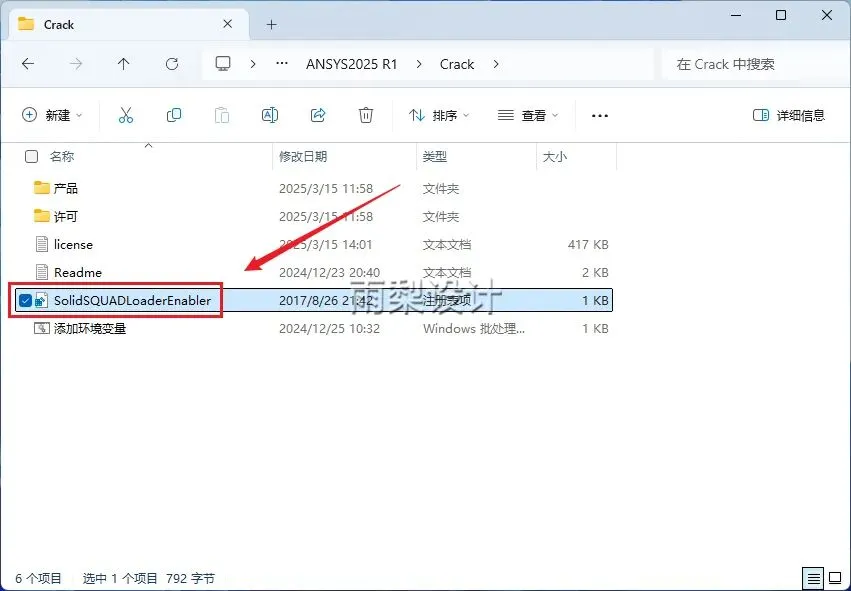
78.在当前文件夹下;双击【SolidSQUADLoaderEnabler】
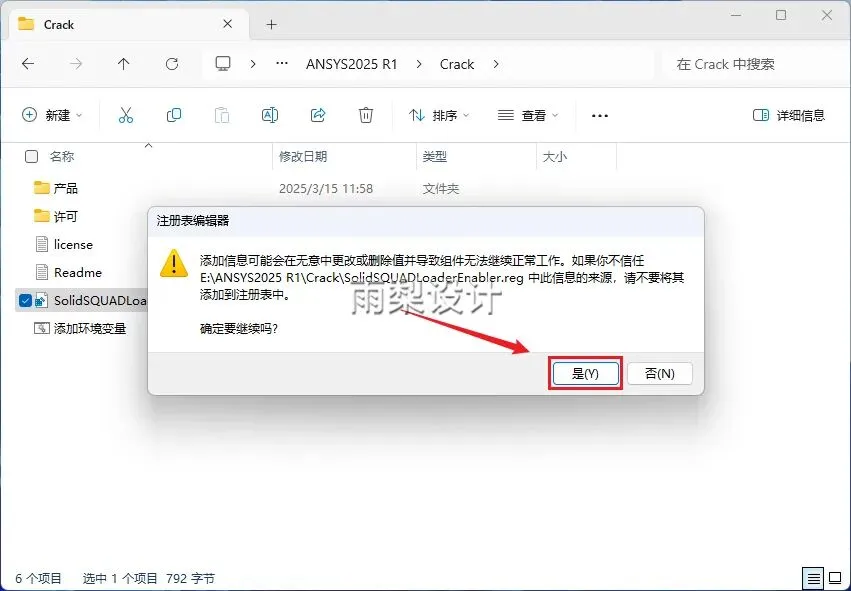
79.点击【是】
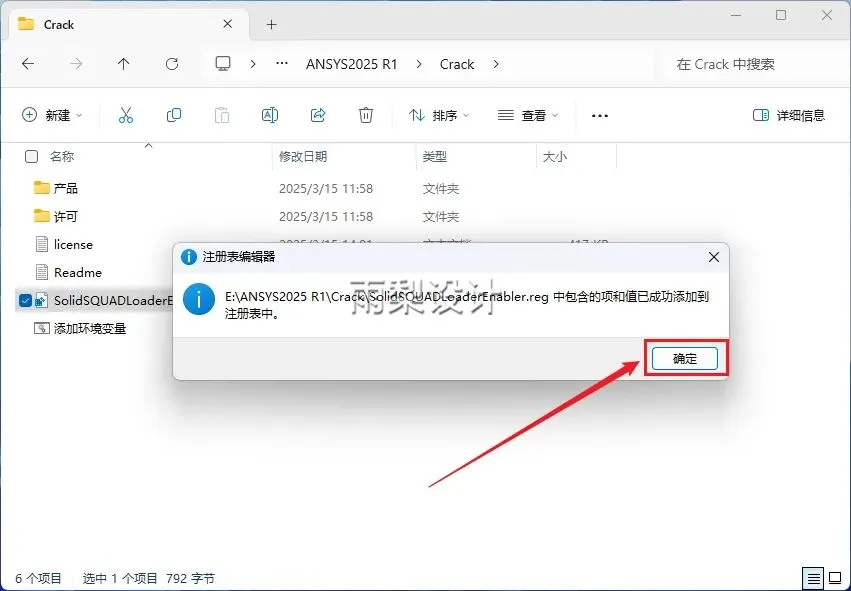
80.点击【确定】
81.返回安装包中的【Crack】文件夹;双击打开【产品】文件夹
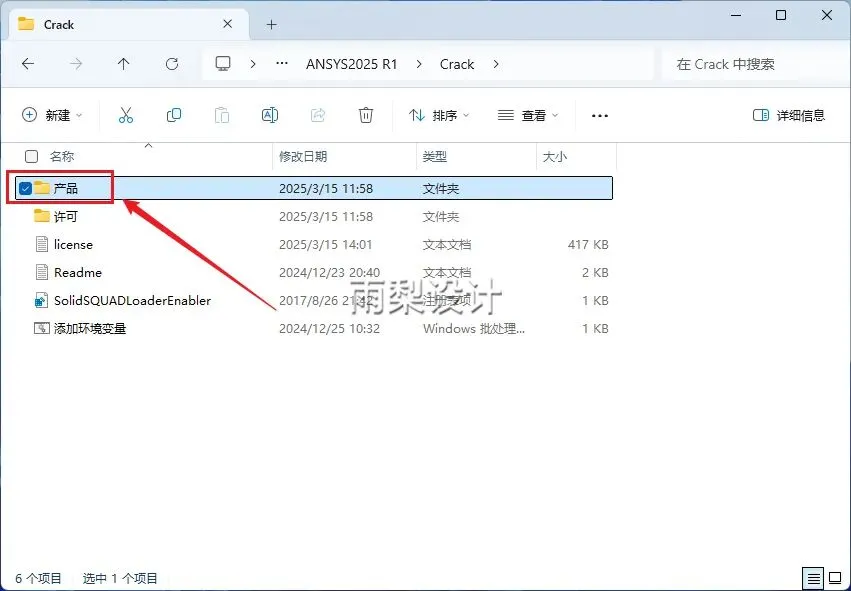
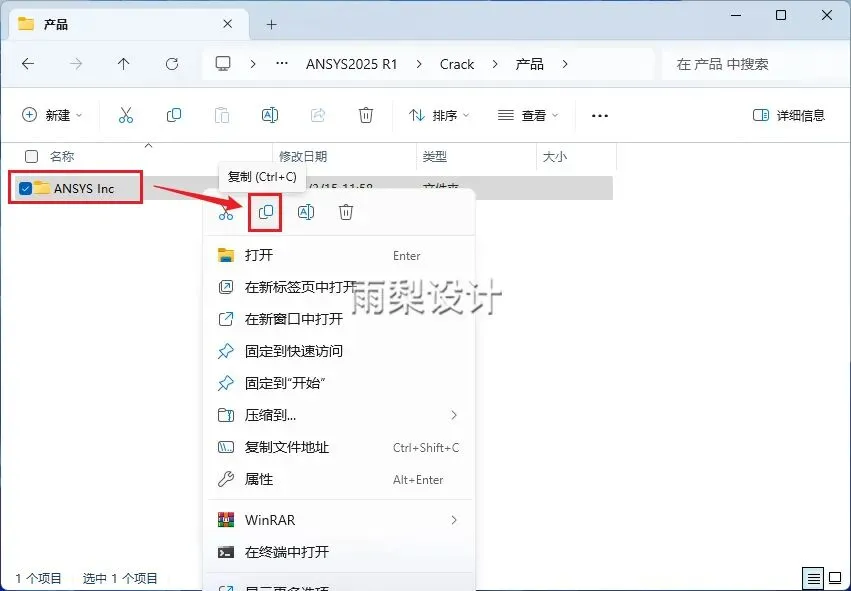
82.右键【ANSYS Inc】选择【复制】
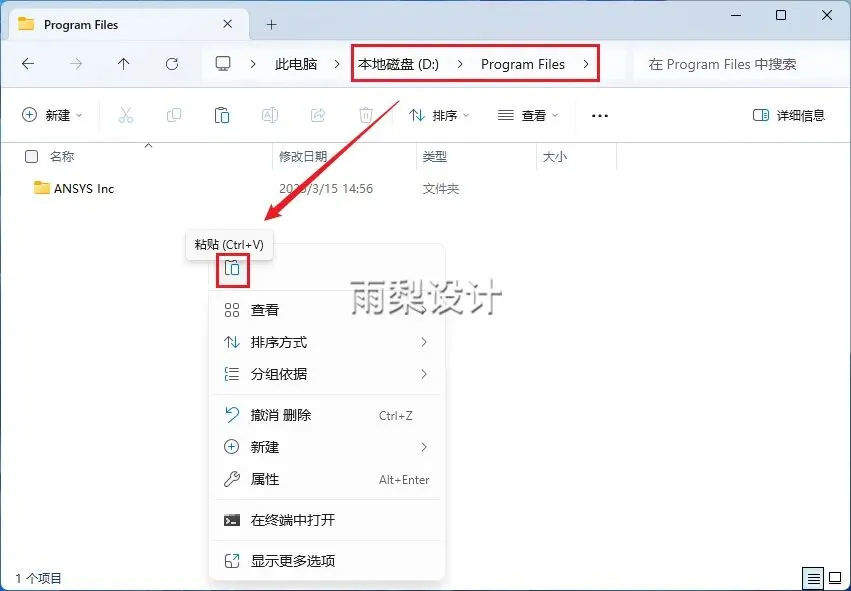
83.打开软件安装路径(参考第32步),空白处右键【粘贴】
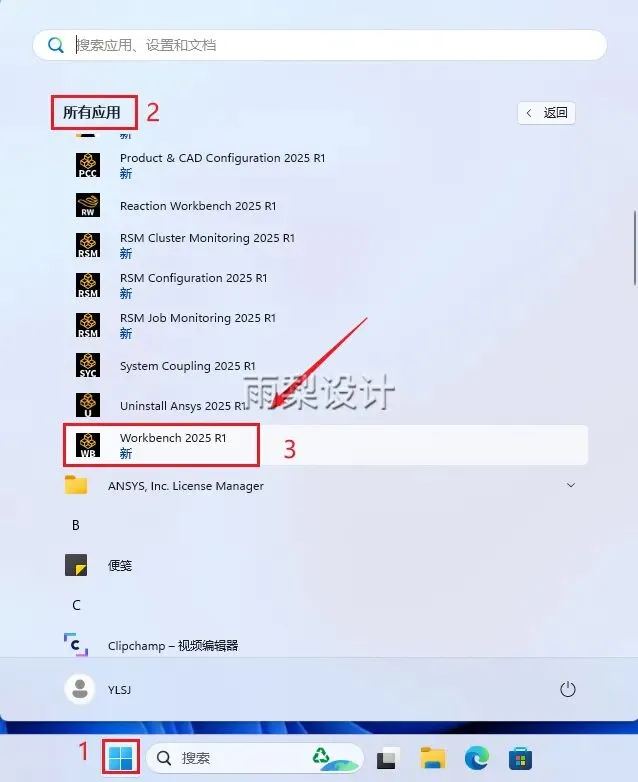
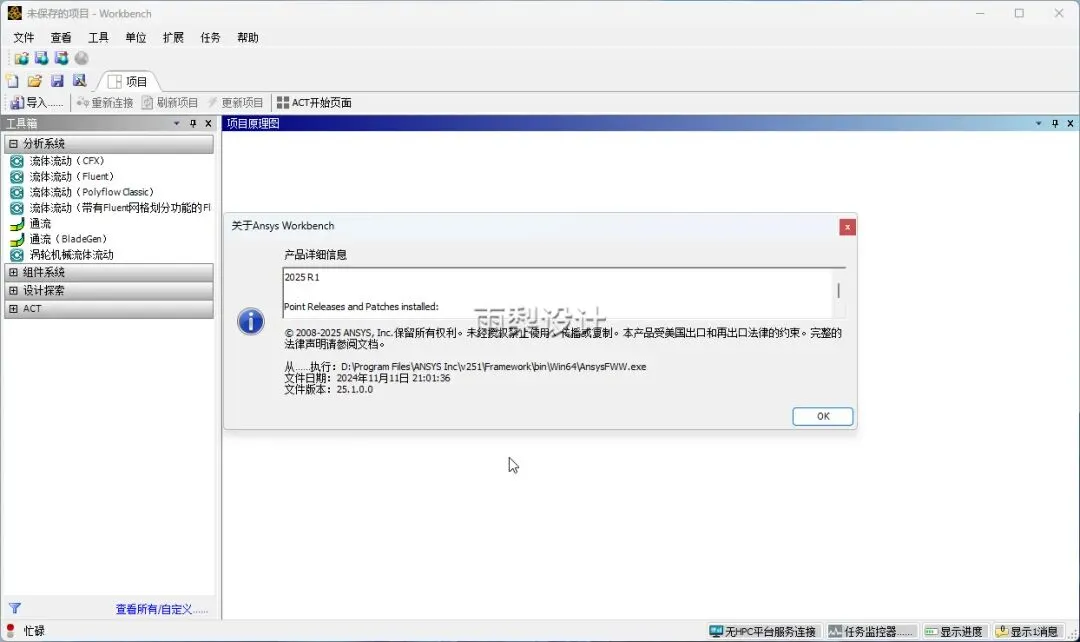
84.点击【开始】>【所有应用】>【Workbench 2025 R1】单击打开
85.安装完成。
Electronics产品启动
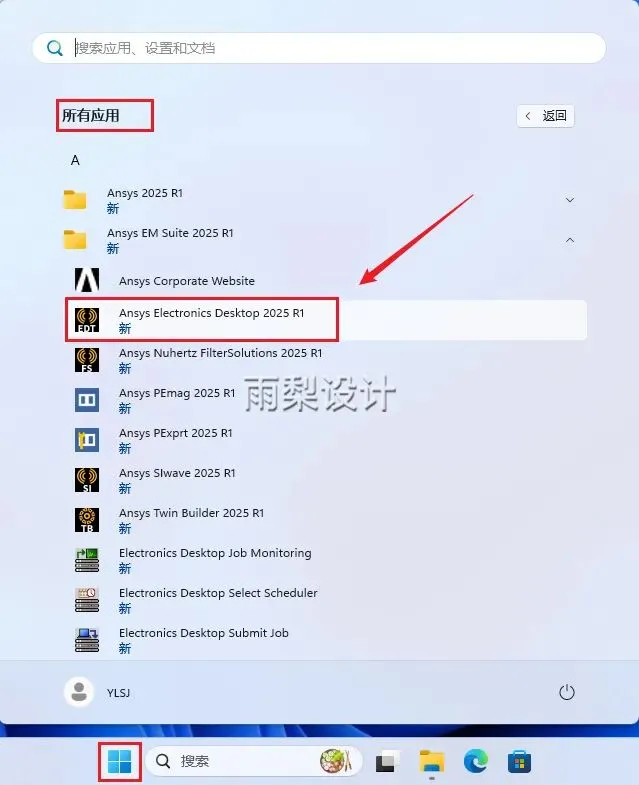
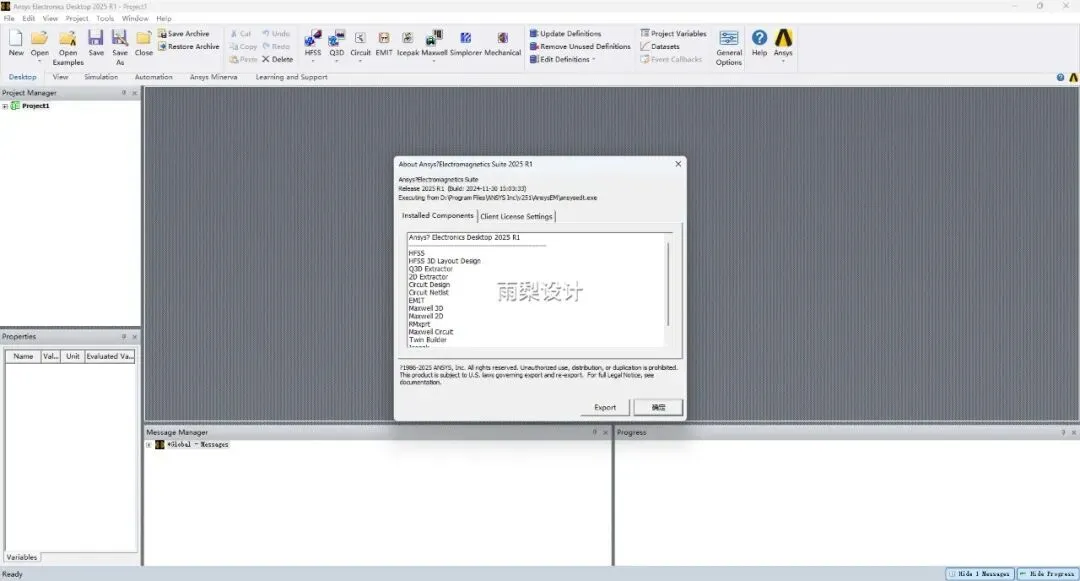
86.点击【开始】>【所有应用】>【Ansys Electronics Desktop 2025 R1】单击打开
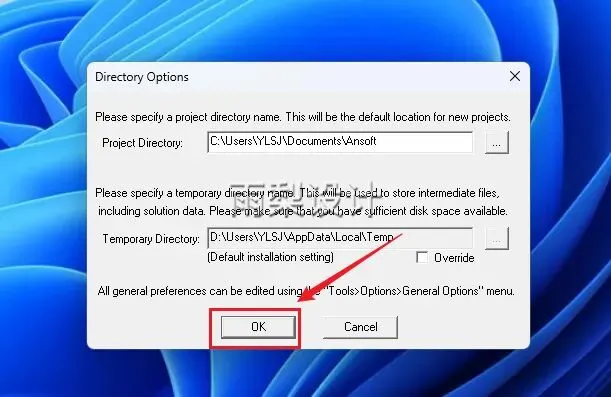
87.点击【OK】
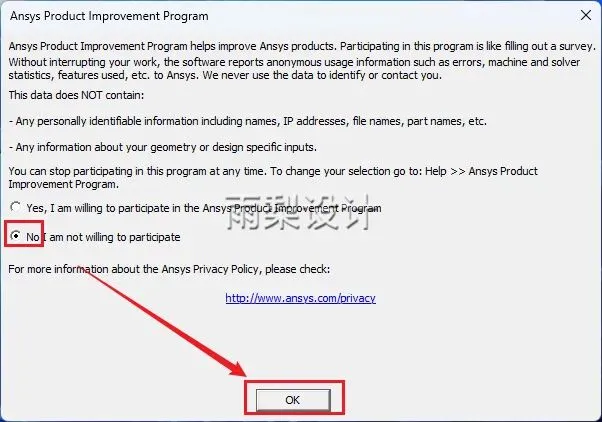
88.点击【OK】
89.打开如下
Fluent产品中文切换
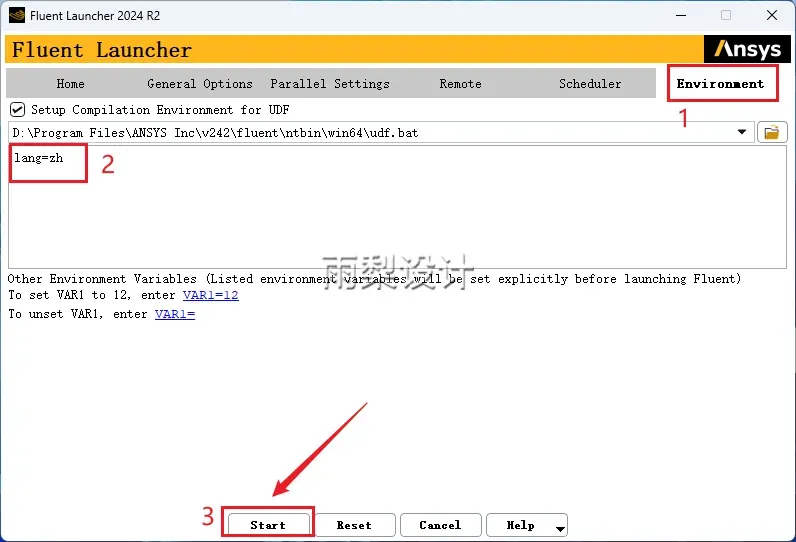
90.①点击【Environment】,②输入【lang=zh】,③点击【Start】
91.打开如下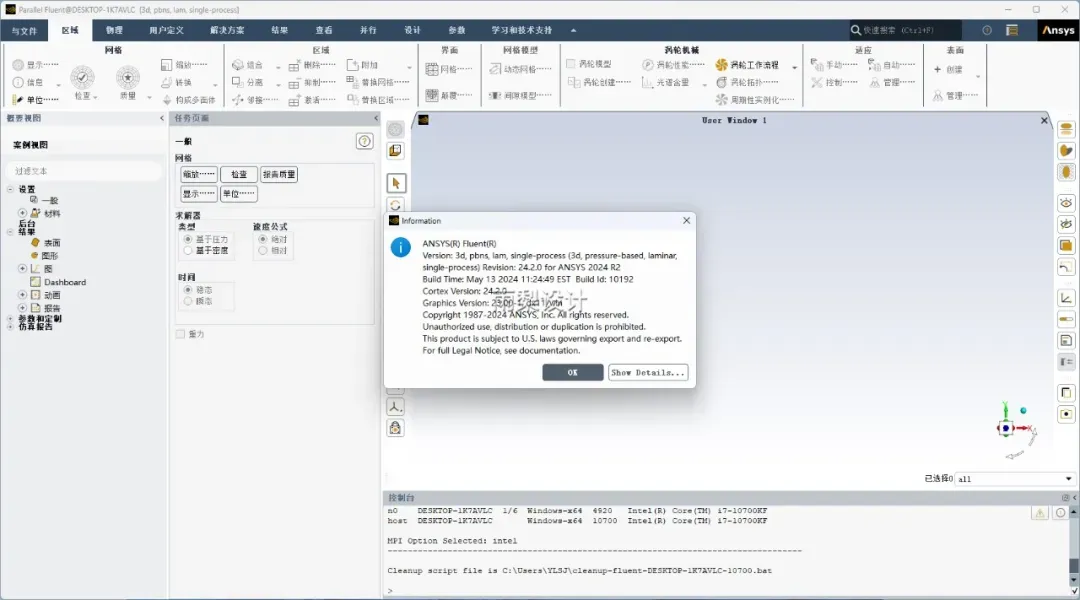
免责声明:本公众号所提供的下载链接仅来自互联网搜集和网友提供,版权归原作者及其公司所有。仅供个人学习、研究之用,不得用于商业目的。请在下载后24小时内删除,以避免任何版权纠纷。请尊重原作者的权益,购买正版。如需商用,请自行购买并确保获得合法授权。如有侵权,请联系我们,本公众号第一时间撤销相关资源,感谢您的支持!