 夜雨聆风
夜雨聆风





Word最后一页空白删不掉?按Delete根本没用
今天编辑一个Word文档,内容都弄好了,最后一页却蹦出来一个空白页。
我按Delete——没反应。
按Backspace——也没反应。
我盯着那个空白页,怀疑人生。
删了差不多20分钟,手指都快敲麻了,空白页像个钉子户一样赖在那,一动不动。一点删除键,清除的都是上一页的文字。
最后,我把鼠标挪到上面一页的文字末尾,再按清除键——终于删掉了。
那一刻我才明白:不是我手速不够快,是我压根没看到真凶。
原文档里插入了别的格式——分节符、分页符、段落标记——这些东西默认是隐形的。你对着空白页按Delete,就像对着空气挥拳头,打不到东西。
数据显示,约68%的Word用户遇到过最后一页空白删不掉的问题。微软官方支持页面专门写了一整篇文章来教人解决这事。
所以,今天马怪就把这个坑彻底讲清楚——到底是什么在占你的页面,怎么一眼揪出来,怎么一招搞定。
你的Delete为什么没用?
先搞明白一件事:Word的空白页,大部分不是”空白”的。
页面看上去什么都没有,但底下藏着你看不见的格式标记。这些标记占着位置,撑出了一个独立页面。
就像一间屋子看上去空空荡荡,但角落里蹲着一个隐形人——你推门推不动,因为你推的是墙,不是人。
你按Delete,删的是”可见内容”。但空白页上没有可见内容,所以Delete压根找不到删除对象。
这就解释了为什么我最后把鼠标放到上一页末尾才成功——因为格式标记藏在上一页和空白页之间,你从上一页末尾往前删,才能碰到那个隐形占位符。
那问题来了:怎么才能看到这些隐形标记?
一招让真凶现形
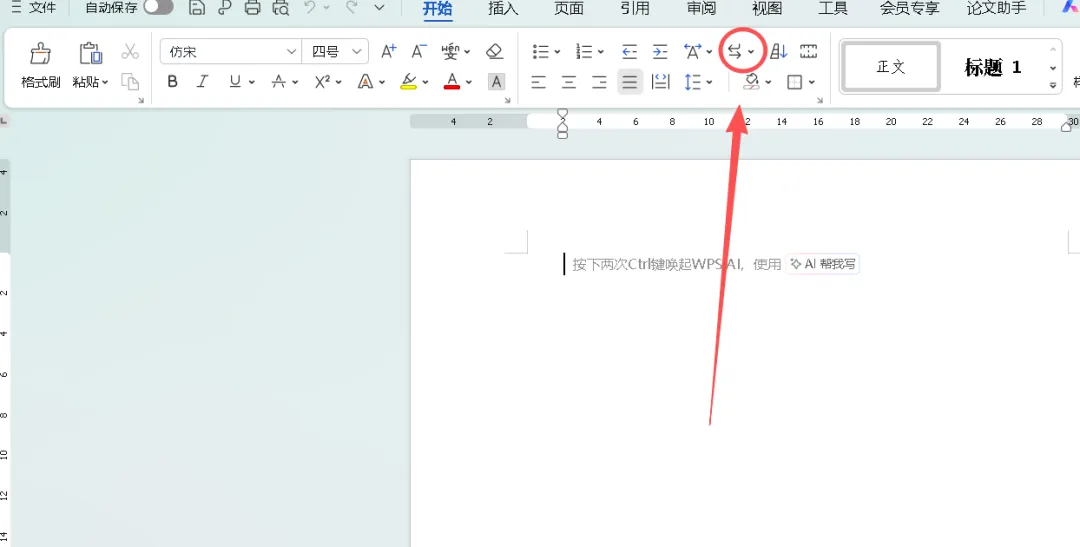
这是今天最核心的一个操作。以WPS为例,找到这个图标,点击一下,勾选里面的三项内容,如下图:
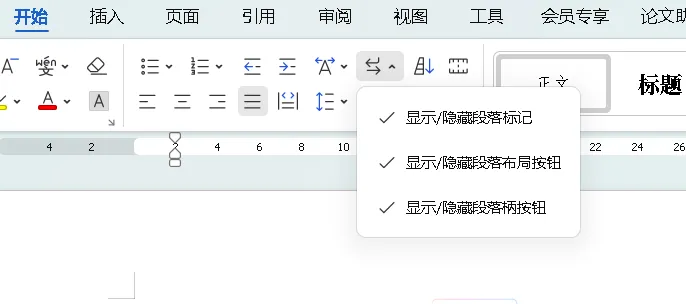
原本”空白”的页面,现在密密麻麻全是符号:
👉 ¶ ——段落标记(每按一次回车就产生一个)
👉 ……….分页符………. ——手动插入的分页指令
👉 ================分节符(下一页)================ ——分节指令,强制换页
👉 空格点、制表符箭头——各种你看不见但占地方的符号
这些就是撑出空白页的“隐形钉子户”。
看到它们,你就能精准定位、精准删除。不再是对着空气挥拳头,而是对着真人下手。
还有一个方法:点击菜单栏【开始】→【段落】区域的¶图标(显示/隐藏编辑标记按钮),效果和快捷键一样。
找到真凶之后,怎么办?往下看,5种情况5种解法。
5种空白页,对症下药
情况1:多余段落标记(最常见的坑)
空白页上全是¶符号,说明是回车键按多了,产生了多余段落。
解法:选中空白页上所有¶,按Backspace或Delete删除。
提示:如果光标没法直接定位到空白页开头,可以把光标放到上一页末尾,然后按住Shift+方向键选中空白页上的标记,再按Delete。
情况2:手动分页符
显示标记后,空白页前有一条带”分页符”字样的虚线。这是有人手动插入了分页指令(按Ctrl+Enter就会产生)。
解法:把光标放到分页符虚线前面,按Delete一次。搞定。
情况3:分节符(今天我遇到的坑)
显示标记后看到”分节符(下一页)”——这就是我今天遇到的情况。文档里因为设置了不同的页面格式(比如页眉页脚不同、纸张方向不同),Word自动插入了分节符,强制换到下一页。
解法有两种:
👉 简单粗暴版:光标放到分节符前,按Delete。但注意,删除分节符可能导致后面的页面格式跟前面合并,如果你的页眉页脚有特殊设置,可能会乱。
👉 安全版:把分节符类型改成”连续”——点击【布局】→【分隔符】→选择“连续”。这样分节符还在(格式不乱),但不再强制换页,空白页自然消失。
我今天就是用安全版解决的——文档里有分节符是因为前面几页用了不同的页眉设置,我不能直接删,改成”连续”后,空白页瞬间没了。
情况4:表格后面的空白页
文档末尾是表格,表格后面蹦出一页空白。这是因为Word会在表格下方自动插入一个不可删除的段落标记,这个标记继承了正文样式(比如1.15倍行距、段后6磅),高度足够撑出一整页。
解法:把光标放到表格下方的段落标记里,右键→【段落】,做三个设置:
✅ 段前间距 → 0
✅ 段后间距 → 0
✅ 行距 → 固定值,1磅
这个段落标记瞬间被压缩到几乎不可见,空白页就消失了。微软官方支持文档确认了这个方法。
还有一个更快的版本:选中那个段落标记,在字号框里输入01(1磅字号),标记缩成一条线,空白页直接没了。
情况5:长文档多处空白页(批量清理)
几十页的文档,中间冒出好几处空白页,一个个删太累。
解法:用查找替换批量搞定。
按Ctrl+H打开查找替换:
👉 清多余段落:查找内容输入^p^p(两个段落标记),替换为输入^p(一个),点”全部替换”,重复操作直到提示”未找到匹配项”。
👉 清分页符:查找内容输入^m,替换为留空,点”全部替换”。
操作前先保存文档,万一误删了有用的分节符,还能撤回。
速查表:一眼判断该用哪种方法
别记5种方法,记这张表就行:
|
|
|
|---|---|
|
|
|
|
|
|
|
|
|
|
|
|
|
|
|
下次再遇到空白页删不掉,先把隐藏的格式显示出来,再按表删除。
一个习惯,永远告别空白页
与其每次遇到空白页再想办法,不如养成一个习惯:
编辑文档时,始终开启”显示编辑标记”。
点击【开始】→段落区域的¶图标,让格式标记始终可见。
你可能会觉得页面变”脏”了,到处都是符号。但恰恰是这些符号,让你时刻知道文档的真实结构——哪里有分页符、哪里有分节符、哪里多了段落。
就像开车时仪表盘始终亮着——你不会觉得干扰,反而觉得安心,因为你随时知道车在什么状态。
习惯了看标记,你根本不会再产生空白页——因为每次编辑时,你都能看到自己是不是多按了回车、是不是误插了分页符。
空白页不是Word的bug,是你看不见文档真实结构的后果。
看见,就能控制。看不见,就只能跟空白页较劲。
今天这一招,值得你的一个小红心吗?
你还有哪些头疼的办公问题?评论区聊聊,马怪帮你。
关注怪有用,实用技能不再踩坑。
#怪有用 #办公技能 #Word技巧