ARTICLE · 1007284
VMware17.6 虚拟机安装教程
VMware17.6 虚拟机安装教程

1
基本信息
名称:VMware17.6 |
大小:226.7 MB |
安装环境:Win10及以上64位操作系统 |
安装帮助:点击进入【帮助中心】 下载地址: https://docs.qq.com/doc/DSWFQRHVkUVFQdHdO |
2
软件介绍
VMware Workstation 17.6 是博通(Broadcom)旗下的桌面虚拟化软件,可以在 Windows 或 Linux 电脑上同时运行多个操作系统(如 Windows、Linux、BSD)虚拟机。
3
安装步骤
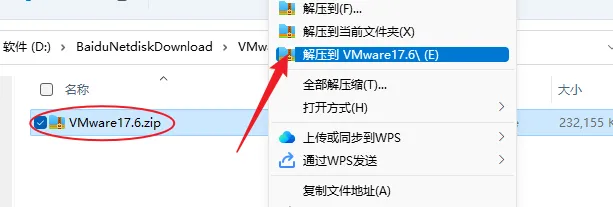
1.鼠标右击【VMware17.6】压缩包,选择电脑上安装的解压软件,点击【解压到VMware17.6 】。
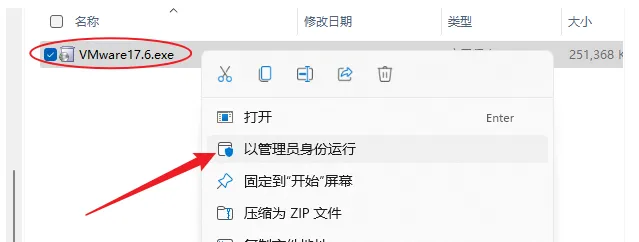
2.打开解压后的文件夹,鼠标右击【VMware17.6】选择【以管理员身份运行】。
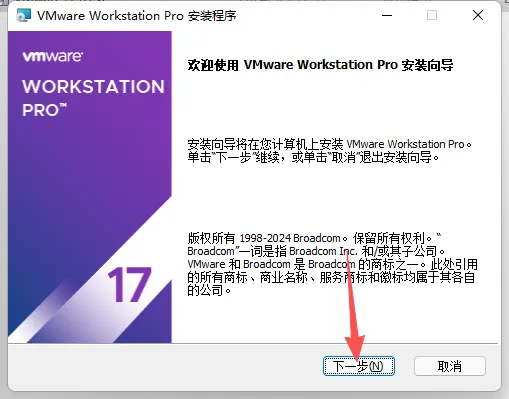
3.点击【下一步】。
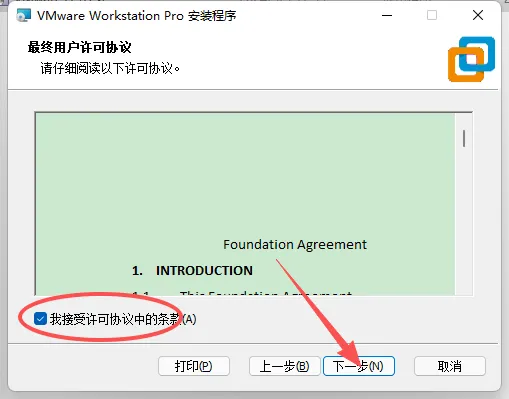
4.勾选【我接受许可协议……】,点击【下一步】。
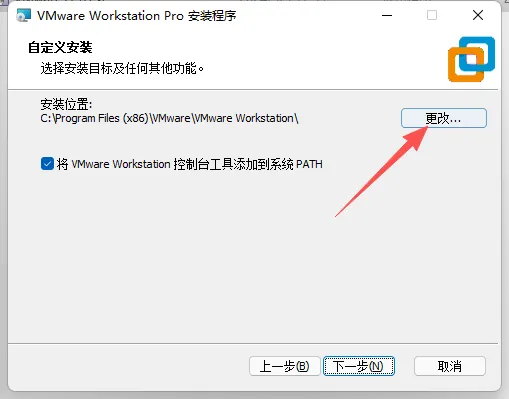
5.点击【更改】。
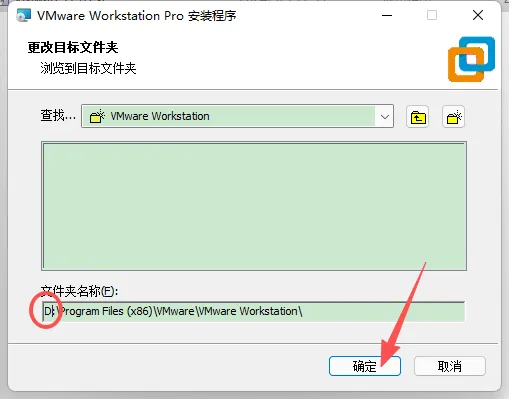
6.修改路径地址中的第一个字符C可更改安装位置(如:把C改为D软件将安装到D盘),点击【确定】。
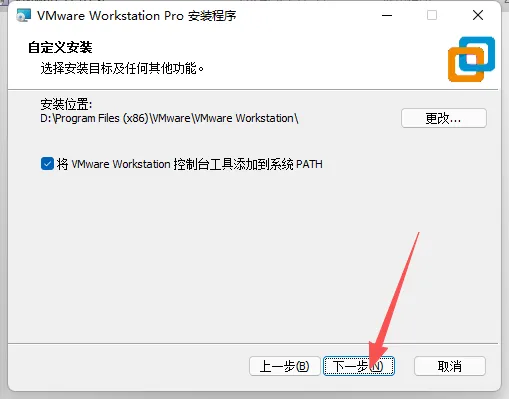
7.点击【下一步】。
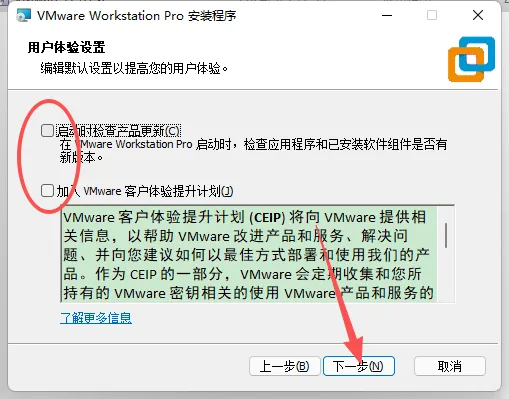
8.取消勾选【启动时……】和【加入Vmware……】,点击【下一步】。
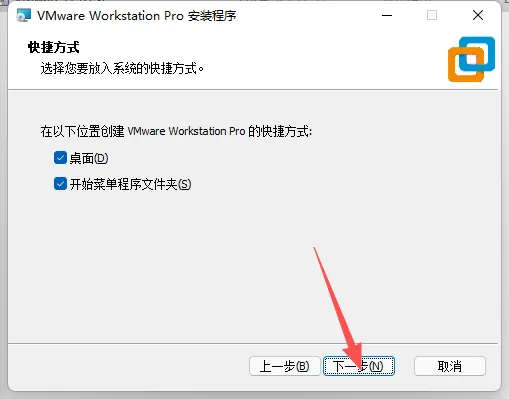
9.点击【下一步】。
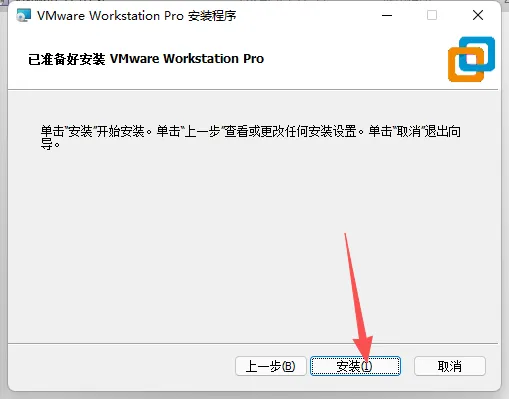
10.点击【安装】。
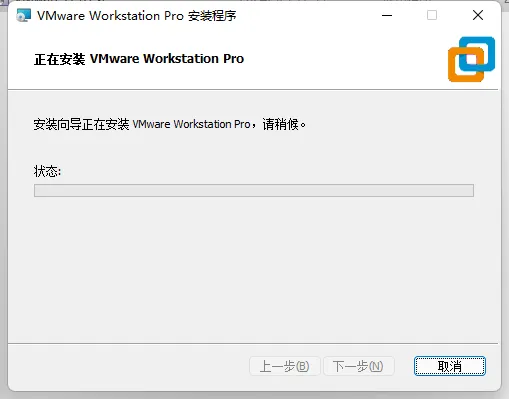
11.安装中……
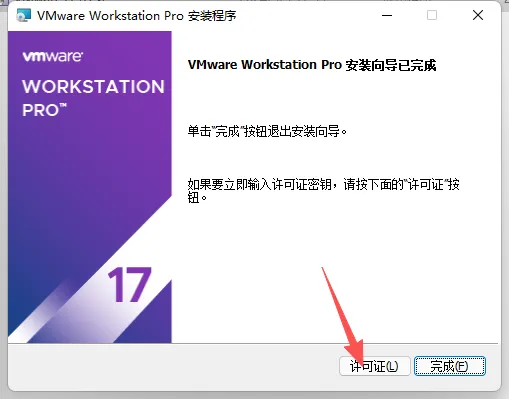
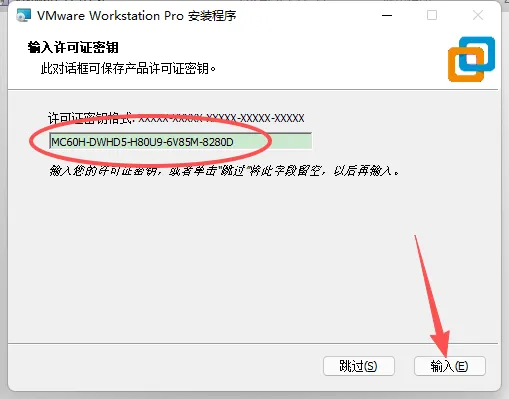
12.点击【许可证】。
13.输入密钥【MC60H-DWHD5-H80U9-6V85M-8280D】,点击【输入】。
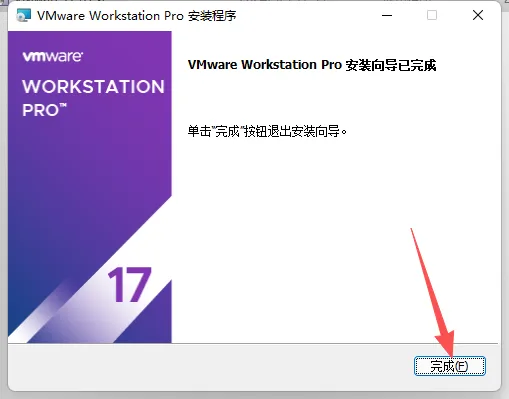
14.点击【完成】。
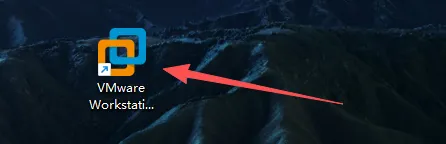
15.双击桌面【VMware……】图标启动软件。
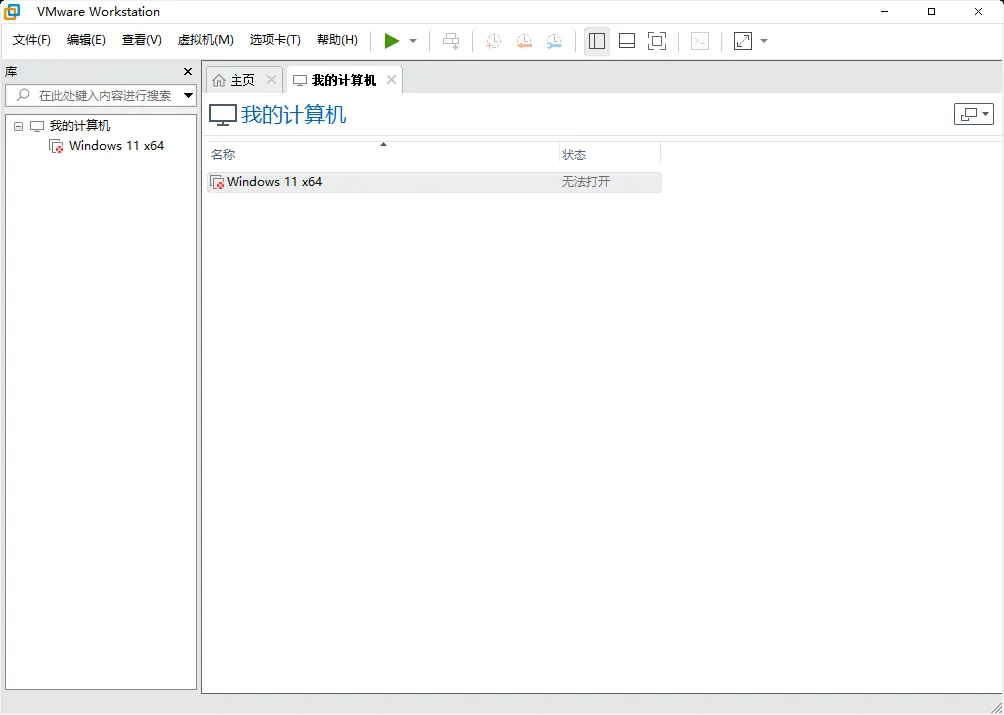
16.安装成功!
下载地址:
在公众号后台回复关键词 VM,获取下载链接!