ARTICLE · 1007526
一款绿色免注册的建筑给排水设计软件
文末有Workbuddy 国际版福利!
软件概览
开发团队
系统设计:司志录
界面设计:杨毛华
测试:杨毛华、梁龙刚、卢国平、吴小玲、詹颖慧
软件设计思路
源自开发团队自述~
1、建筑给排水CAD图
主要由:管线、标注、图块、立管(圆)、文字说明组成。本制图软件解决的是管线、标注、图块的绘制,并提供了一些快捷实用的工具。
2、关于标注
本制图软件的标注均在同一个层上,因为多根管道或多个立管标注时无法也没必要区分标注的图层。
3、关于立管的绘制
本软件示提供专门的立管圆圈绘制命令,可心直接用CAD画圆命绘制,也可制成块放到系统图库里。
4、关于图块的制作
系统提供的图块母层均为0层,颜色固定为白色,目的是使图块插到管线上时图块颜色不变,以和管线区分,因为图块与管线同层,关闭管线层时图块也能同时关闭。
5、关于线型
如需使用系统提供图层及线型,如不能显示线上的文字,调整系统变量“LTSCALE”即可。“LTSCALE”与图形比例的关系约为1:100时“LTSCALE”为1000。
6、关于出图比例
出图比例可以在工具栏的“本图设置”(命令BTSZ)中进行,出图比例对文字高度和标高三角的大小起作用,也可随时在几个和比例有关的命令(标注管径命令、标注标高命令)中修改,请注意CAD命令行提示,出图比例设置仅对本图有效。
软件安装
纯绿色lisp程序,基本不存在和CAD的兼容性问题
支持AutoCAD2006 ~ 2027
CAD2006以下支持,但无工具栏,只能纯命令操作
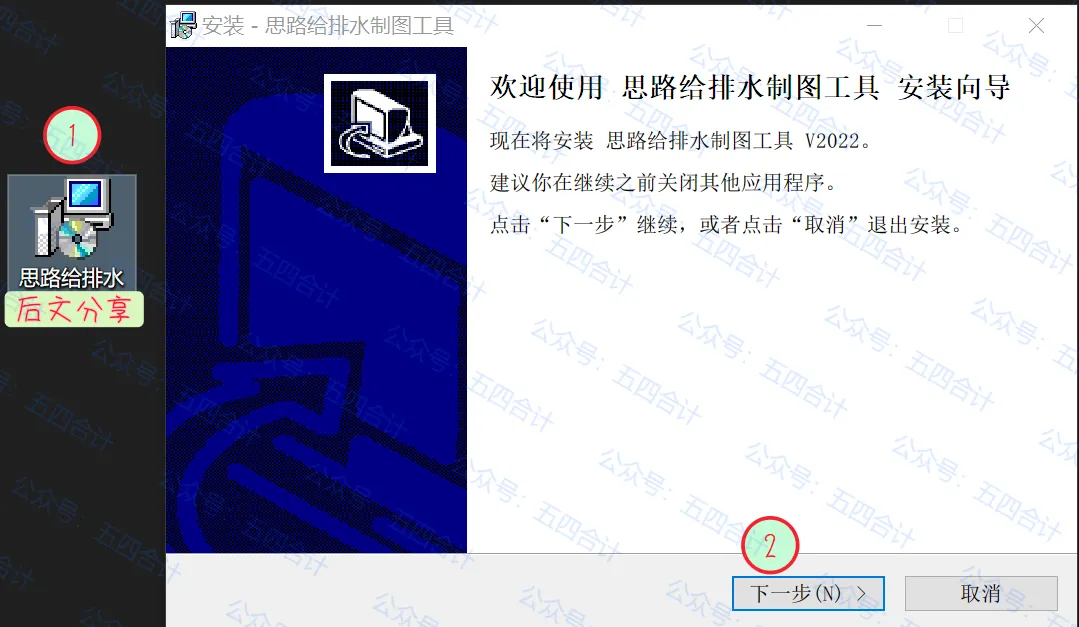
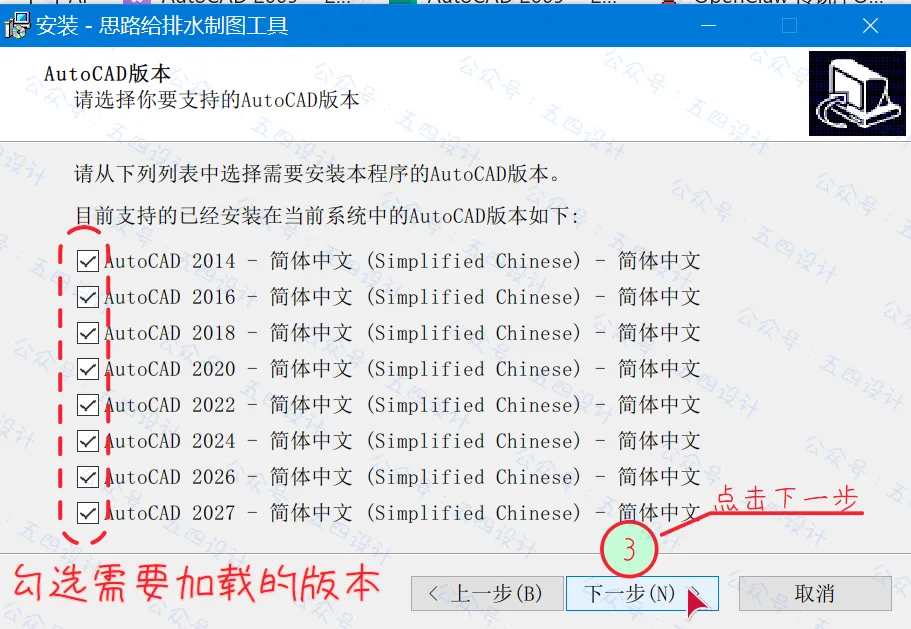
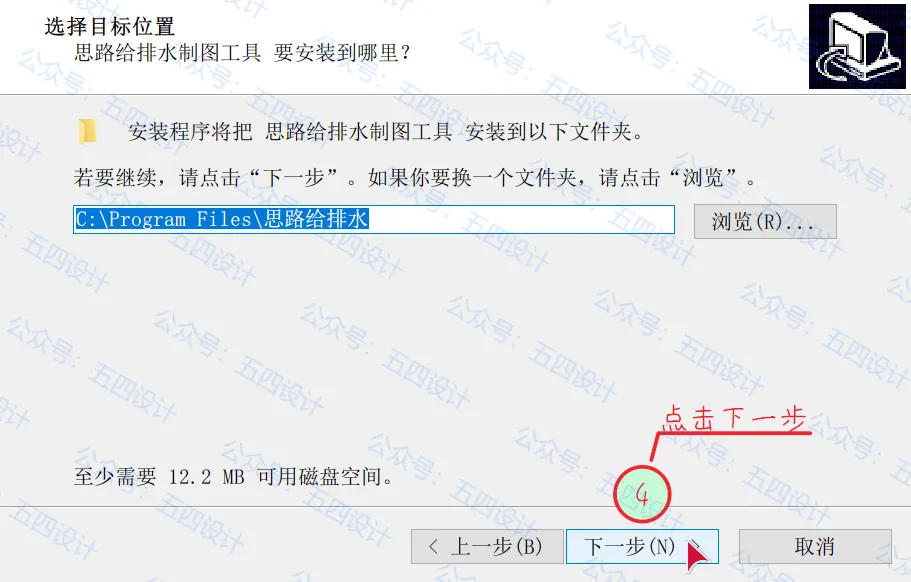
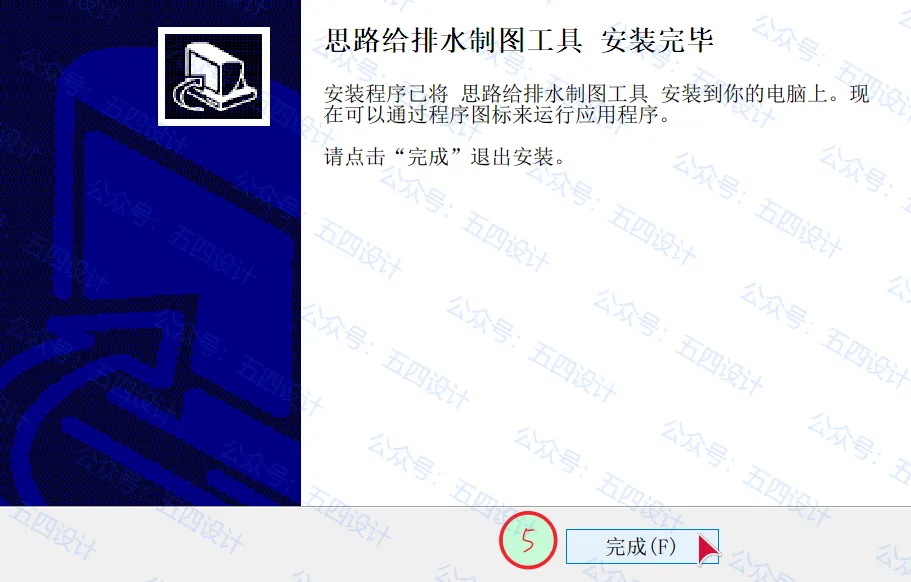
打开程序安装包,选择所需要加载的CAD版本,默认至安装完成。
使用说明
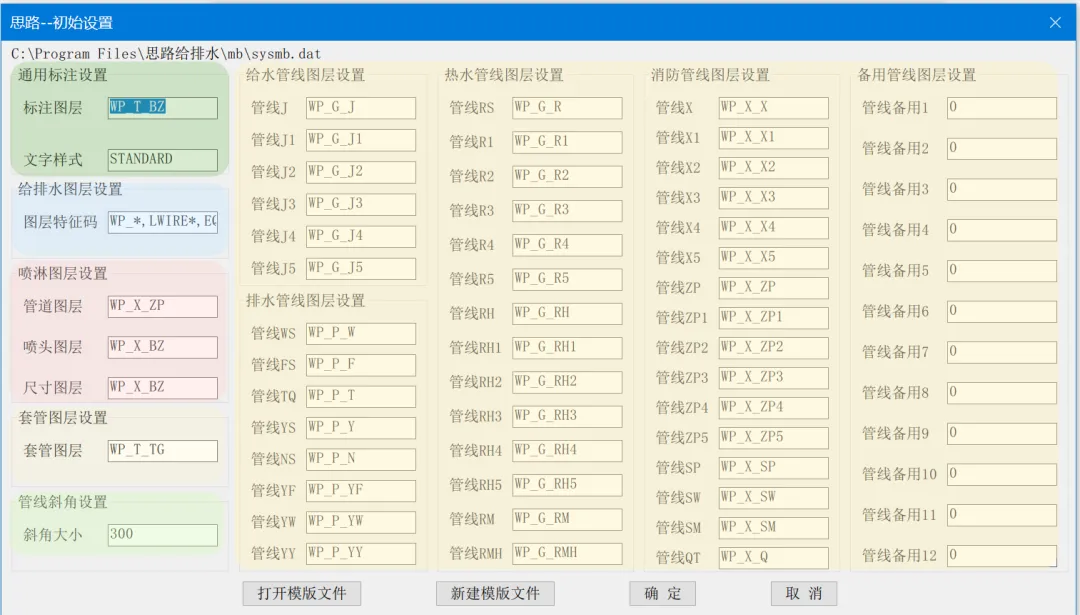
首次使用时,需要设置你专属的 文字样式 和 图层名。
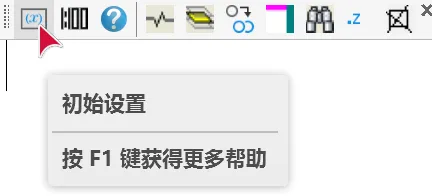
第1步:点击 设置
第2步:点击 1:100 设置本图的制图参数,每个DWG文件只需设置一次
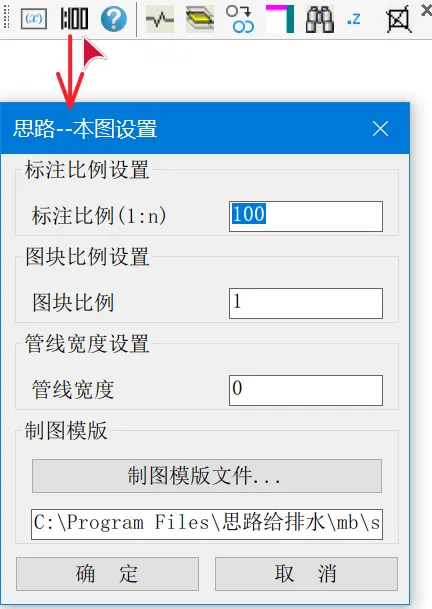
标注比例设置:对标注类的命令起作用,控制文字的大小和标高符号的大小,文字高度1:100时为300。
图块比例:控制插入图块的大小,图库中的图块是以1:100或1:50做的,画其它比例的图时可以改成相应的比例,如画1:150的图时,可以改成1.5,如觉得图块太大也可以改成其它值。
给水配件和排水配件用于画大样图,软件图块是按1:50做的。
另外,给水配件和排水配件用于画大样图,图块是按1:50做的。
管线宽度:控制画出来的管线粗细,缺省值为0。
制图模版文件:可以对本图加载其它的制图模版文件,缺省为sysmb.dat。用于在不同公司的图纸之间切换。
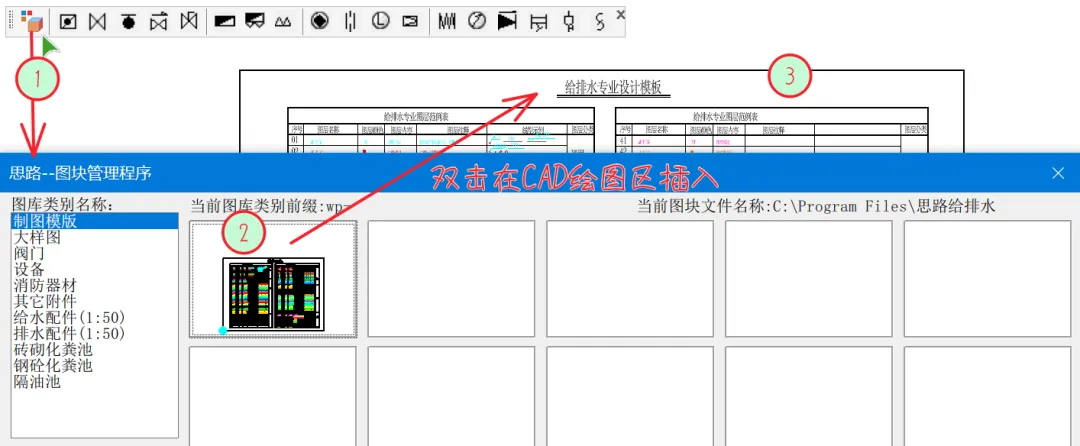
第3步:插入本公司的图层块,其实就是把带有图层名的块从其它图中复制粘贴到本图,这样就可以把图层带入本图中了。
如需使用系统自带图层块,点击 图库 插入 制图模版
第4步:愉快的开始设计吧(宝宝心里苦,但宝宝不说~)
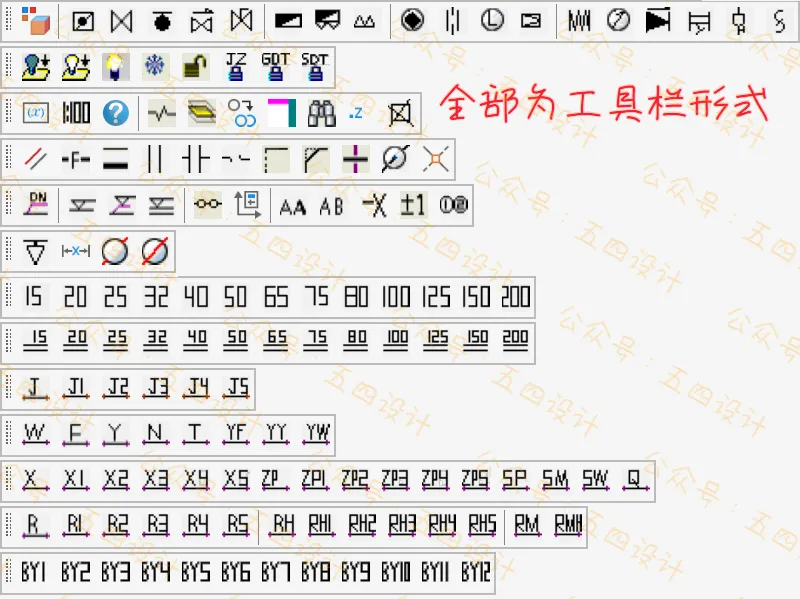
部分工具条
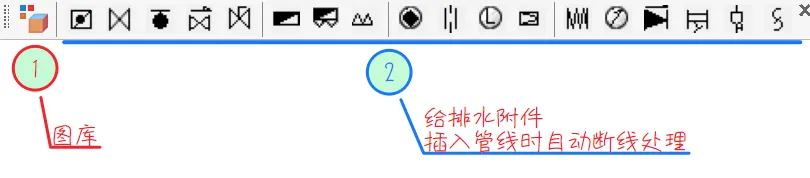
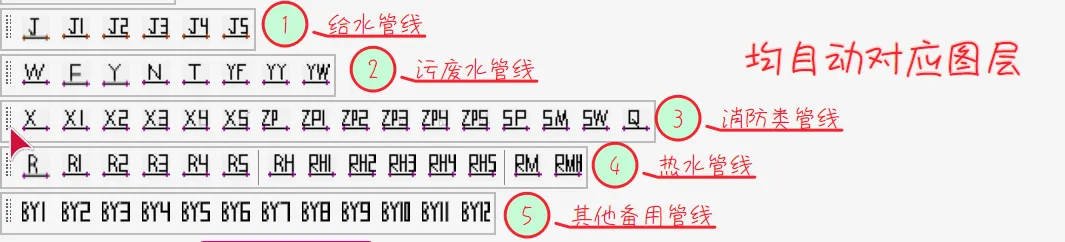
3 喷头绘制
4 管径标注

5 管径标注修改

6 图层控制

7 管线编辑

其他说明
在更换电脑、重装系统、重装“思路给排水制图工具”或需要给同事分享时,需要用户对曾经自定义的图块、设置进行备份和还原。可按下述方法操作:
1、对于初级用户,保存替换“安装路径\tk”文件夹和“安装路径\mb\sysmb.dat”文件即可。
2、对于高级用户,可以用记事本打开“安装路径\tk”下的几个文件夹看一下即知规律。
安装路径\tk\dat记录的是图块类别和图块名称;
安装路径\tk\dwg存放的是外部图块;
安装路径\tk\sld存放的是幻灯片文件,与dwg文件一一对应。
如果从同事处分享到了一些好用的常用图图块,可以手动修改安装路径\tk\dat下的两个文件,把同事的dwg和sld复制到相应原文件夹中即可。
3、如CAD重装后是否用重新安装思路?答案是不用,只需把思路给排水安装路径\init.vlx添加到CAD的自动启动组里就行了。
本期资源
获取方式:添加小编snail3645(下面选其一)
1、分享本文至朋友圈(不分组);
2、分享本文至百人以上设计群;
3、直接赞赏,金主至上!

Workbuddy 国际版限时免费
官网直接注册100积分,点击下面分享链接多的250积分。
https://workbuddy.ai/invite?code=3PQV4LXE

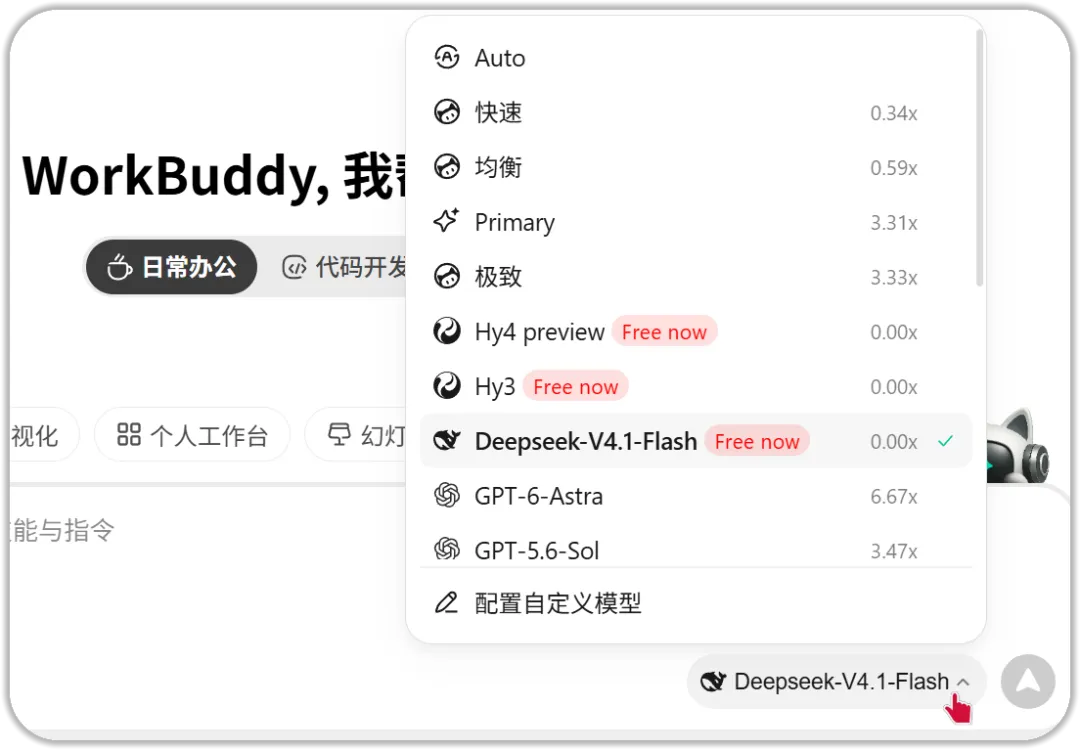
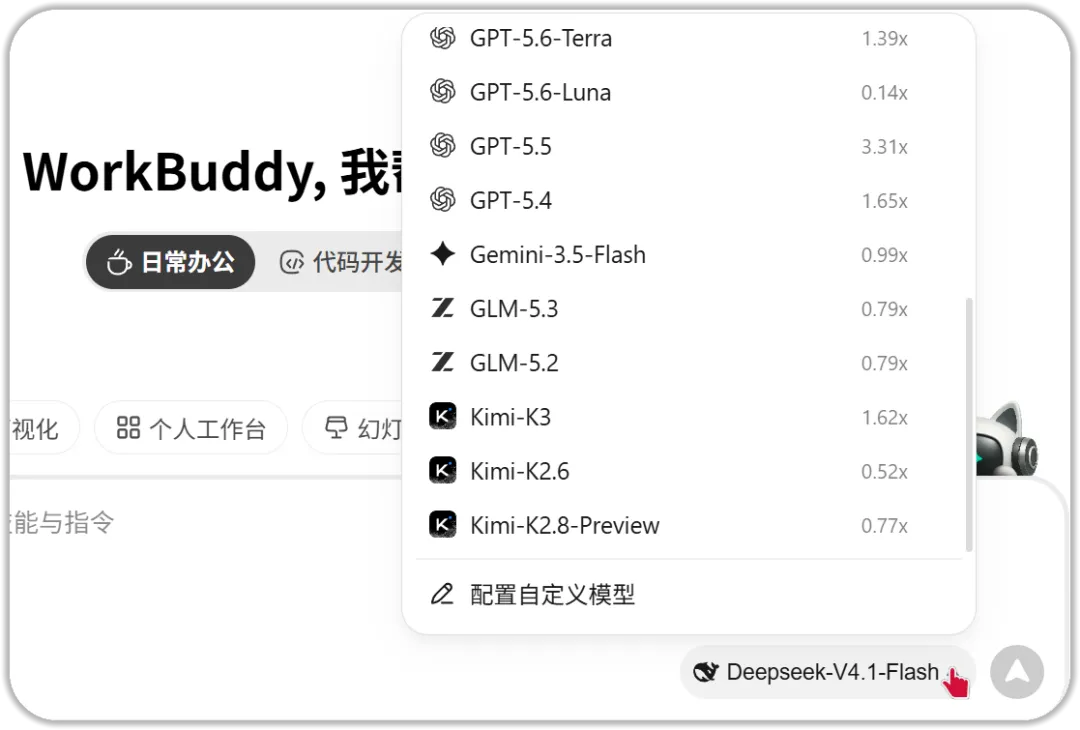
模型一览