ARTICLE · 1012558
Omnic中文版安装包下载Omnic软件安装教程
Omnic中文版安装包下载Omnic软件安装教程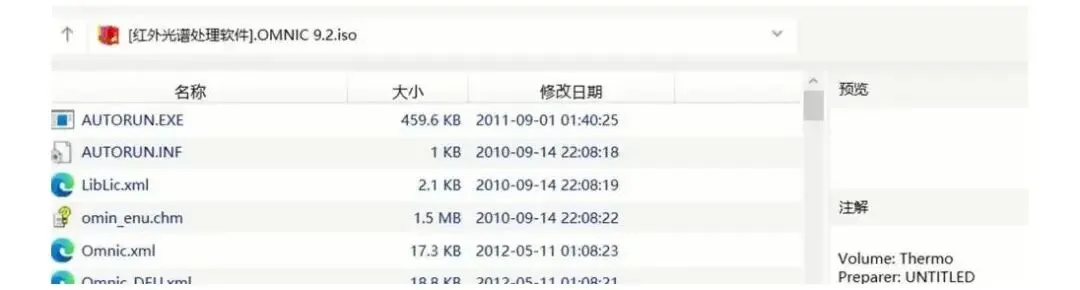 图:Omnic中文版安装包下载Omnic软件安装教程
Omnic中文版安装包下载Omnic软件安装教程 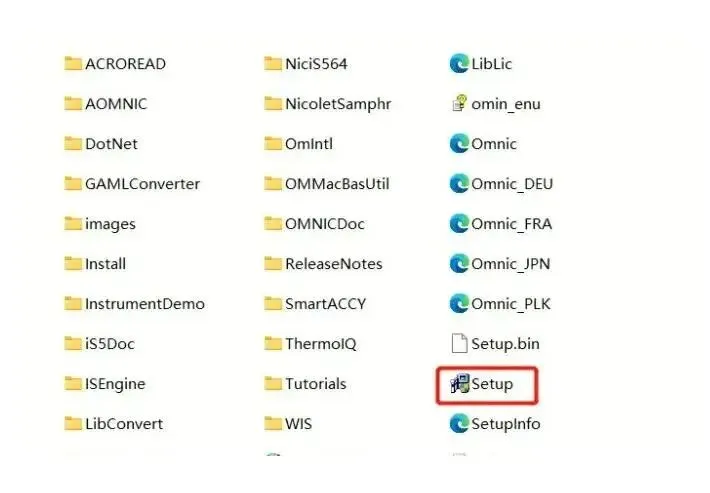 图:Omnic中文版安装包下载Omnic软件安装教程
Omnic中文版安装包下载Omnic软件安装教程 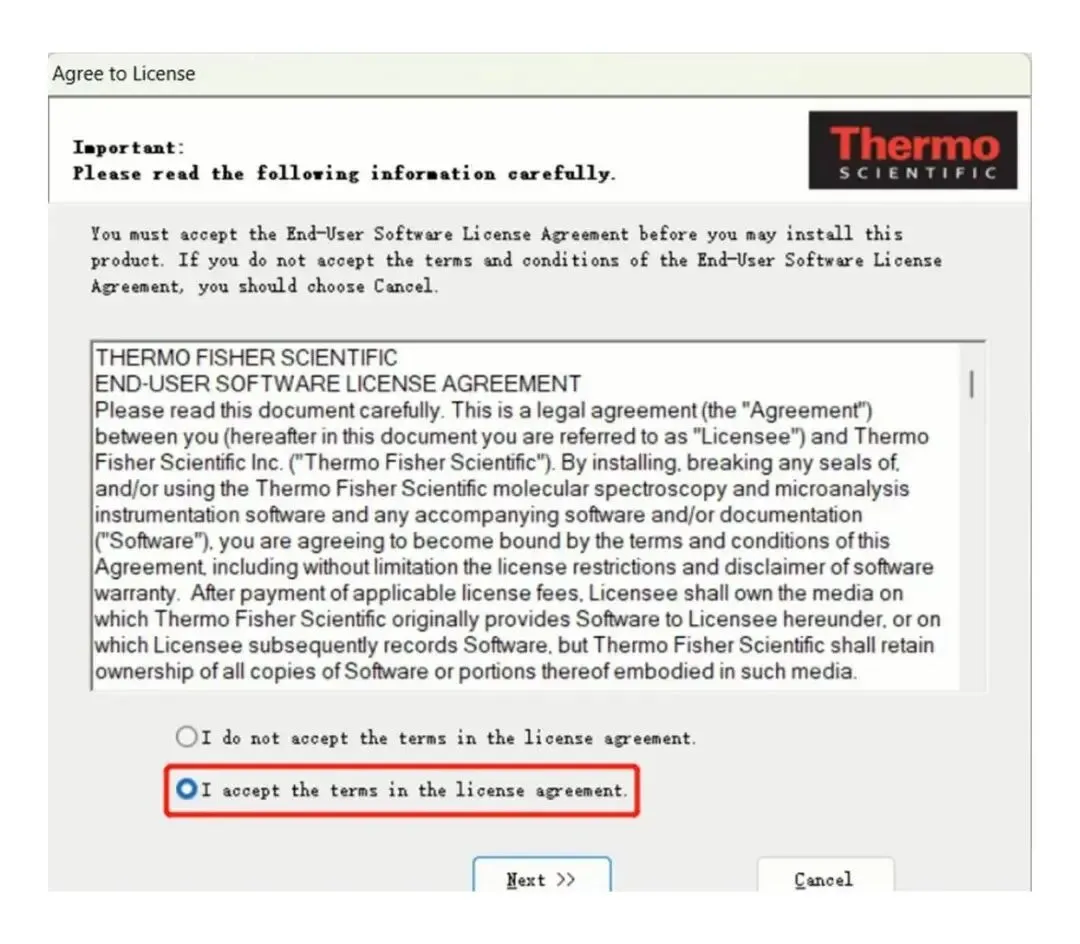 图:Omnic中文版安装包下载Omnic软件安装教程
Omnic中文版安装包下载Omnic软件安装教程 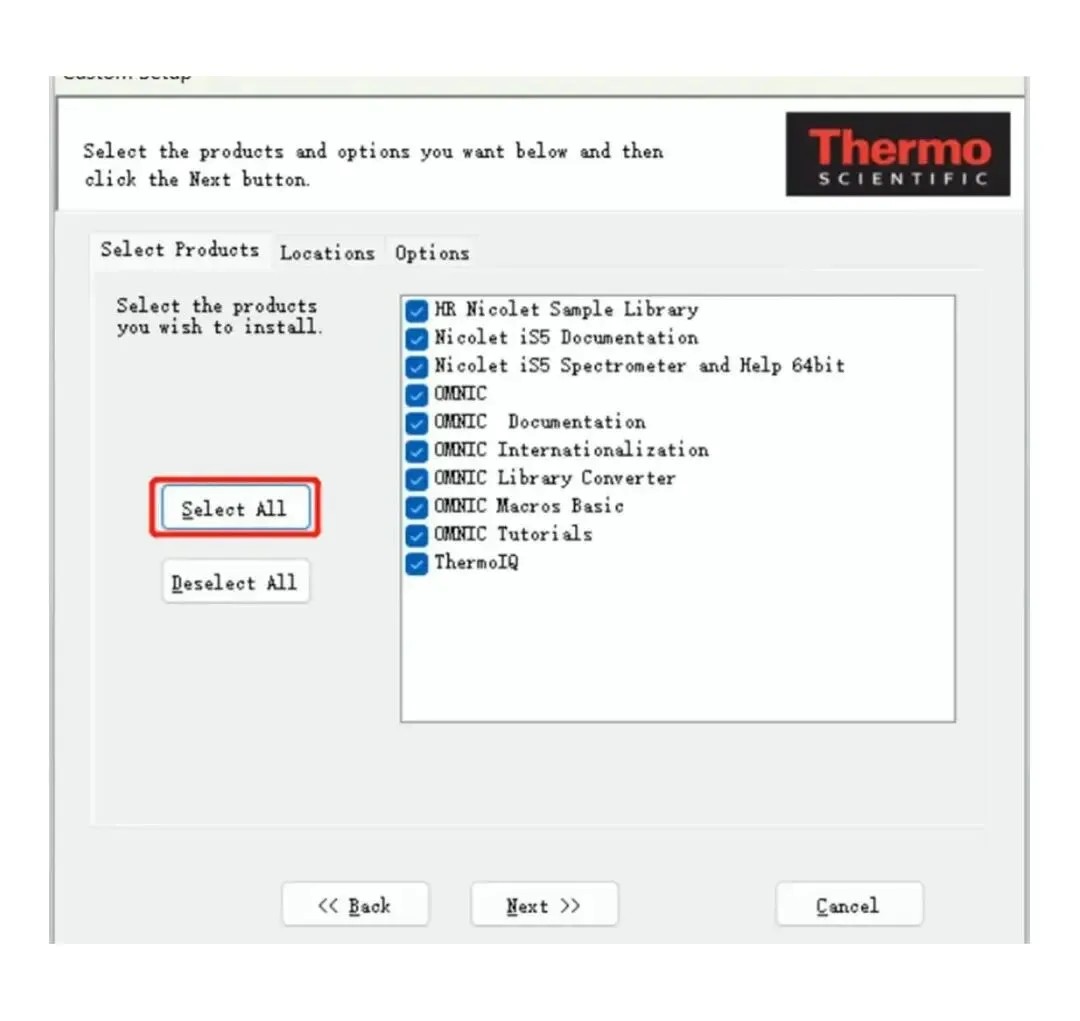 图:Omnic中文版安装包下载Omnic软件安装教程
Omnic中文版安装包下载Omnic软件安装教程 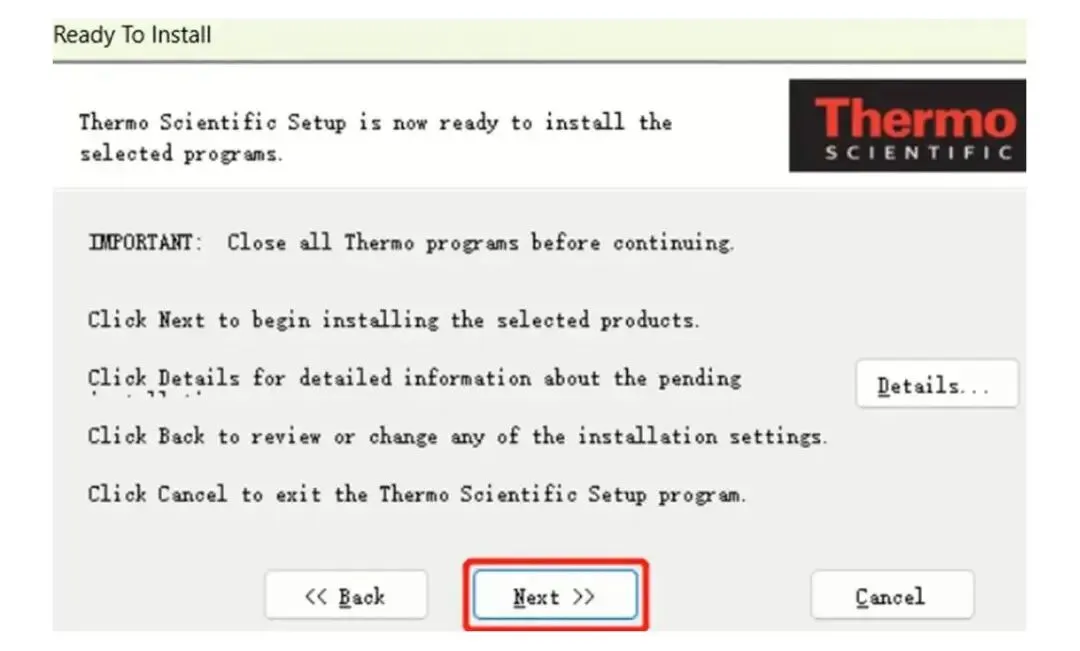 图:Omnic中文版安装包下载Omnic软件安装教程
Omnic中文版安装包下载Omnic软件安装教程 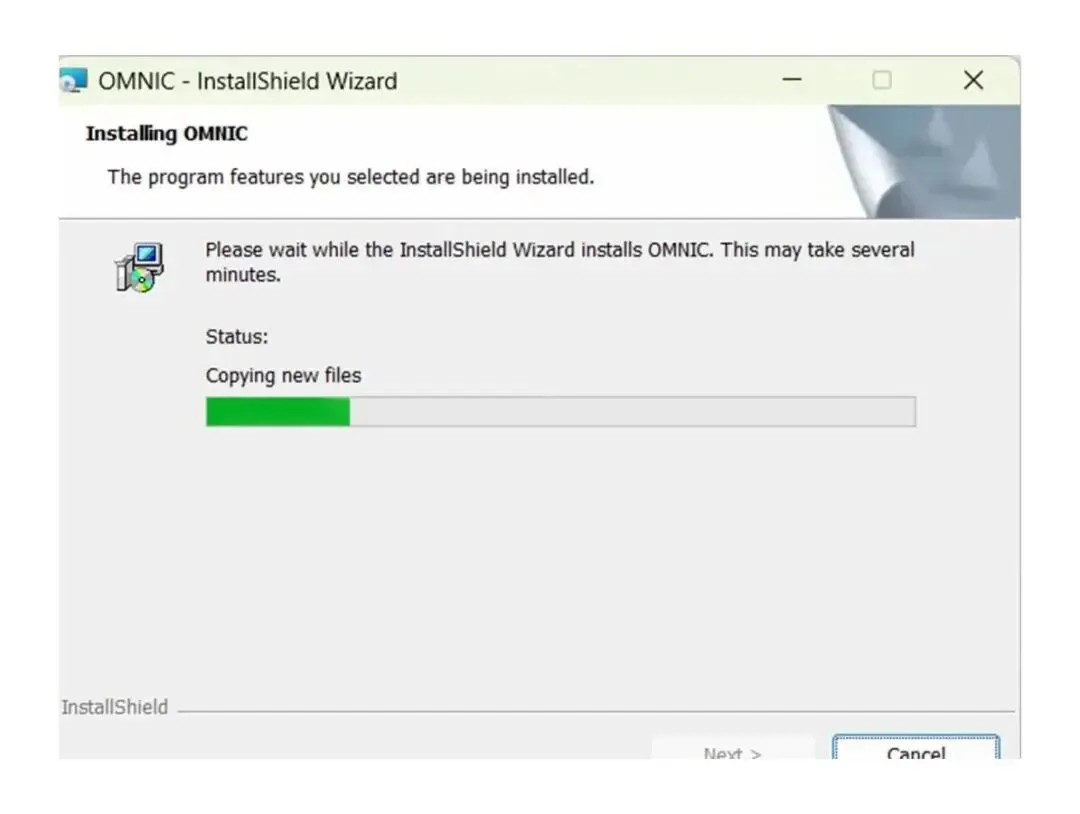 图:Omnic中文版安装包下载Omnic软件安装教程
Omnic中文版安装包下载Omnic软件安装教程 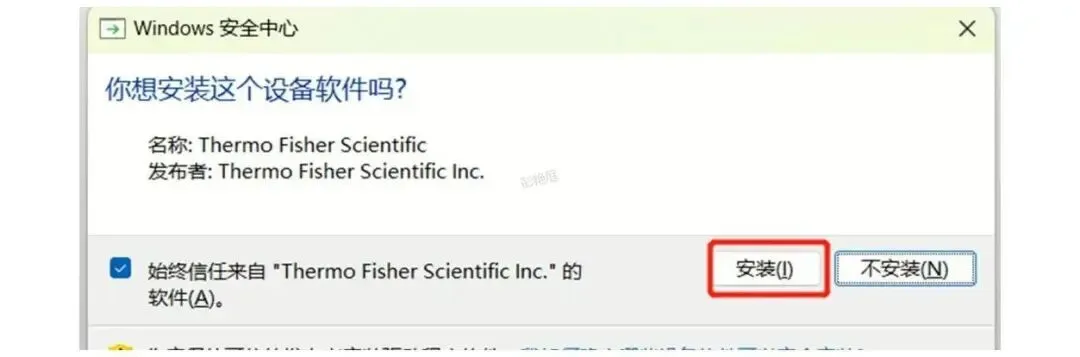 图:Omnic中文版安装包下载Omnic软件安装教程
Omnic中文版安装包下载Omnic软件安装教程 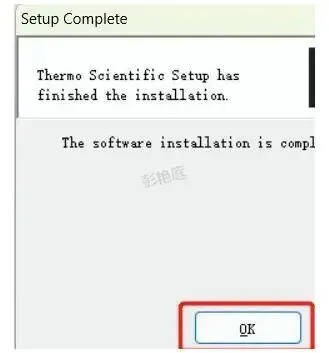 图:Omnic中文版安装包下载Omnic软件安装教程
Omnic中文版安装包下载Omnic软件安装教程  图:Omnic中文版安装包下载Omnic软件安装教程
Omnic中文版安装包下载Omnic软件安装教程 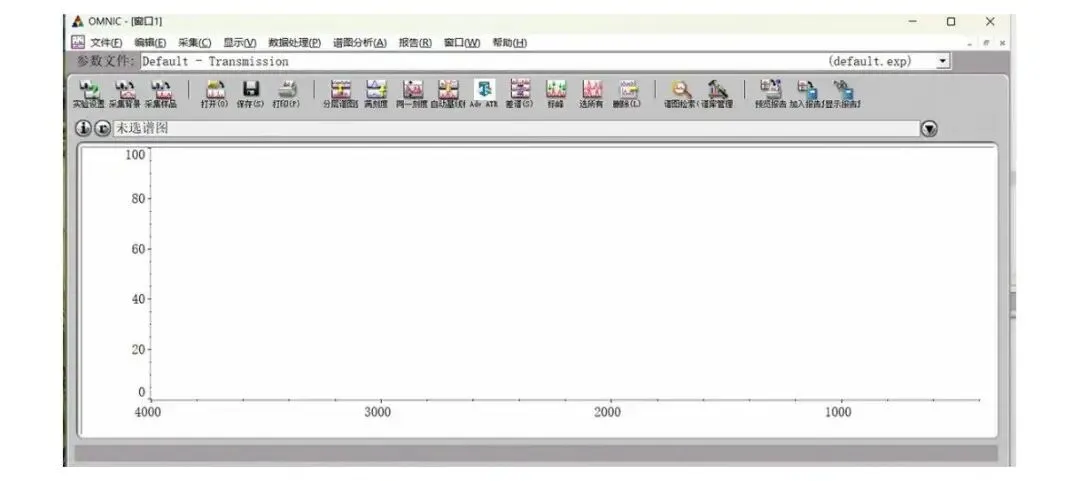 图:Omnic中文版安装包下载Omnic软件安装教程
Omnic中文版安装包下载Omnic软件安装教程
想找一款专业又好用的红外光谱分析软件?Omnic9.2非常值得考虑。作为市场上比较顶尖的红外数据分析工具,它既能读取并处理全球大多数厂家输出的红外图谱,也支持图谱在窗口之间拖动与复制,能让科研工作的效率提升不少。接下来就跟着这篇Omnic下载安装教程,一步步把这款专业软件装好吧!
Omnic下载地址
https://pan.quark.cn/s/7c06defddb38
Omnic9.2安装教程详细流程
【1】先把下载好的压缩包解压到电脑上图:Omnic中文版安装包下载Omnic软件安装教程图:Omnic中文版安装包下载Omnic软件安装教程图:Omnic中文版安装包下载Omnic软件安装教程【4】在用户信息界面把User name和Company name随便输入(这里不重要),再选中"Custom-Lets you select products and set options",点击"Next"
【5】在组件选择页面直接点击"Select All"全选所有组件,再点击"Next"小提示:选自定义安装就能自己挑需要的组件。 图:Omnic中文版安装包下载Omnic软件安装教程
Omnic中文版安装包下载Omnic软件安装教程
图:Omnic中文版安装包下载Omnic软件安装教程图:Omnic中文版安装包下载Omnic软件安装教程图:Omnic中文版安装包下载Omnic软件安装教程图:Omnic中文版安装包下载Omnic软件安装教程图:Omnic中文版安装包下载Omnic软件安装教程图:Omnic中文版安装包下载Omnic软件安装教程图:Omnic中文版安装包下载Omnic软件安装教程Omnic9.2 差谱分析功能怎么用
想看清两种样品之间的细微差异,可以试试 Omnic9.2 的差谱功能。先在软件里同时打开两条谱图,再选择相减模式,把其中一条作为被减谱、另一条作为减谱,软件就会按设定系数算出两者的差谱曲线。
差谱的关键在于系数选择。系数过小,差异不明显;系数过大,曲线容易出现倒峰。实际操作时可以边调边看,让主要特征峰刚好被抵消为止,此时剩下的峰往往就对应样品之间的差别。
处理好的差谱可以直接叠加在原图旁对照,也方便写进分析报告。把这项功能用熟之后,用 Omnic9.2 做成分对比会更有把握。