ARTICLE · 1014004
编号!这个CAD插件让编号效率大大提升.
图纸上有几十上百个节点要编号,手动编号累死人,还容易跳号、重复?
想修改某个编号,得一个个双击文字去改,改完还要重新对齐?
编完号还要手动做一张编号对照表,标注坐标,费时又费力?
今天推荐的这款 CAD编号工具,就是为这些场景量身打造的神器。
CAD编号工具是运行在 AutoCAD 上的 LISP 插件,无需安装,加载即用。支持数字、字母、带前缀/后缀的编号;支持带引线、带框口;支持连续点击放置;支持实时跳过;支持自动生成编号汇总表。一句话:从编号到出表,一站式搞定。
一、工具界面
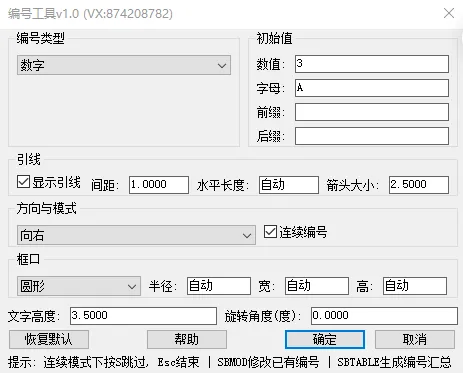
1. 四种编号类型,满足大部分使用场景
数字:1, 2, 3, ……
字母:A, B, C, ……(自动循环)
前缀数字:如
BH-1,BH-2……(前缀后缀自定义)前缀字母:如
A-01,B-01……(支持自定义前缀后缀)
2. 灵活的引线控制
是否显示引线(可开关)
引线间距、水平长度可调,也支持“自动”适配文字
箭头大小可调
方向控制:自动、向左、向右、向上、向下,引线随你心意延伸
3. 框口样式随心切换
圆形(半径可自动随文字大小调整)
矩形(宽高可自动适配文字)
无框口(纯文字)
自动模式下,框口会根据文字内容自动缩放,告别手动调尺寸
4. 连续编号模式 – 效率神器
勾选“连续编号”后,你可以连续点击放置编号,每点一次自动生成下一个编号(序号递增)。如果某个位置不需要编号,只需在命令行输入 S 即可跳过,计数器照常递增。按 Esc 或直接回车即可结束连续编号。这一功能对大量节点编号堪称“降维打击”。
5. 编号汇总表一键生成
在连续编号结束后,运行命令 BHTABLE,选择表格左上角位置,立刻生成一张包含 序号、编号、X坐标、Y坐标 的 CAD 表格。坐标自动提取,表格规整美观,省去手动统计的繁琐。
6. 编号批量修改
如果你已经画好的编号需要整体改动,运行 BHMOD,框选所有编号文字,它会逐个提示你输入新值,回车跳过,支持批量替换。
三、使用方法
1.加载插件
将下载的
sb1.lsp文件拖入 CAD 绘图区,或使用AP(APPLOAD)命令加载。加载成功后,命令行会提示 “编号改写增强版 v4.0 已加载”,并列出三个可用命令。
2.启动主命令
在命令行输入 BH 并回车,弹出设置对话框。
3.设置参数
编号类型:选择数字、字母或带前缀的样式
初始值:设定起始数字或字母
引线:勾选是否显示,调整间距、水平长度、箭头大小
方向:选择引线的默认朝向
框口:选择圆形、矩形或无,半径/宽高可填具体数值或“自动”
文字高度 和 旋转角度 可自由设定
连续编号:建议勾选,开启连续模式
4.开始编号
点击 确定 后,进入编号操作。
如果勾选了连续模式:
命令行提示 “指定引线起点[S=跳过]<结束>”
点击引线起点(若关闭引线则直接指定编号位置)
再点击编号位置,即刻生成编号
继续点击下一个位置,编号自动递增
若当前点不需要编号,输入
S跳过全部完成后,按回车或 Esc 退出
如果未勾选连续模式:只生成一个编号,程序结束。
5.生成汇总表(可选)
连续编号完成后,输入 BHTABLE,点选表格左上角,一张完整的编号坐标表就出现了。
6.修改已有编号(按需)
如果需要对已生成的编号进行文字替换,输入 BHMOD,框选要修改的文字,逐一输入新值即可。
四、如何获取
© 2026 勘测之家 版权所有
本工具为免费使用。本人非设计人员,使用前请测试。如果你觉得好用,可以在留言区留下的机器码,本人会永久注册码。同时也欢迎分享给身边的同行朋友!使用中遇到问题或改进建议,欢迎在评论区留言交流,我们会持续优化。
往期推荐
坡度/高差/角度批量标注工具,一键框选,全自动生成坡比、距离、高差、角度标注,支持曲线弧长、多段线批量处理
管线插件V4.0,增加三维管线功能,强化管线编号和管线统计功能。
桩位偏差图工具 V2.0 !自动编号、偏差分析、一键成图,让CAD桩基绘图效率提升!
3D桥梁参数化建模插件 ,告别手工建模,参数化+DXF截面,30秒搞定一座桥建模!
告别繁琐绘图!这款CAD特殊符号绘制工具,让你绘制特殊符号变得简单!