ARTICLE · 1025994
设计师的最新福利来喽:最新图转矢量图软件Vector Magic 1.15中文版,简单清晰的教学!
作为一名设计师,你是否经历过这样的困境:在网上找到一张满意的素材图片,放大后却变得模糊不清、充满锯齿?或者,客户发来一个低分辨率的LOGO图片,要求你做成可随意缩放的高清矢量图?
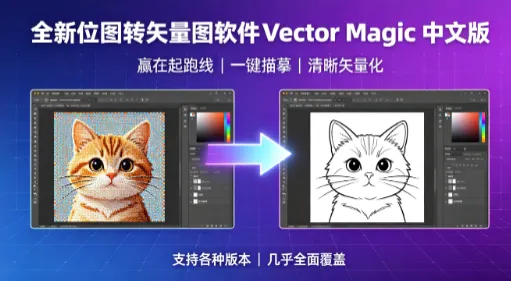
这些场景几乎是每个设计师的日常。过去,将位图转换为矢量图(俗称“描图”)一直是个技术活——熟练的设计师可能需要花上几个小时在AI中用钢笔工具一点一点地勾勒。而现在,一款名为Vector Magic的神器正在改变这一切。
今天,我们就为大家带来Vector Magic 1.15中文版的详细教学,手把手教你如何将位图快速转化为高质量的矢量图。
一、什么是Vector Magic?
Vector Magic是一款专业的位图转矢量图软件,由美国斯坦福大学的研究团队开发。与传统的人工描图或Photoshop自带的“阈值”功能不同,Vector Magic采用先进的自动追踪算法,能够智能识别图像中的边缘、颜色区域和细节特征,一键生成平滑、精确的矢量图形。
目前,Vector Magic 1.15中文版已经发布,对中文用户更加友好,界面汉化完整,操作逻辑清晰,即使是新手也能快速上手。
二、Vector Magic的核心优势
1. 一键自动转换:导入图片后,软件会自动分析图像内容,生成初步的矢量结果,大部分情况下无需手动调整。
2. 局部精细编辑:对于转换结果不满意的区域,可以使用软件提供的“编辑节点”“合并区域”“分离路径”等工具进行手动微调。
3. 多种输出格式:支持导出为AI、EPS、SVG、PDF、DXF等主流矢量格式,完美适配Adobe Illustrator、CorelDRAW、Inkscape等矢量编辑软件。
4. 批量处理功能:支持多张图片同时导入、同时转换、同时导出,极大提升工作效率。
5. 全中文界面:1.15版本对菜单、提示、帮助文档进行了全面汉化,降低了使用门槛。
三、安装与准备工作
系统要求:
操作系统:Windows 7/8/10/11(64位)或macOS 10.12及以上 内存:建议4GB以上 硬盘空间:500MB以上可用空间
安装步骤:
下载Vector Magic 1.15中文版安装包(请从官方渠道或可信的软件平台获取) 双击运行安装程序 按照引导完成安装,建议保持默认安装路径 安装完成后,启动软件,界面默认为中文
四、手把手教学:从位图到矢量图的完整流程
第一步:导入图片
打开Vector Magic软件,在欢迎界面点击“打开图像”按钮,或直接将图片文件拖拽到软件窗口中。
支持的文件格式:JPG、PNG、BMP、GIF、TIFF等常见位图格式。
第二步:分析图像
导入图片后,软件会自动对图像进行分析,并弹出一个设置窗口。在这个窗口中,你需要在以下三种模式中选择:
1. 照片模式:适用于风景、人物、实物照片等颜色丰富、细节复杂的图像。软件会保留更多的颜色和细节层次。
2. 图形模式:适用于LOGO、图标、插画等色块分明、边缘清晰的图像。软件会生成更精简、更平滑的矢量轮廓。
3. 仅轮廓模式:适用于需要提取图像外轮廓的场景,例如文字轮廓、产品外形等。
选择建议:大多数设计需求(如LOGO转矢量、图标转矢量)选择“图形模式”效果最佳。
第三步:选择颜色数量
设置窗口的下方,可以调整“颜色数量”滑块。滑块值的含义如下:
- 低数值(2-8种颜色)
:生成极简风格的矢量图,颜色区域大,文件体积小 - 中等数值(8-32种颜色)
:保留主要色彩层次,适合大多数设计场景 - 高数值(32种以上颜色)
:保留更多色彩细节,适合照片转矢量或复杂插画
操作建议:可以先使用默认值(通常为16-24),预览效果后再根据需要调整。
第四步:预览与微调
点击“生成”按钮后,软件会生成矢量预览。此时,你可以进行以下操作:
- 放大查看局部
:检查边缘是否平滑、细节是否保留完整 - 对比原图
:切换到“对比视图”,查看转换前后的差异 - 调整颜色
:如果某些颜色偏差较大,可以手动修正颜色数值 - 编辑节点
:对于需要精细调整的路径,可以进入“编辑模式”调整锚点和贝塞尔曲线
第五步:导出矢量文件
确认效果满意后,点击“导出”按钮,进入导出设置界面:
选择格式:根据后续使用需求选择
Adobe Illustrator用户:选择AI或EPS格式 网页设计:选择SVG格式 印刷出版:选择PDF或EPS格式 设置参数:
尺寸:可以自定义输出尺寸(宽度和高度),建议保持原图比例 分辨率:矢量图本身是无限分辨率的,但如果在AI中打开时希望默认显示比例合理,可以设置基准分辨率 点击保存:选择保存路径,点击“确定”完成导出。
五、实际应用场景
场景一:LOGO转矢量
客户发来一张JPG格式的公司LOGO,分辨率只有200×200像素。操作方法:
选择“图形模式” 颜色数量设置为8-12种 生成后检查边缘是否平滑 导出为AI格式,在Adobe Illustrator中打开后直接使用
场景二:手绘草图转矢量
用手机拍摄的手绘草图,希望做成电子版矢量图。操作方法:
选择“仅轮廓模式”或“图形模式” 颜色数量设置为2(黑白两色) 生成后微调节点,使线条更加流畅 导出为SVG格式,可用于网页或进一步编辑
场景三:照片转矢量插画
一张风景照片,希望转换成一幅矢量风格的艺术作品。操作方法:
选择“照片模式” 颜色数量设置为32-64种 生成后保留丰富的色彩层次 导出为EPS格式,可用于印刷或装饰画
六、使用注意事项
1. 图片质量影响结果:输入的位图越清晰,矢量化的效果越好。低分辨率或过度压缩的图片,转换后可能会出现边缘锯齿或色块混乱。
2. 复杂图像需要人工调整:对于非常复杂的照片(如人物肖像、毛发细节),自动转换可能无法达到完美效果,需要后期在AI中进行人工修整。
3. 版权合规:请确保你转换的图片拥有合法使用权,不要将受版权保护的商业图片进行未经授权的矢量化使用。
七、写在最后
Vector Magic 1.15中文版的出现,无疑为广大设计师带来了巨大的便利。它把原本需要数小时甚至数天的手工描图工作,缩短到了几分钟甚至几十秒。无论是处理客户发来的低清LOGO,还是将手绘创意转化为电子文档,这款软件都能成为你得力的助手。
当然,工具始终是工具,真正决定设计品质的还是设计师的审美和创造力。Vector Magic可以帮助你解决“体力活”,但“脑力活”依然需要你来完成。
如果你还没有尝试过Vector Magic 1.15中文版,现在就去下载体验一下吧。相信它会成为你设计工具箱中不可或缺的一员。