ARTICLE · 1035678
excel新手基础教程------excel内怎么快速删除重复数据,以及行与列的快速转换
上期教大家在excel内怎么快速的增加多行多列,数据的移动、复制和插入,今天继续教大家在excel内怎么快速删除重复数据,以及行和列的快速转换,快来学习起来吧。
一、快速删除重复数据
①.选中需要筛选的所有数据;
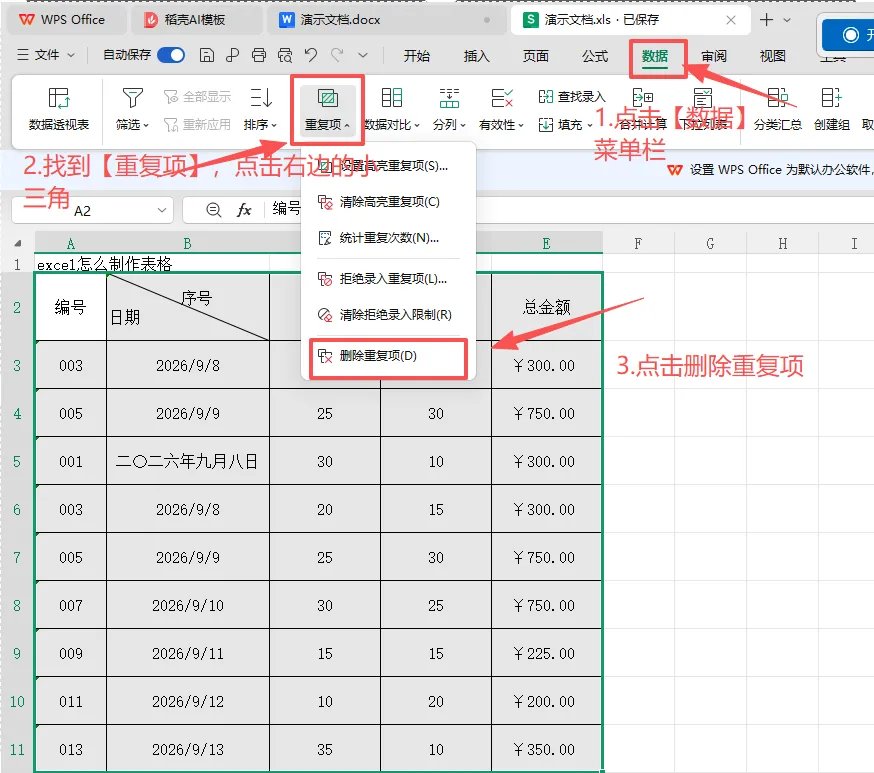
②.点击上方菜单栏中的【数据】按钮,然后在下方找到【重复项】,点击右边的小三角,在弹出的菜单中选择【删除重复项】;
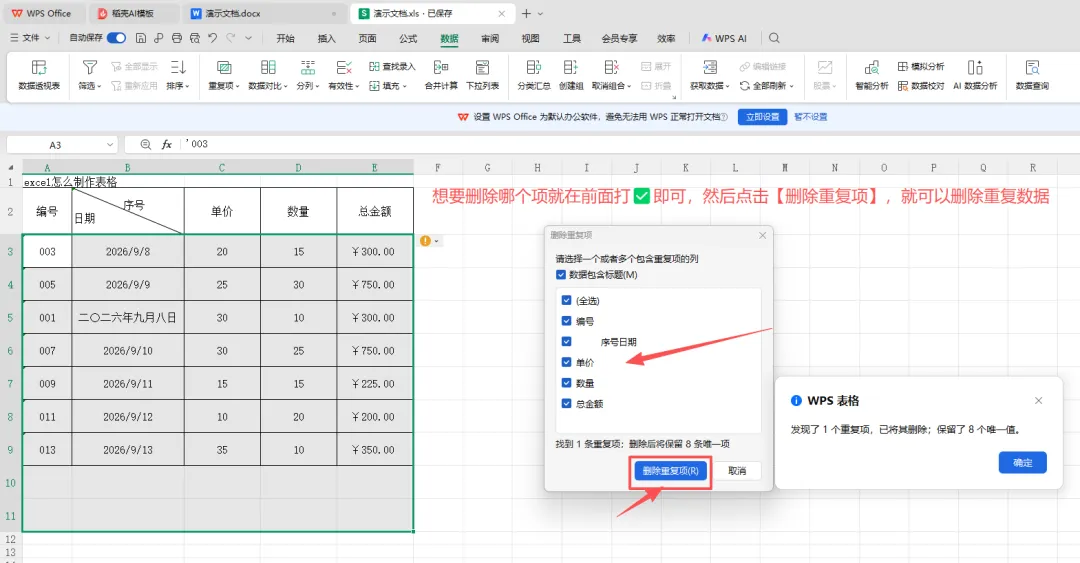
③.在弹出的对话框中可以选择需要删除的项目,比如选择删除全部重复项目或者部分重复项目,选好之后点击【删除重复项】,就可以看到重复选项已经被删除了。
二、行与列的转换
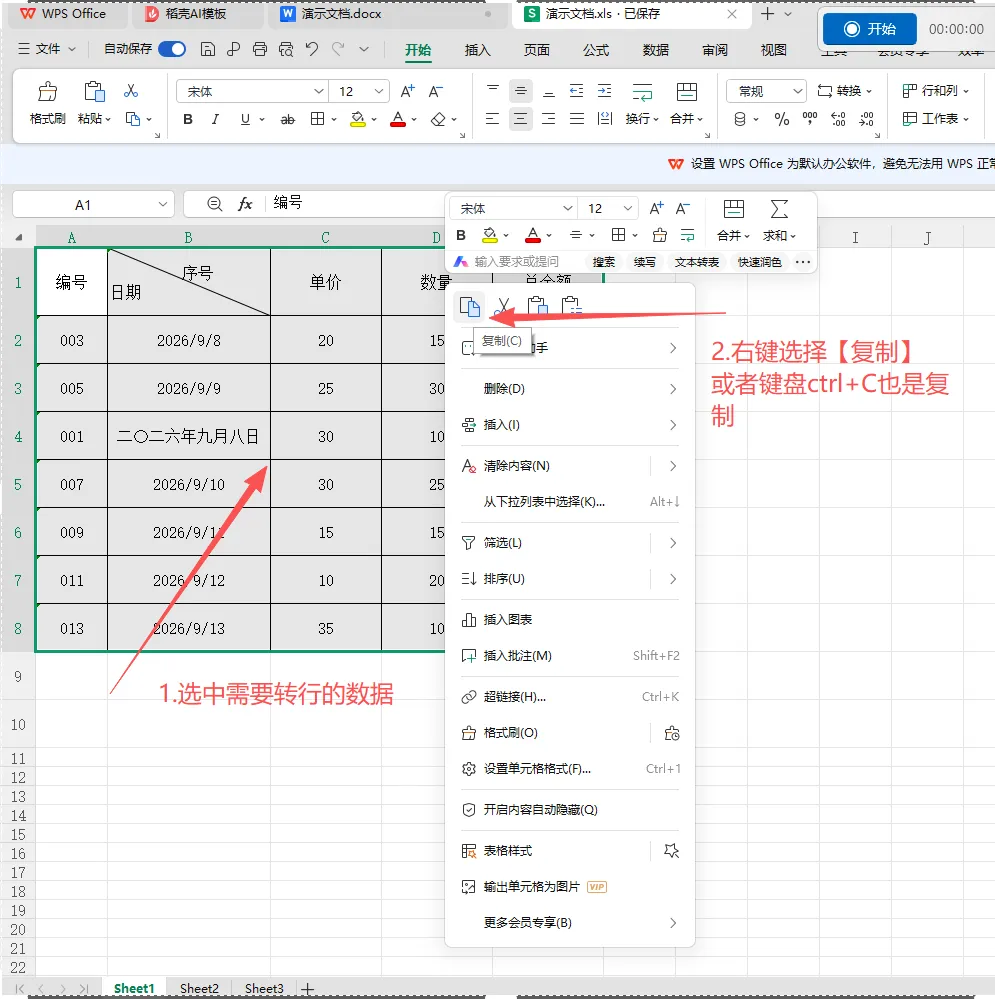
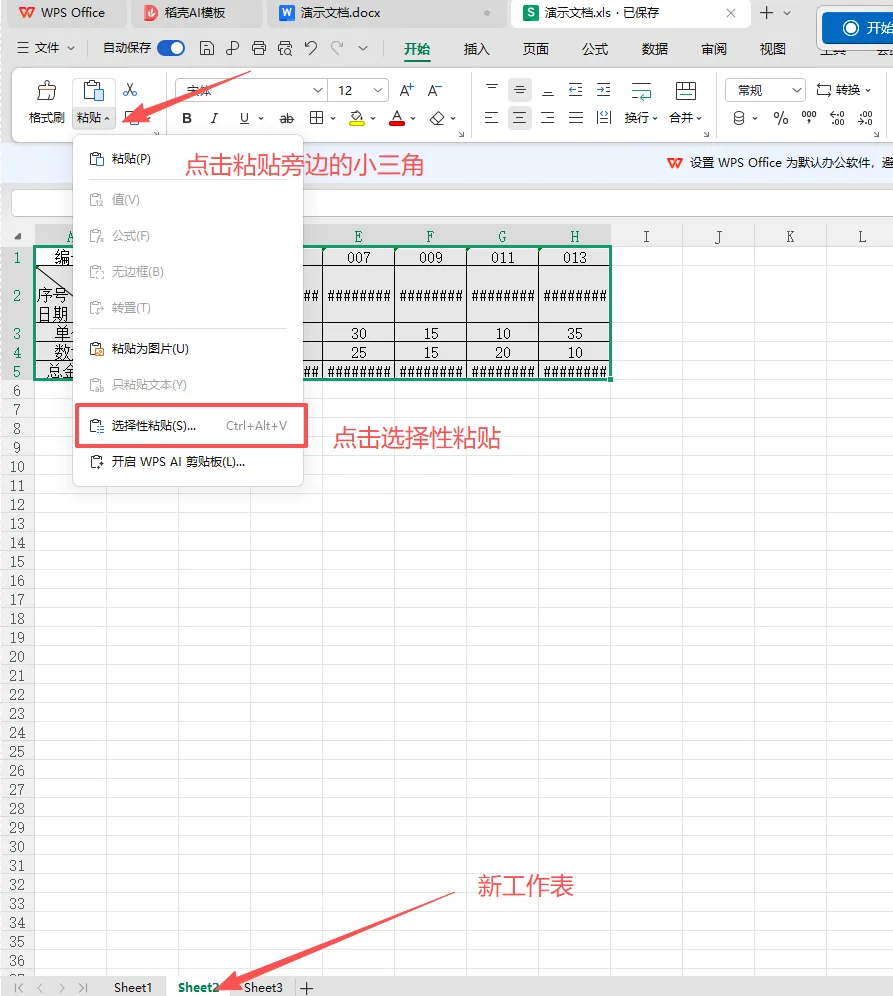
①.选中需要转换的数据表格,右键点击【复制】或者按Ctrl+C进行复制;
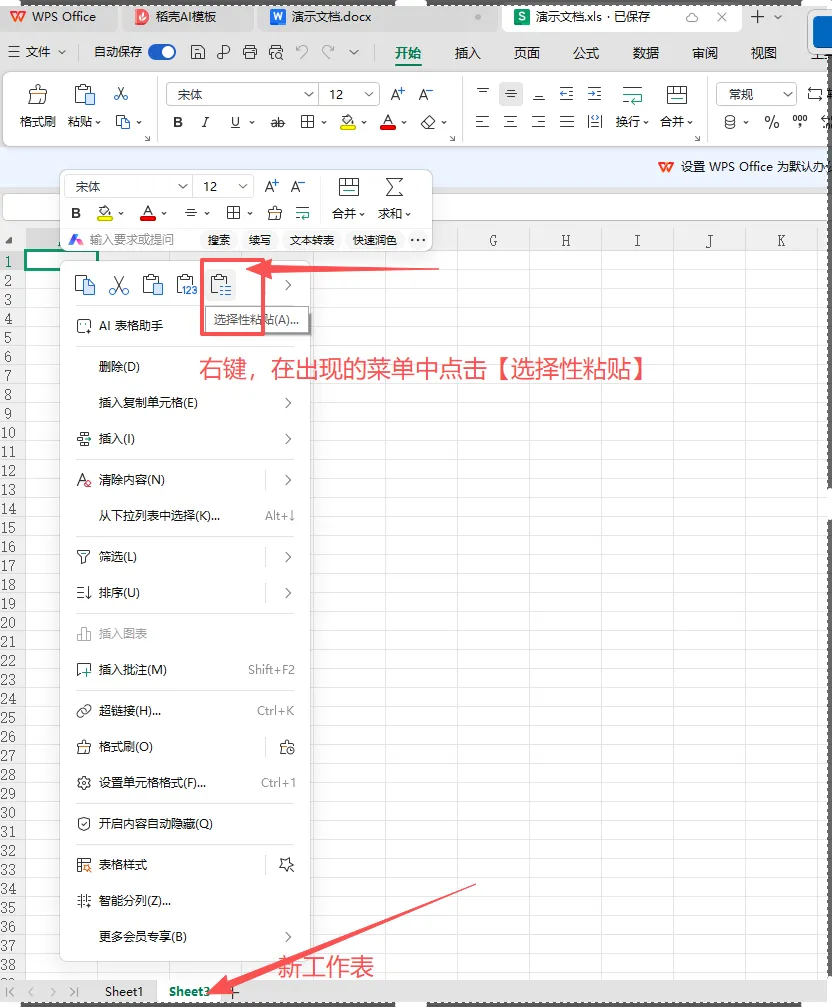
②.在新的工作表中,在空白区域点击右键,在弹出的菜单中选择【选择性粘贴】或者点击上方的【开始】按钮,选择下方的【粘贴】,再选择【选择性粘贴】,
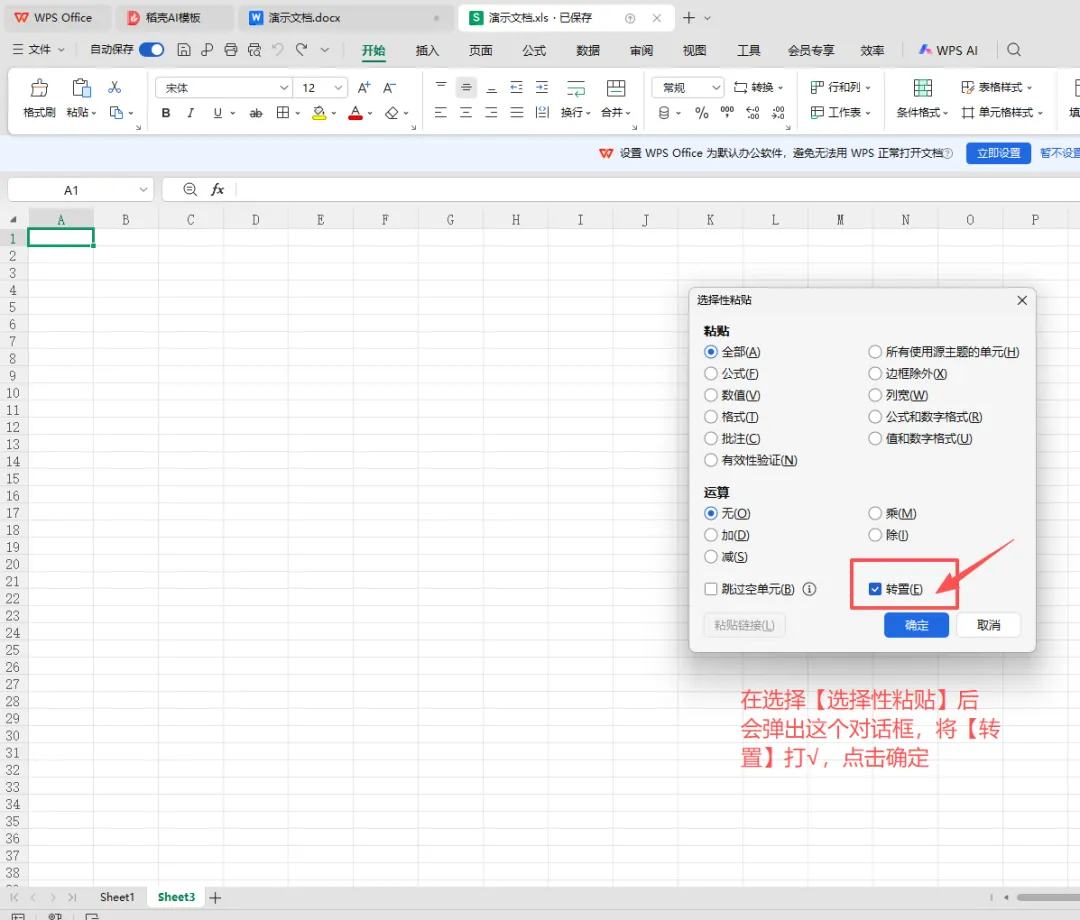
③.在弹出的对话框中将右下角的【转置】打上√,然后点击【确定】,就可以发现行与列进行了转换;
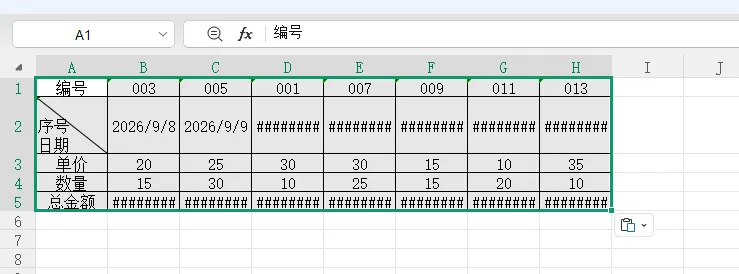
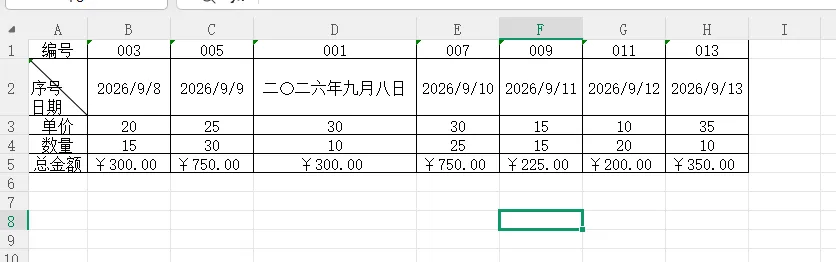
④.但是你会发现一个问题,那就是转换后的数据表中出现了很多######号,这个我们在之前的文章中提到过,这是由于表格的宽度不够显示数据造成的,此时只需要调整表格宽度就可以了。如果不知道怎么调整的,可以去看看我之前的首篇文章。
好了,今天的分享就到这里,每周三、周六会继续给大家分享excel的新手基础教程,敬请期待。
我是沉醉如风,一个90后打工人,平时会跟大家分享历史人物介绍和教大家一些实用工具的基础教程,希望大家多多关注我的公众号,和大家一起进步,感受生活。#公众号#excel#新手基础教程#excel新手教程#excel删除重复数据#excel行与列的转换
往期回归:excel新手基础教程------excel内怎么快速增加多行多列,数据的移动、复制和插入
Excel新手基础教程———excel内怎么快速进行数字运算