ARTICLE · 1045389
Excel 批量换行,不用手动按 Alt+Enter,一键搞定
Excel 批量换行,不用手动按 Alt+Enter,一键搞定做表格整理的时候经常遇到这种情况:一长串文字全部堆在单元格里,阅读起来很费劲。 很多人只会双击单元格,光标定位后按 Alt+Enter 手动换行,如果数据少还好,几十上百条记录,一个个操作特别耗时间。 方法一:自动换行(适合整列统一开启) 适合文本内容固定,想要单元格内文字随列宽自动折行的场景。 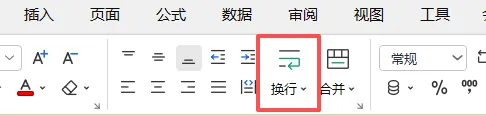
⚠️注意:这个方式是视觉上换行,单元格本质还是一段文本,导出或者复制到别的地方,换行效果容易失效。如果需要固定的强制换行,看第二种方法。 方法二:查找替换批量强制换行(最常用) 想要固定换行符,复制后换行依然保留,优先用这个方案。 比如单元格内容用逗号、顿号分隔,我们把分隔符替换成换行符。 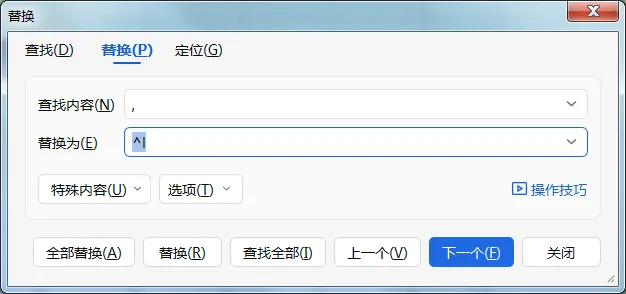
替换完成后,如果看不到分行,记得选中区域,点开【自动换行】,换行效果就能正常显示。 简单避坑 日常整理地址、清单、备注这类长文本,批量换行基本就这两个办法,按需选择,不用再一条一条手动敲回车。
选中需要处理的整列或者一片单元格区域。 在顶部【开始】选项卡,找到【自动换行】按钮,点击开启。 调整单元格行高,文字就会根据单元格宽度自动分行
选中目标数据区域。 快捷键 Ctrl+H 打开【查找和替换】。 查找内容:输入你用来分隔的符号,例如逗号。 替换为:光标放在输入框里,按下Ctrl+J 点击【全部替换】,瞬间批量加上换行。
Alt+10 必须用键盘右侧数字小键盘,笔记本没小键盘可以开启虚拟数字键盘。 区分全角和半角符号,查找的时候符号要和单元格里保持一致,不然替换不到。 自动换行只是显示效果;查找替换生成的是真实换行符,复制粘贴不容易丢失