ARTICLE · 1045398
新手必看,Codar Mac版保姆级安装教程
🚀 立即免费体验:https://codar.speedai.com
更多点数领取方式见主页在线客服和内测群
大家好,这里是你的生信科研搭子。生信人专属AI科研神器——Codar Mac版保姆级安装教程来了!手把手带你从零完成安装配置,新手也能一次成功。
📥 一、下载 Mac 安装包
打开 Codar 官网。
点击页面顶部的下载,进入 Codar Desktop 下载区域。
点击下载 Mac 版。
等待浏览器完成 .dmg 安装包下载。

📂 二、打开安装包
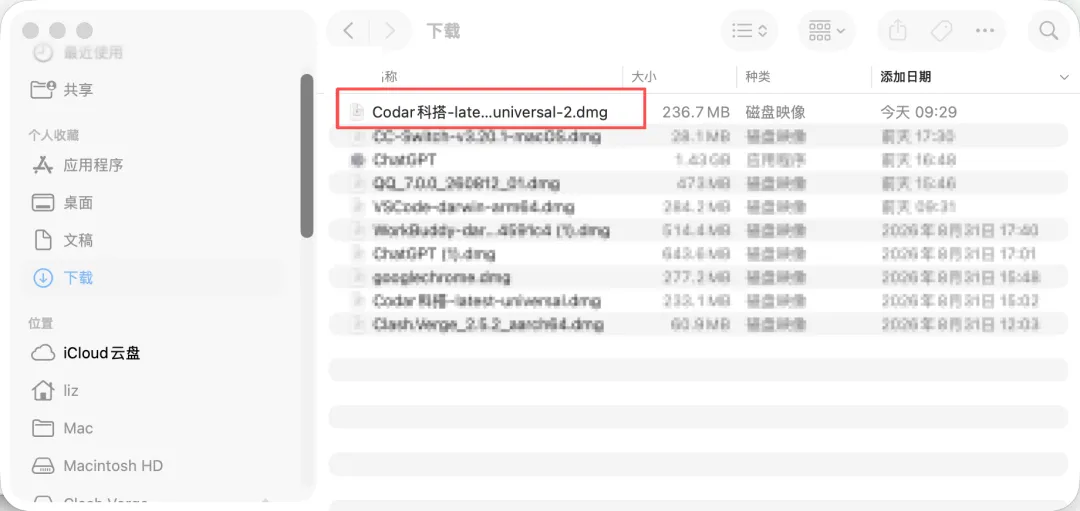
在访达中打开下载文件的保存位置,双击 .dmg 安装包打开安装窗口。
💻 三、复制到 Applications
将 Codar 科搭图标拖入 Applications文件夹,等待复制完成。
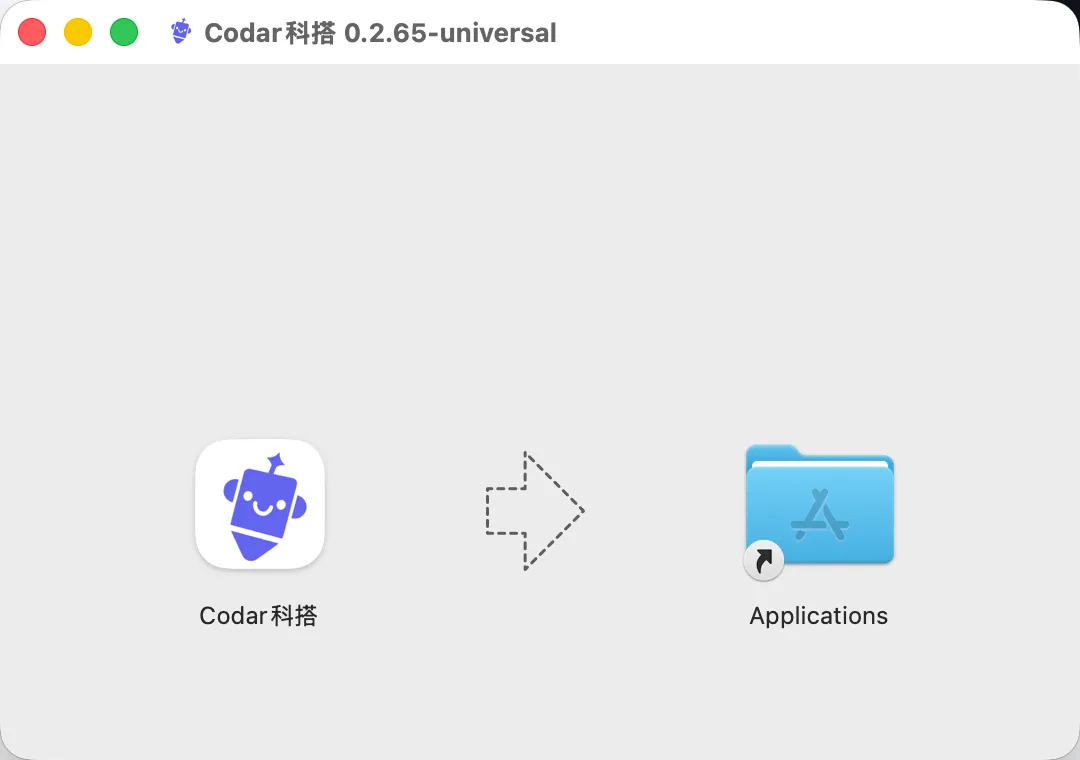

⚠️ 如果系统提示应用程序中已存在同名项目,说明电脑上已经安装 Codar。请先退出正在运行的 Codar、保存重要任务,再选择替换完成更新。
🔑 四、启动与登录
打开访达中的应用程序文件夹。
双击 Codar 科搭图标启动客户端。
进入登录窗口后,选择登录方式并完成验证。

目前Codar主要支持以下三种登录方式:
🔹 扫码登录:使用微信扫描页面二维码,并在手机上确认登录。
🔹 手机号登录:输入手机号,按提示完成验证码验证。
🔹 账号登录:输入已有的 Codar 账号信息完成登录。
登录前,请勾选并阅读《用户协议》和《隐私政策》。
🎯 五、开始第一个任务
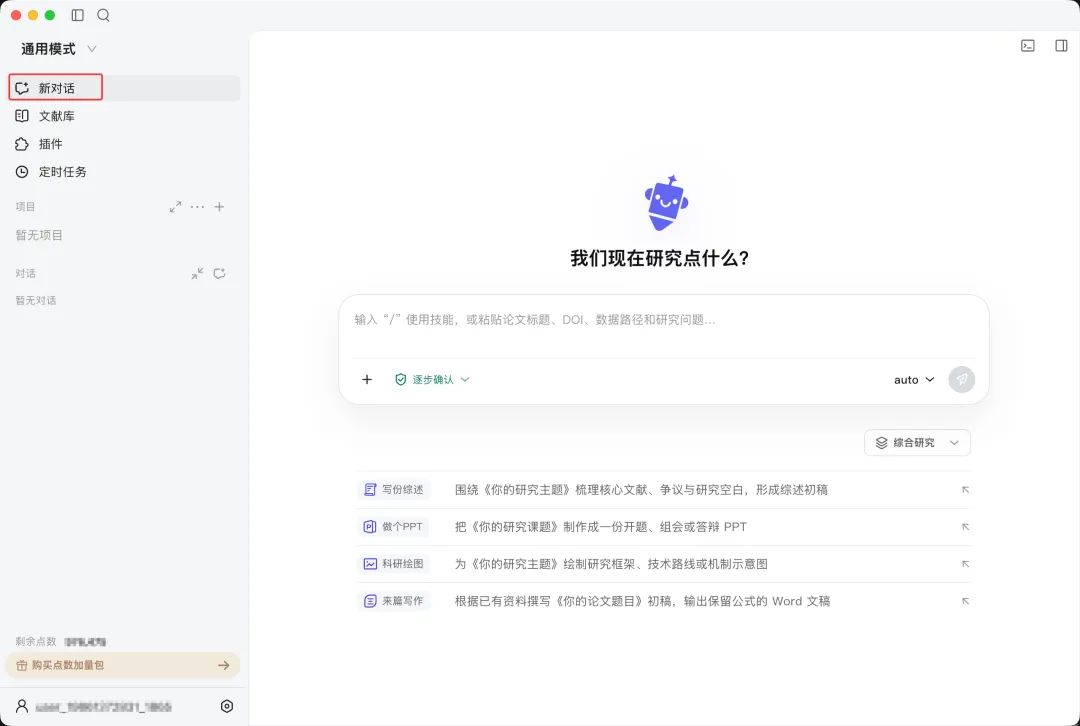
点击左侧的新对话。
在输入框中写清楚研究目标、已有资料和期望产出。
如需分析本地论文、数据或文档,点击添加按钮上传资料。
检查模型和权限模式。初次使用建议保留逐步确认。
点击发送并查看任务计划。
任务结束后打开产出文件,人工核查引用、数据和结论。
🛡️ 六、系统权限
Codar 在使用相关功能时可能请求以下 macOS 权限:
| 文件与文件夹 | |
| 通知 | |
| 辅助功能 |
你可以根据实际需要授予权限。如需查看或撤销权限,请前往系统设置 → 隐私与安全性。
🔄 七、更新 Codar
进入 设置 → 关于查看当前版本并检查更新。下载完成后,根据提示退出并重新打开 Codar。
如果自动更新失败,可以从 Codar 官网重新下载最新 .dmg 文件,并覆盖“应用程序”中的旧版本。
🗑️ 八、卸载 Codar
退出 Codar,将“应用程序”文件夹中的 Codar 拖入废纸篓。
以上就是本期教程的全部内容
小搭碎碎念
完成安装后,你就可以开启自己与Codar的第一个科研对话,让AI帮你查文献,梳理研究思路,做生信分析。如果安装过程中遇到问题,欢迎大家在评论区多多留言交流,也欢迎大家点赞、关注➕转发给有需要的同学。
我是小搭,你的生信科研搭子,会持续为大家分享生物信息学、AI 科研工具和高效科研方法。如果不想错过后续更精彩的内容,一定要把小搭设为星标⭐哇~
让科研少走弯路,我们下期再见~