ARTICLE · 1046095
Excel里最难学的透视表,AI 3分钟教会我
透视表这东西,我绕着走了三年。
不是没试过。点“插入、透视表”,蹦出来一个空表加右边四个框:行、列、值、筛选。我照着视频把字段往里拖,出来的要么全是 1,要么行列对不上,关掉再也没打开过。
后来我发现,问题不在我笨,是没人告诉我“值”那个框到底干什么。
转折发生在上个月。领导甩来一张几百行的销售明细,要“各区域、各月,销售额分别是多少”。我本来想让 AI 直接出表,但转念一想:老让 AI 出,我自己永远不懂,下次换维度还得求它。
这次我换了个问法:让它当教练,教我自己做。
后来我才知道,90%的人卡在“值”那个框,包括当年的我。
我截图发给 AI,说:这张表列有区域、月份、产品、销售额、成本,我想看各区域各月的销售额汇总,还要能按产品筛。你一步一步教我,别蹦术语。
它说的第一句特别基础,但恰恰是我以前没做对的:选中数据任意一格,插入透视表,确定。然后看右边四个框,把“区域”拖到“行”、“月份”拖到“列”、“销售额”拖到“值”。
我照做,表出来了。从截图发给 AI 到表出来,前后不到三分钟。各区域横着排、各月竖着排、交叉格是金额。那一刻我才明白:行和列是“怎么切”,值是“切完算什么”。
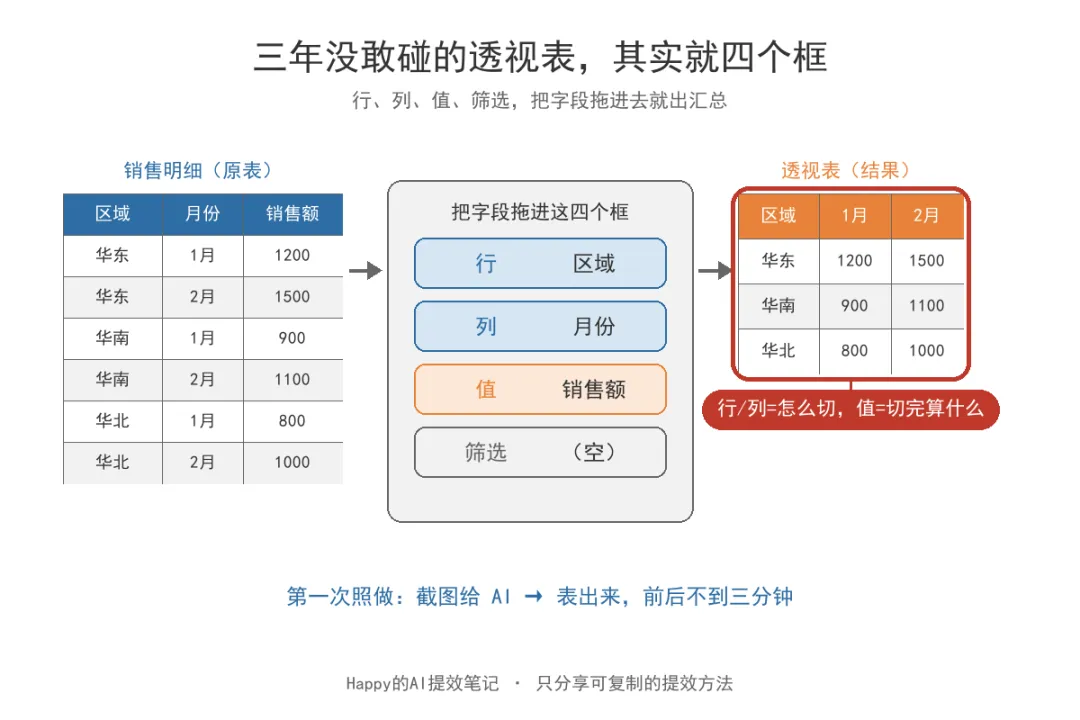
▲ 第一次照做:原表列有区域、月份、销售额,把它们分头拖进「行」「列」「值」,各区域各月的汇总就出来了。图里最该记住的是右下那句:行和列是「怎么切」,值是「切完算什么」。四个框的名字不用背,理解这一句,下次换维度自己就会拖。
值那个框,坑最多
新人栽就栽在“值”。我第一次做出来,所有数字都是 1。AI 让我点“值”下面那个字段,选“值字段设置”,看汇总方式。
原来默认不一定是求和。如果那一列混了空文本或看着像数字其实是文本,Excel 会默认“计数”,一行数出 1 个、两行数出 2 个,所以全是 1。改回“求和”才正常。
这个坑,视频里一句带过,AI 是看着我那张表说的,我记得死死的。
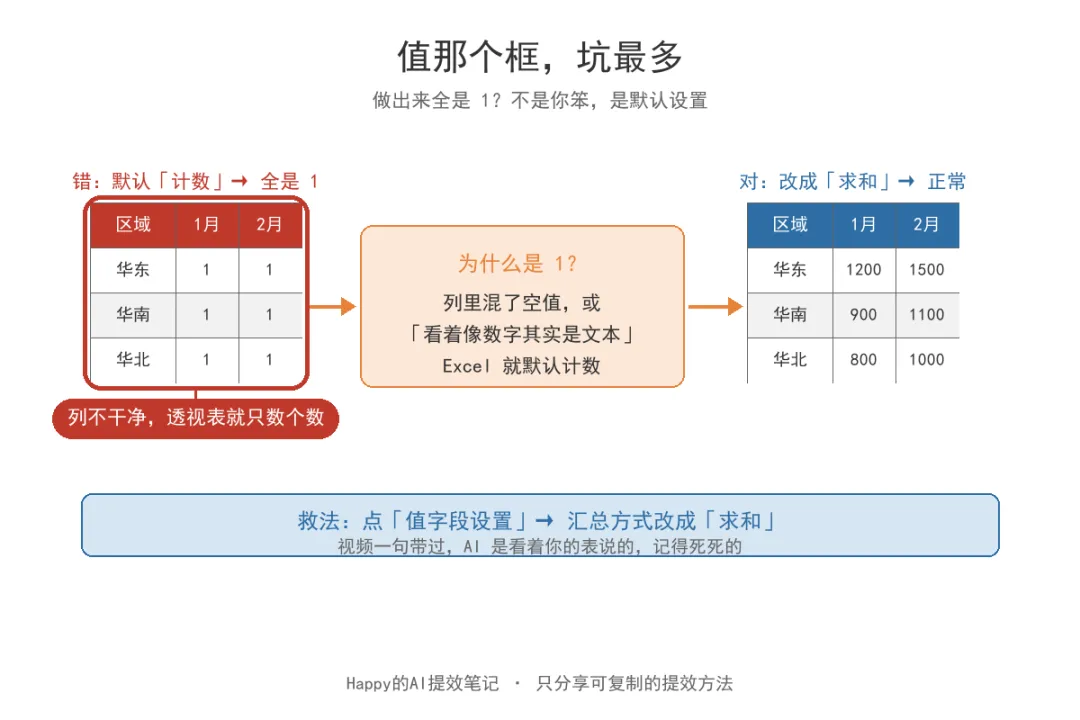
▲ 同一个「值」框,左边默认设成计数就全是 1,右边改成求和才正常。区别只在那一列有没有空格、或者「看着像数字其实是文本」。这张图值得存下来:以后透视表出任何怪数字,先回来查这一处,八成是汇总方式没选对。
计算字段,不用回原表加列
第二周领导又要“利润”。我本能想回原表加一列“=销售额-成本”,AI 拦住了:透视表里就能加,不用动原表。
它教我:透视表任意处点“分析、字段、项目和集、计算字段”,名称写“利润”,公式写“=销售额-成本”,确定。字段名要和你原表的列名完全一致,差一个字都会报错。新的一列直接出现在表里,跟着筛选联动。
我以前以为透视表只能汇总现有列,不知道还能现场算新指标。这一下,报表改口径不用再碰源数据。
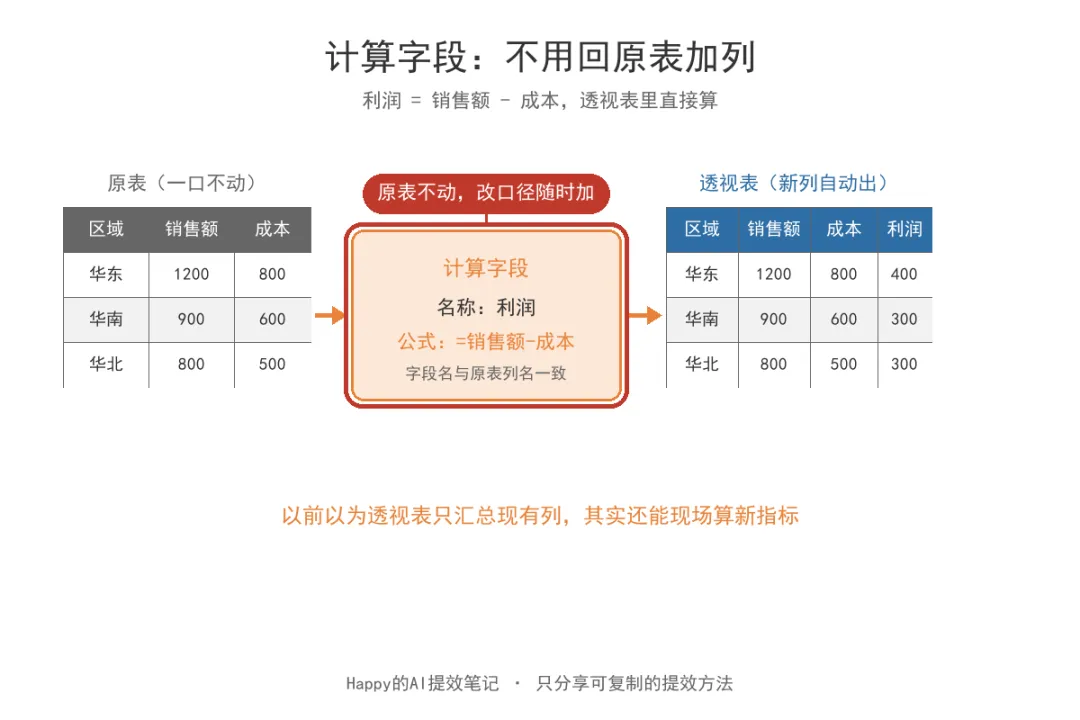
▲ 以前我以为透视表只能汇总现有列,其实它能现场算新指标。左表一口不动,中间新建一个「利润」计算字段、公式写 =销售额-成本,右边立刻多出一列,还跟着筛选联动。字段名要和你原表列名完全一致,差一个字就报错,这个坑我也标在图上了。
切片器,比筛选按钮高级
第三个是真香。领导说“按产品看看”。我以前用筛选下拉,丑且慢。AI 教我:透视表工具里点“插入切片器”,勾“产品”,桌面上多出一个能点的按钮,点哪个产品表就只显示哪个。
关键是切片器能绑多个透视表。我后来做了“区域汇总”和“产品汇总”两张,共用一个产品切片器,点一下两个表一起变。这个联动,文档里有,但它不会在你做区域汇总的时候提醒你还能这么用。AI是看着我这两张表顺嘴说的。前提是两张透视表基于同一份数据源,不然切片器连不上。
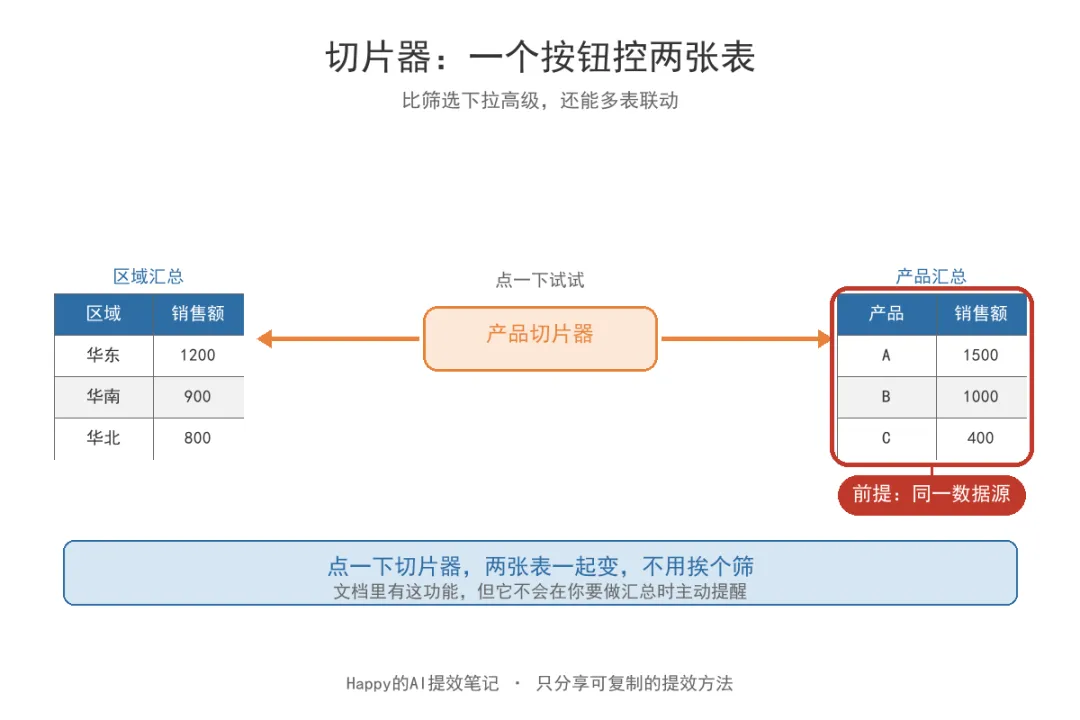
▲ 切片器比筛选下拉好在哪:它不是给一张表筛,能同时管住多张表。图里一个「产品」切片器同时控住「区域汇总」和「产品汇总」,点一下两张一起变。但有个前提我踩过:两张透视表必须基于同一份数据源,否则切片器连不上。
改需求时,让 AI 接着教
最有用的不是某一步,是“卡住就问”。
后来领导要“按产品看各月趋势”,我直接问 AI:现在行是区域、列是月份,我想改成按产品看,怎么动?它说把“区域”从行拖出来,把“产品”拖进去就行,月份留着。
我拖完,一张新表三秒成形。这时候我才算真懂了:透视表不是死模板,是四个框随便换,换完了实时重排。
现在我的习惯
任何“按某某汇总、按某某对比”的需求,我先想透视表,而不是写公式或让 AI 出表。
公式一次只能算一个角度,透视表四个框一拖,行、列、筛选随便换维度。AI 出表快,但表是死的;透视表是我自己的,改个维度三秒的事。
学透表不用背步骤,就记一句话:行和列决定怎么切,值决定切完算什么,筛选用切片器。
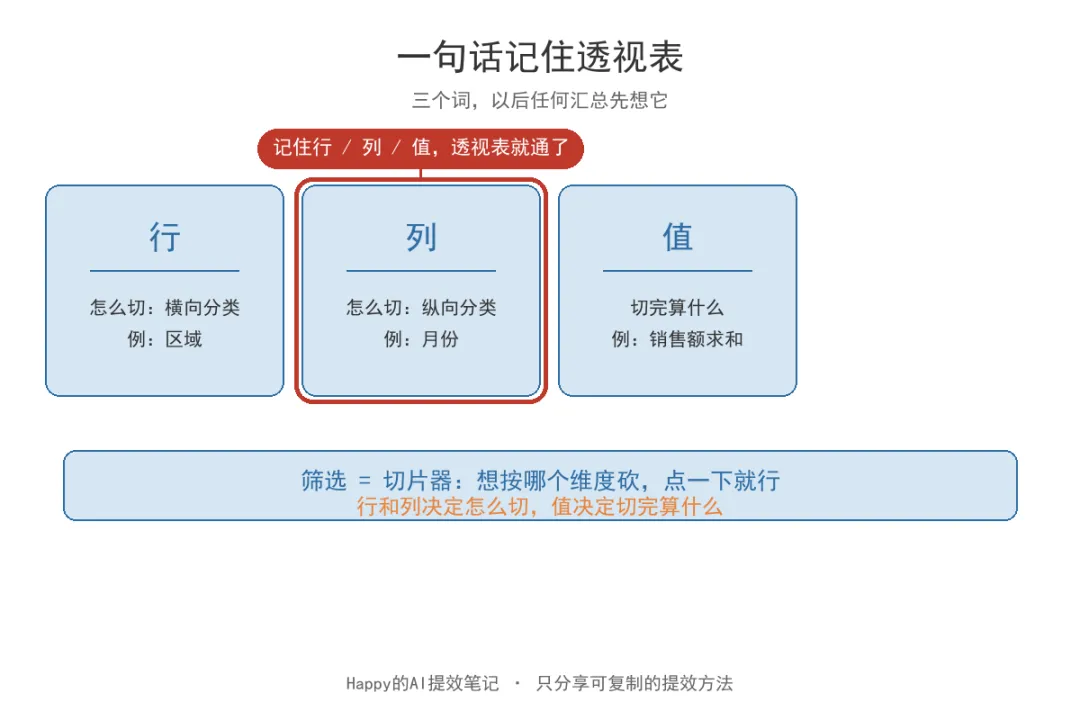
▲ 学透视表不用背步骤,就记这一句:行和列决定怎么切,值决定切完算什么,筛选就用切片器。三个词对应四个框,剩下的都是组合。这张卡可以直接存手机里,下回打开透视表对着看。
那张几百行的明细,我现在两分钟做完,比当初让 AI 出还快,因为不用等、不用返工。会了之后,数据在你手里,不在 AI 手里。
📌 延伸阅读:
🔔 关注【Happy的AI提效笔记】,每天一个「用AI给自己提效」的实战拆解。
免责声明
本文仅为个人 AI 提效经验分享,不构成任何 Excel 教学或软件建议。透视表功能以 Microsoft 官方说明为准,不同版本界面略有差异。