ARTICLE · 1053263
PDF 加水印不用装软件:每页一枚半透明水印,防外传标草稿(图文教程)
工具地址:https://hwx1.gzweidu.top/tool/pdf-watermark[1]一句话介绍:给 PDF 的每一页盖上一枚倾斜的半透明文字水印——防外传、标草稿、区分版本,全程在浏览器里完成,不装软件、不注册,文件不会离开你的电脑。
本教程用一份 2 页的"项目方案"做演示(示例文件在
demo-files/目录,可直接下载练手):
01-项目方案.pdf——2 页 · 蓝色/绿色抬头,原始文件,用来练习02-项目方案-加水印示例.pdf——同上 + 每页 CONFIDENTIAL 水印,转换成果,供对比
目标:给每一页加上居中、倾斜、15% 不透明度的 CONFIDENTIAL(机密)水印,得到 01-项目方案-watermarked.pdf。
一、打开工具
在浏览器直接访问 https://hwx1.gzweidu.top/tool/pdf-watermark[2]; 也可以从工具站首页的左侧菜单进入:办公分类 → 添加水印。
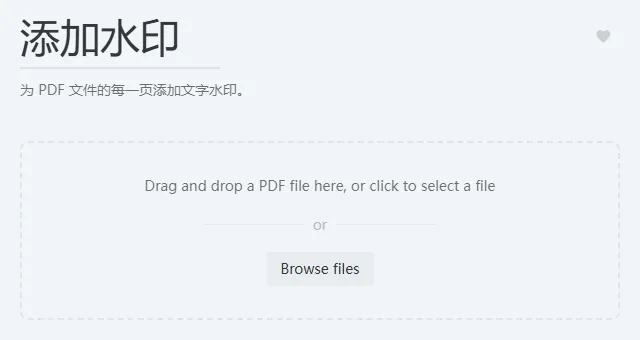
页面中央的虚线框就是上传区,一次处理一个 PDF 文件。
二、上传 PDF 并设置水印
点击虚线框(或「Browse files」按钮)选择 PDF,也可以直接把文件拖进虚线框。上传成功后,页面出现文件卡片和水印设置项:
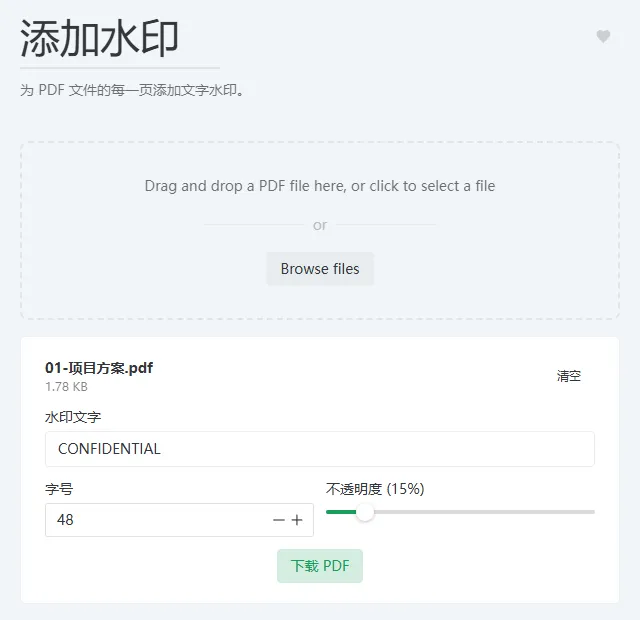
水印文字:默认 CONFIDENTIAL,支持英文、数字(见下方 FAQ Q2)字号:默认 48,范围 16 ~ 120,越大字越粗越大 不透明度:默认 15%,范围 5% ~ 90%,越小越"隐",越大越"显"
卡片顶部显示文件名和大小,右侧的 清空 按钮可以撤掉当前文件重新来。
💡 小贴士
水印会以黑色加粗、倾斜 30°、居中的方式盖在每一页上; 默认的 15% 不透明度是"不影响阅读又能看出水印"的常用值; 想要更醒目(比如对外合同防拍),可以把不透明度拉到 30% ~ 50%。
三、点击「下载 PDF」
设置好后点击 下载 PDF 按钮:
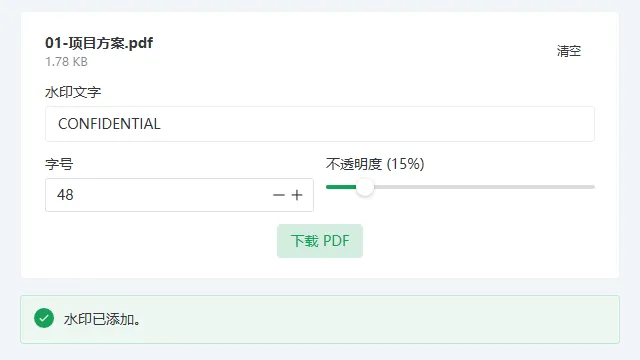
看到绿色提示「水印已添加。」就完成了——浏览器会自动下载结果,文件名是 原文件名-watermarked.pdf(本例:01-项目方案-watermarked.pdf)。
⚠️ 注意
输出文件名规则是 原名-watermarked.pdf,不会覆盖原文件;水印文字留空时按钮会变灰,填上内容即可; 转换不会修改原来的 PDF,放心操作。
四、验证水印效果(可选)
想快速检查水印有没有盖好?用站内的 PDF 转 PNG[3] 工具打开刚下载的 01-项目方案-watermarked.pdf:
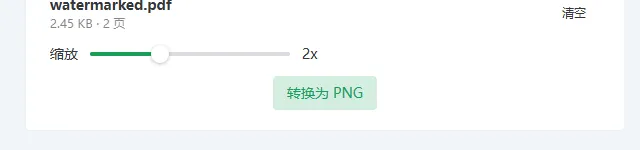
工具立即读出 watermarked.pdf · 2.45 KB · 2 页,与原文件页数一致。点击「转换为 PNG」后能看到每一页的缩略图:
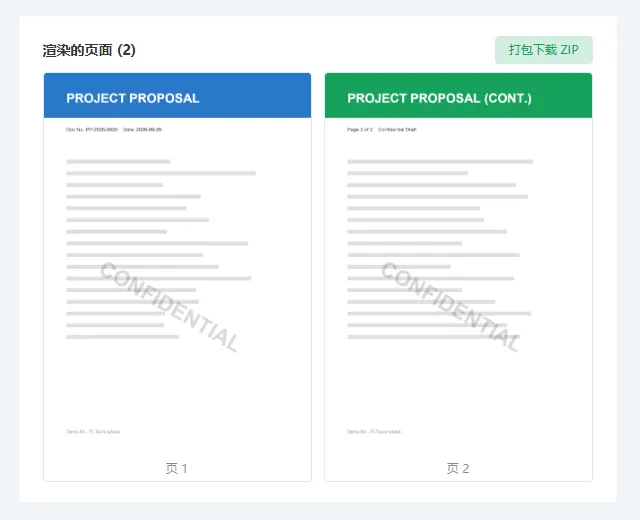
页 1、页 2 都盖上了从左下向右上倾斜的半透明 CONFIDENTIAL,正文内容(蓝色/绿色抬头、灰色文字行)依然清晰可读 ✅
五、常见问题 FAQ
Q1:我的 PDF 会被上传到服务器吗? 不会。页面加载之后,整个加水印过程在浏览器本地完成(基于 pdf-lib 库),文件内容不离开你的电脑。
Q2:水印能用中文吗? 不能。水印使用 PDF 内置的西文字体(Helvetica Bold),只支持英文、数字和常见半角符号;输入中文会报错。常见替代:CONFIDENTIAL(机密)、DRAFT(草稿)、COPY(复印件)、DO NOT COPY,或公司英文名。
Q3:水印的位置、角度、颜色能改吗? 目前固定为:每页正中、倾斜 30°、黑色加粗。可以调整的只有文字内容、字号、不透明度三项。
Q4:水印会挡住正文吗? 默认 15% 不透明度非常淡,阅读和打印基本不受影响;觉得太显眼可调低到 5% ~ 10%,想更醒目可调到 30% 以上。
Q5:加密 / 带密码的 PDF 能处理吗? 部分加密文件可以正常处理;如果报错,先用站内的「解锁 PDF」工具解除限制,再来加水印。
Q6:能只给其中几页加水印吗? 目前是每一页都加(工具会自动遍历全部页面)。只想给个别页面加水印的话,可以先用「PDF 拆分」把目标页拆出来单独处理,再用「PDF 合并」拼回去。
Q7:手机上能用吗? 可以(现代浏览器均可打开),上传、设置、下载都没问题。
六、流程速查
打开工具 → 上传 PDF(点击 / 拖拽)→ 填水印文字、调字号与不透明度 → 点「下载 PDF」→ 自动下载 原名-watermarked.pdf → (可选)转 PNG 验证效果隐私:纯浏览器本地处理,文件不上传 输入:1 个 PDF 文件 水印样式:每页居中、倾斜 30°、黑色加粗(固定) 可调项:水印文字(仅西文)· 字号 16 120 · 不透明度 5%90%输出: 原文件名-watermarked.pdf,自动下载
相关工具
PDF 合并[4] · 加完水印想和其他文件拼一起 PDF 拆分[5] · 只给个别页面加水印时先拆分 PDF 转 PNG[6] · 本教程用它验证水印效果 PDF 阅读器[7] · 浏览器里直接翻页查看 更多 PDF 工具[8] · 加页码、旋转、压缩、加密……
教程生成于 2026-09-21,界面截图均来自实际操作(Chrome / 浅色模式),并经视觉模型逐张质检。
引用链接
[1]https://hwx1.gzweidu.top/tool/pdf-watermark
[2]https://hwx1.gzweidu.top/tool/pdf-watermark
[3]PDF 转 PNG: https://hwx1.gzweidu.top/tool/pdf-to-png
[4]PDF 合并: https://hwx1.gzweidu.top/tool/pdf-merge
[5]PDF 拆分: https://hwx1.gzweidu.top/tool/pdf-split
[6]PDF 转 PNG: https://hwx1.gzweidu.top/tool/pdf-to-png
[7]PDF 阅读器: https://hwx1.gzweidu.top/tool/pdf-reader
[8]更多 PDF 工具: https://hwx1.gzweidu.top/tool/