ARTICLE · 1061203
软件总卸不干净?试试Windows自带的shell:appsfolder.
经常听到朋友抱怨,说现在一些捆绑软件实在烦人:在「已安装应用」里检查了好几遍,把不认识的软件都删了,但电脑还是有弹窗,过两天桌面上又多了几个不认识的图标。这种问题多半是软件没卸干净。有些程序不会出现在常规的卸载列表里,删了看得见的,还有些是藏起来的还在后台运行,然后继续后台装上各类流氓软件刷广告。
今天介绍一个 Windows 自带的应用管理入口:Shell:appsfolder。它能列出电脑里注册过的应用,包括一些常规渠道里看不到的,卸载软件时更彻底。
一、为什么常规卸载方式经常卸不干净?
先看大家最常用的两种卸载方式,问题出在哪。
第一种:设置 → 应用 → 已安装的应用
这是比较常用的方式,但 Windows 设置里的应用列表并不完整。部分绿色软件、便携工具、UWP 应用、捆绑插件,可能不会出现在列表里,你根本没有卸载的入口。
第二种:控制面板 → 程序和功能
这是老牌卸载入口,但长期使用后列表容易错乱:已卸载的软件残留条目,新装的流氓软件却找不到。更麻烦的是,有些软件会刻意避开常规卸载入口。它们进驻后台,占用内存、弹广告、拖慢开机速度,但你在设置和控制面板里连它的名字都看不到。
二、Shell:appsfolder 是什么?
简单说,它是Windows 系统内置的完整应用列表。不管是桌面软件、微软商店的 UWP 应用、系统预装组件、绿色便携软件,还是隐藏在后台的插件和捆绑小程序,只要在电脑上注册安装过,都会在这里统一显示。
它和设置、控制面板的主要区别:
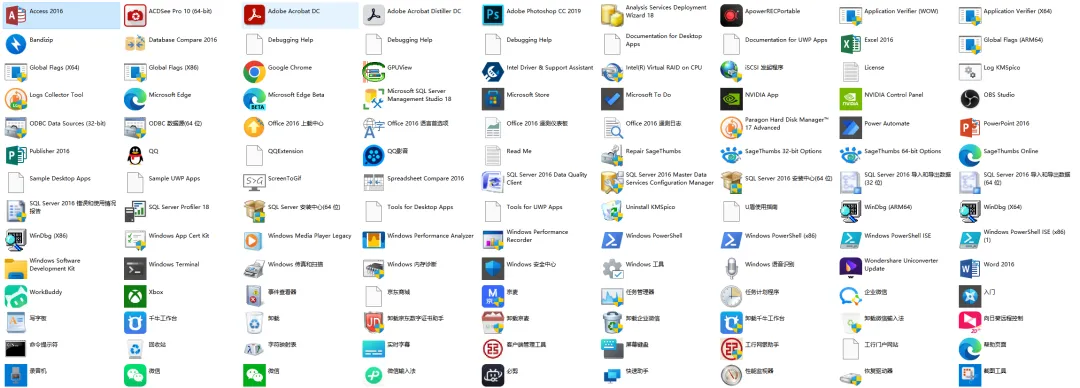
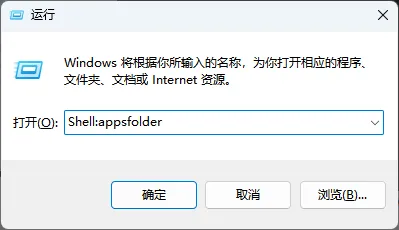
三、打开方法(Win10 / Win11 通用)
shell:appsfolder(无空格、英文冒号)打开后你会看到电脑里注册过的所有应用,包括一些平时没注意到的程序。
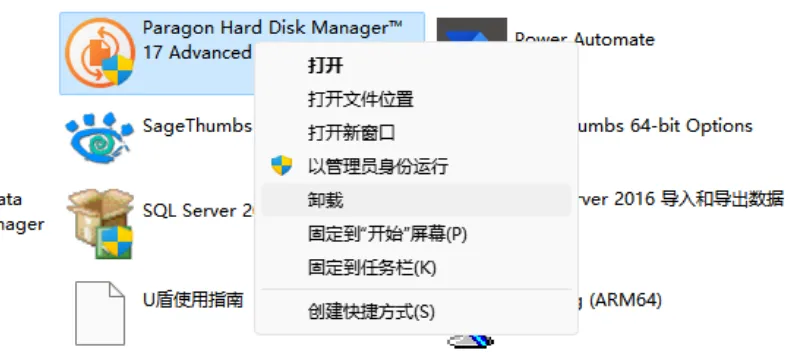
常规软件卸载方法:找到不需要的软件,右键点击「卸载」,按系统指引完成即可。
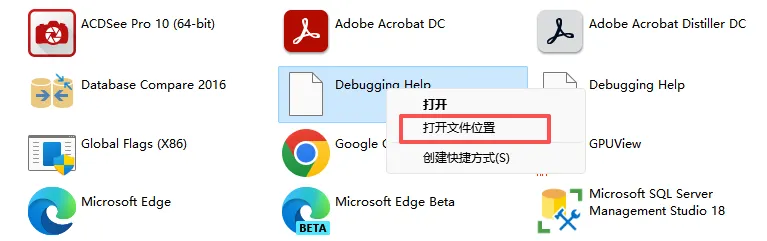
部分软件右键没有卸载选项时:
这样基本能处理大部分卸载不干净的软件。
四、注意:不是所有软件都可以删
这个列表包含系统核心程序、驱动组件、运行库,清理时要注意。
这些内容不要碰:
可以放心卸载的:
PS:不确定是什么的程序,先搜索一下名字,确认用途再决定删不删。
五、为什么建议优先用这个方式?
1、很多人习惯用第三方管家、卸载工具,看起来一键清理很方便,但有几个问题:
2、shell:appsfolder 是微软原生指令:
3、以后卸载软件不必只盯着设置和控制面板。使用shell:appsfolder 能解决这几类常见问题:
这条指令就能调出完整应用列表,大部分卸载问题都能在这里处理。建议收藏起来,下次卸载软件时试试。
感谢关注【阿钟电脑笔记】公众号