ARTICLE · 1063771
最新的 Codex App 安装教程
以前虽然写过一些Codex App的安装与配置教程,但是由于现在Codex App 已并入 ChatGPT 桌面端,保留为独立工作区,DeepSeek 也在 9 月 10 日发布 V4.1 Flash,导致以前的旧教程会有一些误导。另外也有很多读者私信我怎么安装。 这篇把安装、模型配置和第一次启动设置重新顺一遍。
一、安装:Windows 和 macOS
Codex App目前对应的是ChatGPT 桌面端里的 Codex 工作区,因此安装ChatGPT 桌面端即可。
Windows 优先走微软商店,直接搜 Codex / ChatGPT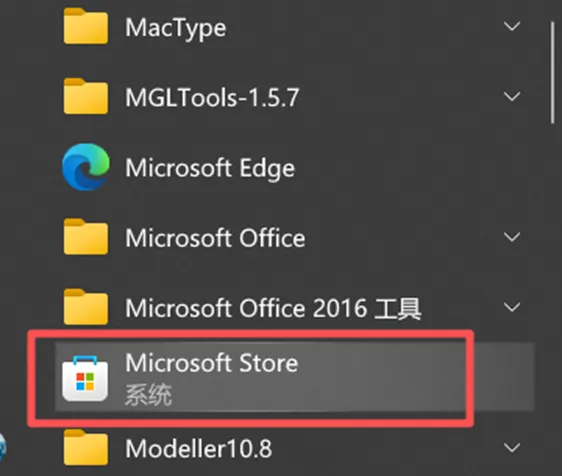
商店顶部搜索栏里查找 chatgpt

找到 chatgpt(千万不要看成豆包),点击 免费下载,然后点击 获取,自动安装
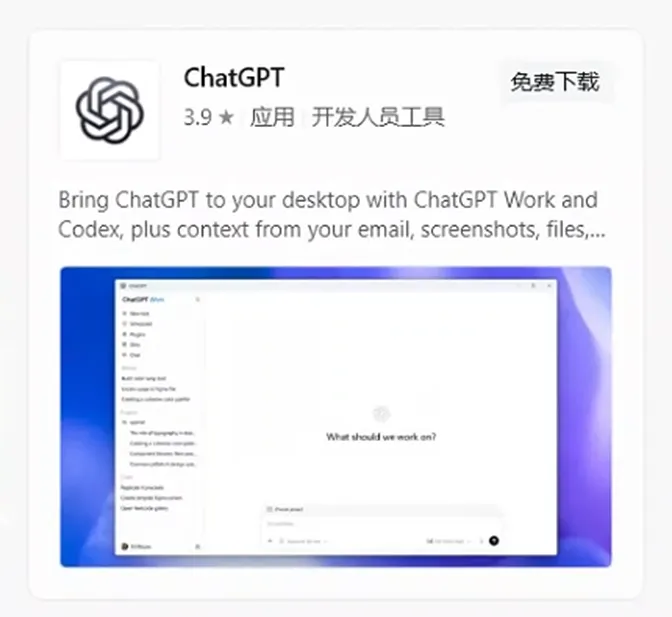
或者打开下面链接:
https://apps.microsoft.com/detail/9plm9xgg6vks?hl=zh-cn&gl=US
点下载,等它自动安装。如果商店一直转圈、弹请稍等几分钟,或者报 0x80080005,不要反复重试,直接走离线安装。
离线安装三步:
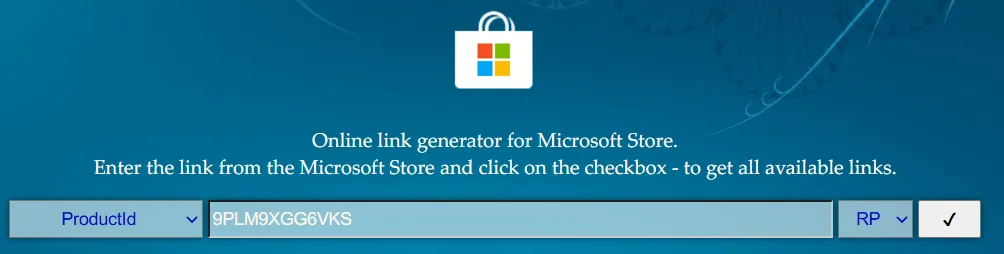
打开 https://store.rg-adguard.net/,左边选 ProductId,搜索框填 9PLM9XGG6VKS,右边保持 RP,点确认;
在结果里找文件名带 OpenAI.Codex、后缀是 .Msix 或 .Msixbundle 的 x64 文件,选最新版本下载;
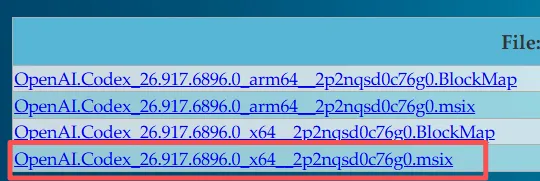
下载完成后双击安装。双击没反应,就在 PowerShell 里进入文件目录,执行 Add-AppxPackage .\Codex.Msix。
macOS 从下面地址下载 DMG,打开后把 Codex 拖进应用程序文件夹:
https://persistent.oaistatic.com/codex-app-prod/Codex.dmg
如果这个链接已经跳转到 ChatGPT 下载页,按页面提示安装即可,Codex 视图同样在桌面端里。
装好后先启动一次(或者他自动打开),到到登录 / 引导界面时,
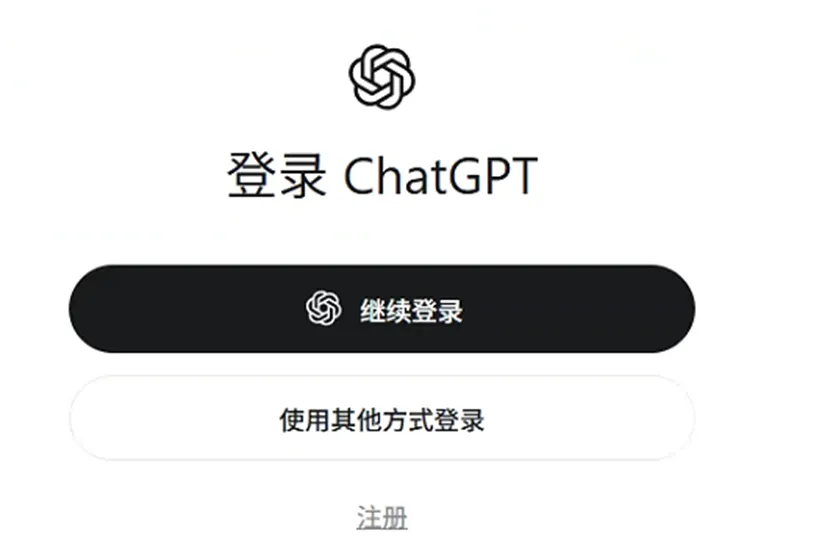
如果你没有 ChatGPT 账号,或者不打算用官方模型,点击屏幕右下角chatgpt小图标,鼠标右键弹出菜单,点击 exit 退出,再往下配置第三方模型
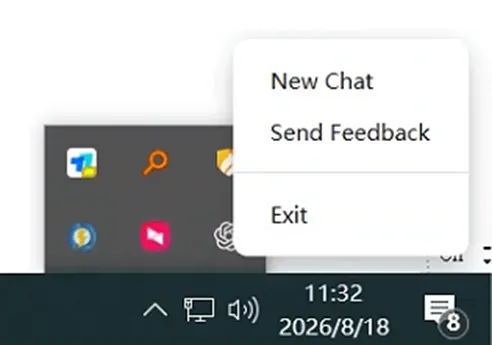 这一步目的是让
 ~/.codex 目录和基础配置先生成,方便我们下一步配置。
如果你有Chatgpt账户,并且已经开通了VPN,往下看。
三、模型配置:三条路线选一条
路线 A:ChatGPT 官方账号
启动 Codex,用 ChatGPT 账号登录即可。Codex 包含在 ChatGPT 各档订阅里,(没充值)免费档也能用,但额度少,跑两三个简单任务就可能碰限额。
官方账号下,云端任务、内置浏览器、Computer Use、Image-2 都能用。代价是需要能正常访问 OpenAI。
路线 B:DeepSeek 官方脚本
如果你只想用 DeepSeek时,优先走这条。先去 platform.deepseek.com 申请 API Key。拿到 Key 之后,
Windows 在 PowerShell 里执行:
irm https://cdn.deepseek.com/api-docs/codex-deepseek-setup.ps1 | iex
macOS / Linux 在终端里执行:
bash <(curl -fsSL https://cdn.deepseek.com/api-docs/codex-deepseek-setup.sh)
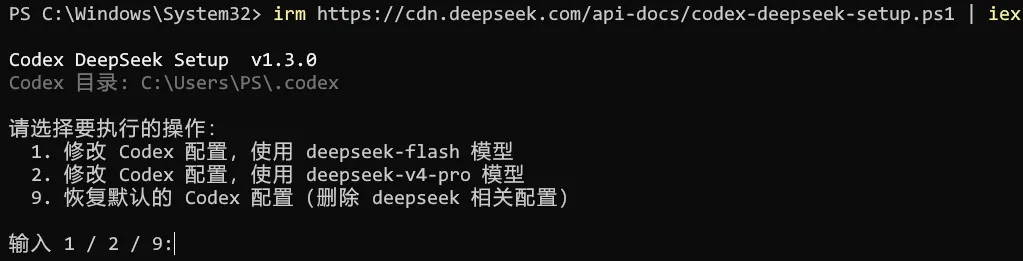 脚本会让你选模型。第 1 项
 deepseek-flash 现在指向 V4.1 Flash,支持图片输入;第 2 项 deepseek-v4-pro 也可选。
根据 2026 年 9 月 21 日官方邮件通知,2026 年 9 月 14 日之后继续提供 V4 Pro 的 API 调用服务,计费方式保持不变。已有工作流依赖 V4 Pro 的可以继续用;新配置优先选 deepseek-flash。
V4.1 Flash 的核心变化:552B 参数的 MoE 模型,Causal-Encoder-Decoder 结构,输入激活 8B,输出激活 16B,原生支持多模态视觉理解。官方称它在性能、费用、速度、总用时上超过 V4 Pro。
配置完成后重启 Codex。模型选择器显示 DeepSeek-Flash 或自定义,都算生效。Codex CLI、桌面端和 VS Code 插件共用这份配置。
如果切到 DeepSeek 后历史会话不见了,不是删除。Codex 按登录方式分组存放,切回官方配置就会恢复。
如何切换回官方配置?还是运行上述的指令,选择 9,然后输入 Y即可。
路线 C:用CC-Switch 配置多个模型供应商
CC-Switch 现在更像一个供应商管理面板:统一管理 Codex、Claude Code、OpenCode 等工具的供应商、路由、用量、会话和技能。DeepSeek、Kimi、GLM 等主流预设已原生支持 Responses 直连,通常不用再开本地路由。
下载地址:https://github.com/farion1231/cc-switch/releases,访问不了就用网盘 https://pan.baidu.com/s/1Vdkjg0ROmW7hzkYZRCACxA?pwd=hv9u。
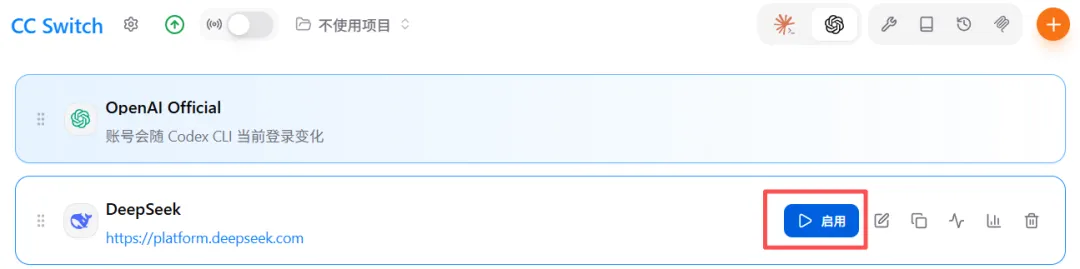
打开 CC-Switch,切到 Codex 页签,点最右边的橙色加号
选 DeepSeek,填 API Key。
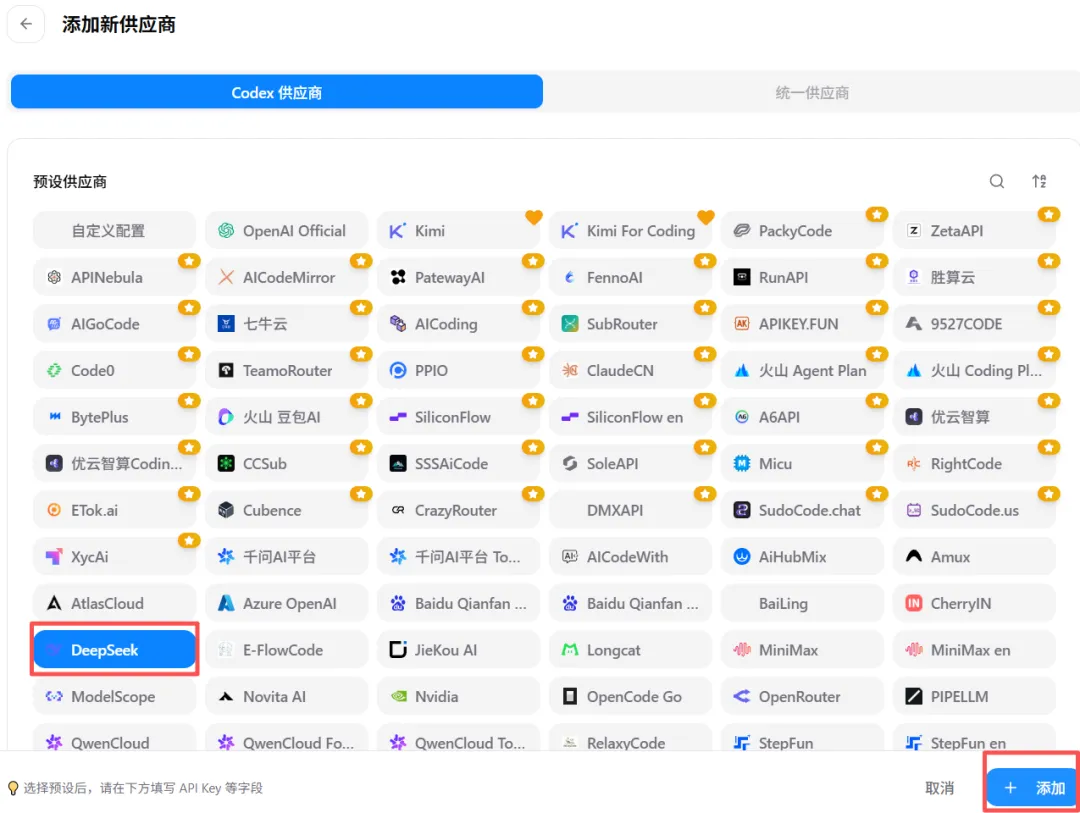
预设里优先选 deepseek-flash;当然也可以选 deepseek-v4-pro。
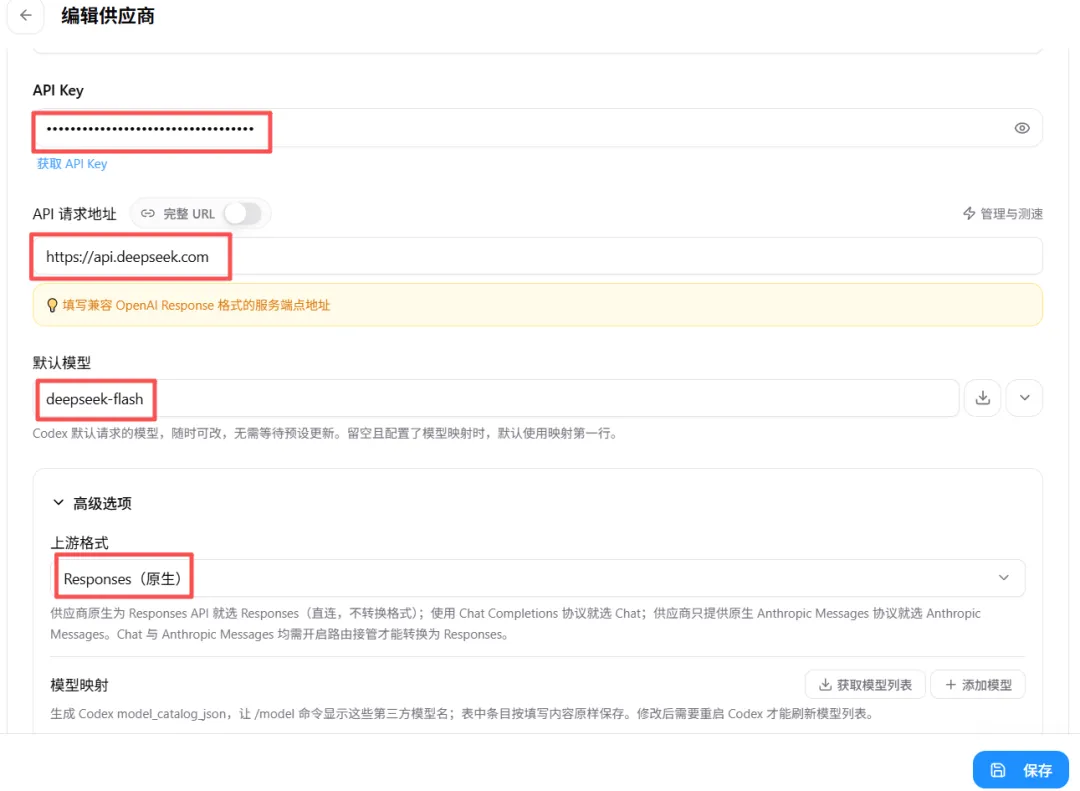
再按这样填写
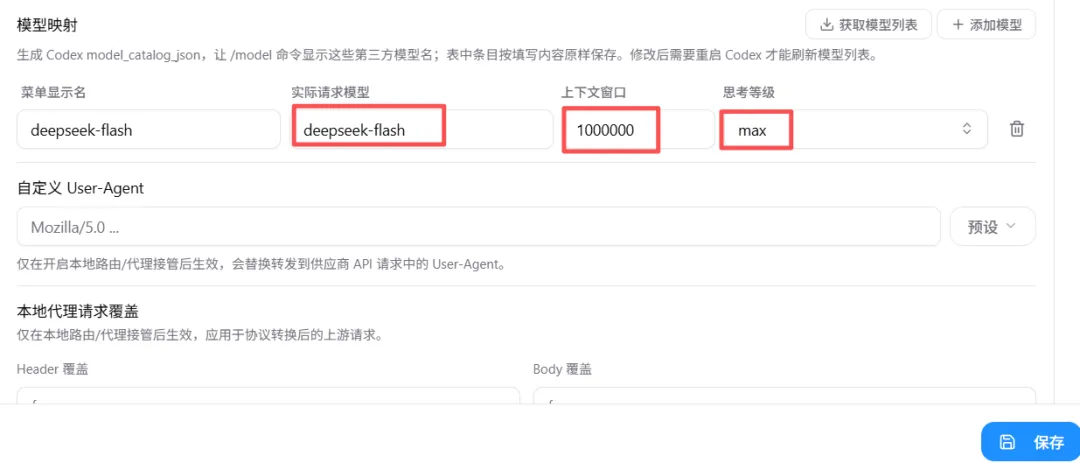 |  |
CC-Switch 设置里还有一个「Codex 应用增强」:打开非接管切换时保留官方登录,切到第三方模型时还能保留部分原生功能。另有统一 Codex 会话历史,可以把官方和第三方会话放在同一个列表里。
点击左上角的此轮图标,进入设置: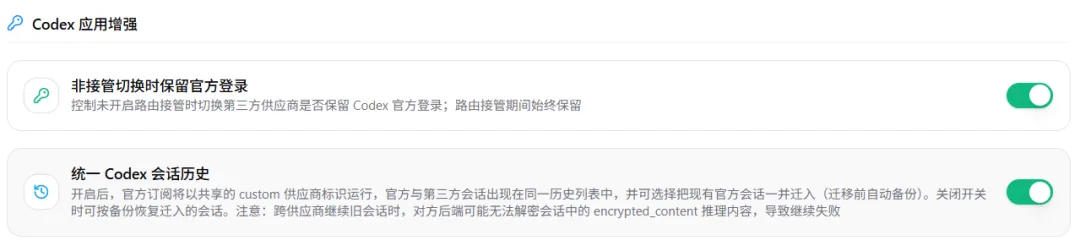
注意:DeepSeek 官方脚本和 CC-Switch 不要同时配,它们都会改 ~/.codex/config.toml,很容易互相覆盖。
四、第一次启动,先设这 5 项
界面语言改成中文。语言包需要联网下载一次,下载失败就先保持英文,不影响使用。 让 Codex 用中文思考和回复。在对话框输入:把这句话加到 ~\.codex\AGENTS.md 里面:# 请用简体中文回复,思考过程也用中文。 出现沙盒提示就点 Set up,把沙盒环境建好。 装过 Claude Code 的话,选择导入 Skills、MCP 和最近会话。 权限先用替我审批,推理强度按任务选。deepseek-flash 低推理跑快问快答,中高推理跑日常编码,高推理留给复杂重构。
五、可选:Skills、MCP 和插件
插件市场在左侧面板的插件里,能装就直接装。Skills 管固定工作流,MCP 管数据和接口,插件负责让 Agent 在电脑和软件里动手。
如果你手里有我整理的离线包,把 skills.zip 解压到 ~\.agents,openai-primary-runtime.zip 解压到 ~\.codex\plugins\cache,plugins.zip 解压到 ~\.codex\.tmp,然后把我资料里的 插件安装提示词.txt 复制给 Codex,让它自己装。见文本有链接。
六、常见报错
商店一直转圈或报 0x80080005
不要反复点。按第二节的离线安装,用 rg-adguard 解析 .Msix 或 .Msixbundle,再 Add-AppxPackage。
搜 Codex,出来却是 ChatGPT
这是正常的。Codex App 已并入 ChatGPT 桌面端,启动后切到 Codex 工作区即可。
配完模型还是旧模型
完全退出并重启。检查 ~/.codex/config.toml,确认只留了一条路线:DeepSeek 脚本写的,或 CC-Switch 写的,不要两套混在一起。
切换第三方模型后历史会话不见了
官方登录和第三方 API 的会话分组存放,切回官方配置就会恢复。CC-Switch 的统一会话历史可以合并列表,但跨供应商继续旧会话可能失败。
七、下一步
装好并配好模型后,先新建一个本地项目,选一个无关紧要的目录,用替我审批权限让它做一件只读的事,比如读 README、列出项目结构、解释一个入口文件。确认模型名、沙盒和文件访问都正常,再开始改代码。
不知道怎开始,看这篇文章:Codex 零基础上手指南:从界面到实战
插件太少?看这个:你的Codex为什么只有29个插件?两分钟解锁完整插件市场
想看更多技巧?
交流群
我建了几个 AI × 科研交流群,讨论 Codex、Claude Code、MD 等内容。有兴趣可以查看这里。一直有人问交流群,今天统一说一下