ARTICLE · 1073471
AI编程工具太多,配置快改疯了?这个神器一键全部管理!

📌 这个工具可以帮你解决:统一大模型配置,一键切换模型提供商。
如果你同时在用 Claude Code、Codex、OpenCode、OpenClaw等,相信你一定遇到过一个很烦的问题:切换模型太麻烦了。
1. 换一个模型供应商,要改配置文件,文件格式和位置都不相同,如:JSON、YML 或 .env 等文件格式
2. Claude Code 有自己的配置,Codex 又是另一套;
3. MCP、Skills 分散在不同工具里,想统一管理也不方便。
4. 偶尔改一次还好,如果经常在不同 AI 编程工具之间切换,这些重复操作真的很浪费时间。
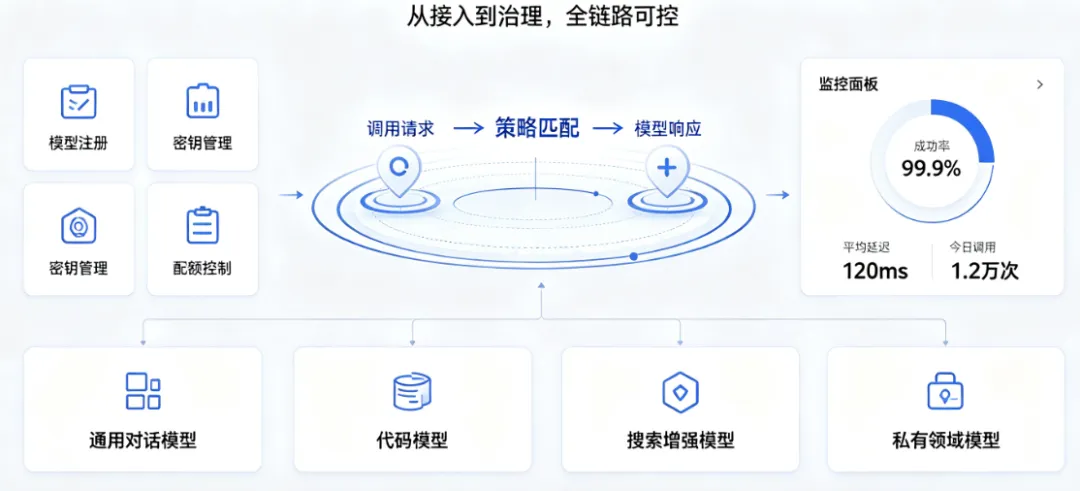
🛠 工具介绍
最近发现一个挺有意思的开源工具——CC Switch。
它干的事情很简单:把各种 AI 编程工具的配置集中到一个界面里管理。
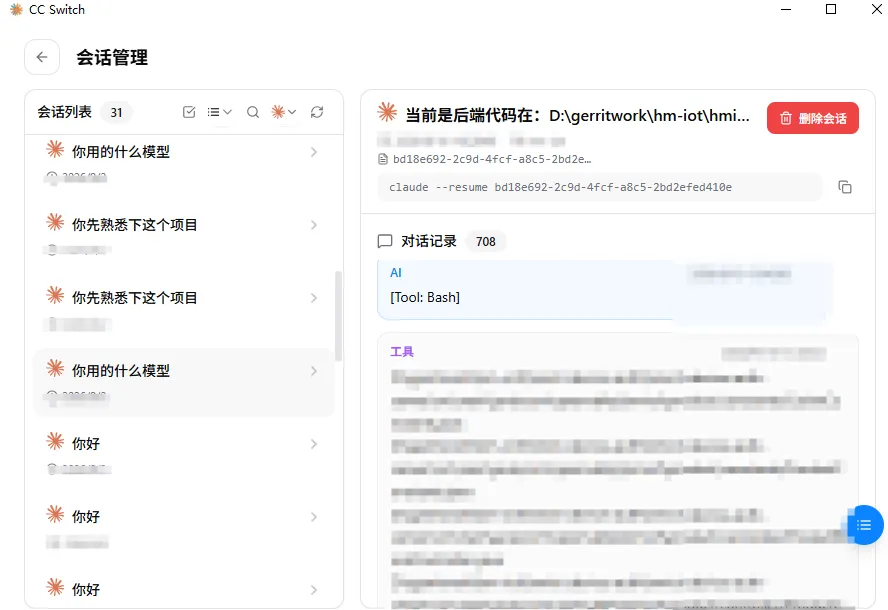
包括供应商管理、MCP、Skills、System Prompt、用量与成本追踪、会话管理等功能,也都集中到了一个界面里。
📋 它的优势
• 一个应用,九个工具:在单一界面中管理 Claude Code、Claude Desktop、Codex、Gemini CLI、Grok Build、OpenCode、OpenClaw、Hermes、MiniMax Code
• 告别手动编辑:50+ 模型供应商预设,包括流行的,常用的和社区中转服务站;一键即可切换
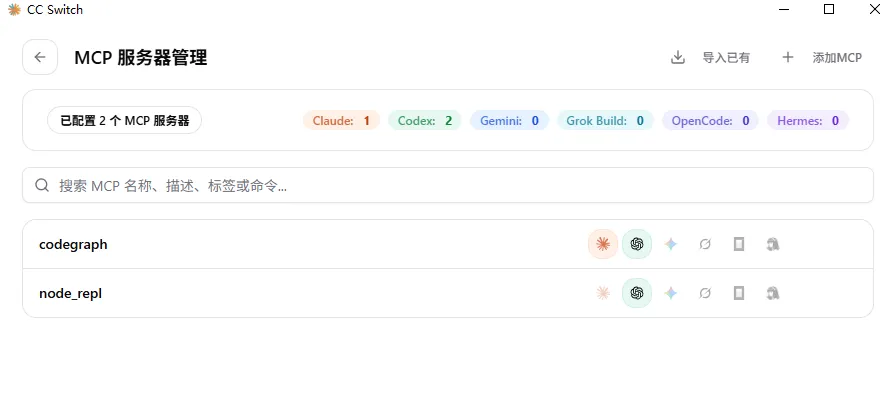
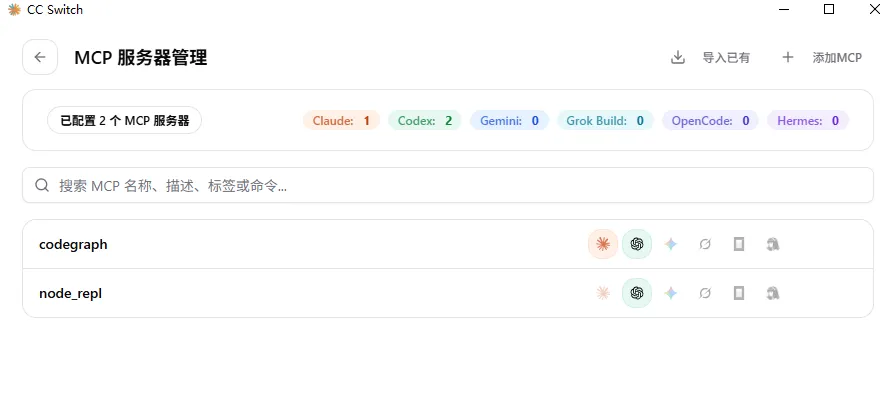
• 统一MCP和SKILLS管理:一个面板管理 Claude、Codex、Gemini、Grok Build、OpenCode、Hermes、MiniMax Code 的 MCP, SKILLS, 支持双向同步
• 系统托盘快速切换:从托盘菜单即时切换供应商,无需打开完整应用
• 跨平台:支持 Windows、macOS 和 Linux
• 小工具:内置了多种小工具来解决首次安装登录确认、签名、插件拓展同步等多种功能
💬 安装简单
官网下载地址:https://ccswitch.io/zh/download
在github上已经斩获133K Star★,项目开源地址: https://github.com/farion1231/cc-switch
下载最新版本,可以下载 CC-Switch-v{版本号}-Windows.msi 安装包,或者 CC-Switch-v{版本号}-Windows-Portable.zip 绿色版,解压直接可以用。
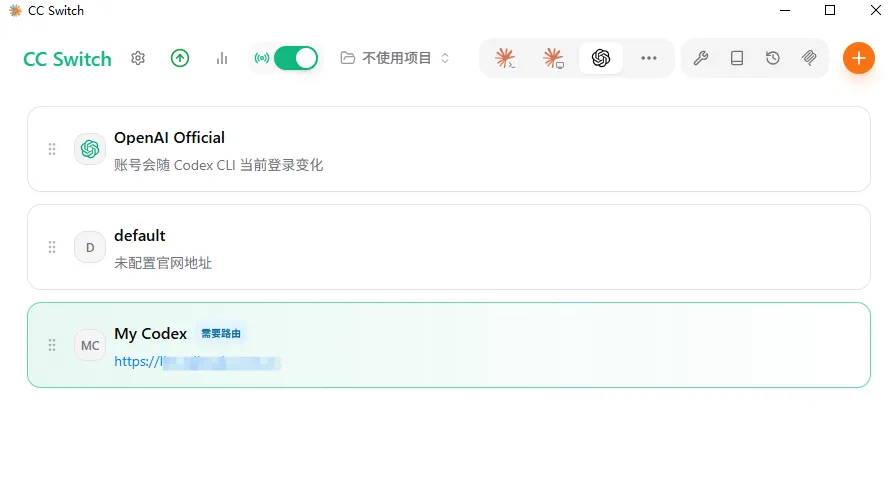
安装好后,可以看到 CC Switch的界面很简洁
🏂供应商管理
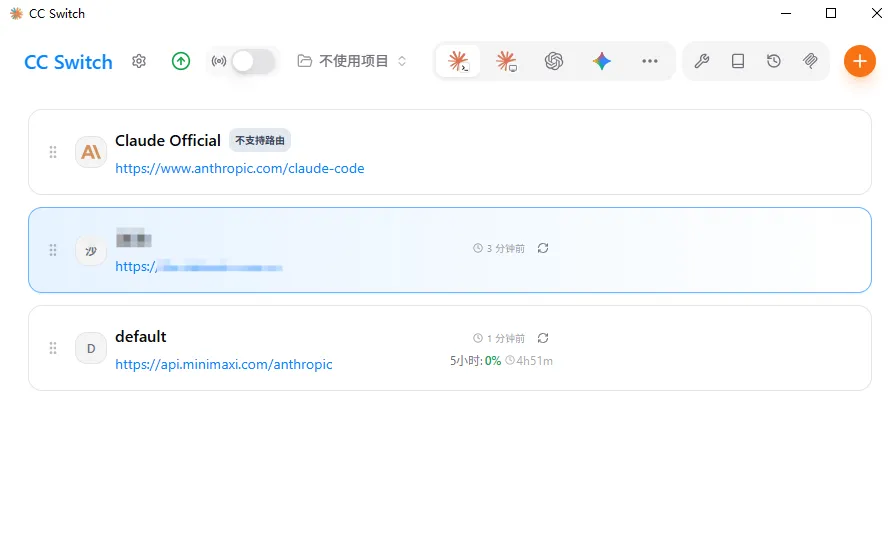
50+的模型供应商可选
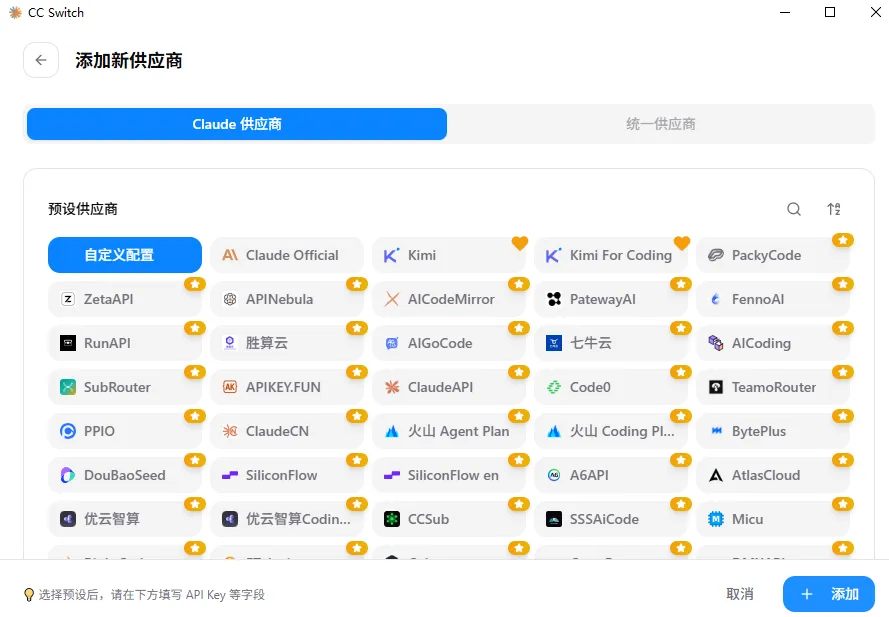
一键切换供应商
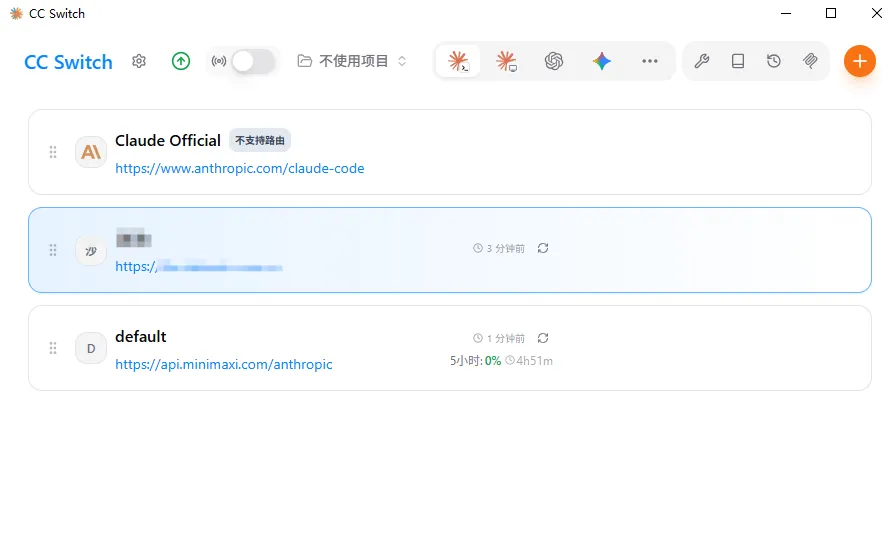
我这里有2个模型可以切换使用
MCP服务器统一管理
Skills一键安装/卸载
可以管理不同工具中的技能
📊用量与成本追踪
这里我使用MiniMax,5小时限制用量提示。
会话管理
查看使用的会话
关注本公众号
回复关键字 CC Switch 获取
💙 您可能喜欢
▷ Windows 安装部署 Hermes Agent 喂饭级教程