ARTICLE · 1074979
安读浩科版 PDF翻页与语音续读使用指南
看 PDF 时,不想总去找翻页按钮;听书时,也不想每读完一节就伸手点一下。安读浩科版这次围绕这两个常用操作做了优化:PDF 可以滑动翻页、放大查看,并按习惯切换左右或上下方向;语音朗读能够接着进入下一节。
下面把实际操作入口整理出来。演示使用 Android 浩科社区优化版,基于 Anx Reader,不是上游官方发行版。
PDF可以直接滑动翻页
在左右翻页模式下,向左滑动进入下一页,向右滑动返回上一页。页面下方仍保留翻页按钮,喜欢点击操作也可以继续使用。
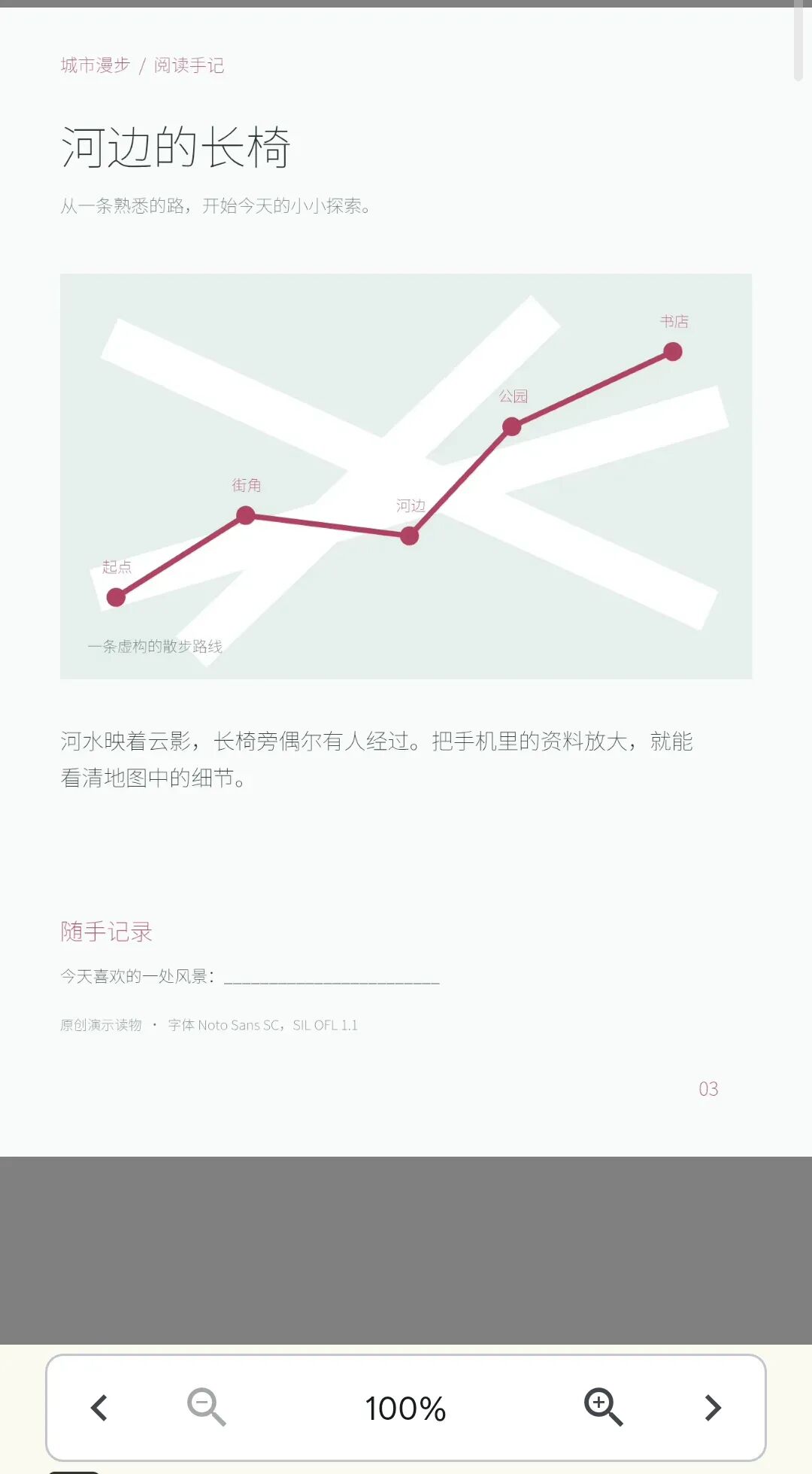
▲ PDF阅读界面保留整页内容和底部翻页缩放工具
小字和图表可以放大查看
点击底部带加号的放大镜,就能逐步放大页面。放大后拖动页面,可以查看图表不同位置的细节;想回到完整页面,点击中间的百分比即可恢复整页显示。

▲ PDF放大到156%后可以拖动查看局部内容
上下翻页在哪里设置
入口不在手机的横竖屏选项里,也不是电子书的文字排版方向。需要进入阅读页自己的设置。
轻点正文,打开阅读菜单。 点击底部的调色盘图标,打开“样式”。 点击样式面板右上角的齿轮。
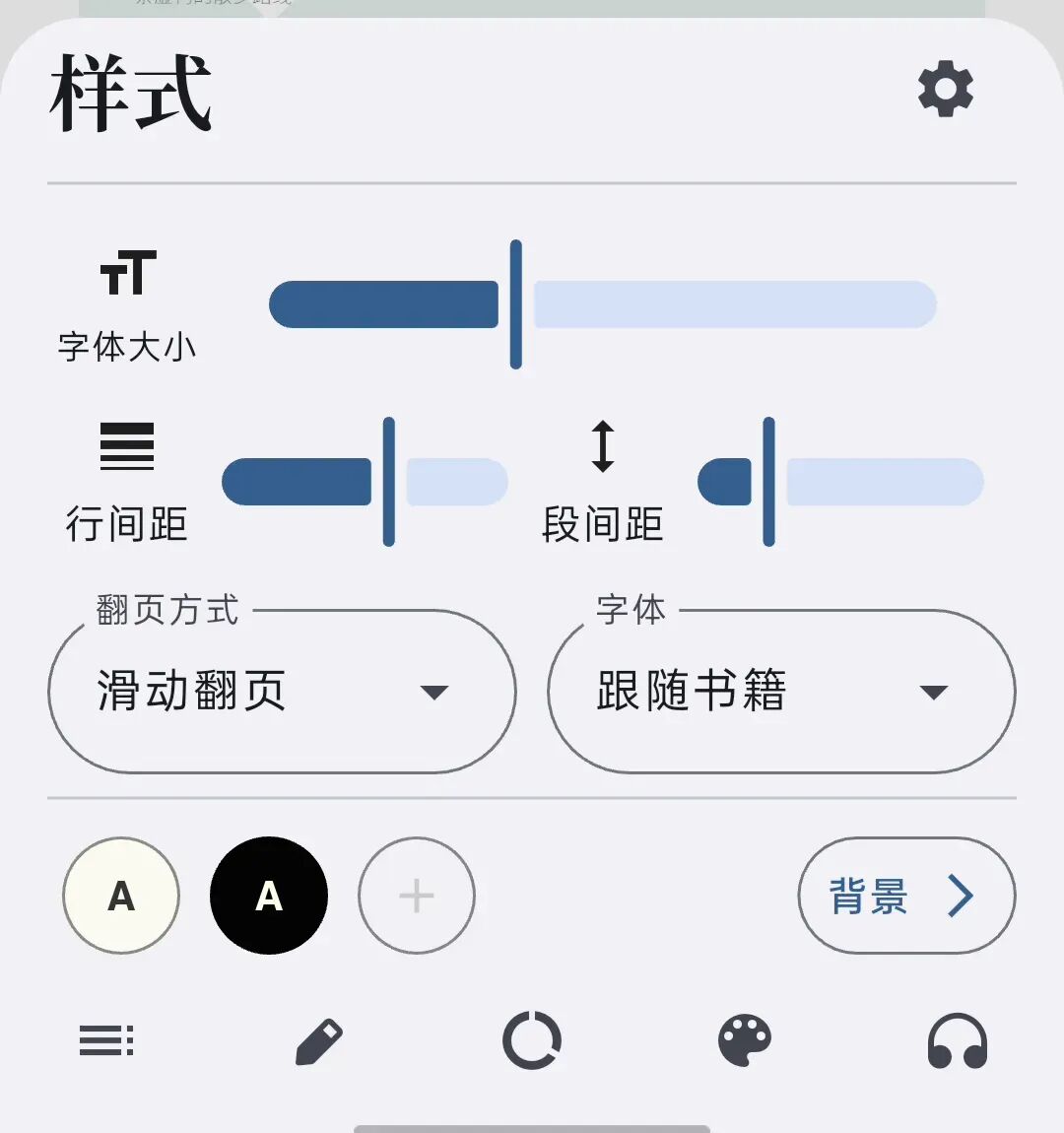
▲ 样式面板右上角的齿轮通向更多阅读设置
进入弹窗后,点击“其他”,向下滑动,找到“PDF 翻页方向”。选择“上下翻页”,再点击弹窗外侧返回正文。
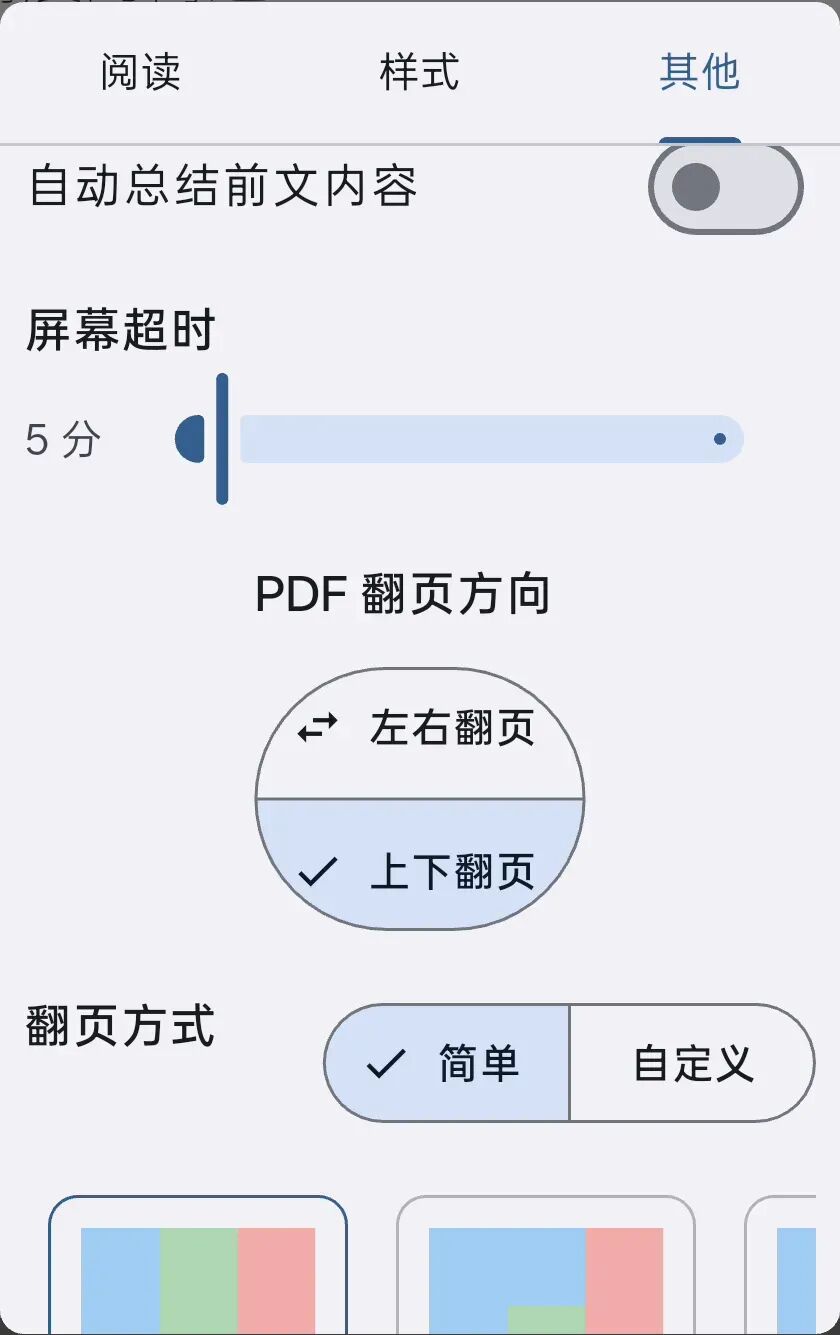
▲ 其他标签下的PDF翻页方向已选择上下翻页
此时向上滑动进入下一页,向下滑动返回上一页。连续向上滑动,也可以接着往后阅读。
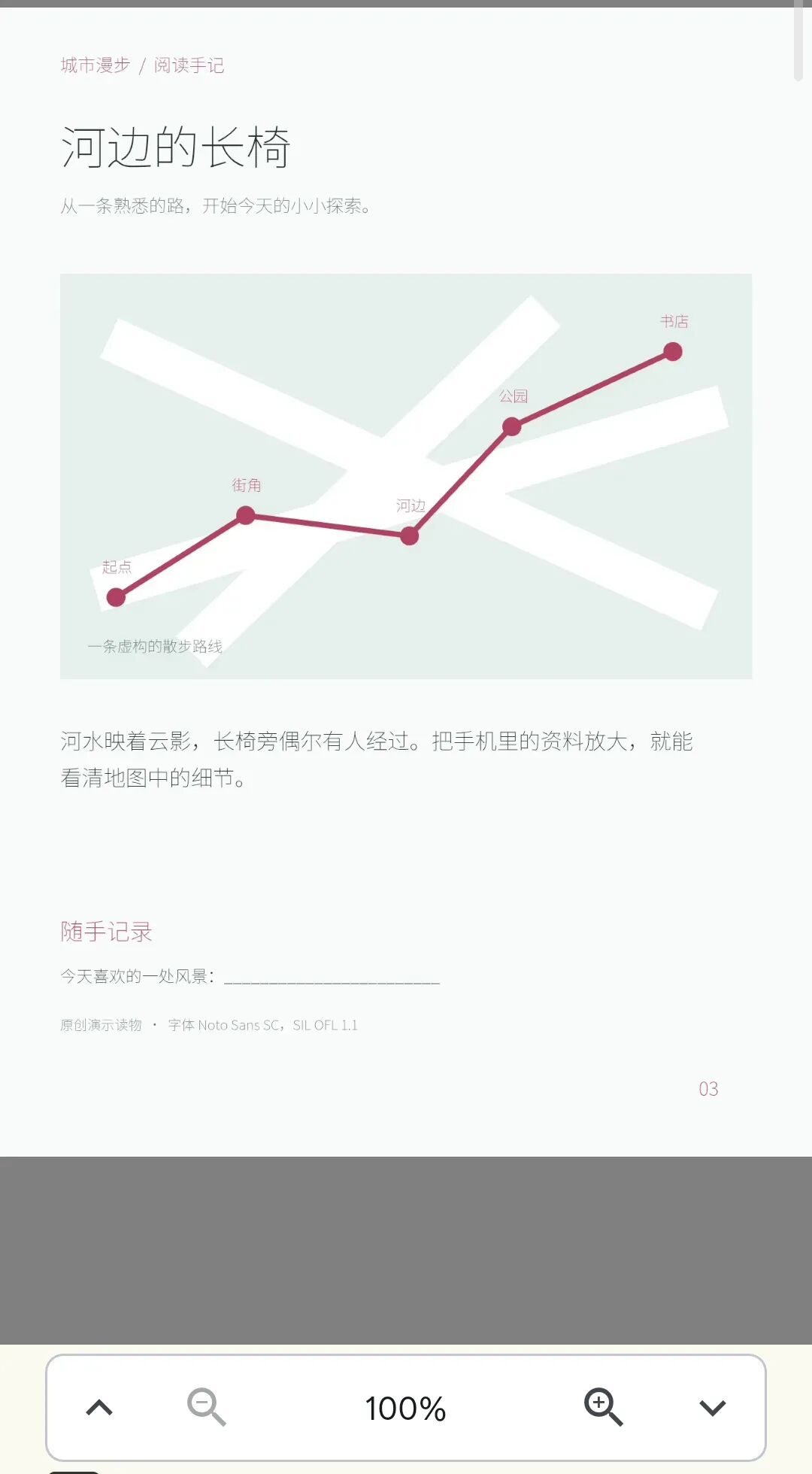
▲ 切换上下翻页后进入下一页底部箭头也显示为上下方向
想用左右翻页可以随时切回
仍然沿着“调色盘 → 齿轮 → 其他 → PDF 翻页方向”进入设置,重新选择“左右翻页”。返回正文后,向左往后翻,向右往前翻,无需改变手机朝向。
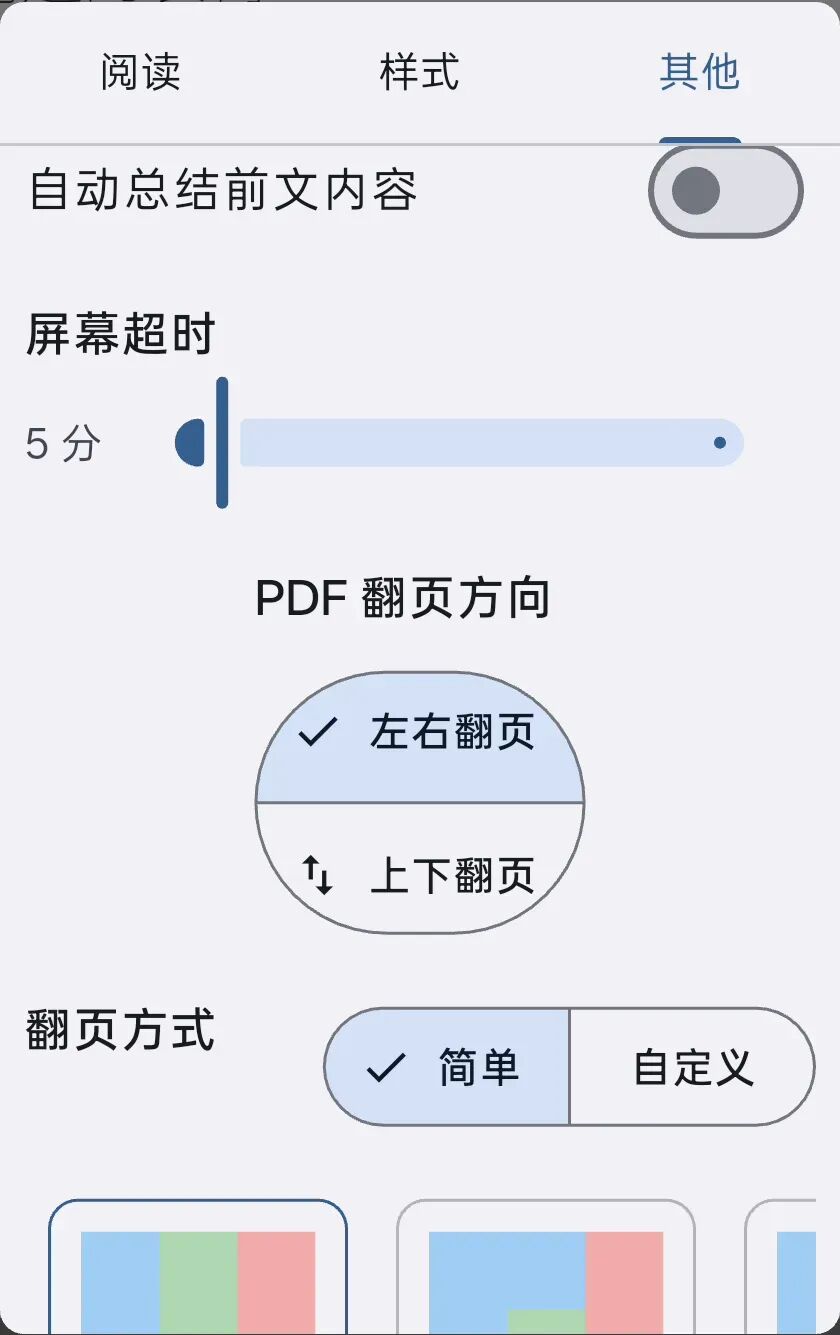
▲ 同一设置入口可重新选择左右翻页
语音朗读读完一节继续下一节
打开书籍,轻点正文叫出阅读菜单,点击底部耳机图标开始朗读。本次使用的是“系统朗读”,正文会标出正在朗读的句子。
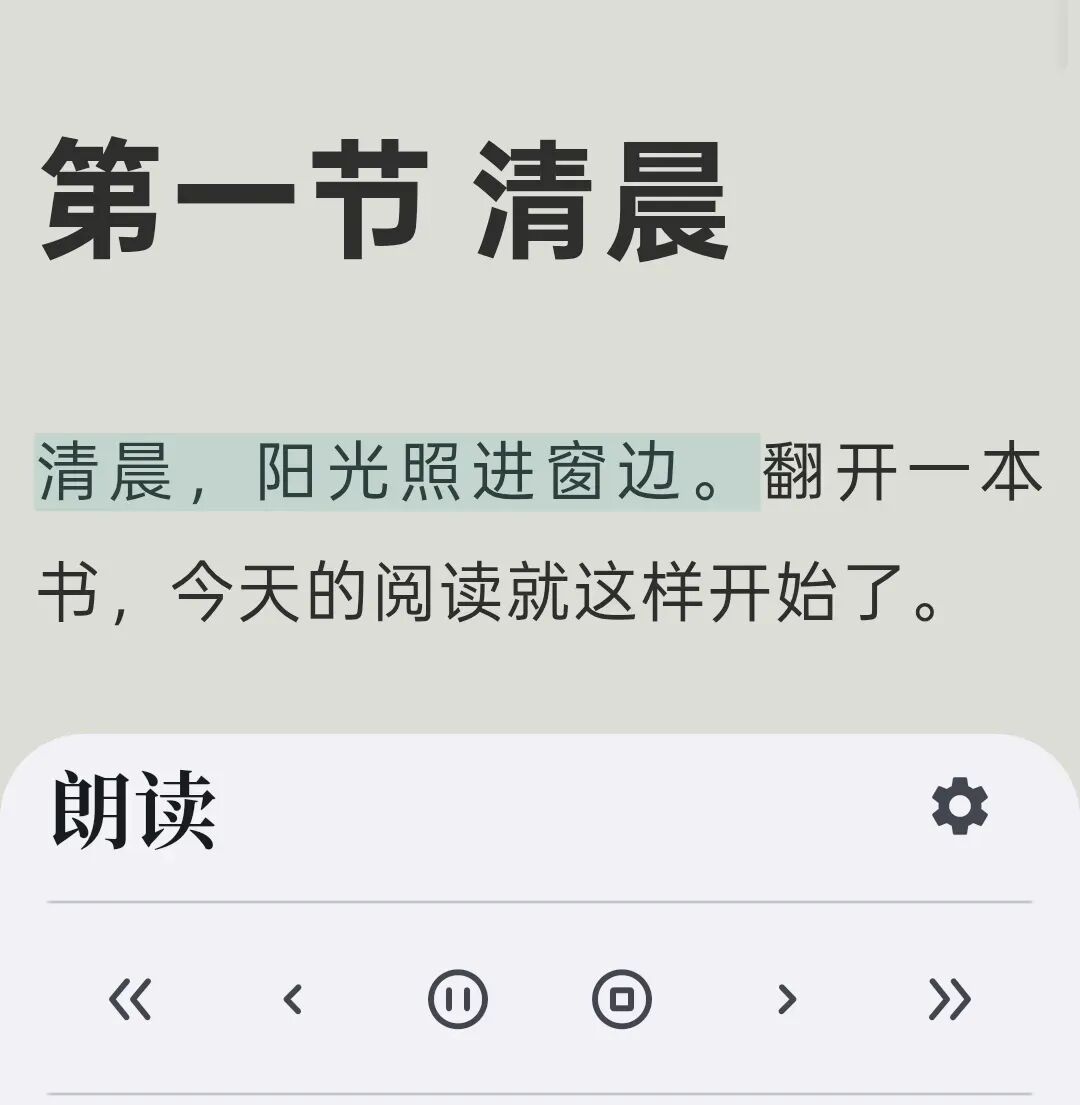
▲ 第一节开始朗读时正文显示当前语句高亮
三节原创短文依次从“清晨”读到“散步”,再读到“归来”,中间不需要手动点击下一节。想连着听内容时,不必在章节之间反复操作。
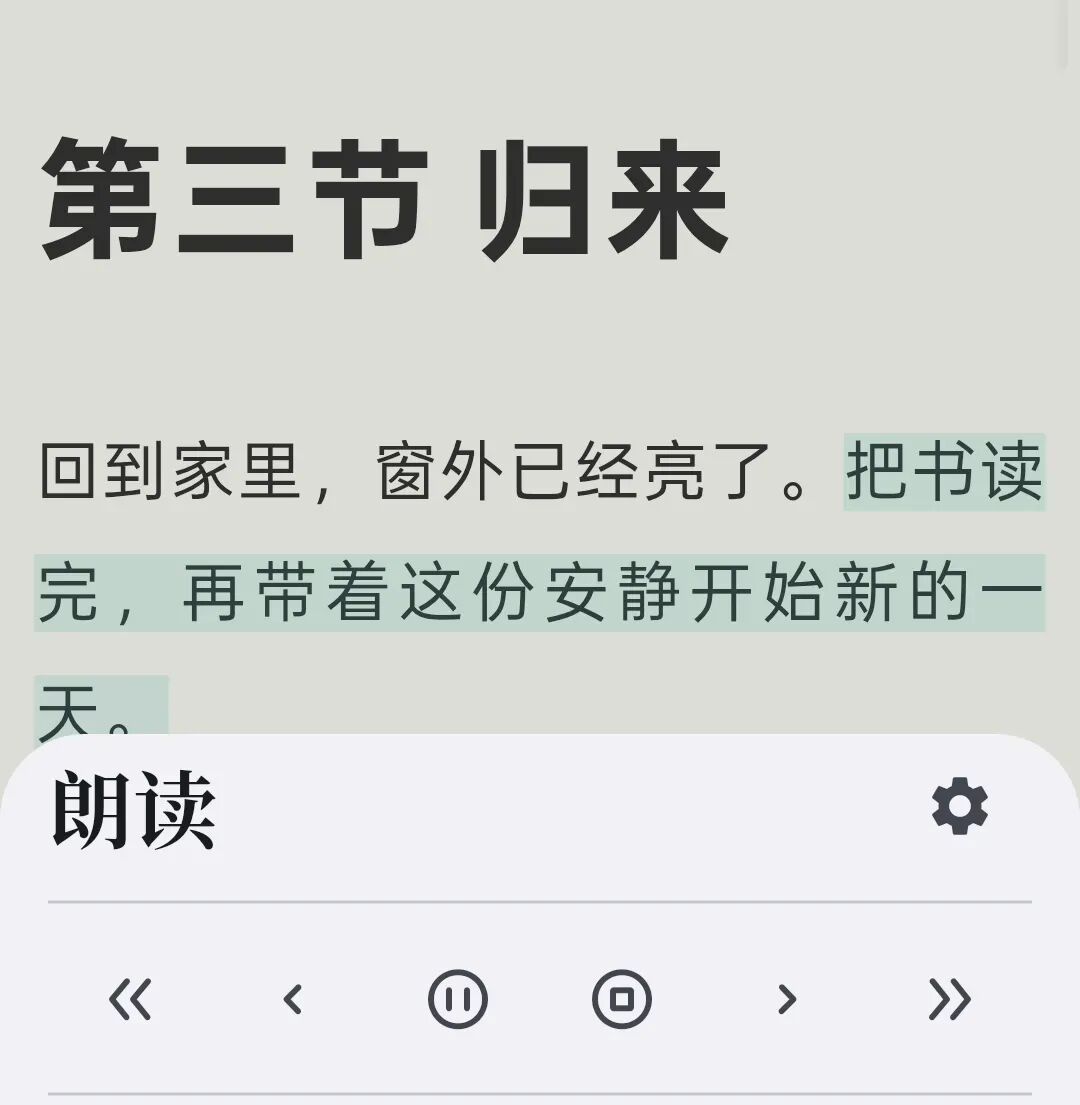
▲ 朗读自动进入第三节并继续标记当前语句
使用前了解这些范围
本次演示版本为 1.14.0-haoke.2,使用 Android 16 真机、原创 PDF 和多章节 EPUB。这里展示的是具体操作与系统朗读续节,不代表所有机型、所有文档都具有相同的流畅度;PDF 翻页方向也不等同于 EPUB 的横竖排设置。
经常在手机上看资料,可以按习惯选择翻页方向;习惯听书,则可以让朗读继续进入后续章节。
请点击下方卡片关注公众号发送【安读浩科版】获取