ARTICLE · 1077150
【Clion 2022】安装包 + 激活教程(超详细小白版)Clion 2022安装包及安装步骤
学计算机、软件工程的同学,写C语言、C++代码大概率都用过CLion。我不整那些官方的专业话术,大白话直接说透,它就是专门用来写C和C++的编程工具。对比学校上课常用的老旧编程软件,它界面干净、操作智能,不用自己折腾复杂的编译配置。写代码的时候会自动提示语法、找错,运行和调试一键搞定,而且学生可以免费授权使用,平时写课后作业、做大课设、小型项目,用它真的再合适不过。
Clion (全版本)安装包下载链接:
百度网盘
https://pan.baidu.com/s/1fu5iK39hyzHRvbRReZ3XXg?pwd=8888
所有软件均为压缩文件,务必使用解压缩软件解压后再进行安装,不解压直接进行安装会导致安装失败。
如遇链接失效,点击公众号菜单栏【最新链接】,即可获取最新的下载链接
安装步骤
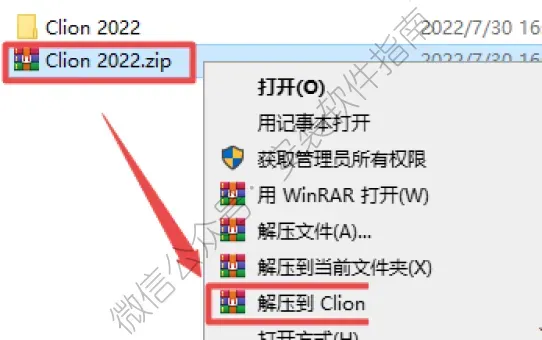
1.将安装包进行解压
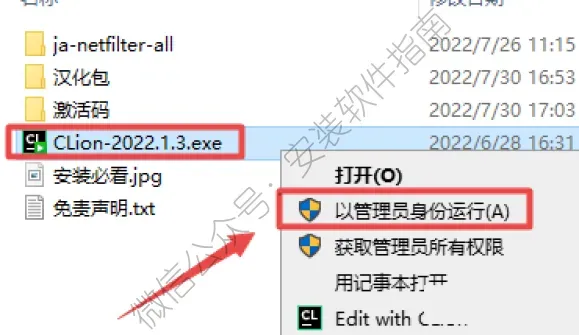
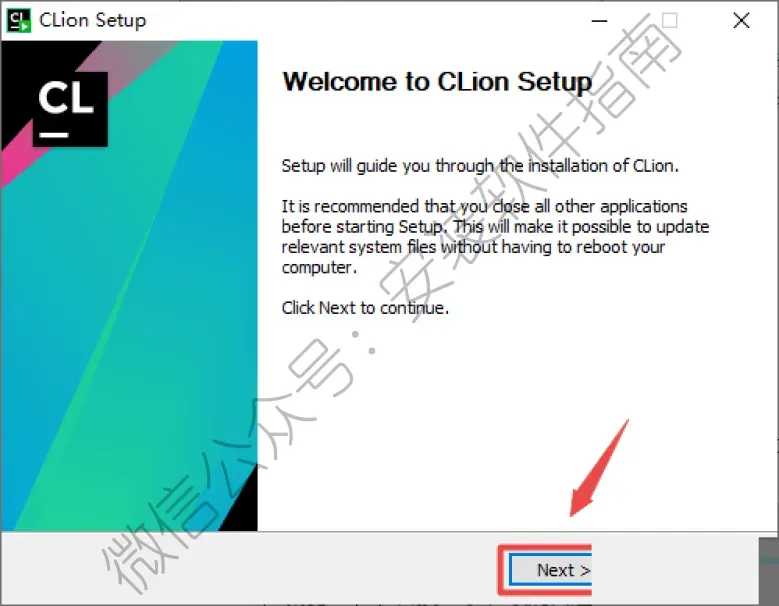
4.选择软件安装路径,建议和教程中的保持一致,本例安装到D盘(将路径地址中的首字符C改为D表示安装到D盘,安装路径不要出现中文),点击“Next”
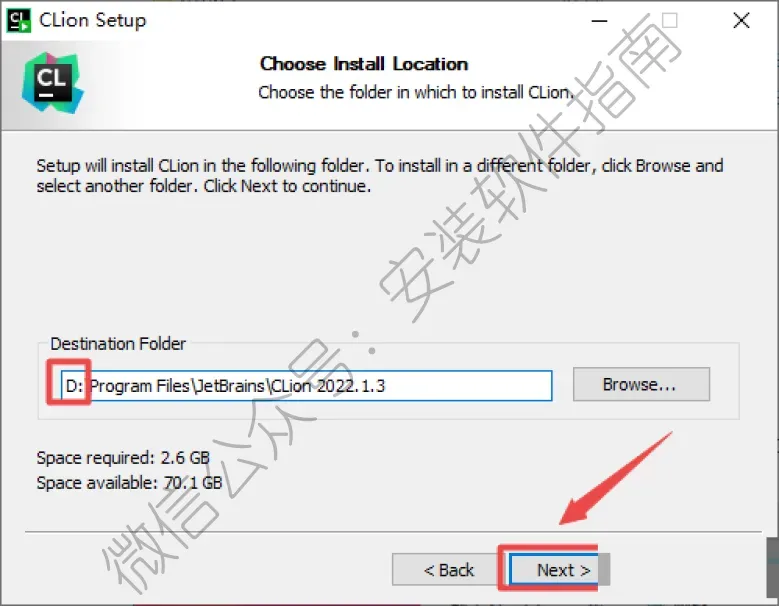
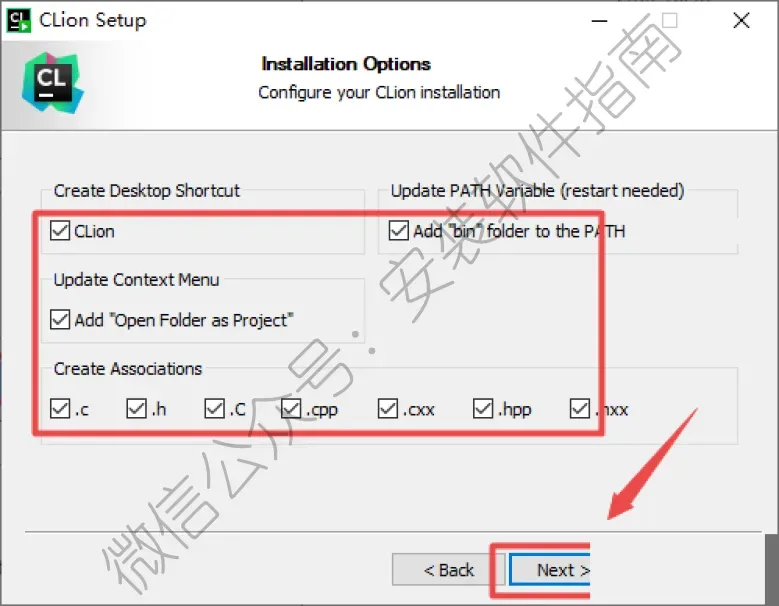
5.勾选项目,然后点Next
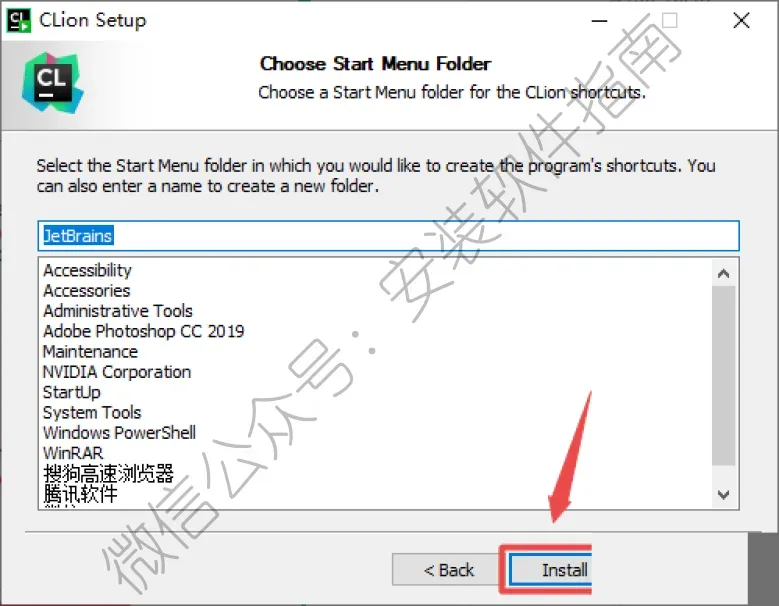
6.点install
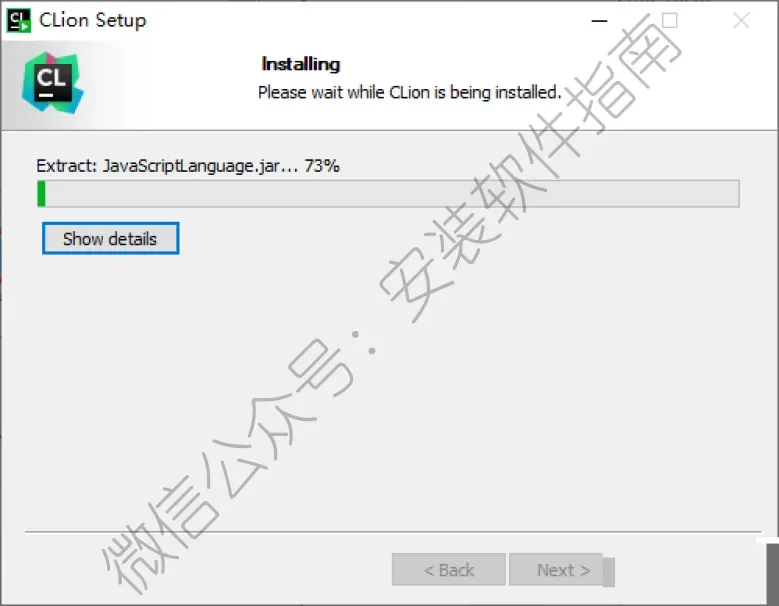
7.安装中,请等待
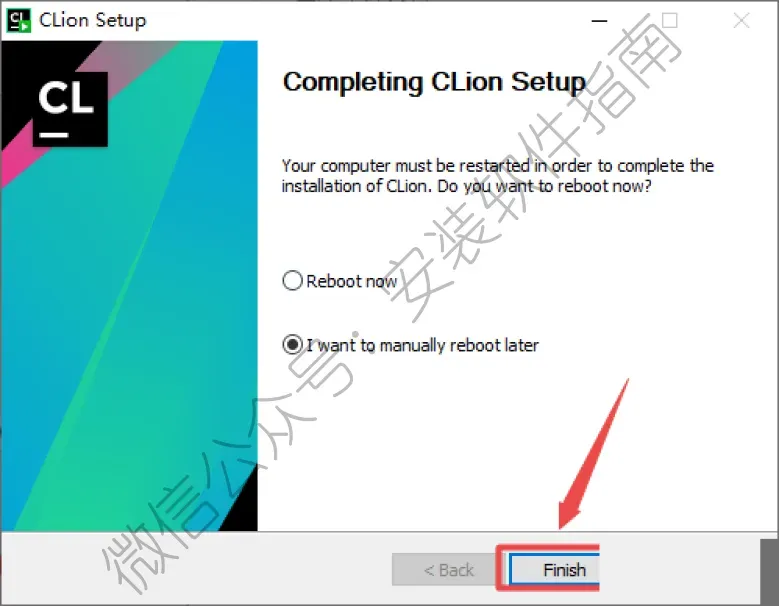
8.安装结束,点Finish
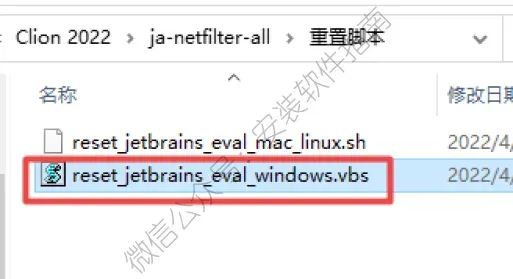
9.返回之前解压的”Clion 2022”文件夹,依次打开“ja-netfilter-all——重置脚本”,双击运行“reset_jetbrains_eval_windows.vbs”文件
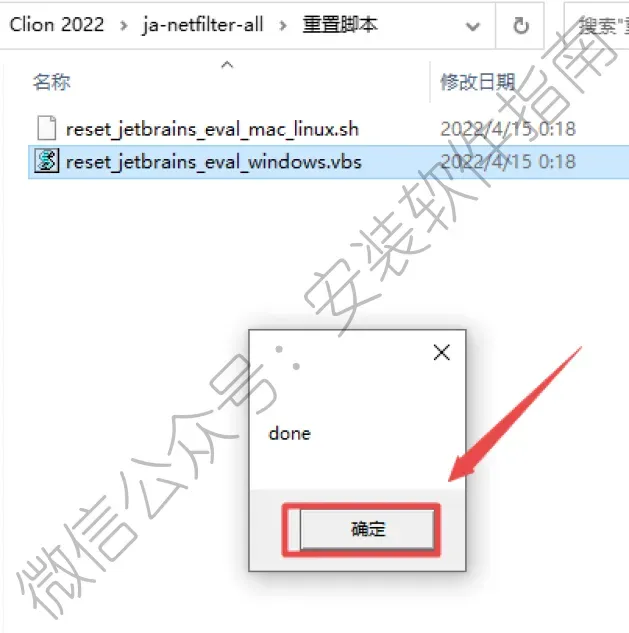
10.点确定
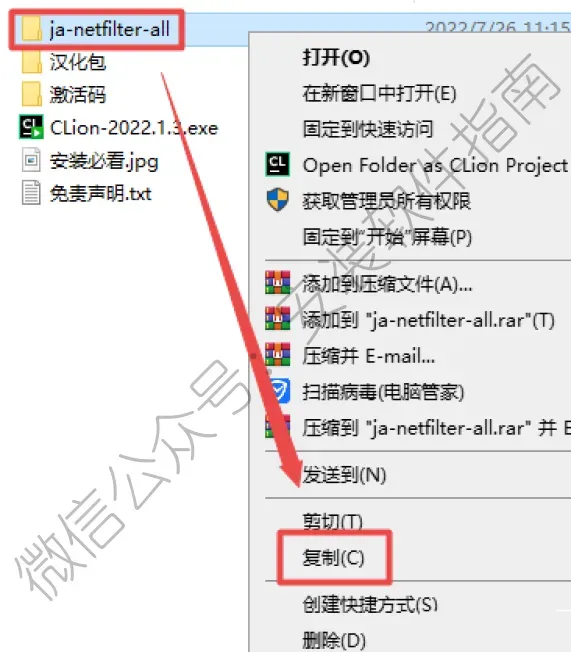
11.返回刚开始解压出来的安装包,然后复制如下图文件
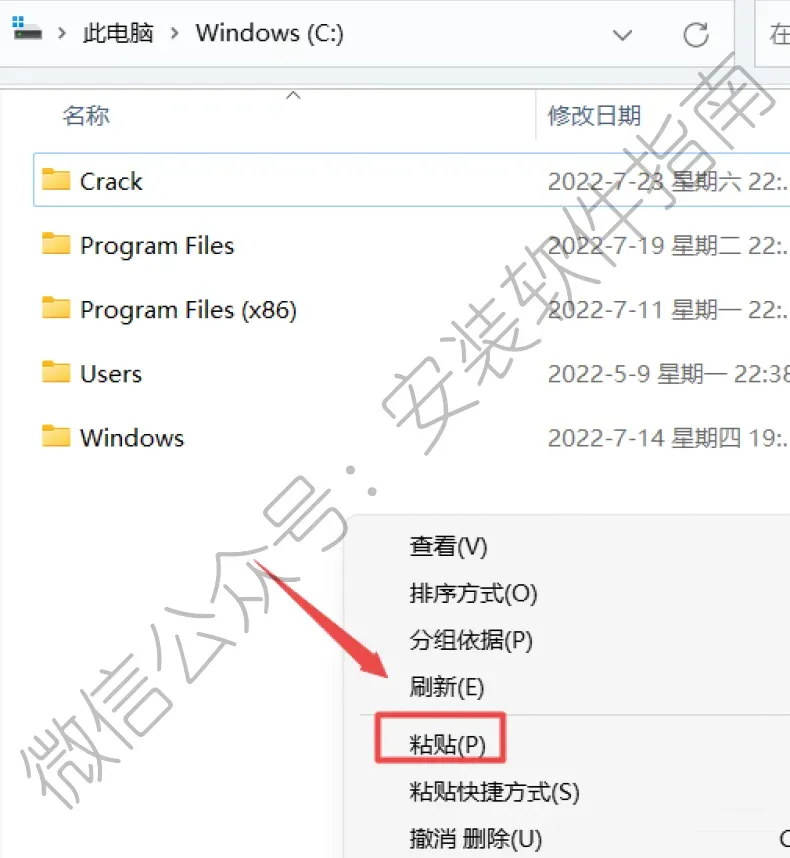
12.打开桌面“此电脑”(Win7的计算机),打开C盘根目录,粘贴刚刚复制的文件
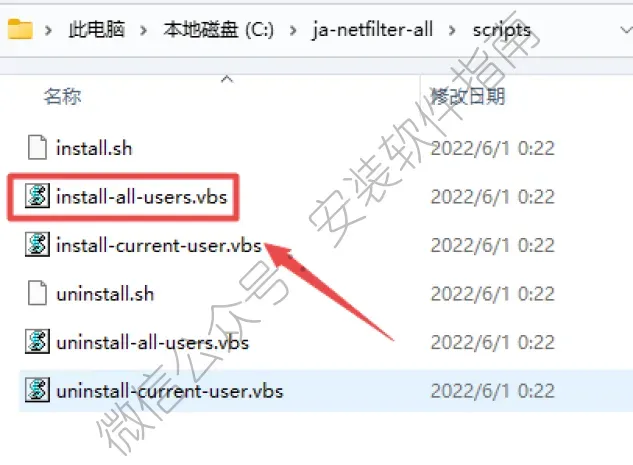
13.双击打开“ja-netfilter-all”文件夹,双击打开“scripts“文件夹,双击运行“install-all-users.vbs”文件
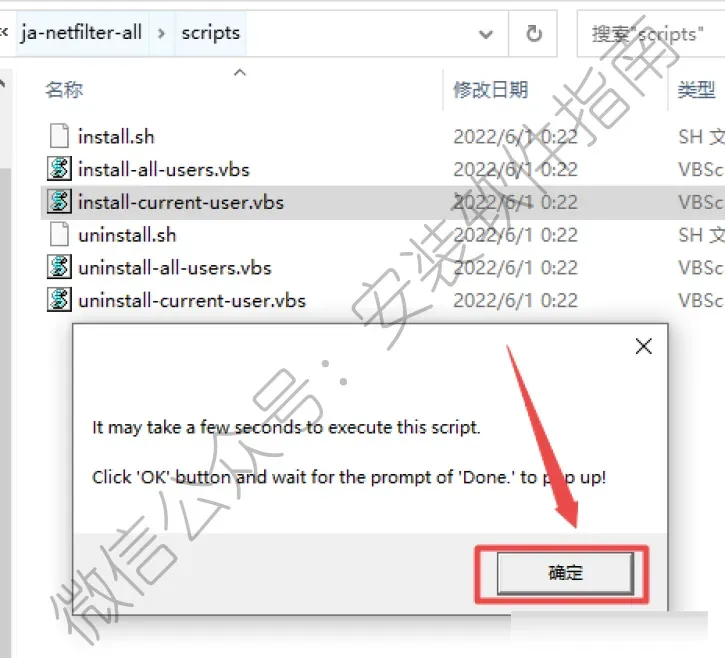
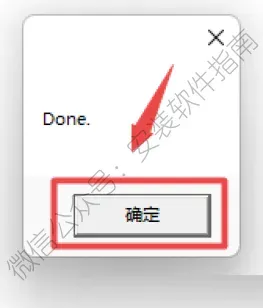
14.点击“确定”,点击“确定”(部分电脑会是OK,直接点击即可!)
温馨提示:
注意:这个激活脚本是支持 JetBrains 所有产品的!也就是说脚本运行一次之后,你电脑上安装的所有 JetBrains 软件就都可以永久了,直接按照后面的步骤输入激活码就行!比如你电脑上现在安装了IDEA 和PyCharm这两款软件,上面的激活脚本你只需要运行一次就可以了!而且后续如果你再安装其他 JetBrains 的软件也不需要再运行激活脚本,直接按照后面的步骤输入激活码就可以了!
15.打开软件
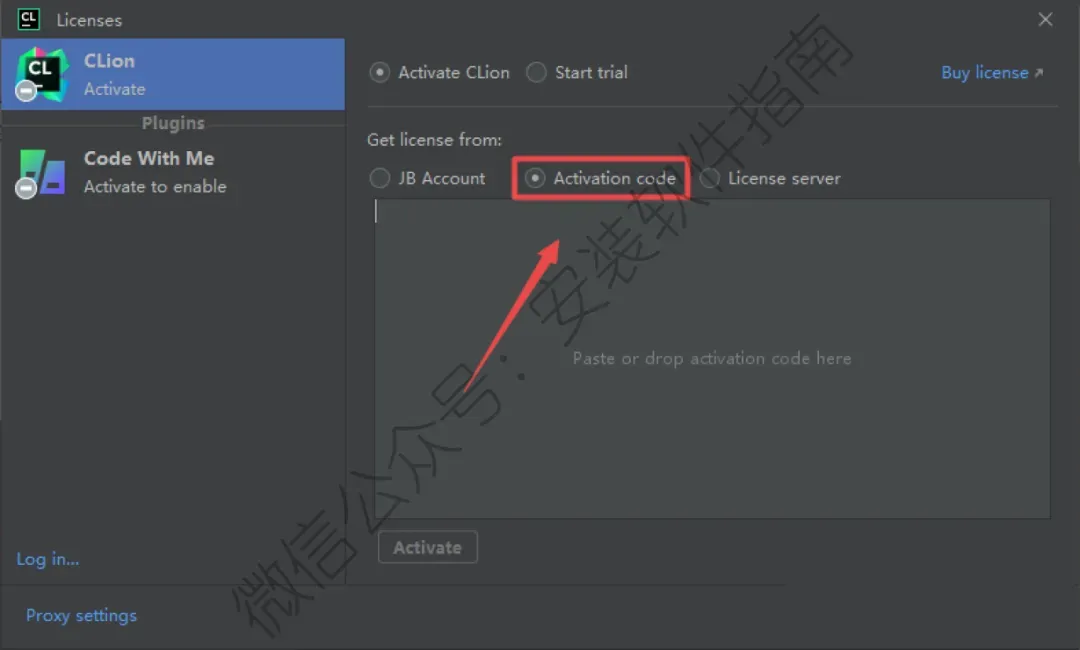
16.点Activation code
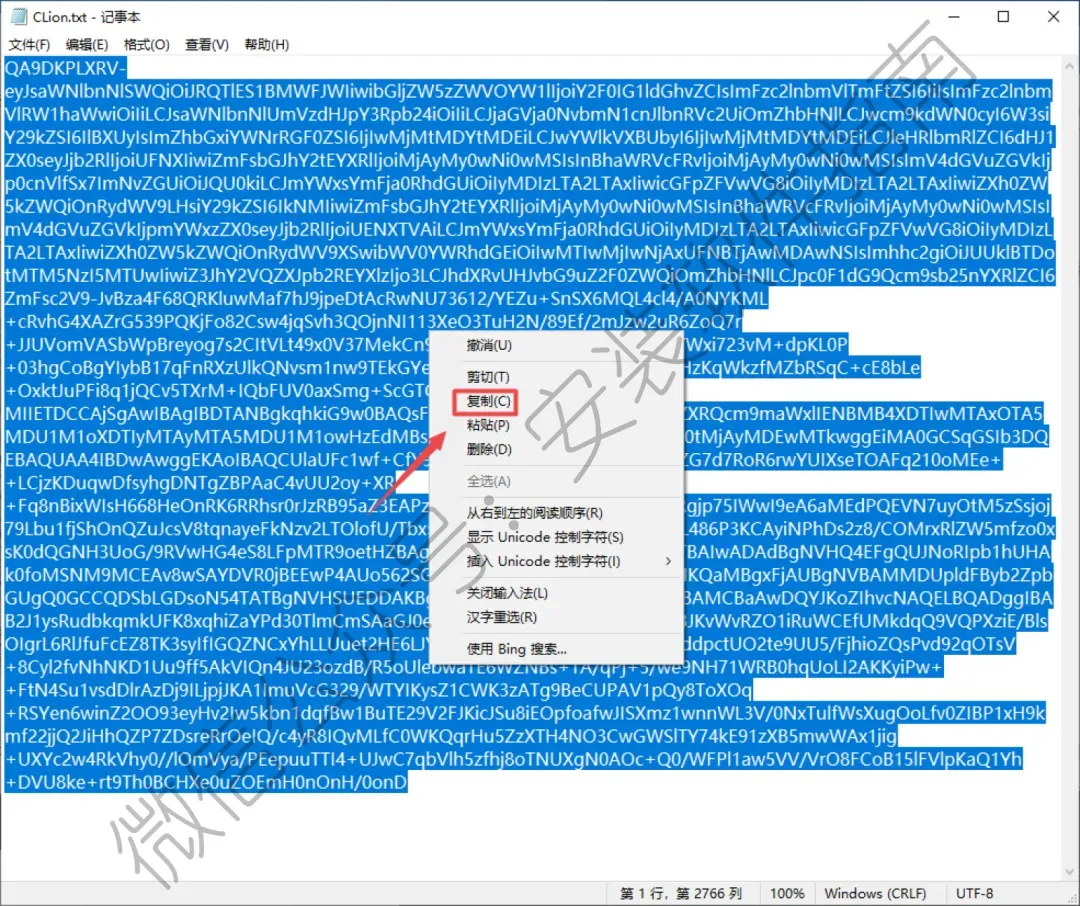
17.返回之前解压的“Clion 2022”文件夹,双击打开“激活码”文件夹,选中并打开“Clion.txt”文件,全部选中打开文本中的激活码,鼠标右键点击“复制”
18.将复制的激活码粘贴到软件界面中,激活码粘贴之后如下图所示,就说明有效,然后点“Activate“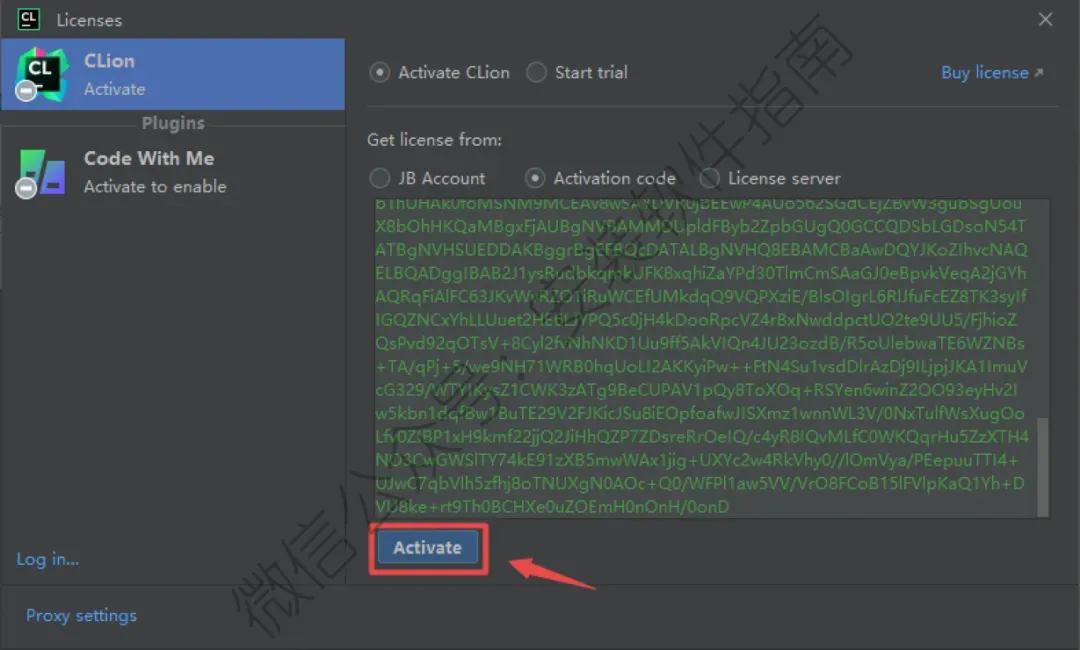
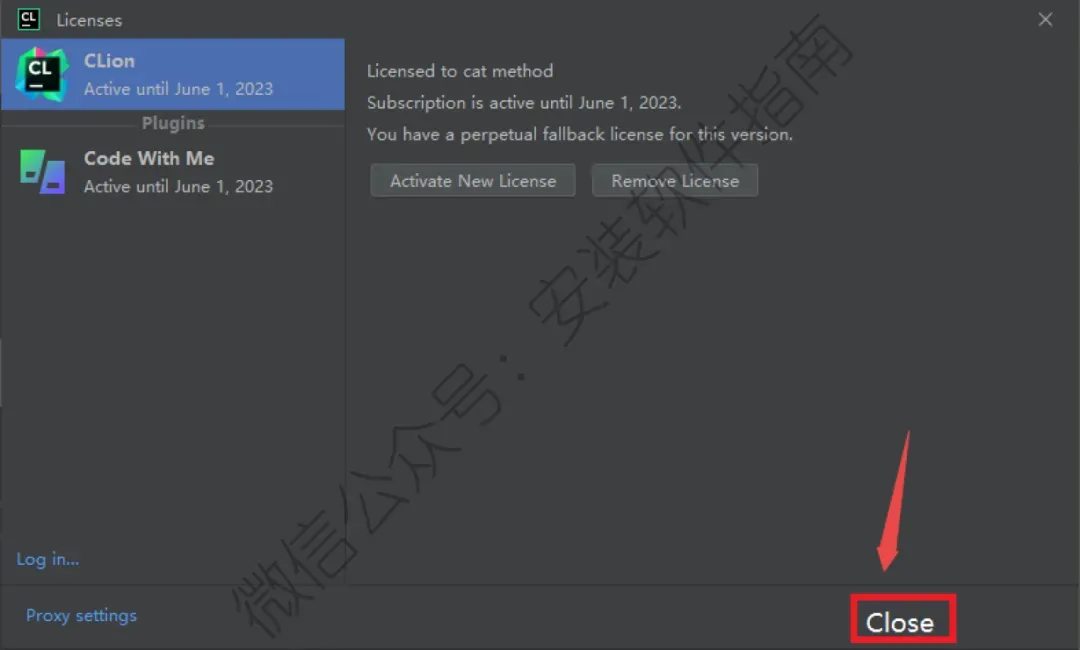
19.点Close
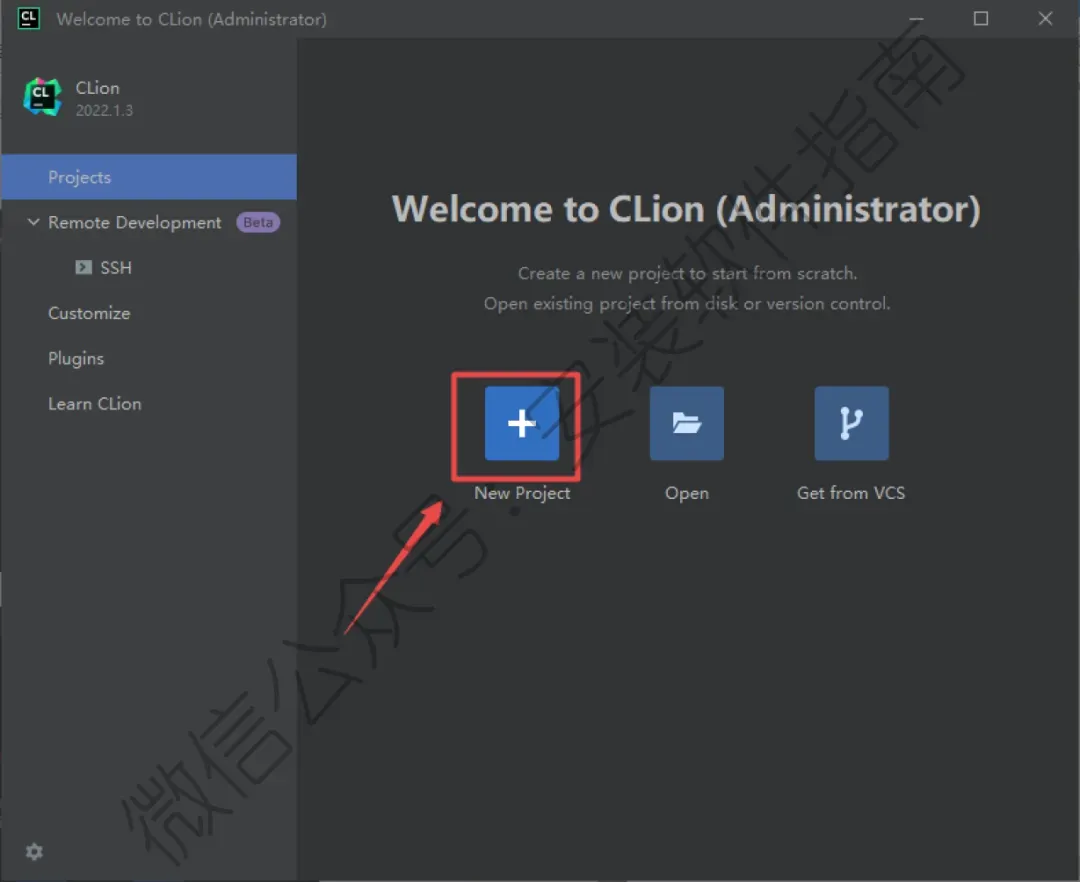
20.点New project
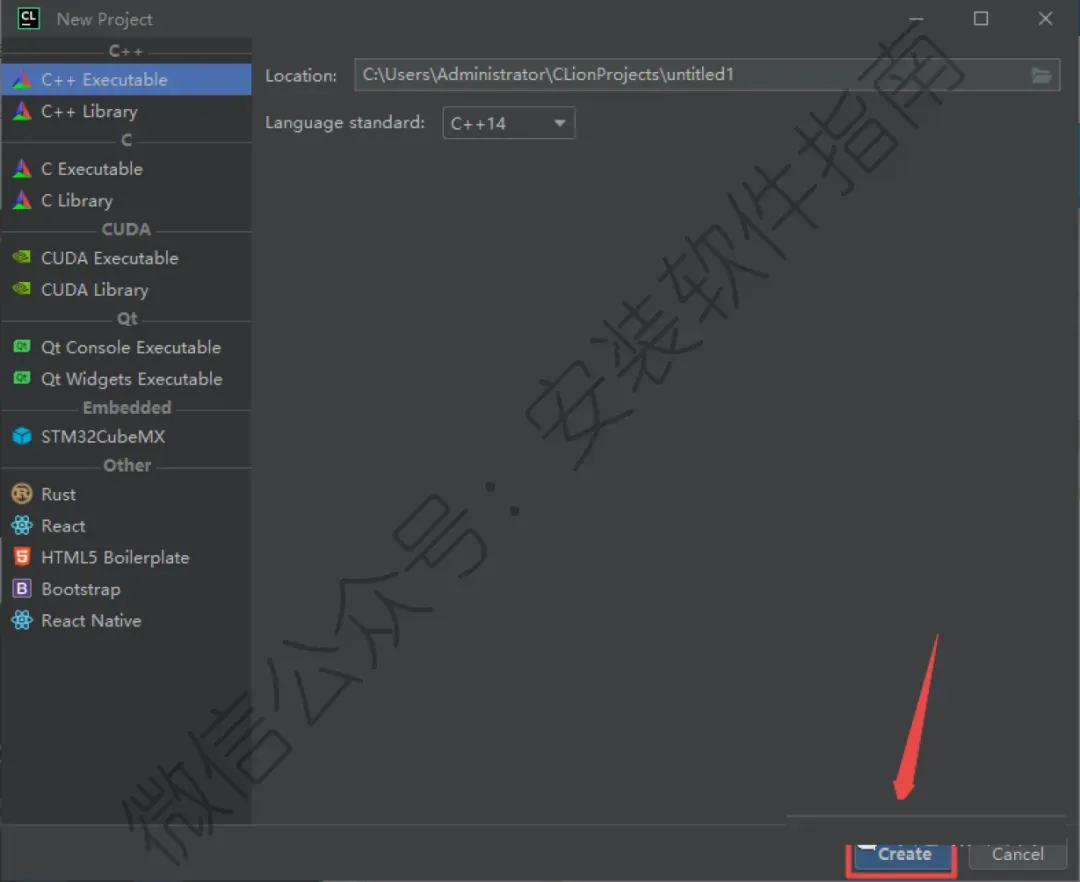
21.点Create
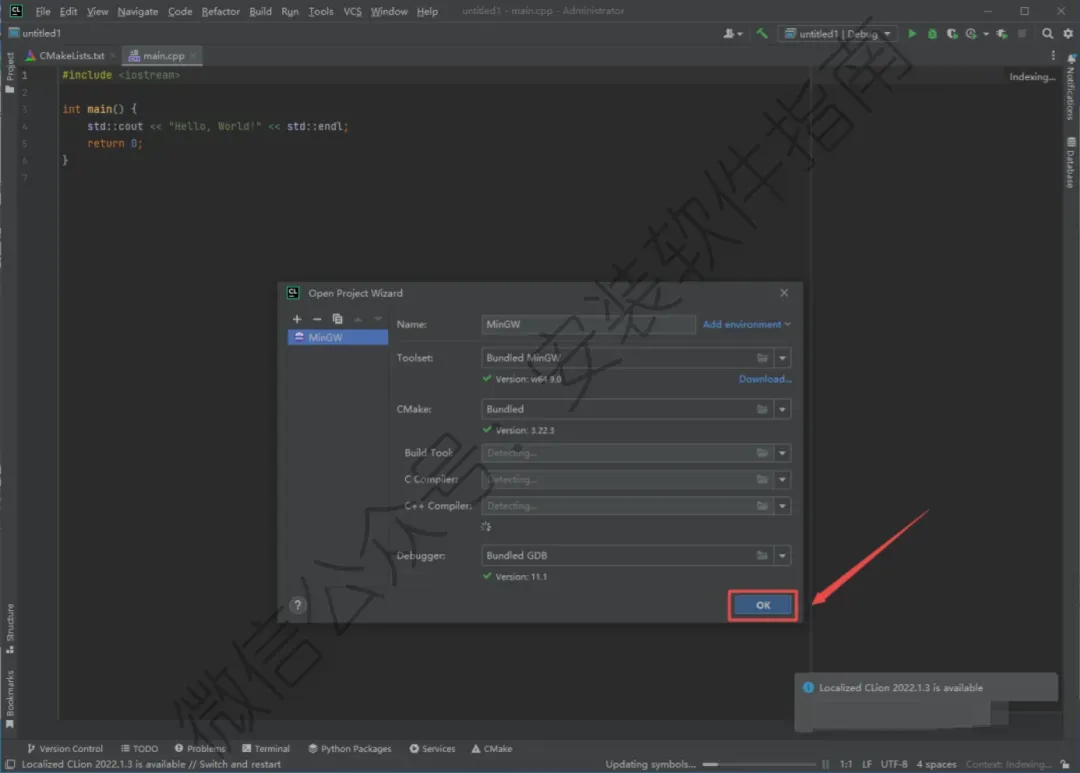
22.点OK
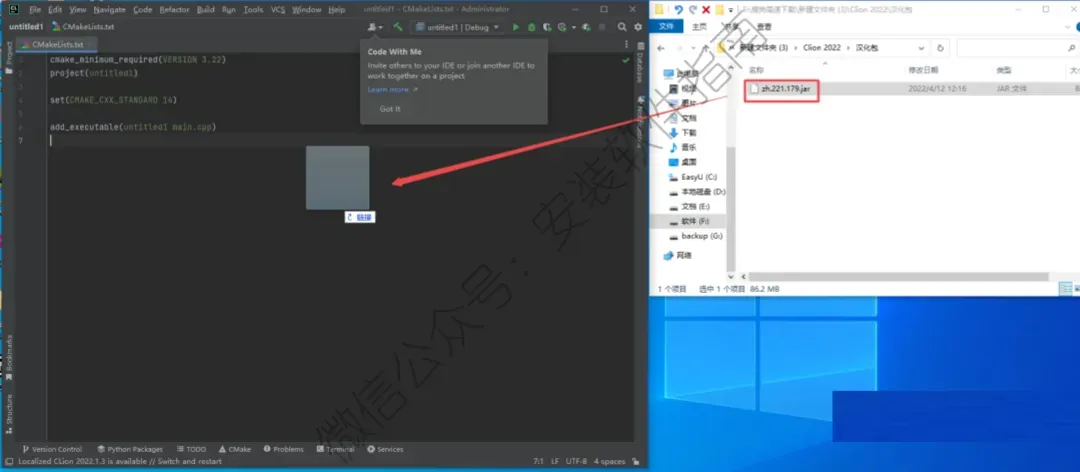
23.返回之前解压的“Clion 2022”文件夹,双击打开”汉化包“文件夹,将”zh.221.179.jar”文件拖动到Clion打开的界面中
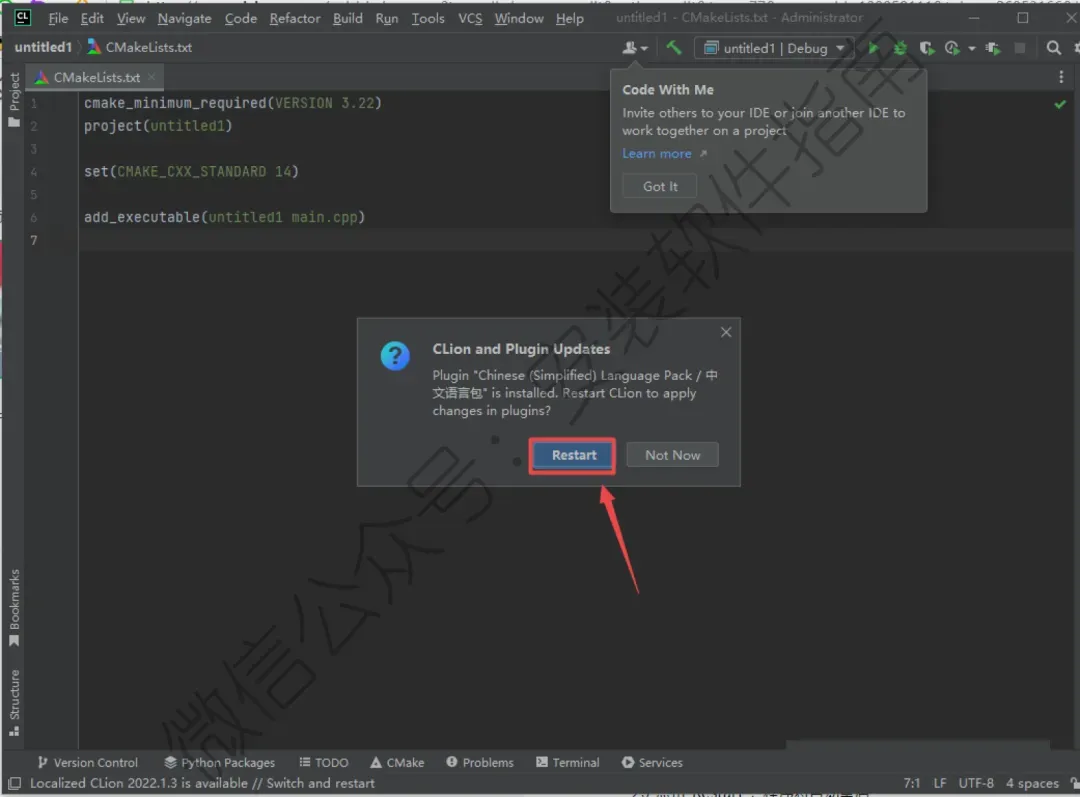
24.点Restart,程序就会自动重启
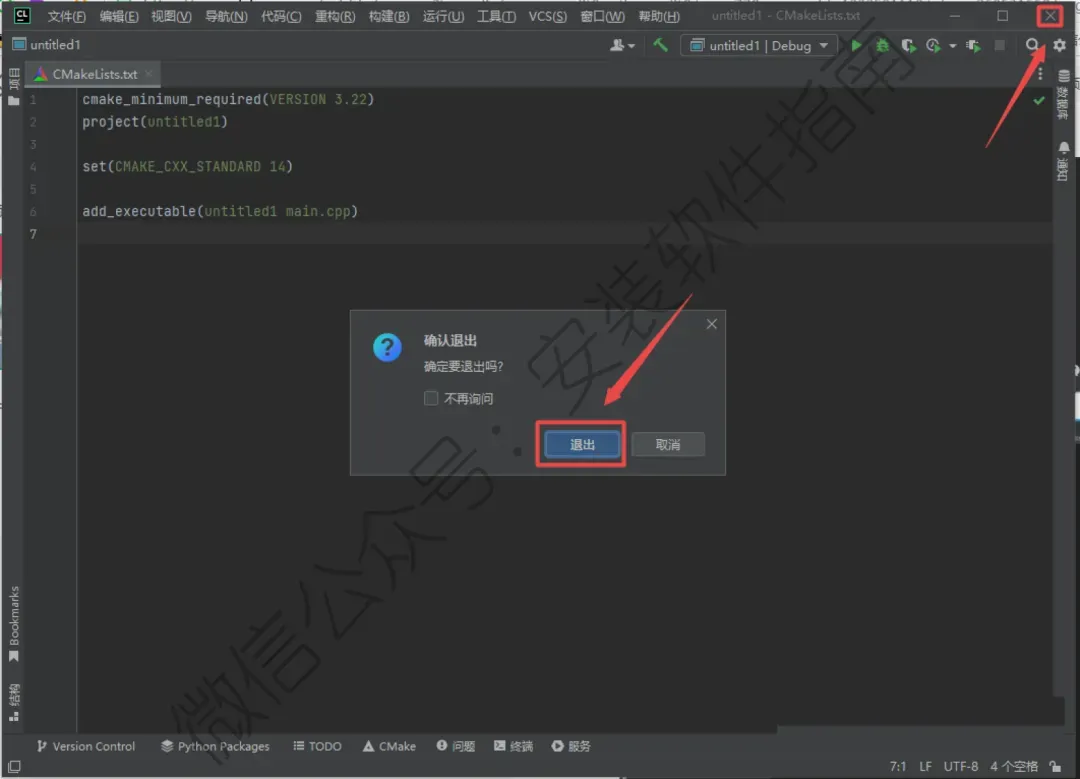
25.点退出,然后点右上角关闭
26.找到软件,然后打开文件所在位置

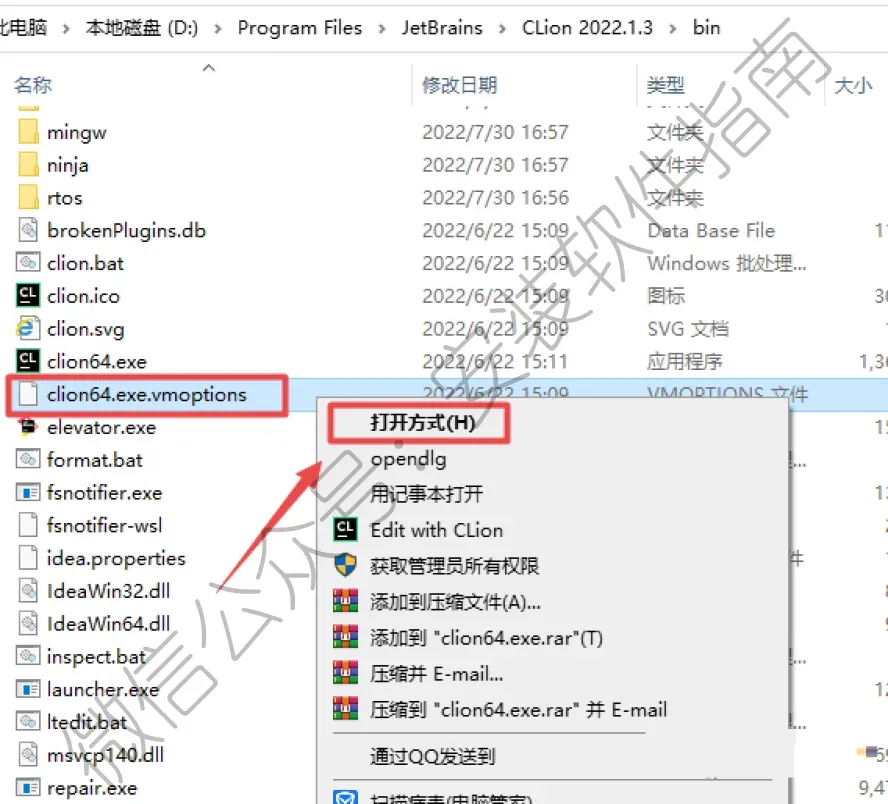
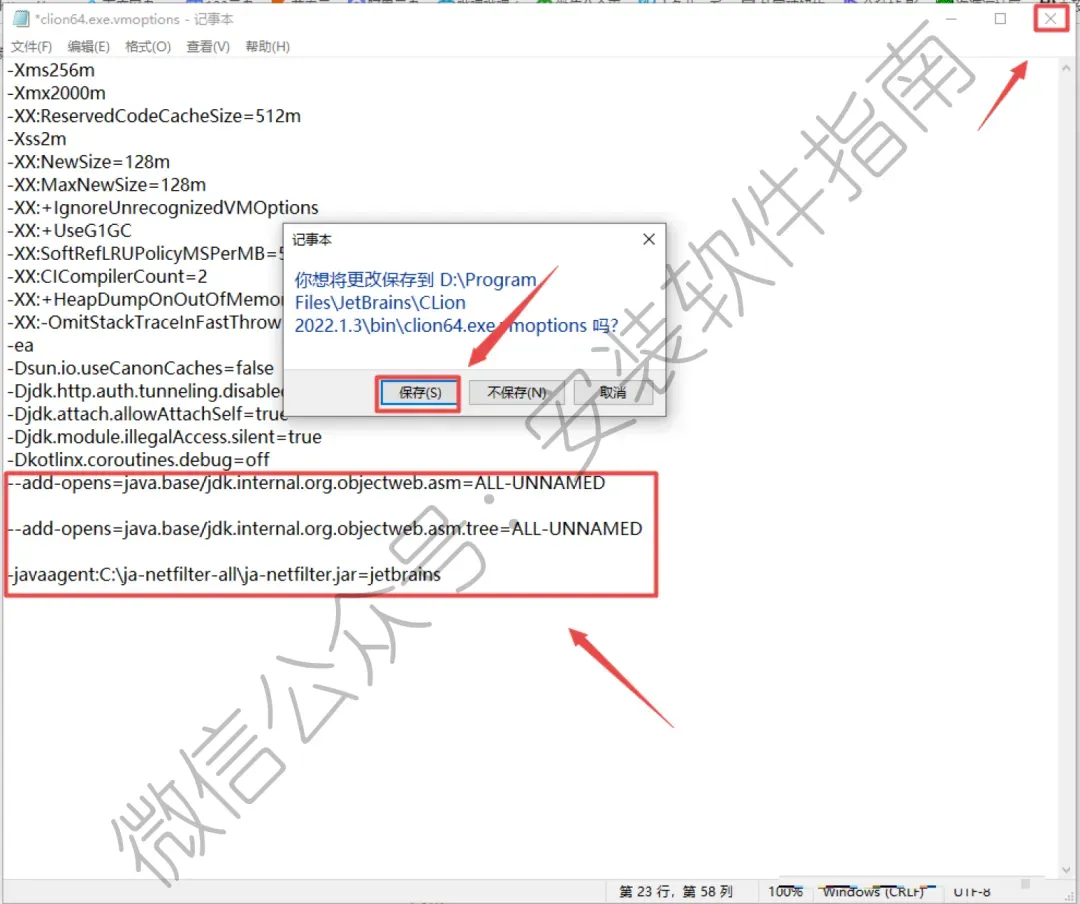
27.在打开的界面找到“clion64.exe.vmoptions”文件,鼠标右键选择“打开方式”
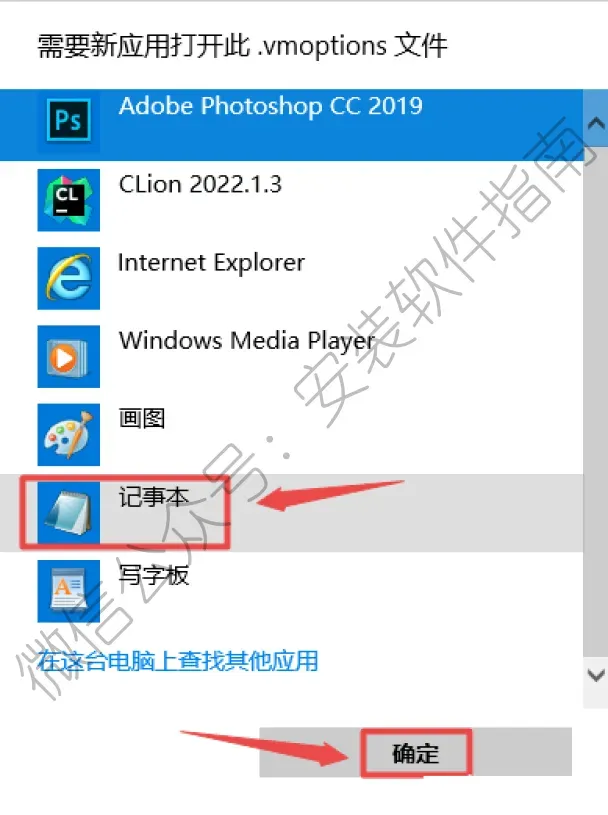
28.选择记事本,然后点确定
29.复制以下三项内容,
--add-opens=java.base/jdk.internal.org.objectweb.asm=ALL-UNNAMED
--add-opens=java.base/jdk.internal.org.objectweb.asm.tree=ALL-UNNAMED
-javaagent:C:\ja-netfilter-all\ja-netfilter.jar=jetbrains
粘贴到最后一行,然后点击右上角的“X“关闭,点击“保存“,然后就可以了
说实话,我第一次装CLion的时候,直接懵圈了。之前上课一直用老版编程工具,打开就能新建文件写代码,特别直白。CLion不一样,刚安装完还要配置环境、弄工具链,我当时完全看不懂这些东西。刚开始练手写简单代码,随便新建项目,文件路径乱选,写完代码点运行直接报错,编译一直失败。我瞎改设置、乱点功能,折腾一整晚,连最基础的Hello World都跑不起来,当时真觉得这软件看着高级,新手入门也太折腾了。
真正逼着我慢慢吃透它的,是大二的C++课程设计。那次作业要求写完整的小型管理系统,代码量很大,还要分文件编写、调试漏洞,普通老旧软件经常卡顿、报错,根本撑不住。我一开始偷懒,还是用课堂老软件写代码,写到一半就出现编译冲突,代码改错了也找不到问题,调试功能基本没用,初稿漏洞一大堆,根本没法正常运行。没办法只能彻底换成CLion,慢慢摸索项目创建、文件管理、代码调试的用法,一点点排查语法错误和逻辑漏洞,反复运行测试,熬了两晚,终于把完整的课设项目调试通顺,顺利提交通过。
用久了之后我真心觉得,CLion是编程学生最值得用的工具。说实话,它最香的就是自带智能检测,代码写错了会实时标红提醒,不用等编译才发现问题。自动补全代码的功能特别省心,能省下超多打字时间。而且调试功能真的好用,可以一步步跟踪代码运行,精准找到逻辑bug,比盲目排查效率高太多。最关键的是跨平台适配,电脑系统不管是Windows还是Mac,用起来体验都一样,不会出奇怪的兼容问题。
我大学期间的C语言课后作业、C++课设、期末实训项目,基本全是靠CLion完成的。身边很多同学嫌配置麻烦,坚持用老旧软件,写大代码的时候经常崩溃,调试全靠肉眼找错,熬夜返工是常态。我熟练CLion之后,写代码又快又稳,漏洞少、调试简单,每次编程作业的完成度和得分都比身边同学高不少。
说实话,普通学生真的没必要钻研它的CMake自定义配置、远程开发、插件拓展这些冷门高阶功能。我们平时应付课设、写课后代码、练手编程,只要会新建项目、编写代码、运行编译、基础调试就完全够用,不用给自己徒增学习压力。
我跟你们说,新手用CLion真的超多隐形坑,我当年基本全踩遍了。很多新人最容易翻车的就是新建项目乱选模板,路径带中文、空格,直接导致编译失败。还有人写完代码不清理缓存,旧代码残留,怎么改运行结果都不变,根本找不到原因。
最致命的一个坑,很多新手不会断点调试,只会反复运行代码瞎试,遇到复杂bug完全无从下手。我当初赶课设ddl就踩坑了,代码逻辑出错反复运行都找不到问题,硬磕好几个小时,最后学会断点调试,几分钟就定位到漏洞,白白浪费超多时间。还有很多人乱装插件,导致软件卡顿、运行异常。
分享几个我自己实打实摸索出来的新手小经验,真的特别实用。新建项目一定要选纯英文路径,别带中文和特殊符号。每次修改完代码,适当清理缓存再运行,避免旧数据干扰。
遇到bug别瞎改代码,多用断点分步调试,精准找问题。新手别乱装多余插件,默认设置就足够稳定。真心觉得CLion虽然初次配置有点麻烦,但熬过新手期,写C/C++代码真的又高效又稳定,计科相关专业的同学早点上手绝对不亏。