ARTICLE · 1080354
PDF里只想删两页、换个顺序?这个开源工具,拖一拖就能改
有时一份PDF已经差不多了,就差最后一点:扫描件里夹着一张空白页,附件跑到正文前面,或者两份资料需要按顺序放在一起。
为了改几页去找在线网站,上传、等待、下载,来回折腾。PDF Arranger提供了另一种做法:把PDF的每页摊成缩略图,在电脑上直接拖动、删页、旋转,再保存成新文件。
一打开,先看到整份文件的页序
它不是那种一打开就要选“合并”“拆分”按钮的工具。导入PDF后,每一页像卡片一样排开。你能先看整体顺序,再决定要动哪几页。
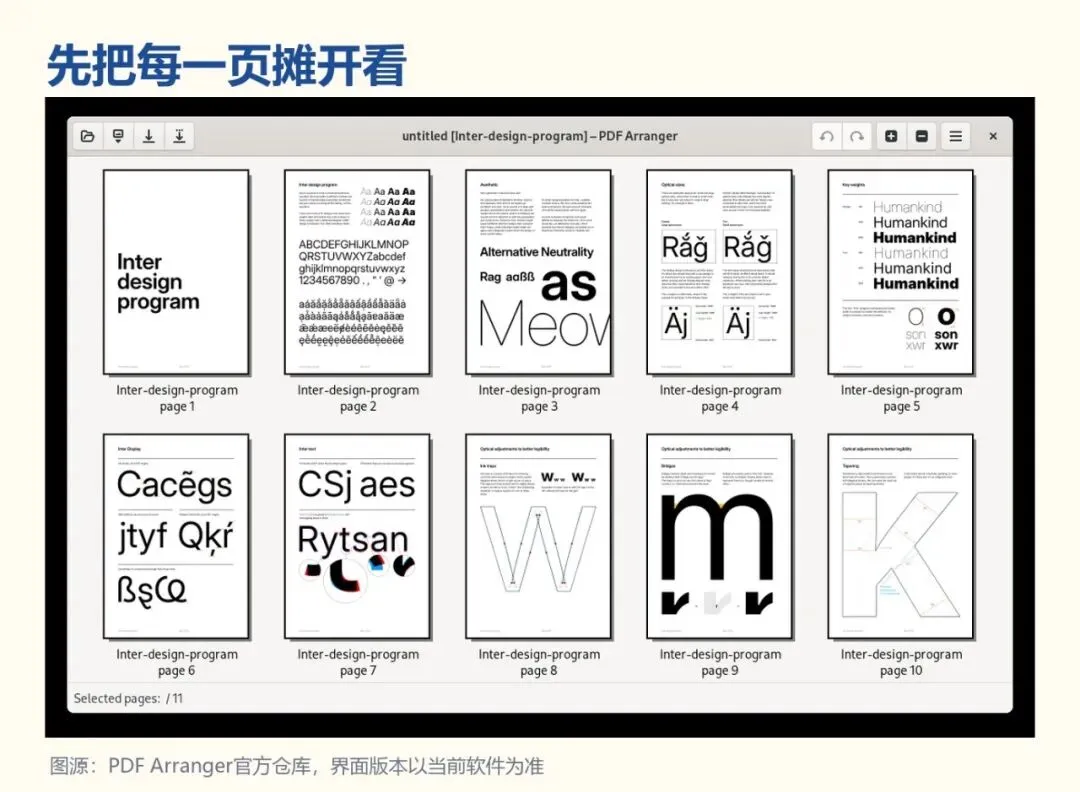
项目官方仓库提供的界面截图。文中的操作依据官方手册核对;具体按钮会随版本变化。
比如五页资料里,第三页是空白,第四页才是正文。选中第三页删除,再把需要补进来的附件拖到最后。动的只是页面编排,不用重新做整份文档。
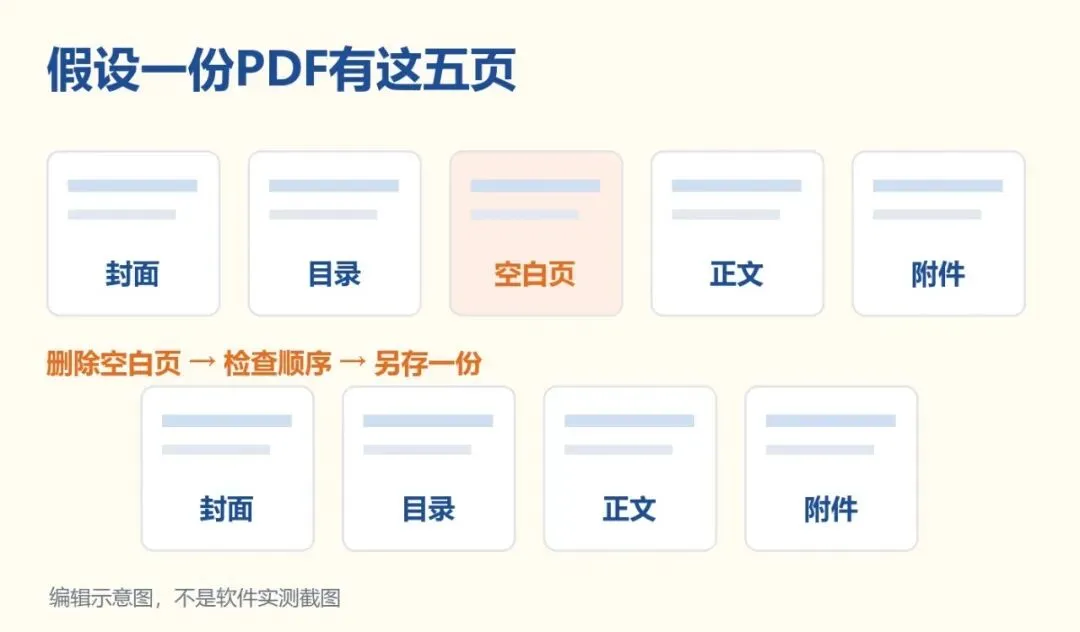
编辑制作的示意图,说明删除空白页后核对顺序。
最常用的三个动作
换顺序:直接拖动缩略图。官方手册也说明可以复制粘贴页面,甚至在两个程序窗口之间移动或复制。
删多余页:选中一页或多页再删除。连续页面可以先点第一张,再按住Shift点最后一张。
合成一份:打开一份PDF后,再导入另一份,它的页面会接在当前文件后面。拖到想要的位置,检查好再保存。
需要时,还能把横着的扫描页旋转过来,或只把挑出的几页导出成单独PDF。第一次用不必研究完整菜单,先学会“导入、拖动、删页、另存”就够了。
它适合谁
如果你经常处理报名材料、发票附件、课件或扫描件,会遇到“整份文件差不多,只差页序”的情况。它的优势是页面可视化,少做几次上传下载。
但别把它当成修改PDF正文文字的编辑器。它主要处理的是页面:移动、删除、旋转、裁切、拆分和合并。要把一段文字改掉,还是得找原始文档,或者用专门的PDF文字编辑工具。
怎么下载
项目在GitHub官方仓库,Windows用户可以从官方Releases找现成安装包或便携包,不需要照着开发文档去装Python、GTK或自己编译。macOS和Linux的获取方式也以项目说明为准。
这篇依据仓库截图和官方使用手册整理,没有在本机安装实测。手册列出的功能包括页面拖动排序、删除、旋转、拆分和导出;不同版本的菜单位置可能稍有变化。
你上次处理PDF,是为了合并两份,还是只想删掉其中几页?
资料核对:2026年9月25日。正文软件截图来自项目仓库,页序图为编辑示意;封面为AI概念插画。本文未安装软件,不作本机实测结论。