ARTICLE · 1080735
Acrobat Pro下载安装教程2026最新!附Acrobat2026安装包和Acrobat Pro
日常生活中要处理 PDF 的场景实在太多了,合同、报表、扫描件,看的时候没问题,一旦想改几个字、调一下页面顺序,普通阅读器就束手无策。这时候就得请出专业工具了。Adobe Acrobat 这款软件由 Adobe 出品,主打 PDF(Portable Document Format,便携式文档格式)的编辑与处理,既能按要求把内容制作成 PDF 保存下来,方便阅读和打印,也提供了一批进阶功能,应付日常的文档编辑绰绰有余。
下载Acrobat免费中文版
https://c9k.uk/s/wemrbme
装 Adobe Acrobat Pro 之前,先把安装包下载好。上面这个地址提供的即是完整安装包,下载完成后就可以照着下面的思路往下走了。
adobe acrobat安装教程
第1步、定位到已经下载好的 acrobat 安装包,在它上面点右键,菜单中选择"解压到当前文件夹"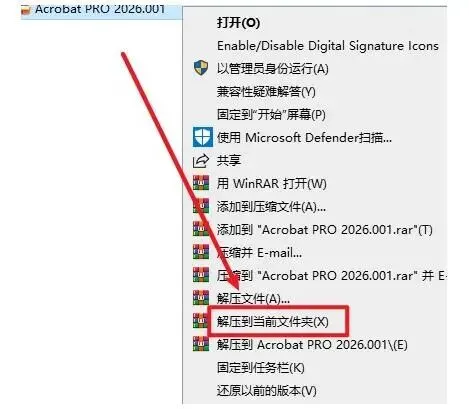 图:Acrobat Pro下载安装教程2026最新!附Acrobat2026安装包和Acrobat Pro安装教程
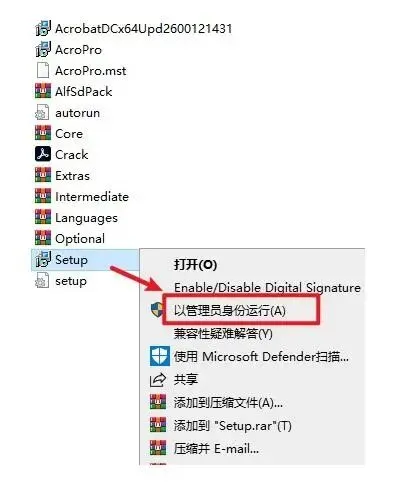 图:Acrobat Pro下载安装教程2026最新!附Acrobat2026安装包和Acrobat Pro安装教程
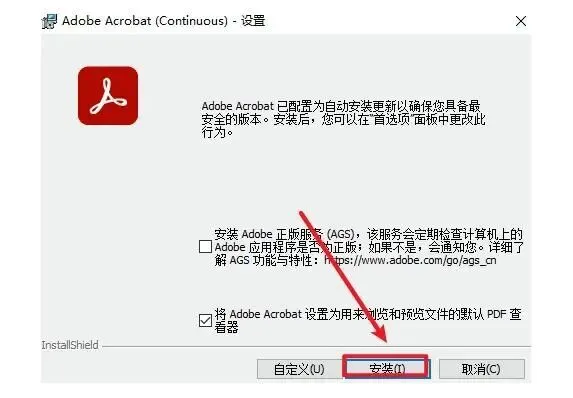 图:Acrobat Pro下载安装教程2026最新!附Acrobat2026安装包和Acrobat Pro安装教程
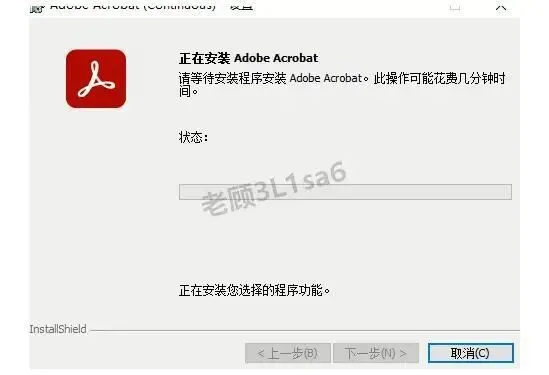 图:Acrobat Pro下载安装教程2026最新!附Acrobat2026安装包和Acrobat Pro安装教程
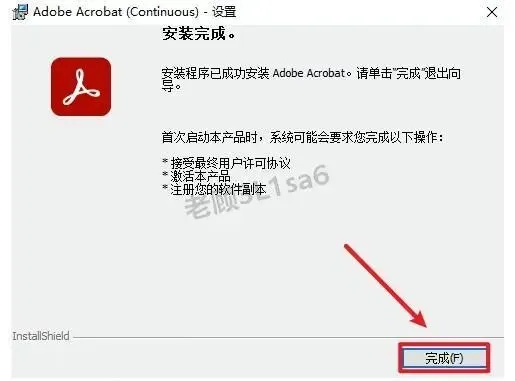 图:Acrobat Pro下载安装教程2026最新!附Acrobat2026安装包和Acrobat Pro安装教程
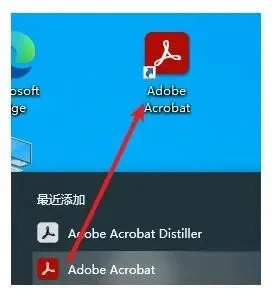 图:Acrobat Pro下载安装教程2026最新!附Acrobat2026安装包和Acrobat Pro安装教程
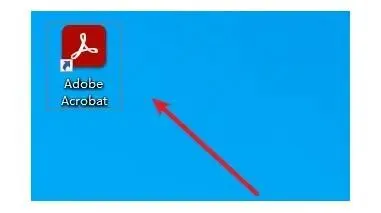 图:Acrobat Pro下载安装教程2026最新!附Acrobat2026安装包和Acrobat Pro安装教程
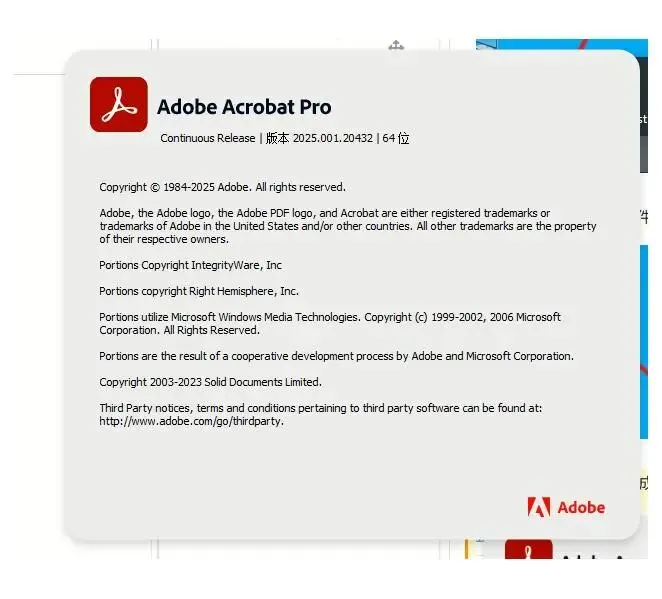 图:Acrobat Pro下载安装教程2026最新!附Acrobat2026安装包和Acrobat Pro安装教程
Adobe Acrobat Pro 2026入门教程:从安装到熟练使用PDF编辑
把 Adobe Acrobat Pro 2026 装好只是第一步,真正让效率提上来,还得摸清几个日常高频操作。
打开一份 PDF 之后,工具栏里最常点的是"编辑 PDF"(Edit PDF)这一项。点进去,文字、图片都能像在 Word 里那样直接选、直接改,字体和大小也能跟着调。要动的内容不多时,这个入口足够用。
页面管理是另一块常用的功能。左侧缩略图面板可以拖着调整顺序,也能在这里做插入、删除、旋转、拆分。遇到扫描件方向歪了,或者多页文件需要重新排,直接在面板里处理就行,不用另开工具。
如果手头是一堆纸质材料,认准"扫描和 OCR"(Scan & OCR)功能,把文件丢进去,软件会尝试识别上面的文字并转成可搜索、可复制的文本。识别完再走一遍编辑流程,比从头敲要省事得多。
还有一点值得留意:Adobe Acrobat Pro 2026 支持多份 PDF 合并成一个文件,也能把一份拆成多份。做资料汇总的时候,把几份文档拖到一起就能合成,比手动逐页拼要快上不少。
以上这些操作练熟之后,处理日常 PDF 基本就不用再折腾格式转换了。