ARTICLE · 1088833
Excel还在手动改?学会这9个函数,让电脑乖乖替你打工(建议收藏)
会用Excel的人分两种:一种是把简单问题复杂化的“表哥表姐”,另一种是用函数让电脑打工的“效率王者”。
今天分享9个让电脑替你干活的神奇代码,收藏这篇,下次遇到数据直接封神!
1. XLOOKUP(反向查找神器)
原理一句话:把它想象成一个双向雷达,不管数据在左边还是右边,都能精准锁定目标。
通常我们用VLOOKUP只能从左往右找,但遇到必须从右往左查的情况,XLOOKUP就是救星。
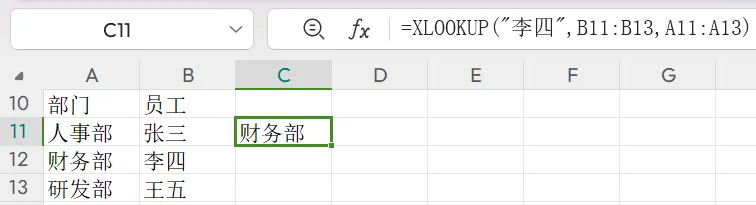
场景:你想根据员工姓名查部门,但表里“部门”在左,“姓名”在右。
操作步骤:
点击你要显示部门的单元格。
输入公式:
=XLOOKUP(D2,$B$2:$B$7,$A$2:$A$7)。按下 Enter。
很简单,参数分别是“找谁”、“在哪列找”、“返回哪列”,指哪打哪!
2. TEXTSPLIT(一键拆分数据)
原理一句话:把它想象成一个智能剪刀,指定一个符号,它就能把长句子剪开。
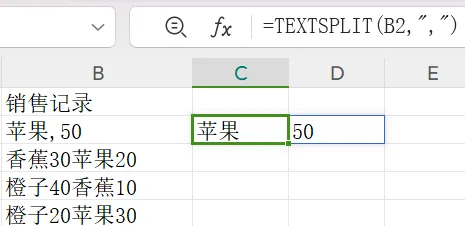
场景:单元格里挤着“张三,50”,你想把名字和数字分开。
操作步骤:
选中目标单元格。
输入公式:
=TEXTSPLIT(单元格,",")。回车。
别担心,逗号在引号里,代表按逗号切割,换成顿号就写“、”。
3. TOCOL(乱糟糟数据变一列)
原理一句话:把它想象成一个压扁机,不管原来几行几列,统统压成一长列。
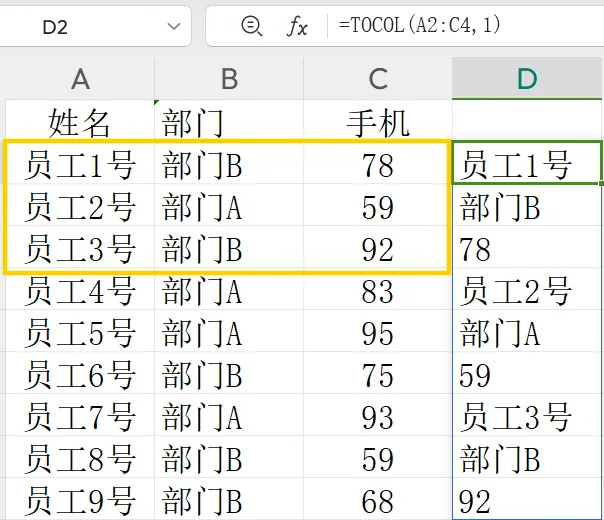
场景:要把一个不规则的区域整理成一列清单。
操作步骤:
点击空白处单元格。
输入公式:
=TOCOL(数据范围,1)。回车。
很简单,那个数字“1”代表忽略空单元格,让列表更整洁。
4. SORT(告别手工排序)
原理一句话:把它想象成自动排队机,告诉它按第几列排,它立马帮你排整齐。
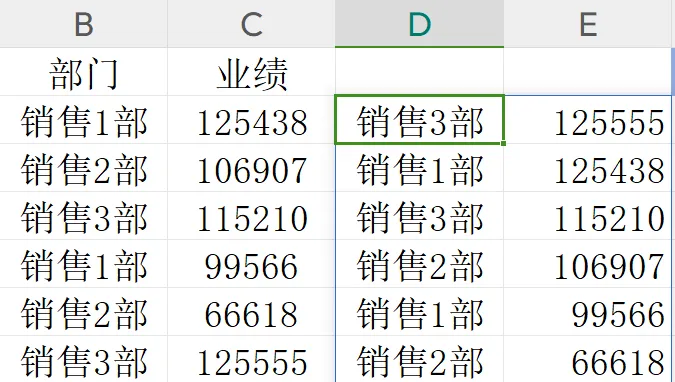
场景:想让表格按金额从高到低自动排序。
操作步骤:
选中一个空白区域(足够放下排序后的表)。
输入公式:
=SORT(数据范围,2,-1)。回车。
别慌,“2”代表按第2列排,“-1”代表降序(大到小),升序就用“1”。
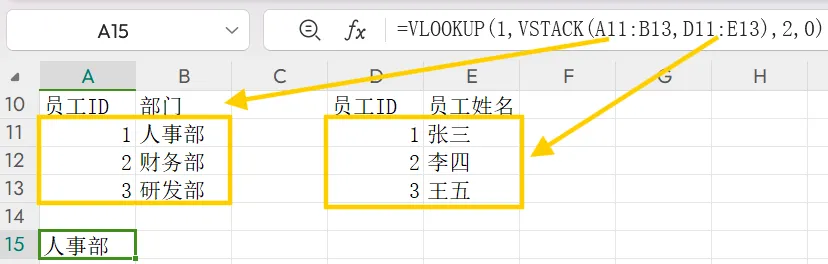
5. VSTACK(多表合并大法)
原理一句话:把它想象成叠罗汉,把好几张表上下叠在一起变成一张大表。
场景:要把1月和2月的表合成一张,再用VLOOKUP查找。
操作步骤:
输入公式:
=VLOOKUP(查找内容,VSTACK(表1,表2),2,0)。回车。
注意哦,VSTACK要求每张表列数必须一样多,行数无所谓。
6. UNIQUE(秒速去重)
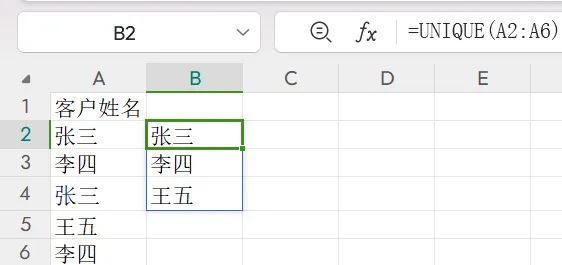
原理一句话:把它想象成一个“照妖镜”,重复的数据只留一个原形。
场景:名单里有好多重复的名字,只想看有哪些人。
操作步骤:
点击空白单元格。
输入公式:
=UNIQUE(数据范围)。回车。
很简单,空值会被自动忽略,出来的列表干干净净。
7. SEQUENCE(生成不重复随机数)
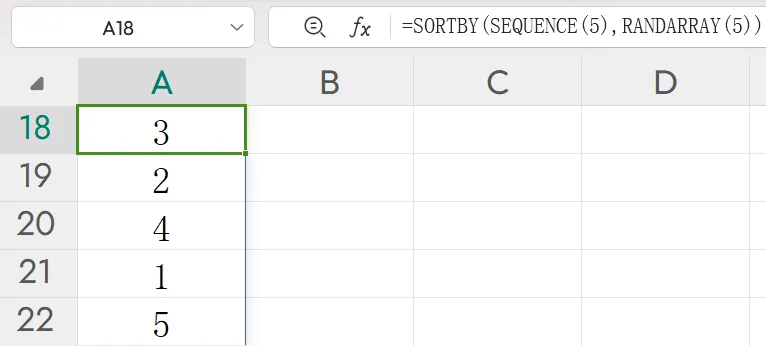
原理一句话:把它想象成摇号机,配合RANDARRAY函数,摇出一组不重复的号码。
场景:要从1到10里抽6个不重复的数。
操作步骤:
选中6个单元格。
输入公式:
=SORTBY(SEQUENCE(6),RANDARRAY(6))。按 Ctrl + Shift + Enter(如果你是老版本Excel)。
很有趣,每次按F9刷新,数字都会变,抽奖神器!
8. FILTER(智能筛选器)
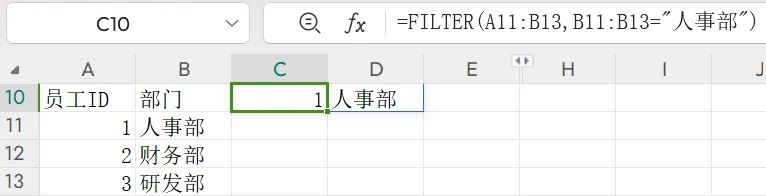
原理一句话:把它想象成一个漏斗,只让符合条件的数据漏下来。
场景:只想看某个部门的人员名单。
操作步骤:
选中空白区域。
输入公式:
=FILTER(数据区域,条件筛选区域="条件内容")。回车。
别担心,如果没找到符合条件的数据,它会显示#CALC!错误,这是正常的。
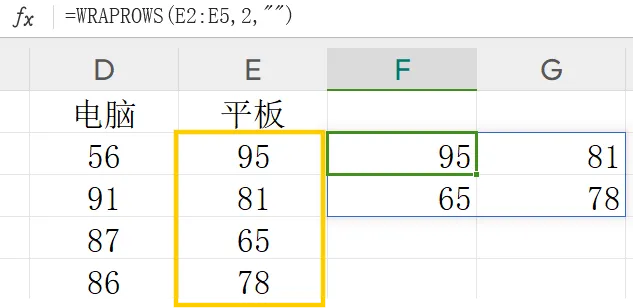
9. WRAPROWS(行列大变身)
原理一句话:把它想象成织毛衣,把一排线织成一列,或者把一列绕成一圈。
场景:把一长串名单,每2个折成一列显示。
操作步骤:
选中目标区域。
输入公式:
=WRAPROWS(数据范围,2,"")。回车。
很简单,数字“2”代表每2行变一列,剩下的不够数的也会自动补齐。
今天分享的内容就是这些啦!别光收藏不动手,打开Excel把这9个函数挨个试一遍,你会发现以前加班两小时的工作,现在两秒钟就搞定了!
👉 这9个神技里,你觉得哪个最实用? 欢迎在评论区留言分享你的使用心得,或者提问你在操作中遇到的具体问题!
❤️ 觉得这篇干货有用的话,动动小手分享到朋友圈,或者发给身边那个天天加班做表的同事朋友吧!
如果你按步骤操作仍遇到问题,欢迎在评论区留言或加入我们的免费交流群。