ARTICLE · 1090877
WorkBuddy怎么指挥电脑里的软件?能调什么、怎么调、能调多彻底,一篇讲清



WorkBuddy
怎么指挥电脑里的软件


01
它能碰你电脑的哪三样东西
围绕你的电脑,它主要能完成三类操作:
02
四种调用通道
要让一个软件干活,有四条路。路不同,难度和稳定性也完全不同。
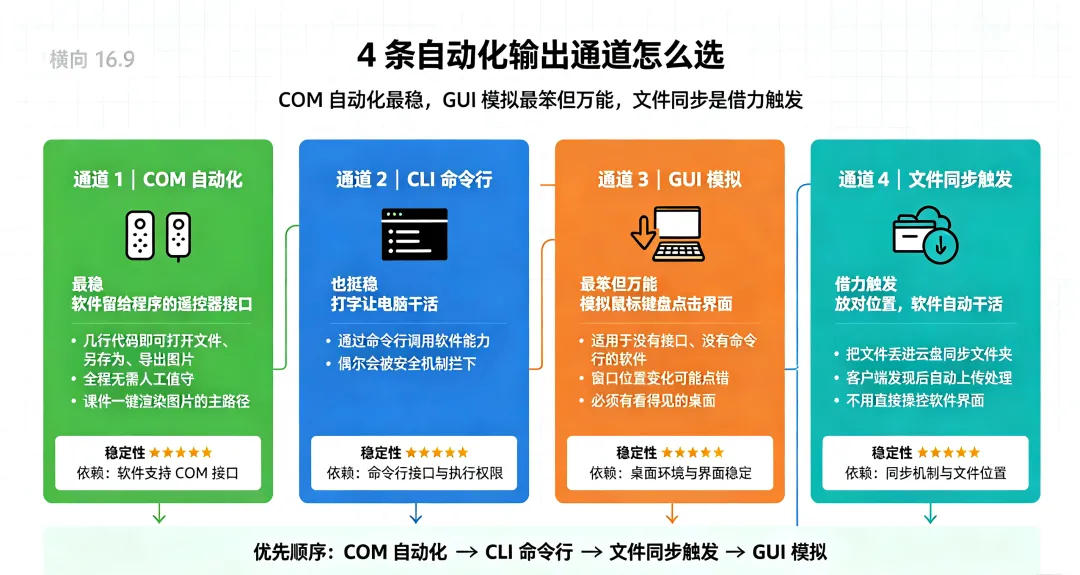
通道1:COM自动化——最稳。COM可以理解成软件留给程序的“遥控器接口”。用几行代码,就能让它打开文件、另存为、导出图片,全程不用人盯着。我们把整套课件一键渲染成图片,走的就是这条路。
通道2:CLI命令行——也挺稳。就是那种“打字让电脑干活”的黑窗口。稳定性不错,但偶尔会被安全机制拦下。
通道3:GUI模拟——最笨但万能。软件没留接口、也没有命令行,就只能模拟鼠标键盘去点它的界面。这条路脆弱,窗口位置一变就可能点错,而且必须有一个看得见的桌面。
通道4:文件同步触发——借力。把文件丢进云盘的同步文件夹,客户端发现后自动上传。我们不用操控软件,放对位置就行。
03
能完全操控吗
这是大家最关心的问题。答案是分两种,不能一概而论。
用遥控器打个比方。
走COM、命令行的软件,就像你给了助手一台带遥控器的电视机——换台、调音量、录节目都行,几乎完全操控,大约九成。你不用在旁边看着。
只能在界面上点的功能,就像助手隔着玻璃点按钮——看不全、点不准,只能半操控,三到五成。最后那一下,往往还得你本人坐到电脑前。
04
哪些软件调不了
前面讲了“能调什么”,这里说清另一半:不是装了就能调,也不是所有软件都听指挥。
把软件分成三圈,最清楚。
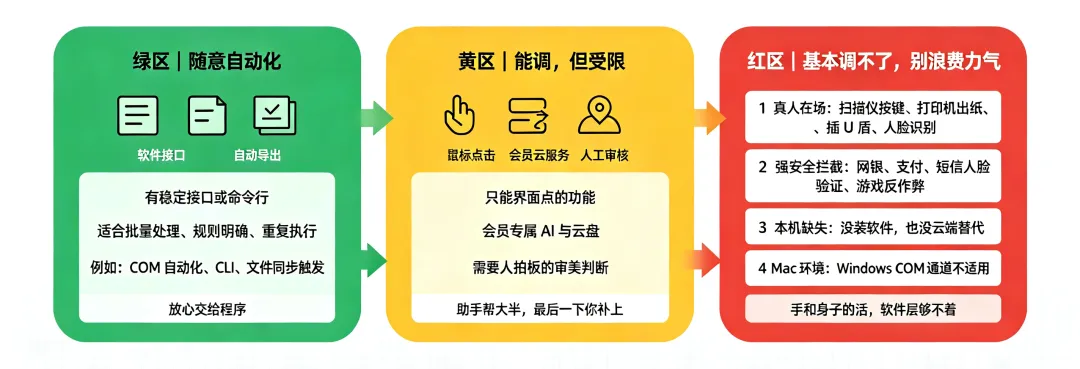
红区:基本调不了,别浪费力气。
黄区:能调,但受限。只能做界面点击类操作、会员专属的AI和云盘、需要人拍板的审美判断。这些能帮大半,最后一下要你补上。
记住一句话就够了:绿区随意,黄区补刀,红区交给真人。
判断一个软件看三件事:有没有接口、要不要真人、装没装。
05
用不用会员
06
调不起时怎么办
07
想写规则的,抄这段就行
如果你想把这套“如何调用本地软件”的规则固定下来,可以直接复制下面这段内容,再把软件名替换成你自己常用的即可。
① 触发条件
当用户提出“用本机某软件完成某事”时,启用本规则。
② 调用前的确认
③ 调用通道(按优先级)
优先COM自动化,其次命令行,再次文件同步触发,最后才考虑模拟鼠标点击界面,并注明“最后一步需用户亲自点击”。
④ 降级方案
【END】

扫码关注,了解更多