ARTICLE · 1091203
Cursor AI 编辑器完整指南:从安装到精通(Mac 桌面 APP 版)
一篇文章讲透「目前最像“真人”程序员的代码辅助编辑器」Cursor 的所有用法。
如果只能用一句话形容 Cursor,我会这么说:它不是「加了 AI 插件的 VS Code」,而是「把 AI 当作一等公民重新设计过的 VS Code」。Andrej Karpathy 把它比作 AI 应用的「自主性滑杆」(autonomy slider),从 Cmd+K 的精准行内编辑,到 Cmd+I 的全自主 Agent,你可以自由决定让 AI 接管多少。
NVIDIA 内部信条(数据来自官方公开访谈)显示,NVIDIA 约 40000 名工程师全员使用 Cursor 后,生产力获得了显著提升。Y Combinator 合伙人 Diana Hu 也提到,Cursor 在某批团队内部的采纳率从个位数跃升到了 80% 以上。
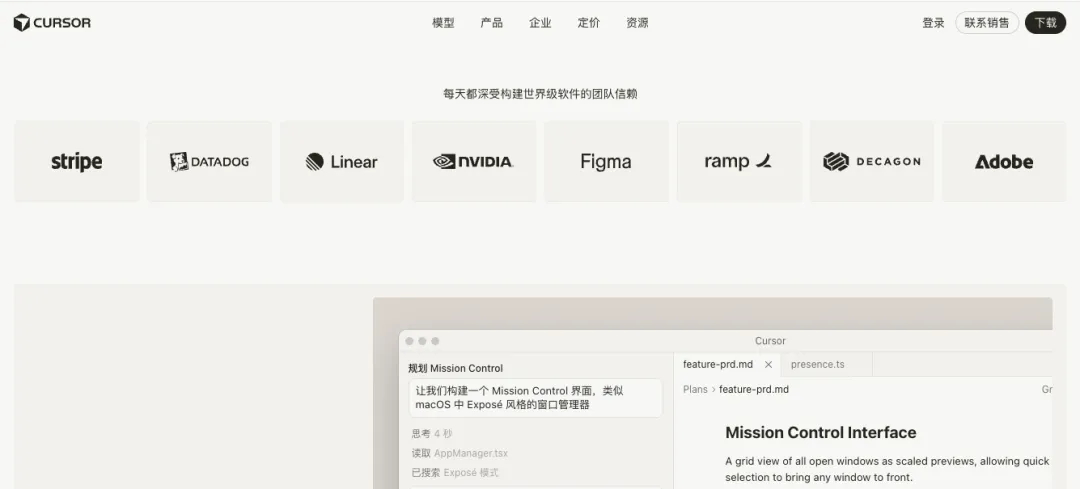
本文基于 Cursor 官方文档与公开技术博客整理,全程 Mac 桌面端实操,配图覆盖每一节的关键动作。建议先收藏,再按章节对照操作。
一、Cursor 是什么:从 VS Code 分叉出来的 AI 原生编辑器
Cursor 是 Anysphere 公司推出的 AI 原生代码编辑器,本质上是一个「VS Code 的 AI 重构分叉」(fork)。也就是说,所有 VS Code 的能力——扩展市场、调试器、内置终端、Git 集成——Cursor 都完整继承下来,并且绝大多数 VS Code 插件可以无修改直接运行。
但 Cursor 与 VS Code 的关键差异在于:它的每一个交互界面都被重新设计过,目的是让 AI 不再是「外挂」,而是「编辑器本身的一部分」。从你按下第一行代码开始,AI 就在三个层级同步介入:
字符级——Tab 键基于上下文的智能补全(Cursor 把它叫做「Tab Tab Tab」工作流) 代码块级—— Cmd+K在选中区域直接生成或重构代码任务级—— Cmd+I启动 Agent,让 AI 自己规划、搜索、改文件、跑命令
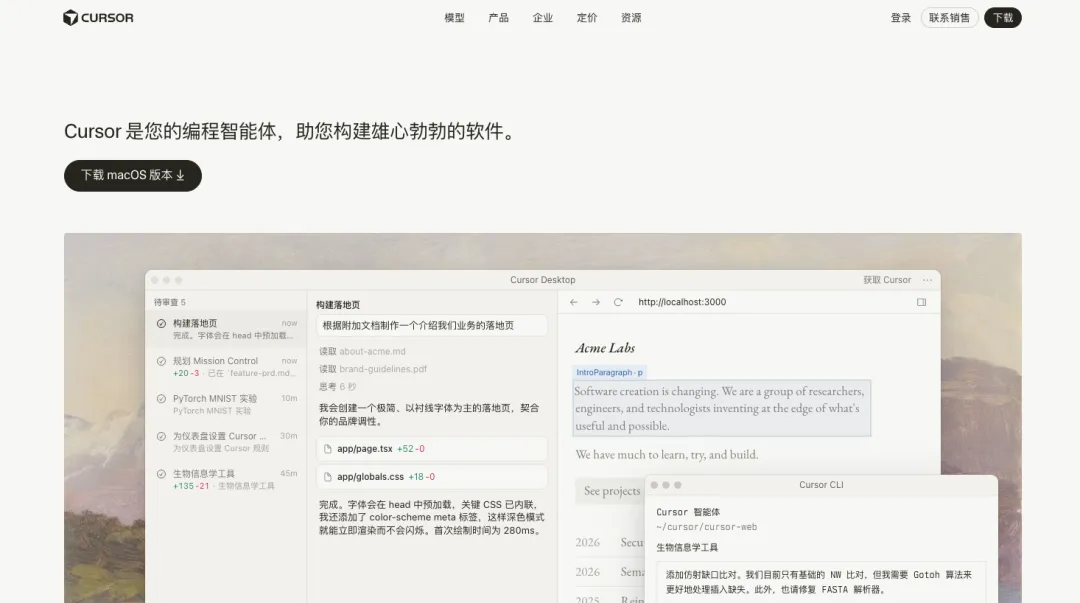
在产品定位上,Cursor 与 GitHub Copilot、JetBrains AI Assistant、Zed AI 等同台竞争。它的差异化武器是:
多模型自由切换——内置 OpenAI、Anthropic、Google、xAI、Cursor 自研 Composer 等多个前沿模型,同一个任务可以随时换模型 深度代码库理解——基于自研的「Instant Grep」与语义搜索,能在大型代码库里精准定位 Agent 自治能力——支持 Plan Mode(先出方案再动手)、Cloud Agent(云端沙箱长时间跑任务)、Subagent(并行子代理) 生态连接——通过 MCP(Model Context Protocol)连接 GitHub、Slack、Linear、Figma、Jira 等工具
简而言之,Cursor 是「目前市面上对 AI 最友好、对模型最开放、对工作流最完整」的一款编辑器。
二、Cursor 能干什么:六类场景把 AI 嵌进写代码的每一步
很多工具宣称「AI 写代码」,但实际上只能补全一两个函数。Cursor 把 AI 拆解到了编码工作流的每一个颗粒度。下面这六类场景,是 Cursor 官方文档明确点名的「它能做」的事情。
场景 1:理解陌生代码库
接手新项目最痛苦的事情就是「从零读代码」。Cursor 的 Agent 可以用一句话帮你建立心智模型:
Explain this codebase. Point me to the main entry points,key modules, and anything I should read before making changes.
Agent 会自动调用代码库搜索工具、读关键文件、生成一份带优先级的「先读什么、后读什么」的清单。对于大型 monorepo,它还可以生成 Mermaid 架构图,把模块之间的依赖画出来。
场景 2:编写新功能
这是 Cursor 最被低估的能力:它不是「写代码」,而是「设计 + 实现 + 验证」一站式完成。官方推荐流程是:
进入 Plan Mode(按 Shift+Tab切换)让 Agent 先研究代码库、问澄清问题、产出带里程碑的实现计划 你审阅、修改、批准 Agent 边写代码边跑测试,失败就自己改
官方明确建议在写代码前先写测试(Test-Driven Development),让 Agent 有一个可以自我验证的标准:
Write tests for a discountCode() function that:- Returns the discounted price when given a valid code- Throws InvalidCodeError for expired codes- Applies fixed-amount discounts correctly (e.g., ”10OFF” = $10 off)- Never returns a negative price (floor at $0)Follow the test patterns in src/__tests__/pricing.test.ts.Do NOT write the function yet.
场景 3:找 Bug 与修复
Cursor 的 Bugbot 可以接入 GitHub,在 Pull Request 阶段就自动审查代码。它不仅看语法,还会结合上下文查找:
空指针解引用 竞态条件 缺失的错误处理 安全漏洞(注入、权限校验缺失等)
发现问题后,Bugbot 还能直接在 PR 评论里给出一个可一键应用的 fix。
场景 4:审查与重构
你写完一个 feature 后,可以直接让 Agent 帮你 review:
@Branch review the changes on this branch.Look for bugs, missing error handling,and anything that doesn't match our patterns in src/services/PricingService.ts
或者让它帮你把一大坨改动拆成干净的提交:
Rework the commit history into reviewable pieces.Each commit should be one logical change with a descriptive message.
场景 5:自动化重复工作
Cursor 支持「常驻 Agent」——你可以给一个目标,让 Agent 持续推进直到完成:
/goal fix all flaky tests and make CI green
也可以用 /loop 触发定时循环,让 Agent 每隔一段时间跑一次特定任务。
场景 6:跨工具协同
通过 MCP(Model Context Protocol),Cursor 可以连接外部服务:
GitHub / GitLab / Bitbucket——自动建分支、提 PR、读 Issue Slack——把 Agent 跑完的任务结果推送到指定频道 Linear / Jira——根据 Issue 自动建分支与 PR Figma——读设计稿变量、Token,直接生成匹配的组件代码 PostgreSQL / 数据库——执行只读查询验证数据
这就是为什么 Cursor 官方敢说「In every tool, at every step」——它把编辑器、终端、Slack、GitHub、CI 全部串成了一个 Agent 网络。
三、Mac 桌面 APP 安装:dmg 包、系统要求、首次启动
这一节是整篇教程最实操的部分。每一步都标注了具体动作、可能遇到的问题、配套截图。Cursor 在 Mac 上的安装非常简单,三步搞定。
3.1 系统要求
根据 Cursor 官方文档,Mac 安装需要满足以下条件:
操作系统:macOS 12 Monterey 或更高版本(macOS 13 Ventura / 14 Sonoma / 15 Sequoia 全部支持) 架构:Apple Silicon(M1 / M2 / M3 / M4)与 Intel 均原生原生 磁盘空间:约 500 MB(首次安装);运行后随缓存与扩展会占用 1-3 GB 内存:建议 8 GB 起,16 GB 更佳(Agent 长时间运行会吃内存)
3.2 下载 dmg 安装包
打开浏览器,访问 Cursor 官方下载页面:
https://cursor.com/downloads
页面会自动识别你的操作系统(Mac),直接给出「Download for macOS」按钮。点击下载,得到类似 Cursor-2.x.x-xx.dmg 的安装包(文件名里的版本号会随时间变化)。
小贴士:不要从第三方镜像站下载,避免被植入恶意代码。Cursor 官方只通过 cursor.com 域名分发。
如果你偏好命令行(很多工程师更喜欢),可以用 Homebrew 或官方安装脚本:
# 方式 1:官方安装脚本(推荐,会处理签名、目录、PATH)curl https://cursor.com/install -fsS | bash# 方式 2:Homebrew Cask(适合已有 brew 的用户)brew install --cask cursor
安装脚本做这几件事:
下载最新的 .app文件到/Applications/创建 cursor命令行别名(cursor .即可在当前目录启动)关联 .code-workspace、.cursor等专属文件类型
3.3 安装并首次启动
打开下载好的 .dmg 文件,会出现一个典型的 Mac 安装界面。
执行下面三步:
把左侧的 Cursor.app拖拽到右侧的Applications文件夹图标等待拷贝完成(通常 10-30 秒) 在 Launchpad 或 Spotlight(按 Cmd + Space输入Cursor)打开应用
第一次启动时,macOS 会弹出「无法打开,因为来自身份不明的开发者」的安全提示——这是因为 Cursor 没有 Apple 公证证书的旧版本残留。处理方式:
# 在「系统设置 → 隐私与安全性」点击「仍要打开」# 或者用命令行移除隔离属性xattr -d com.apple.quarantine /Applications/Cursor.app
3.4 登录与初始配置
启动后 Cursor 会弹出欢迎窗口,提供两种登录方式:
Sign in with Google——用 Google 账号一键登录 Sign in with GitHub——用 GitHub 账号登录(推荐,工程师首选)
登录后会看到订阅选择界面。Cursor 提供多档套餐:
提示:新账号注册会送 14 天 Pro 试用,可以无门槛体验所有付费功能。
登录完成后,Cursor 会问你「要不要从 VS Code 导入配置」。
这一步强烈建议选「Yes」——它会把你的:
已装扩展列表 用户 settings.json快捷键绑定 主题与图标 片段(snippets) Git 配置
全部无缝迁移过来。基本上就是「无缝切换」。
3.5 选择 AI 模型
进入 Cursor 主界面后,右上角会显示当前使用的模型。点击下拉框,可以看到完整模型列表:
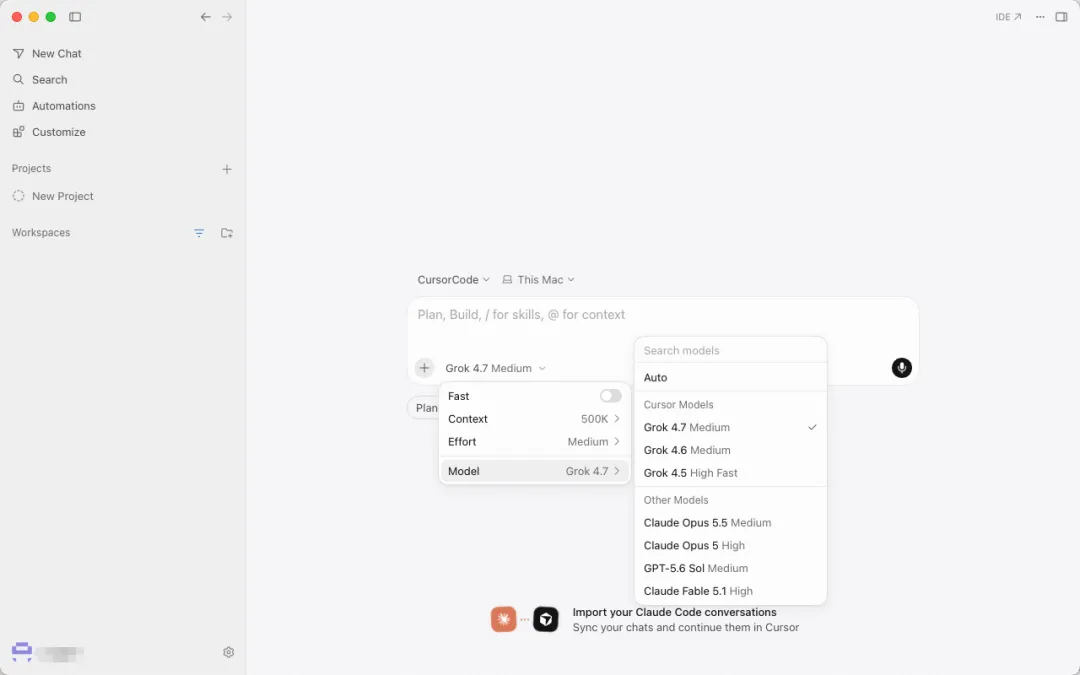
Cursor 把可用模型分为两个池:
Cursor Models 池——包含 Grok 4.5/4.6/4.7 与自研 Composer 2.5,Pro 套餐里包含更多额度 Other Models 池——按 API 价格计费的第三方模型(Claude 4.5/4.6/4.7、Claude Opus 4.5-5.5、Claude Sonnet 5、Gemini 3 Pro、GPT-5 等)
选择建议:
日常补全 / 简单问答——Composer 2.5(Cursor 自研,性价比最高) 复杂重构 / 多文件改动——Claude Opus 4.5 / Claude Sonnet 5 超长上下文(接近 1M tokens)——Claude 4.7 Opus(需 Max Mode) Google 系生态——Gemini 3 Pro
模型可以随时切换,甚至在同一个会话中途切换(比如先用小模型读代码,再用大模型写代码)。
3.6 安装完成检查
到这一步,Cursor 已经完成安装。验证成功的几个标志:
左侧 Activity Bar 出现一个「星形」的 Cursor 图标 顶部菜单栏多出「Cursor」菜单项 按 Cmd + I能弹出 Agent 面板按 Cmd + K能在编辑器里弹出输入框
如果以上都正常,恭喜,Cursor 已经跑起来了。
四、基本使用:Tab 补全、Cmd+K 行内编辑、Cmd+L 问答、Cmd+I Agent
这一节是「会用 Cursor」的核心。一旦掌握下面四个快捷键与对应工作流,你的编码效率会有立竿见影的提升。
4.1 Tab 智能补全
Cursor 的 Tab 补全是它最像「Copilot 升级版」的功能,但它比 GitHub Copilot 更激进——Cursor 不仅补全下一个 token,还会一次性预测接下来多行。
使用方法:
在编辑器里正常写代码 当 Cursor 给出一段灰色建议时,按 Tab接受如果建议有多行/多段,按 Tab多次逐段接受如果建议不合心意,按 Esc拒绝
进阶用法:
Tab——接受当前建议 Cmd + ]——拒绝当前建议 Cmd + →——只接受建议的下一个词(按词粒度接受) 跨文件引用、import 补全、按当前文件的 import 风格补全——全部自动
Cursor 官方把这个工作流叫做「Tab Tab Tab」——意思是只要信任 AI,不断按 Tab,效率提升会非常明显。
4.2 Cmd+K:行内编辑与代码生成
Cmd + K 是 Cursor 的「行内 AI 编辑器」。它的特点是「先选中一段代码,再让 AI 在原地改」。
使用流程:
用鼠标或键盘选中一段代码(不选也行,会以当前行/当前函数为单位) 按 Cmd + K弹出输入框用自然语言告诉 AI 你想做什么 AI 给出一段 diff,按 Accept接受或Reject拒绝
实战场景示例:
# 场景 A:重构选中一段长 if-else,按 Cmd+K 输入:”refactor to a guard clause, return early”# 场景 B:写新代码光标停在空行,按 Cmd+K 输入:”write a TypeScript function that validates an email addressusing RFC 5322 regex”# 场景 C:写测试选中一个函数,按 Cmd+K 输入:”write Jest unit tests covering empty input,invalid format, and valid email”# 场景 D:加注释选中一段代码,按 Cmd+K 输入:”add JSDoc comments explaining each parameter and return value”
Cmd+K 支持多轮对话——如果第一次生成不满意,可以直接在输入框里追问「更简洁一点」「加上错误处理」「改用 async/await」,AI 会持续迭代。
4.3 Cmd+L:侧边栏问答(Chat)
Cmd + L 打开的是 Cursor 的 Chat 面板(侧边栏)。它和 Cmd+K 的差别是:
Cmd+K——在编辑器里就地修改代码,结果以 diff 形式呈现 Cmd+L——在一个独立面板里聊天,可以问问题、读代码、生成代码,但不直接改动文件
适合场景:
「这段代码什么意思?」 「这个函数的时间复杂度是多少?」 「我们的项目用的是什么状态管理方案?」 「把这段 Python 翻译成 Rust」
实战示例:
解释一下 src/billing/invoice.ts 里 calculateTotal 函数为什么不直接用 reduce,而是先做了一次 map?把 @FileName 这个组件从 React 19 改写成 React 18兼容的写法,保留所有 props
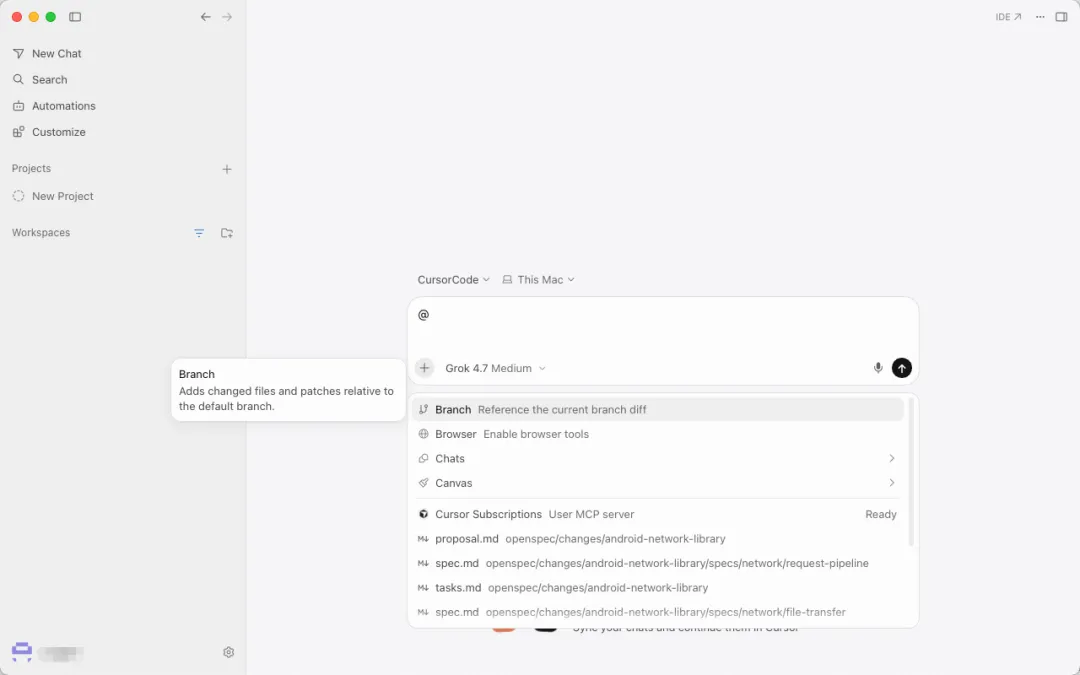
Cmd+L 也支持 @ 提及上下文:
@FileName——附带某个文件 @Folder/——附带某个文件夹 @Terminals——附带终端输出 @Chats——附带历史对话 @Branch——附带当前分支的所有 diff @Browser——附带内置浏览器内容
4.4 Cmd+I:Agent 模式(重点)
Cmd + I 是 Cursor 最强大的功能,也是它区别于其他 AI 编辑器的核心。它打开的是 Agent 面板——一个可以自主规划、调用工具、修改文件、运行命令的 AI 代理。
使用方法:
按 Cmd + I打开 Agent 面板用自然语言描述你的目标 按 Enter 让 Agent 开始工作 看着 Agent 自动调用工具、改文件、跑命令
Agent 可调用的内置工具包括:
search_files——按名称/模式找文件 codebase_search——语义搜索代码 read_file——读文件(支持图片) edit_file——改文件(带 diff 预览) run_terminal_cmd——跑终端命令 browser_navigate——驱动内置浏览器 generate_image——生成 UI mockup mcp_xxx——所有已连 MCP 服务的工具
工具调用没有上限——一个 Agent 可以连续调用几十次工具,完成一个完整 feature。
Agent 运行中常用的操作:
Enter——把下一条消息加入队列(Agent 跑完当前任务再处理) Cmd + Enter——立即发送,不排队(用于紧急纠偏) 按两次 Enter——Steer Agent(让 Agent 在下一次工具调用时收到你的指引) Stop / Cmd + Shift + Backspace——中止 Agent 当前任务 Checkpoints——Agent 在重大改动前自动保存快照,点击任意节点可「时光倒流」
这是 Cursor 的杀手级特性——任何一步 Agent 走错,你可以一键回退到任意 checkpoint,不影响后续继续工作。
五、进阶使用:Plan Mode、Rules、MCP、Custom Mode、Cloud Agent
基本使用可以应付 80% 的日常编码场景。要充分发挥 Cursor 的能力,你需要掌握下面五个进阶特性。
5.1 Plan Mode:先规划再动手
Plan Mode 是 Cursor 强烈推荐的工作模式:让 Agent 在动手写代码前,先输出一份可审阅的实现计划。
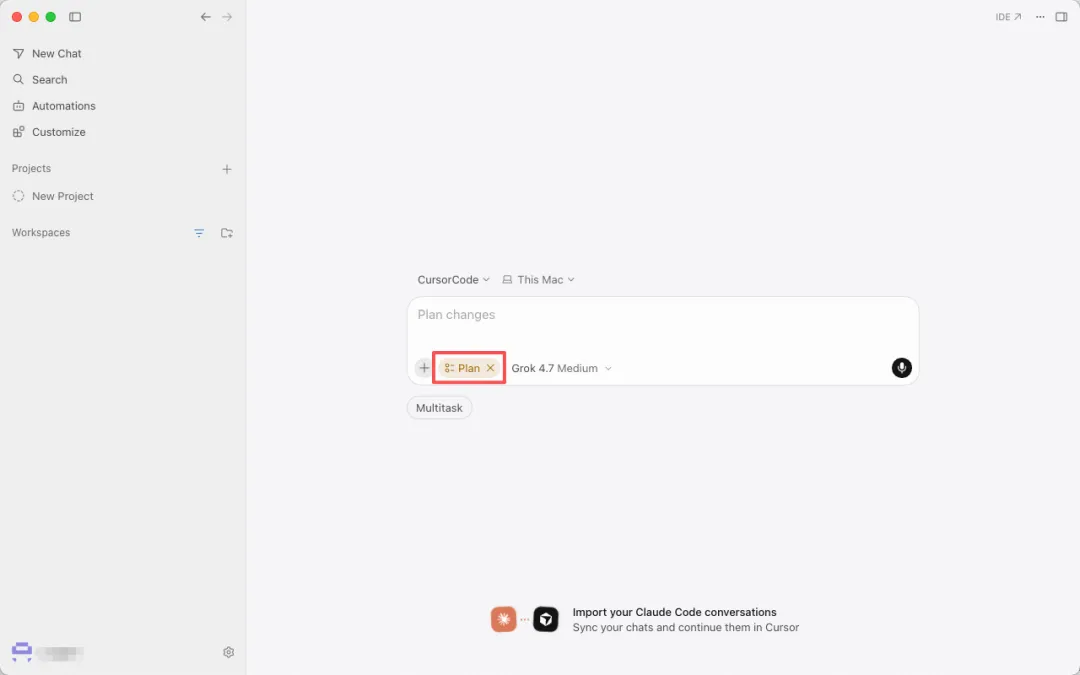
切换方法:
在 Agent 输入框里按 Shift + Tab切换到 Plan Mode或者输入 /plan进入在 CLI 里用 --plan参数
Plan Mode 下的 Agent 会做这几件事:
研究代码库,定位要修改的文件 问你澄清问题(不会自作主张) 生成一份带里程碑的实现计划 等待你审批后再动手
典型计划示例:
# 添加通知偏好页面## Overview在用户设置页面加一个「通知偏好」子页面。用户可以分别开关邮件、推送、应用内三类通知(营销、产品更新、安全告警)。偏好存储在数据库,UI 采用乐观更新。## Approach- 沿用 src/pages/Settings.tsx 现有布局- 使用 UserPreferences 表的 JSONB 字段- 复用 UI 库里的 Toggle 组件## Tasks- [ ] 给 UserPreferences 表加 notification_preferences 字段- [ ] 新建 NotificationPreferences 组件- [ ] 加 API 路由 app/api/user/notifications/route.ts- [ ] 接入 useOptimistic hook 做乐观更新- [ ] 补全 toggle 和 API 校验的单测
审阅这份计划时,你可以:
直接批准(Agent 开始动手) 增删任务、改技术选型 让 Agent 重新规划(输入「重新考虑 XX 场景」)
「先规划再动手」是 Cursor 团队内部反复强调的最佳实践。官方原话是:「Starting over from the plan feels counterintuitive, but it's often faster than patching an approach that started with the wrong direction.」
5.2 Rules:让 AI 记住你的项目规范
Rules 是 Cursor 的「项目记忆」机制——你可以把项目的编码规范、技术栈选择、不允许的写法,写进规则文件,让 Agent 每次工作时都自动遵守。
最常用的是 Project Rules。创建方式:
# 在项目根目录建规则文件夹mkdir -p .cursor/rules# 新建一条规则文件touch .cursor/rules/typescript-style.mdc
规则文件采用 Markdown + frontmatter 格式:
---description: TypeScript coding style for this projectglobs: [”**/*.ts”, ”**/*.tsx”]alwaysApply: true---# TypeScript 编码规范## 命名约定- 组件文件用 PascalCase:`UserCard.tsx`- 工具函数用 camelCase:`formatDate.ts`- 类型定义用 PascalCase,文件以 `.types.ts` 结尾## 类型安全- 禁止 `any`,必要时用 `unknown` + 类型守卫- 公共函数的参数必须有显式类型注解- 优先用 `interface` 而非 `type`(除非需要 union)## React 组件- 函数组件,禁止 class 组件- Hooks 必须遵守 ESLint react-hooks 规则- Props 用 interface 解构传入## 测试- 单元测试覆盖率不低于 80%- 测试文件名以 `.test.ts` 结尾- 用 Jest + React Testing Library
globs 控制这条规则自动应用到哪些文件,alwaysApply: true 表示不需要手动 @ 提及就自动生效。
User Rules(全局规则)放在 ~/.cursor/rules/ 下,比如:
---description: 通用代码偏好alwaysApply: true---# 全局偏好- 回答用中文,代码里的注释也用中文- 解释复杂逻辑时使用 Mermaid 流程图- 优先使用 ESM import 而非 CommonJS require- 提交信息遵循 Conventional Commits 规范
Rules 在 Agent 的 context 面板里清晰可见——你可以随时检查当前项目加载了哪些规则。
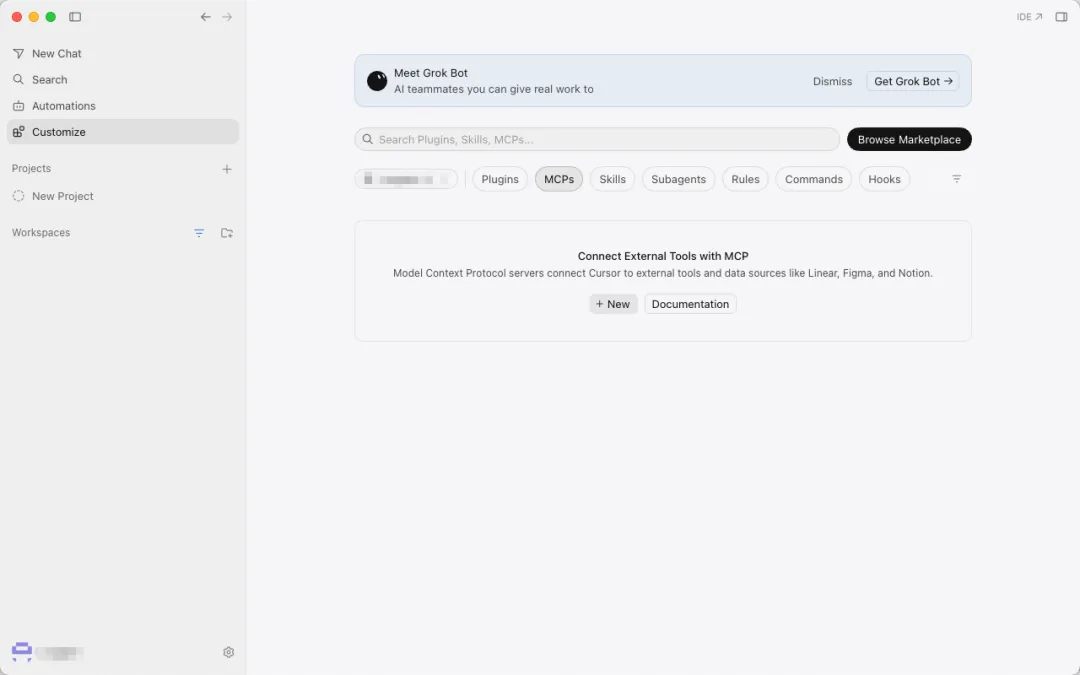
5.3 MCP:连接外部工具
MCP(Model Context Protocol)是 Anthropic 推出的开放协议,让 AI 模型能调用外部工具。Cursor 是最早支持 MCP 的编辑器之一。
连接一个 MCP 服务非常简单。在 Cursor 设置里找到「MCP」,点「Add new global MCP server」,会打开 ~/.cursor/mcp.json:
{”mcpServers”: {”github”: {”command”: ”npx”,”args”: [”-y”, ”@modelcontextprotocol/server-github”],”env”: {”GITHUB_PERSONAL_ACCESS_TOKEN”: ”<你的 token>”}},”figma”: {”command”: ”npx”,”args”: [”-y”, ”@modelcontextprotocol/server-figma”],”env”: {”FIGMA_ACCESS_TOKEN”: ”<你的 token>”}},”postgres”: {”command”: ”npx”,”args”: [”-y”, ”@modelcontextprotocol/server-postgres”],”env”: {”DATABASE_URL”: ”postgresql://user:pass@localhost:5432/mydb”}},”slack”: {”command”: ”npx”,”args”: [”-y”, ”@modelcontextprotocol/server-slack”],”env”: {”SLACK_BOT_TOKEN”: ”<你的 token>”}}}}
保存后重启 Cursor,Agent 就能调用这些工具。例如:
查看 GitHub 上 cursor/jira-clone 仓库最近 5 个 PR,列出每个 PR 的标题、作者、是否合并在 Figma 文件 FigmaFileKey 里搜索名为「PayButton」的组件,告诉我它的设计 Token(颜色、圆角、padding)查一下数据库里 customers 表有多少行,最近一周的新增数量是多少
常用 MCP 服务清单:
GitHub / GitLab / Bitbucket——代码托管平台 Figma——设计稿 Slack——团队沟通 Linear / Jira——任务管理 PostgreSQL / MySQL / MongoDB——数据库 Sentry——错误监控 Notion——文档 Cloudflare / AWS——基础设施
Cursor 官方维护了一个 MCP 市场(marketplace),可以在编辑器里直接搜索安装。
5.4 Custom Mode:专注特定工作流
Custom Mode(自定义模式)让你可以把 Cursor 内置的「技能」(Skills)变成持续生效的工作模式,而不只是「一次性提示词」。
内置技能通过 / 命令触发。例如:
/tdd # 进入 TDD 模式(先写测试)/code-review # 进入代码审查模式/rework-commits # 重构提交历史
调用方式:
在 Agent 输入框输入 /,弹出技能菜单直接选中(如 /tdd)即应用一次按住 Option + Enter(Mac)或Alt + Enter(Windows)则把技能「锁定」为 Custom Mode,持续生效直到你退出
团队可以把自己常用的工作流写成技能文件,存到 .cursor/skills/ 下:
---description: 按团队规范重构代码icon: 🔧color: blue---# 重构模式执行任何重构任务时:1. 先调用 codebase_search 找历史实现2. 复用已存在的工具函数3. 重构后必须保证 lint + typecheck + 测试全部通过4. 拆分为多个语义化提交5. 在 PR 描述里说明重构原因和影响范围
Custom Mode 与 Plan Mode、Agent Mode 并列存在,可以自由切换。典型用法:长 feature 开发时,全程用 /tdd 模式锁住 TDD 习惯。
5.5 Cloud Agent:让 AI 在云端替你跑任务
Cloud Agent(云端 Agent)是 Cursor 在 2025 年推出的重量级特性——AI 不再只跑在你本地的编辑器里,而是跑在远程沙盒中。
使用场景:
离开电脑也能继续跑任务(关掉 Cursor 后任务继续在云端) 并行启动多个 Agent 处理独立任务 不想污染本地环境的实验性改动 大型重构(持续几小时甚至几天)
使用方法:
在 Cursor 里写完 prompt 在消息前加 &推送到 Cloud Agent在 cursor.com/agents 查看进度 Cloud Agent 完成后会自动建一个 PR
& 重构 src/legacy 目录下的所有代码,升级到 TypeScript 5,补全缺失的测试,确保 CI 全绿& 给项目加完整的 e2e 测试覆盖,使用我们现有的 Playwright 配置& 修复所有 type_error(运行时已经标记出来的),每个修复单独一个 commit
Cloud Agent 还支持 Slack 通知:
把 Cloud Agent 的进度同步到 #engineering 频道,完成后在 thread 里贴上 PR 链接
Cloud Agent 适合做那些「放到 todo list 里的事」——修 bug、补测试、更新文档、做小重构。把这些事情扔给云端 AI,自己的时间留给更值得人类做的设计工作。
5.6 Cursor CLI:终端里的 Cursor
ctrlAgent CLI 是 Cursor 的命令行入口,适合在终端或 CI 里使用。
安装:
curl https://cursor.com/install -fsS | bash
启动交互模式:
agent
启动时附上 prompt:
agent ”重构 auth 模块,改用 JWT token”
非交互模式(适合 CI / 脚本):
agent -p ”找到并修复所有性能问题” \--model ”gpt-5” \--output-format text
会话管理:
agent ls # 列出会话agent resume # 恢复上次会话agent --continue # 继续上次会话agent --resume=”chat-id-here” # 恢复指定会话
CLI 模式支持 Plan / Ask / Agent 三种模式切换:
agent --plan # 进入 Plan Modeagent --ask # 进入 Ask Mode(只读探索)agent # 默认 Agent Mode
CLI 与 Editor 的核心能力一致,并且可以在 CI 里自动化——比如自动生成 PR 描述、自动修复 type_error、自动跑测试并报告。
六、用 Cursor 把工作提速的真实数字与五种工作流
6.1 真实数字
来自 Cursor 官方公开访谈与第三方报告:
NVIDIA——约 40000 名工程师全员使用 Cursor,公开访谈明确提到「productivity has gone up incredibly」 Y Combinator——某批团队 Cursor 采纳率从个位数跃升至 80%+ Fortune 500——超过一半的公司付费使用 Cursor 的企业版 GitHub PR 审查自动化——Bugbot 能在 90% 以上的常见代码问题上给出修复建议 云端 Agent——典型中型 refactor 任务(数十文件、跨模块)在 Cloud Agent 上耗时 30 分钟-2 小时,无需人工介入
这些数字不是营销话术——它们都是公开访谈与产品文档里直接披露的。
6.2 五种高频工作流
工作流 A:每日编码
- 打开项目
- Cmd+L 问昨晚遗留的问题
- Tab Tab Tab 补全
- Cmd+K 重构或加注释
- Cmd+I Agent 处理复杂任务
- Cmd+Shift+P Git 提交
工作流 B:接手新项目
Cmd+I 让 Agent 解释整个项目结构生成 Mermaid 架构图 列出「先读 10 个文件」的清单 试运行 npm test,让 Agent 修复挂掉的测试
工作流 C:长 Feature 开发
切换到 Plan Mode 让 Agent 生成实现计划 审阅计划,必要时调整 启动 Agent,按 checkpoint 逐步审阅 写完后让 Agent 跑测试、lint、typecheck
工作流 D:Bug 修复
复制错误堆栈到 Cmd+L Chat,让 AI 定位可能原因 用 Instant Grep 搜索相关代码 让 Agent 复现 bug 写一个失败测试 让 Agent 让测试通过 走 Debugger 分支提交
工作流 E:每周技术债清理
启动 Cloud Agent,任务「清理 src/legacy 下所有 type_error 和 lint warning」 在另一台机器继续做新 feature Cloud Agent 完成后 Slack 通知 Review PR,合并
6.3 提速的关键心法
把 Cursor 用好,三个心法比任何快捷键都重要:
心法 1:先理解,再修改。改任何代码前,让 Agent 先把现状讲清楚。官方反复强调:「A common mistake is asking the agent to change code without first understanding what exists.」
心法 2:给 Agent 可验证的信号。测试、typecheck、lint、CI——这些都是 Agent 可以自我验证的反馈。反馈越具体,AI 的输出越稳定。
心法 3:从 Plan Mode 起步。大改动前先让 Agent 出计划。改一个 100 行文件的小 bug 可以直接动手,重构一个模块必须 Plan。
写在最后
Cursor 不是「又一个 Copilot」。它把 AI 从「补全工具」升级为「协作协程」,从「写代码」延伸到「理解需求、设计方案、实现、验证、部署」全流程。
本文覆盖了从安装到进阶的完整路径。在 Mac 上安装 Cursor 只需要三步:下载 dmg、拖入 Applications、登录账号。日常使用靠四个快捷键:Tab、Cmd+K、Cmd+L、Cmd+I。进阶能力靠 Plan Mode、Rules、Custom Mode、Cloud Agent、MCP 这一套组合拳。
下一步建议:
先用一个真实项目跑一遍 4 个基本快捷键 给当前项目加 2-3 条 .cursor/rules/接入 GitHub MCP,体验 AI 直接读 Issue / 建 PR 试一次 Plan Mode,做一个中型 feature
Cursor 的真正威力,是当你忘记 AI 在哪、只专注于问题本身的时候。