ARTICLE · 1091438
一个免费的 AI 助手,竟然还送台外国云电脑

先给大家结果:我用 Muse,一句话注册了一个原汁原味的 CC 账号。
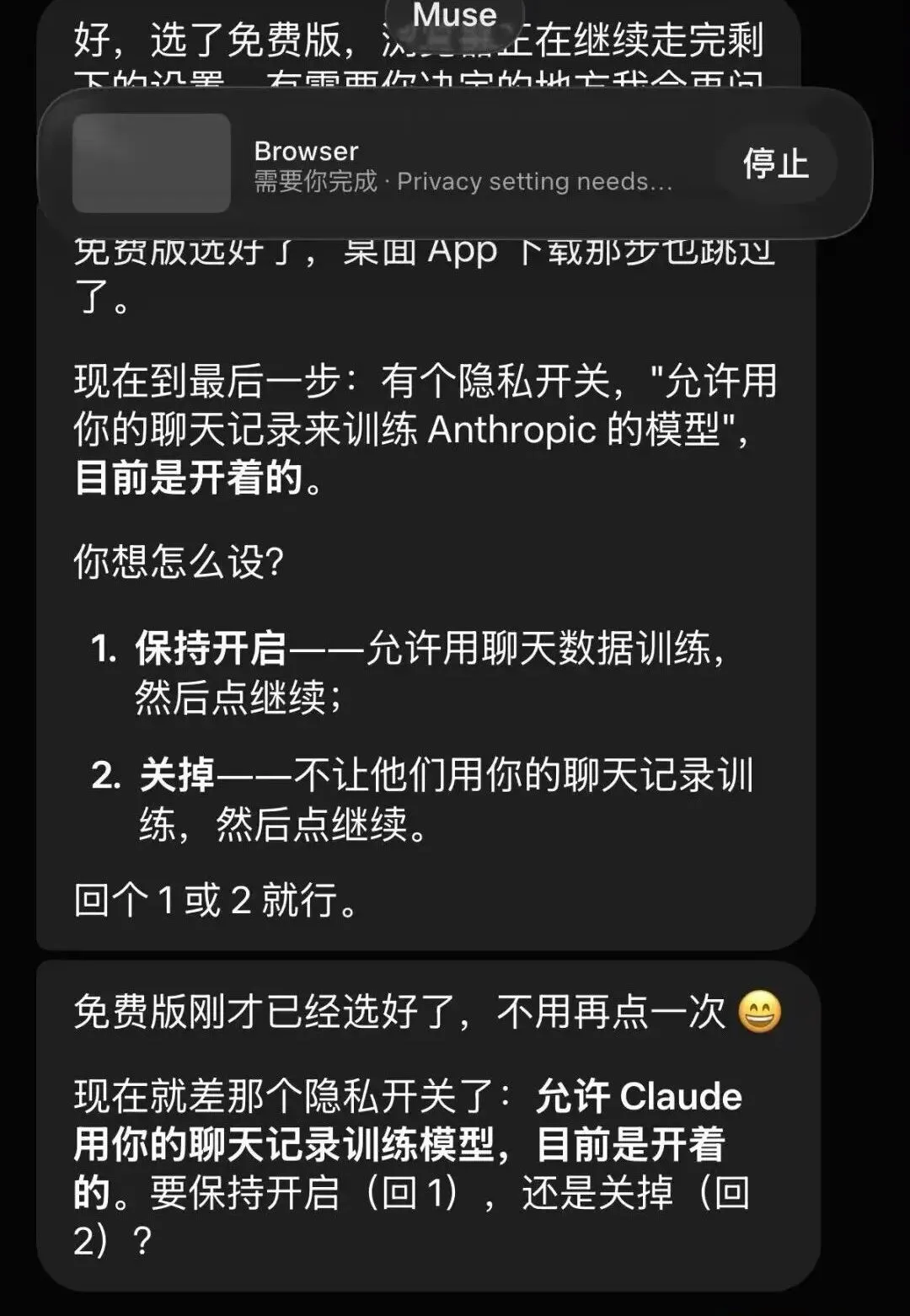
真实操作截图:已选免费版,正在确认是否允许聊天记录用于模型训练。
这个经历,让笔者想把 Muse 介绍给大家。它有一个很直观的特点:你交代一件事,它可以在自己的云端环境里打开网页、操作浏览器,把任务往下推进。
如果你用 CC 时也会担心网络环境,就很容易理解这种云端工作方式为什么让人感兴趣。
更值得聊的是:Muse 相当于给 AI 配了一台云电脑,而且有免费额度可以先试。
你可以把一部分需要打开网页、查资料、处理文件的工作交给它,不必始终守在屏幕前。

Muse 是 Meta 推出的个人 AI 助手。
按照官方介绍,它有自己的云端电脑,里面有浏览器、文件系统和执行任务的工具。接到任务后,它可以查找信息、操作网页、生成文件,也可以连接你授权的邮件、日历等服务。

一台云端工作空间,把浏览器和文件处理连起来(概念插图)
比如整理一次旅行,工作往往分散在好几个地方:邮件里有朋友的建议,网页上有餐厅信息,文档里还得汇总行程。Muse 想接下的,就是这类需要来回切换的事情。
它也能记住你交代过的偏好,围绕一个目标继续跟进。即使关闭 App,已经安排的后台任务仍然可以继续运行。
这里说的“云电脑”是方便理解的比喻:它是供你和 AI 完成任务的工作环境,并不意味着随便领到一台不限用途、无限资源的免费服务器。

从官方入口进入就行:
官方提供网页、iOS 和 Android 入口,当前产品页也介绍了 Mac 版。下载手机应用时,认准 Muse from Meta 和开发者 Meta Platforms, Inc.,避免和其他同名应用混淆。

从官方入口开始,先确认地区和免费额度(概念插图)
有两个条件需要提前知道。
一个是地区。发布公告写的是在美国逐步开放。美区 App Store 虽然列出了简体中文和繁体中文,但语言支持不等于所有地区都能注册使用,注册的教程笔者摸索出来一个,需要的和笔者说哦。
另一个是额度。Muse 有免费使用额度,用完可以等待恢复,或者选择付费订阅,最重要的是,现在邀请一个,双方都能获得价值33 dollar的10亿云端词元,最高可累计30次哦,大家快来薅羊毛。
如果使用 iPhone,当前美区商店页面要求 iOS 18.0 或更高版本。

我这次分享的实际经历是注册 CC 账号。下面这些能力,来自官方说明和公开评测。

把零散资料,整理成可以直接使用的成果(概念插图)
查资料,并把结果整理成文件。
选购产品、研究一个主题、准备一次旅行,都可以尝试交给它。除了查找信息,官方还展示了生成文档、PDF、网页等产物的能力。你可以明确要求它附上来源,方便回头核对。
处理邮件和日历里的琐事。
CNN 的一篇评测记录了一个具体过程:记者连接 Google 应用后,让 Muse 发邮件询问朋友的旅行建议,再把收到的餐厅推荐整理成 Google Doc。
这种用法的价值很具体:收集信息、沟通、整理,不用每一步都自己来回搬运。
持续跟进一件事。
比如监测价格变化、设置提醒,或者把长期目标拆成计划。按照官方说明,它可以在后台继续工作,在有新情况或需要你决定时通知你。
涉及发送消息、购买等操作,Muse 有相应的权限和审批机制,用户可以查看活动记录、调整授权。
当然,它也会卡住。公开评测里出现过订票被验证码拦住、推荐已经关闭的地点等情况。交给它之后,重要结果仍然要看一眼;涉及日期、金额和收件人,更要核对。
如果准备连接个人邮箱,也建议先看一遍权限和数据设置。官方提供退出模型训练数据使用的选项,可以按自己的偏好调整。

Muse 吸引笔者的地方,是把云端电脑、浏览器和 AI 执行能力放进了一个容易上手的入口。笔者的第一次尝试,是用它注册了 CC 账号。你也可以从一件小事开始:查一份资料,整理一个文档,看看它到底能替你省掉多少操作。

先交给它一件小事,再判断值不值得继续(概念插图)
喵探长的工具箱
我会持续实测开源项目和 AI 工具,把能直接上手的玩法整理出来。
本文相关项目、操作资料和更多工具关注 miaotansir 免费分享给您