ARTICLE · 1094646
Android Studio 2024软件安装包及详细安装教程
Android Studio 2024软件安装包及详细安装教程
软件 下载 软件 介绍 安装 教程 1、将Android Studio 2024软件的安装包下载至电脑,使用鼠标右键单击并选择【解压到Android Studio 2024\】选项 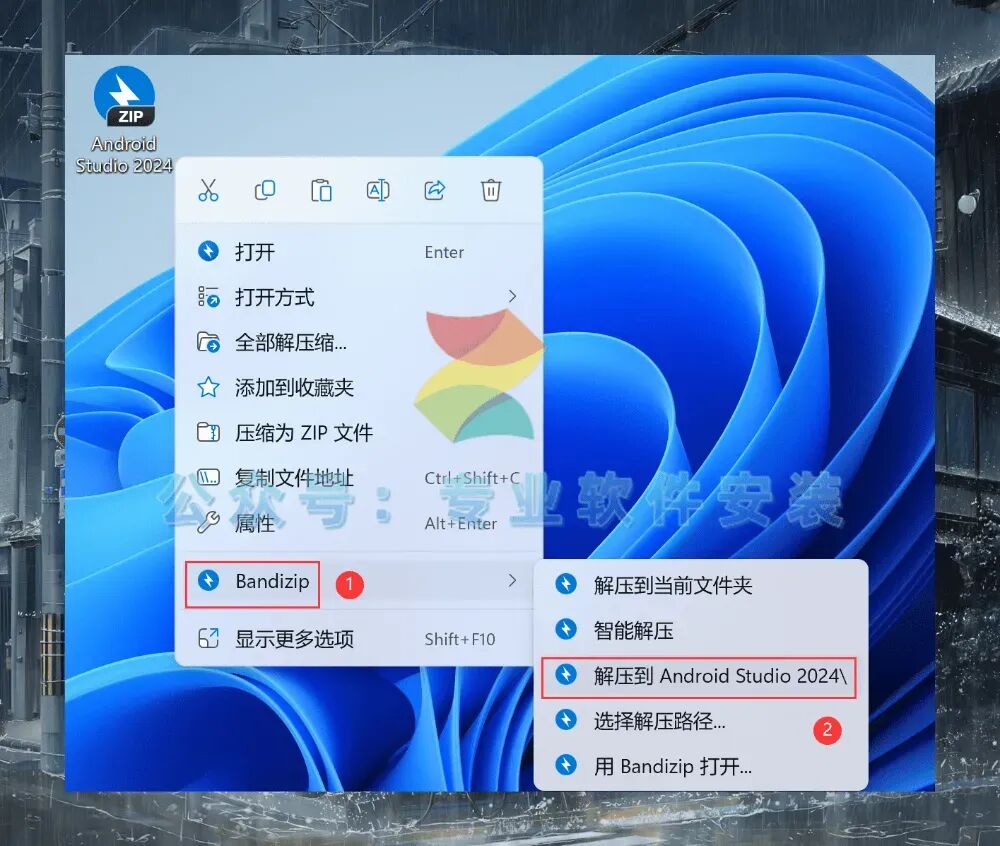
2、使用鼠标右键单击【打开】已解压的文件夹 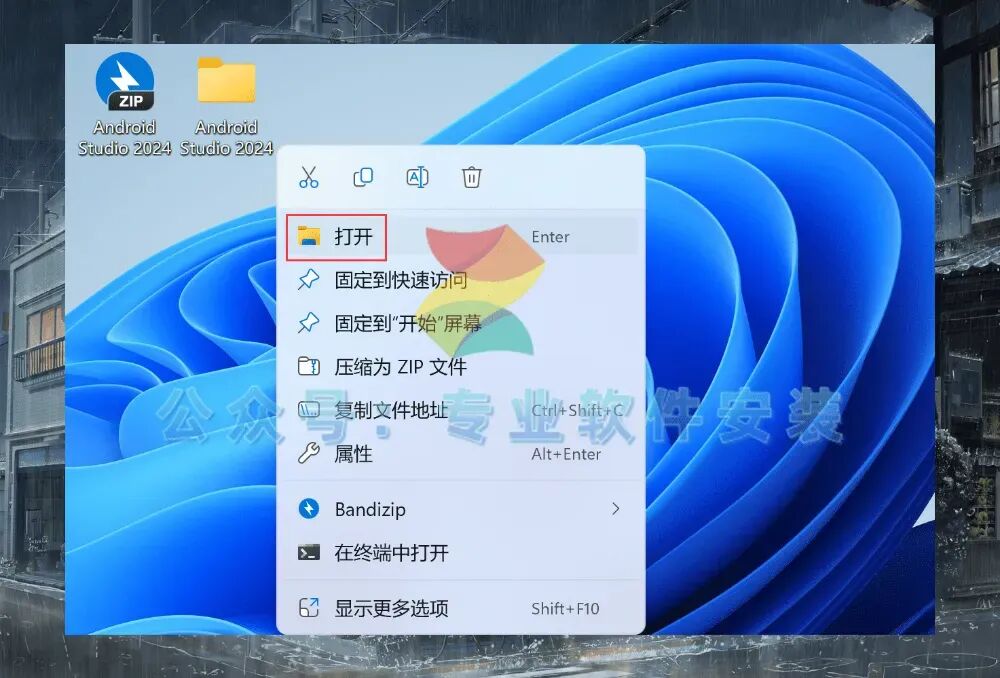
3、找到【android-studio-2024.3.2.15】应用程序,使用鼠标右键单击并选择【以管理员身份运行】选项来启动它 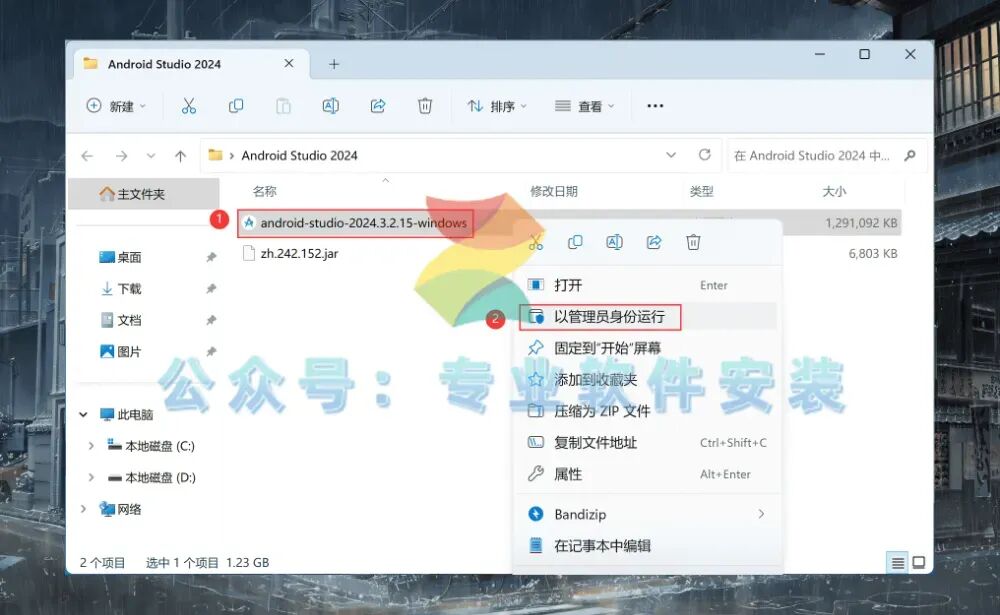
4、单击【Next】按钮 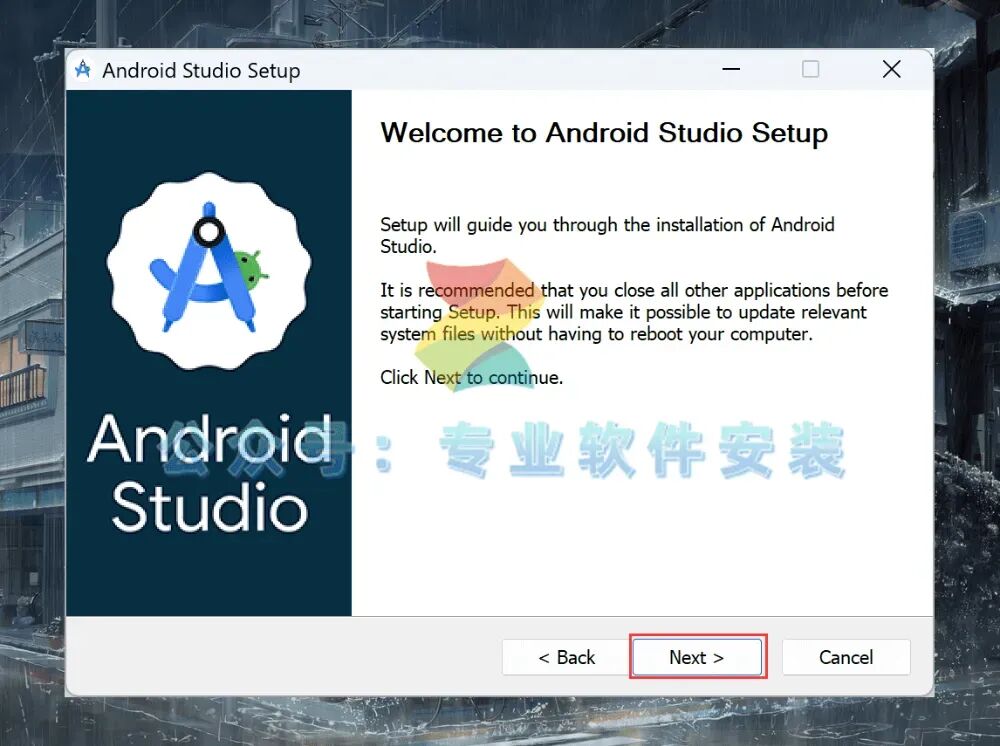
5、再次单击【Next】按钮 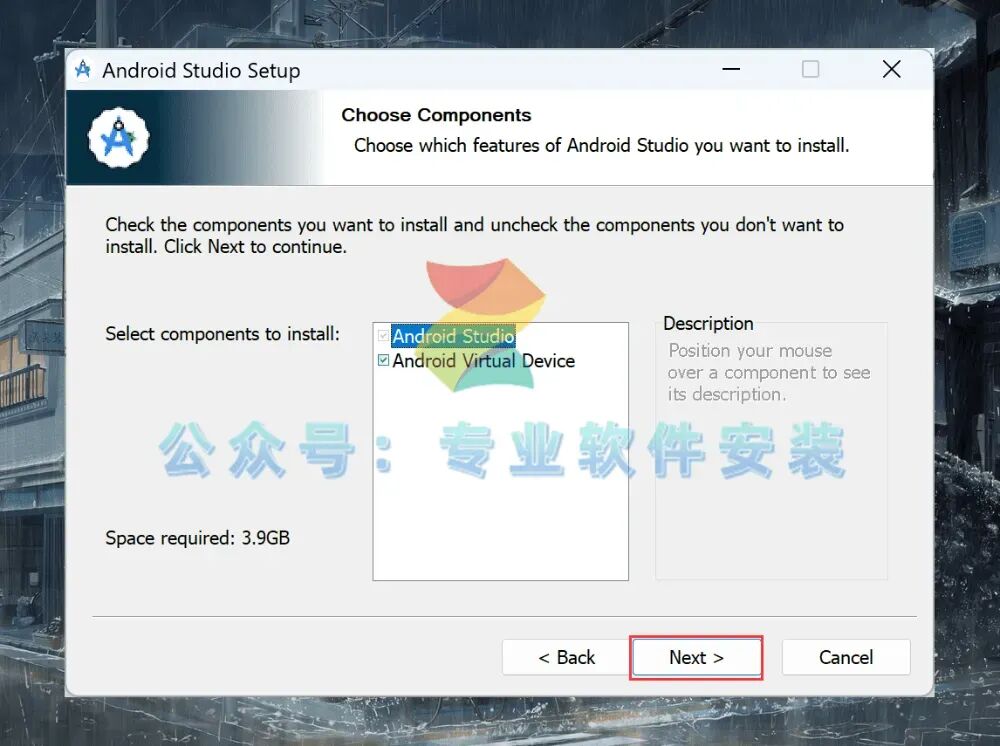
6、软件默认安装路径为C盘,可自行更改软件安装位置,此处小编选择安装至D盘;单击【Next】按钮 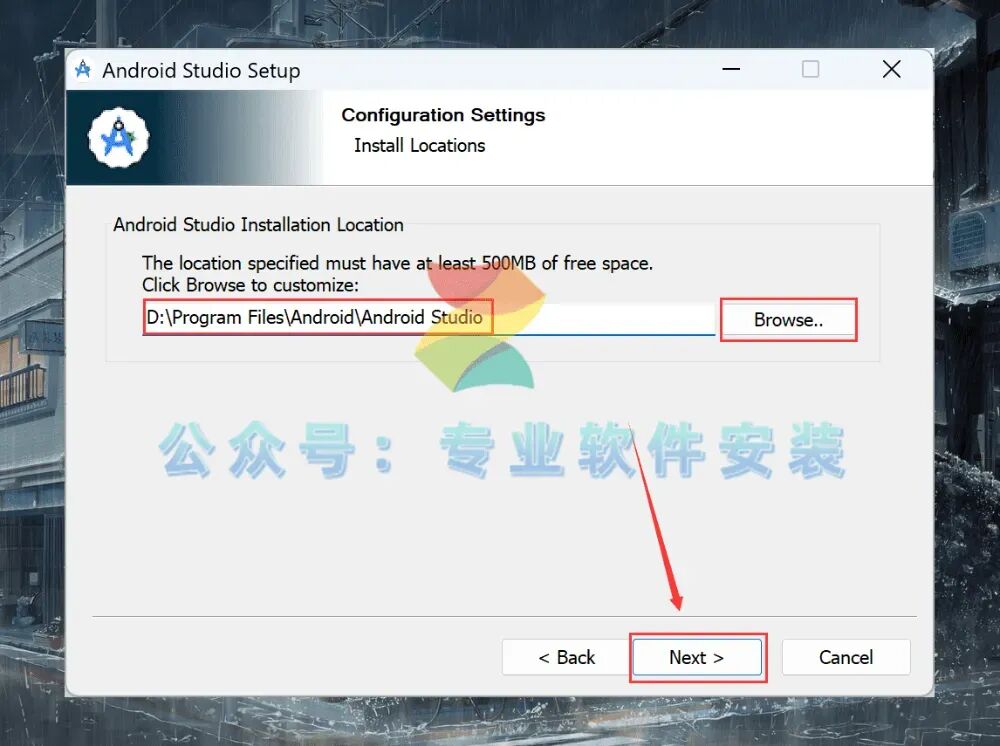
7、单击【Install】按钮 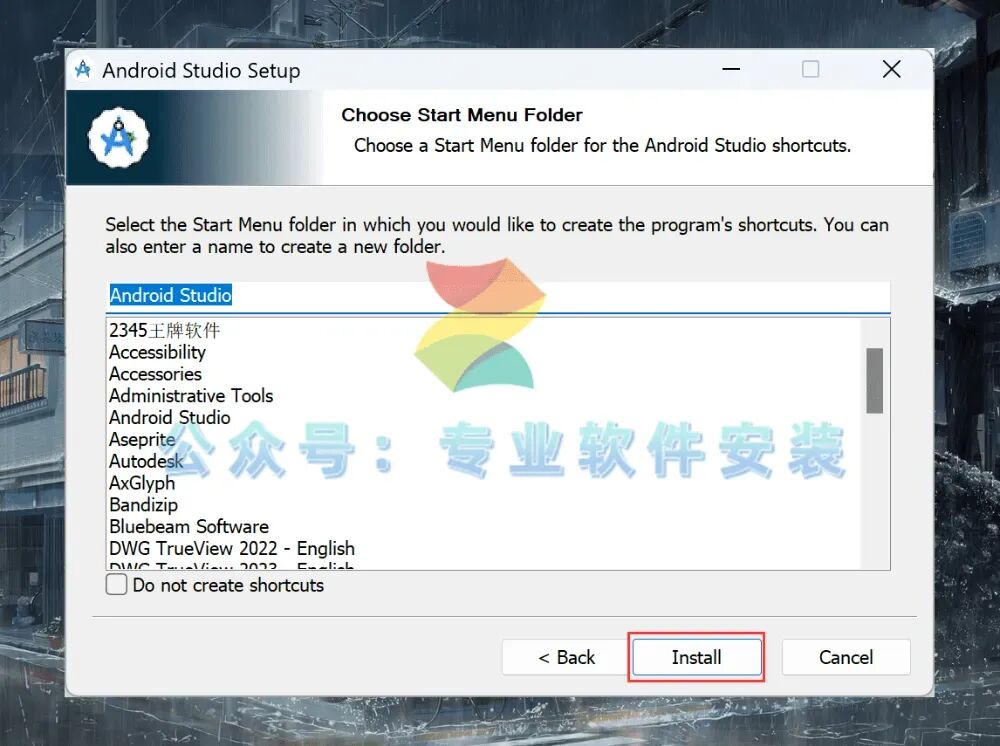
8、软件正在安装,请稍候片刻 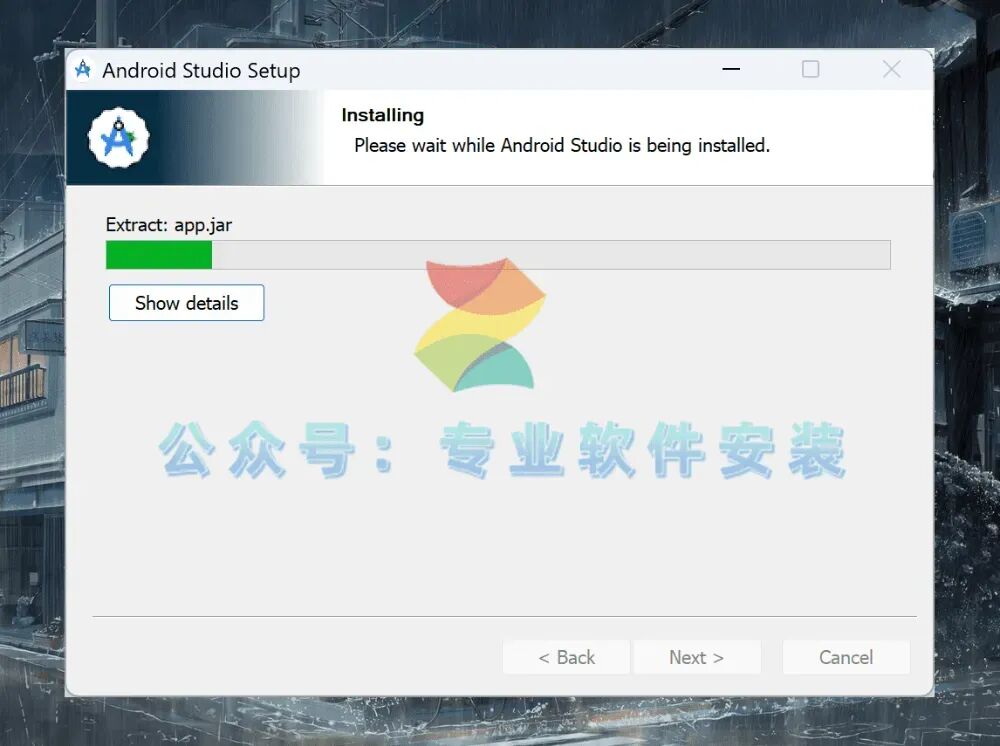
9、单击【Next】按钮 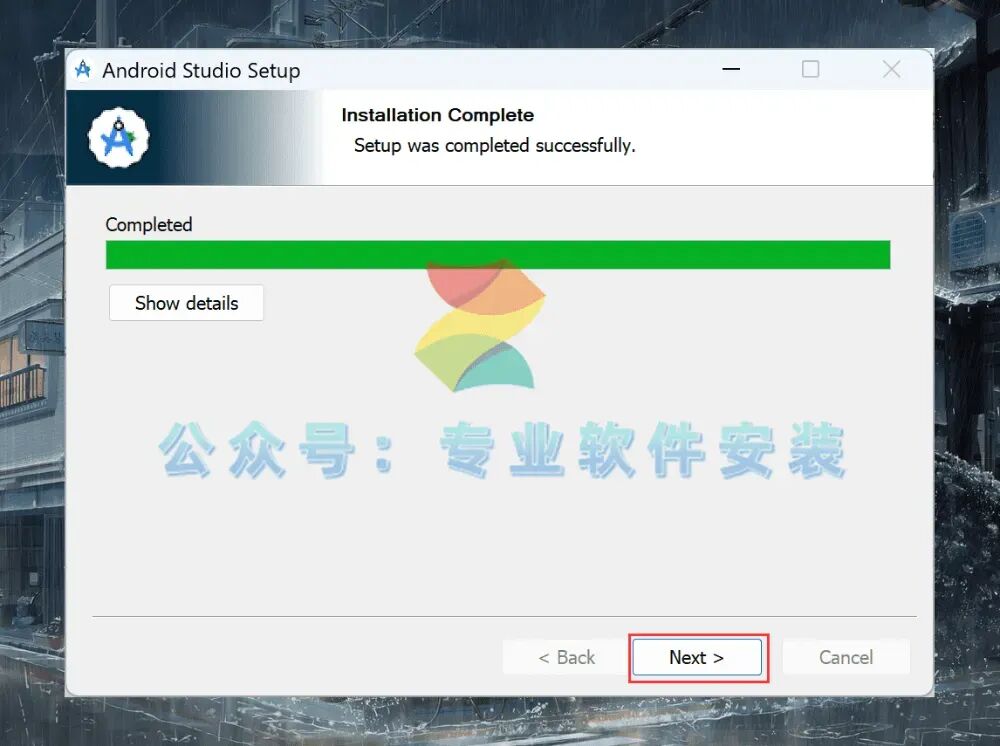
10、软件安装成功,单击【Finish】按钮 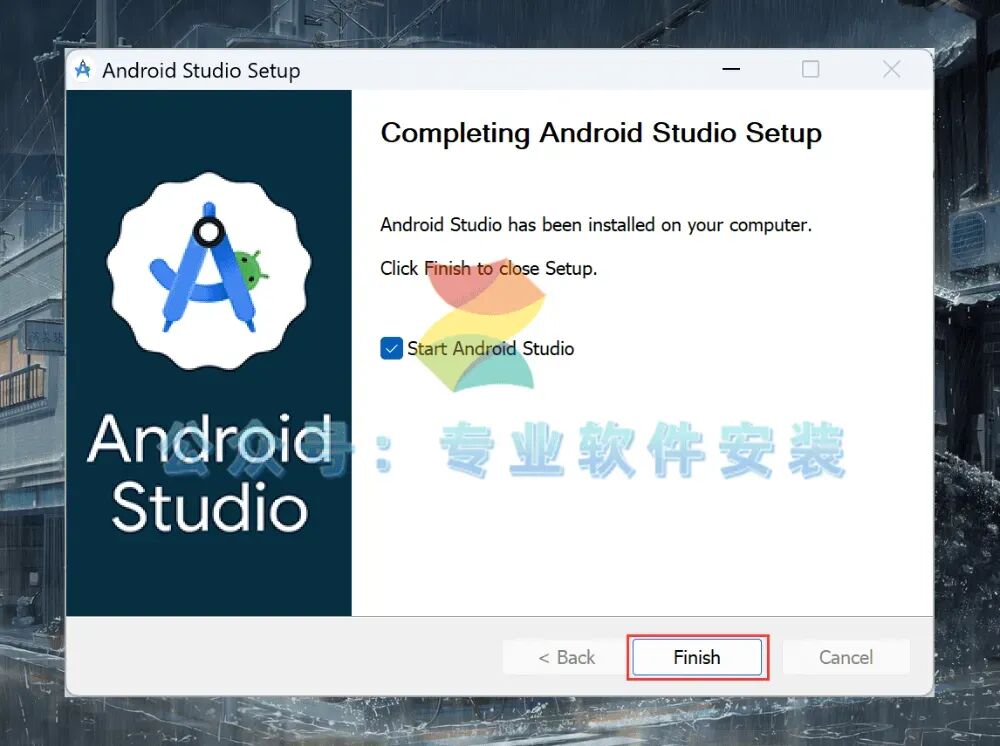
11、单击【Don't send】按钮 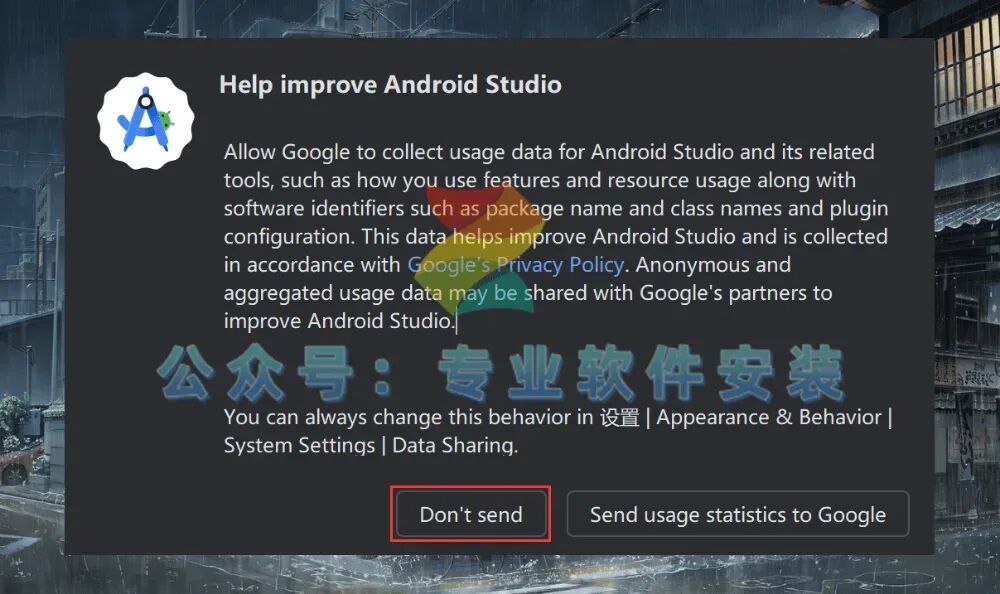
12、单击【Cancel】按钮 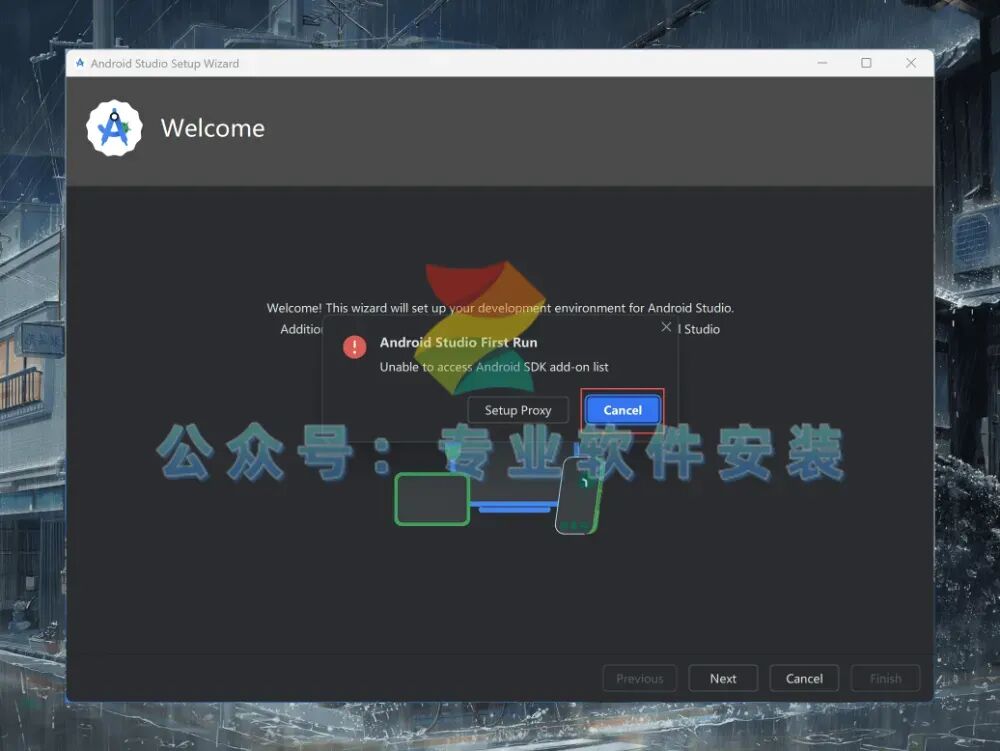
13、单击【Next】按钮 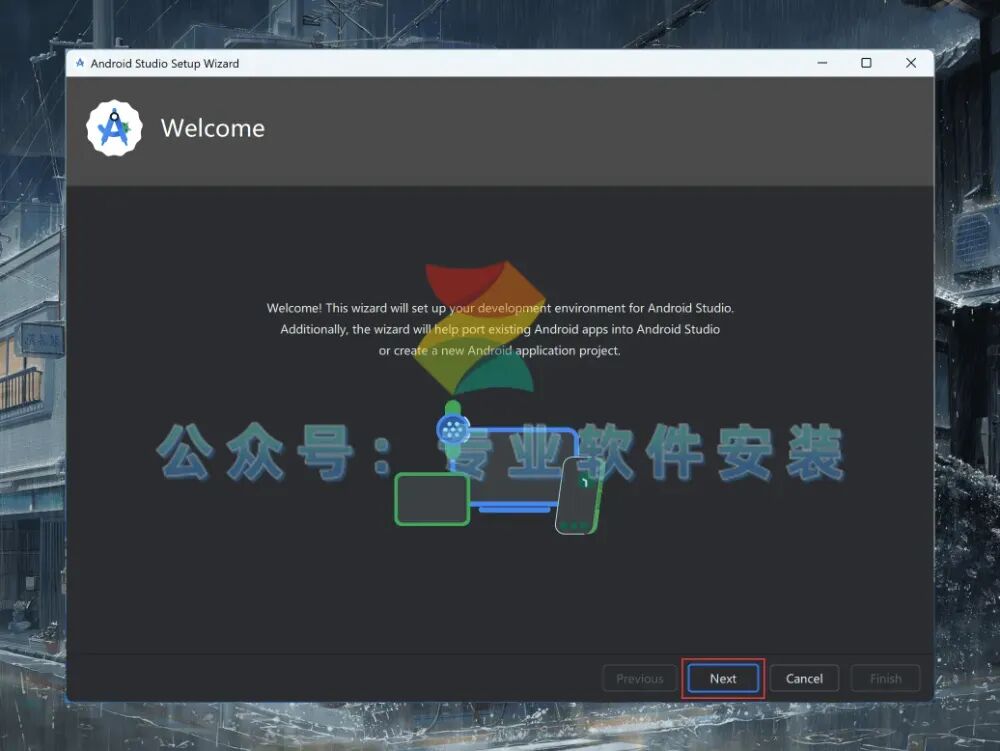
14、选择【Custom】选项,再单击【Next】按钮 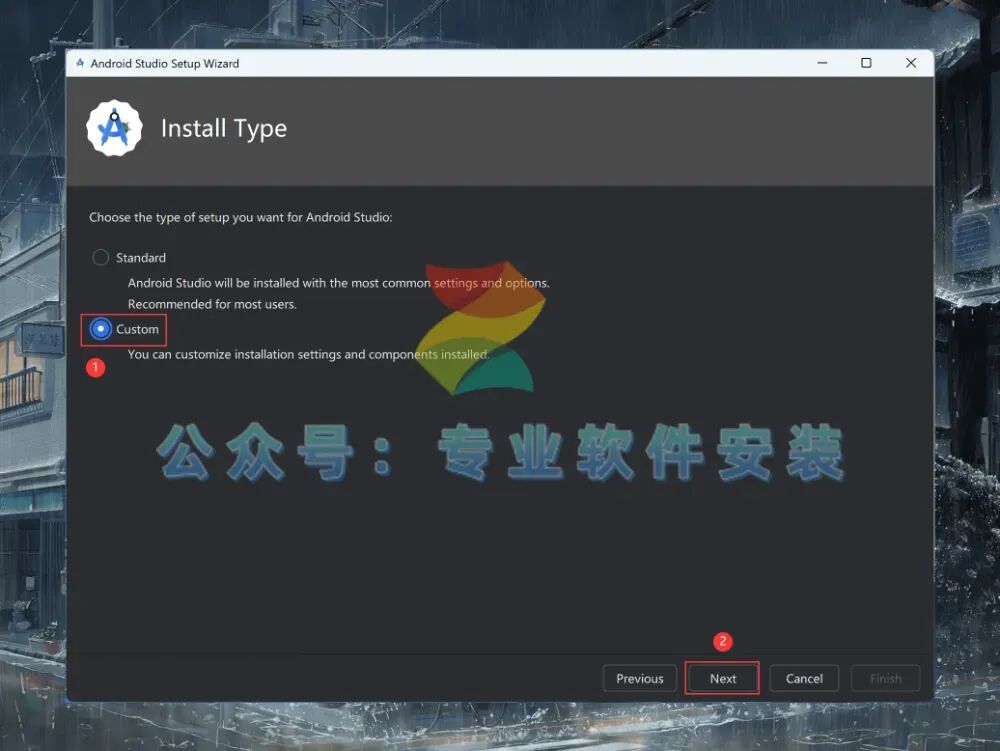
15、单击【Next】按钮 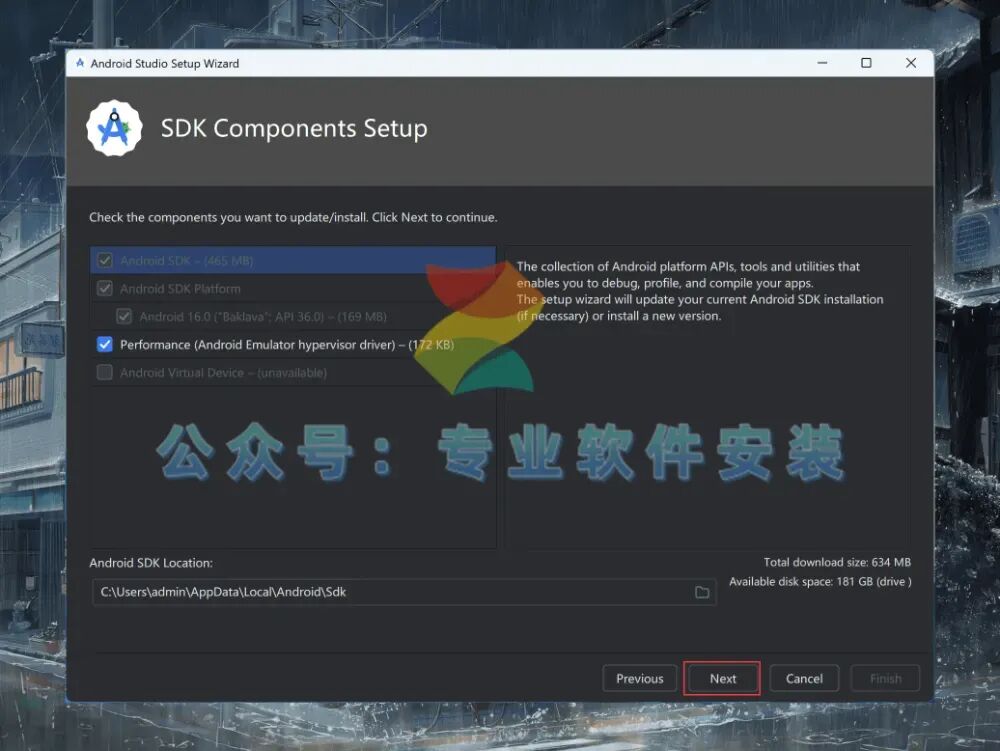
16、再次单击【Next】按钮 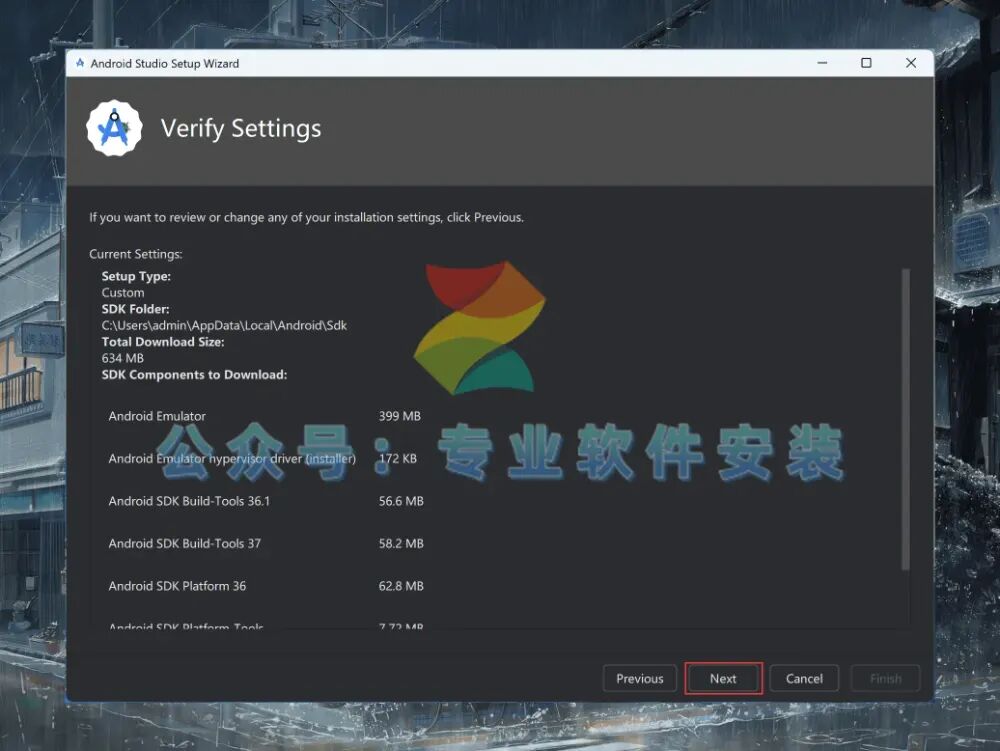
17、勾选【我接受】选项,再单击【Next】按钮 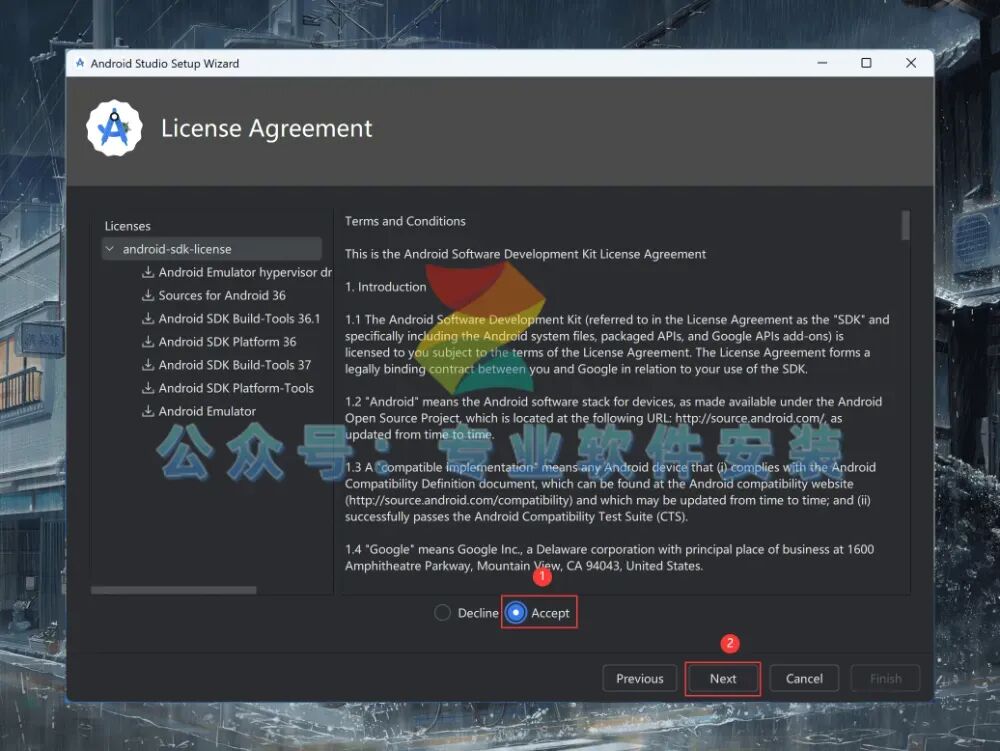
18、正在下载,请稍候片刻 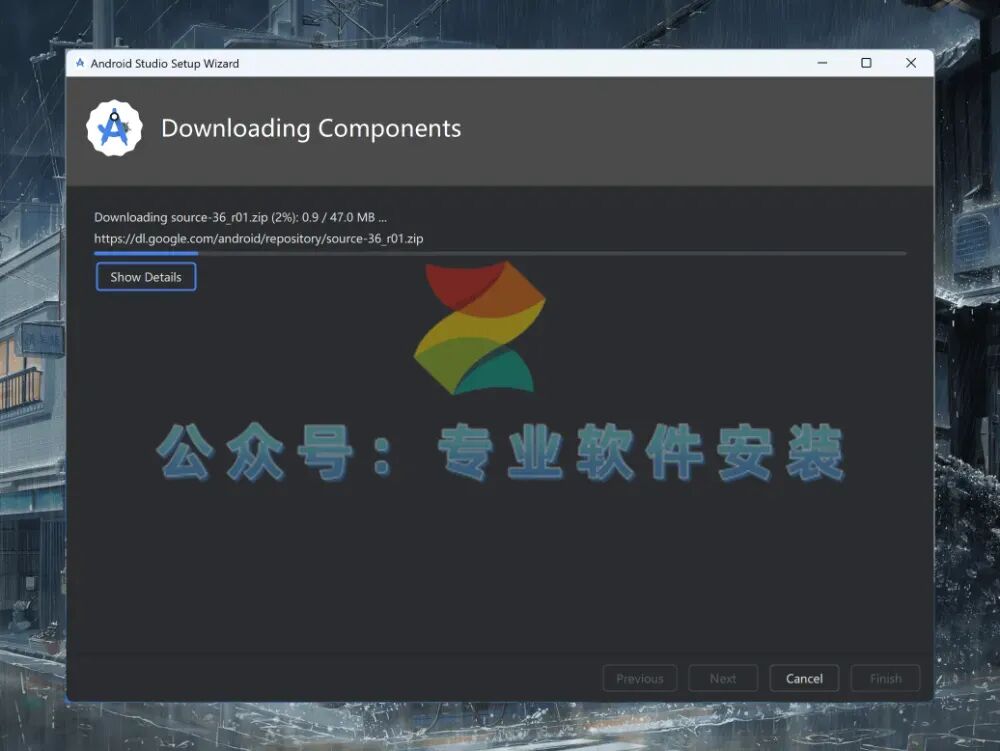
19、单击【Finish】按钮 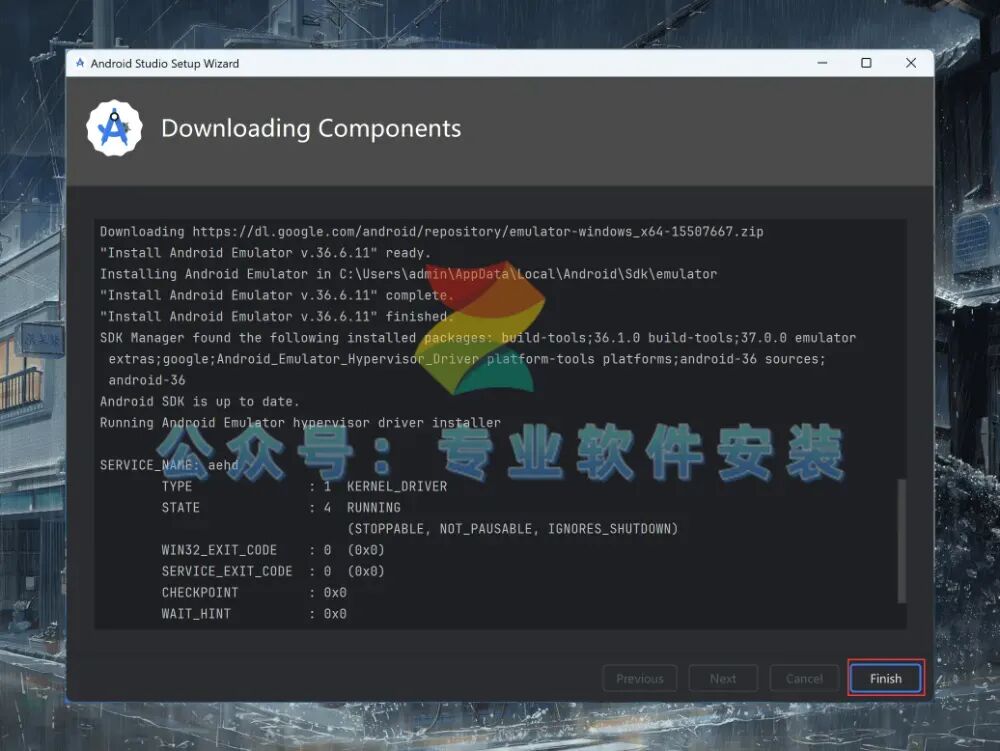
20、单击【New Project】按钮 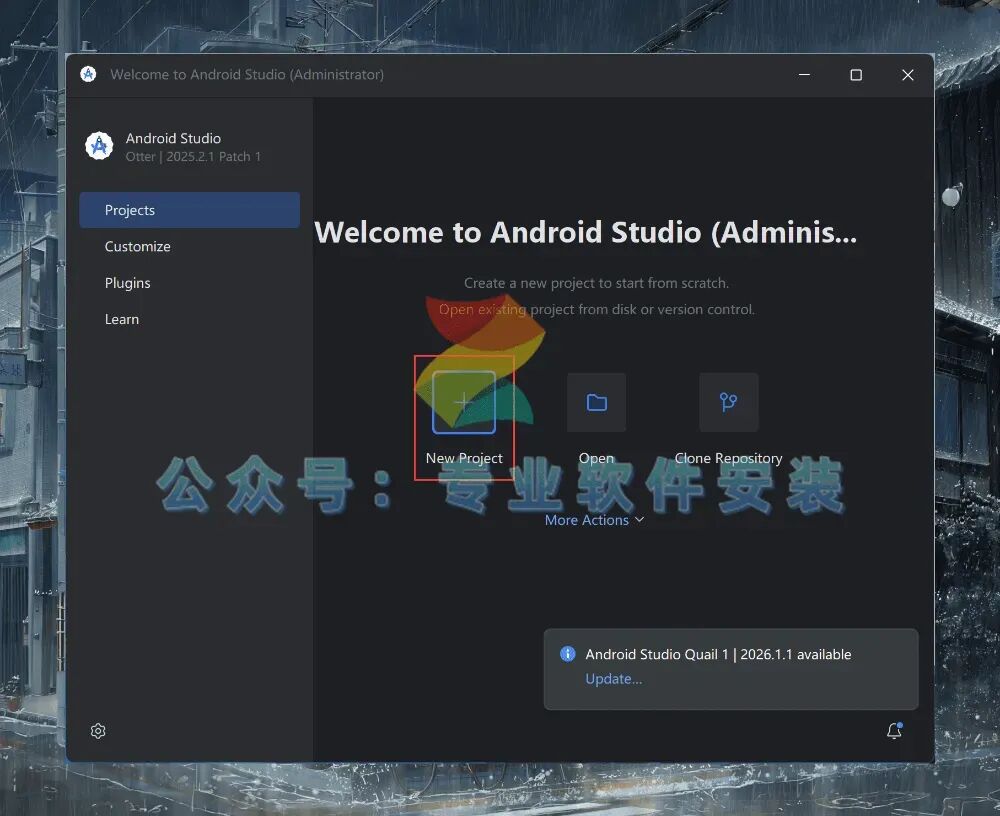
21、单击【No Activity】选项,再单击【Next】按钮 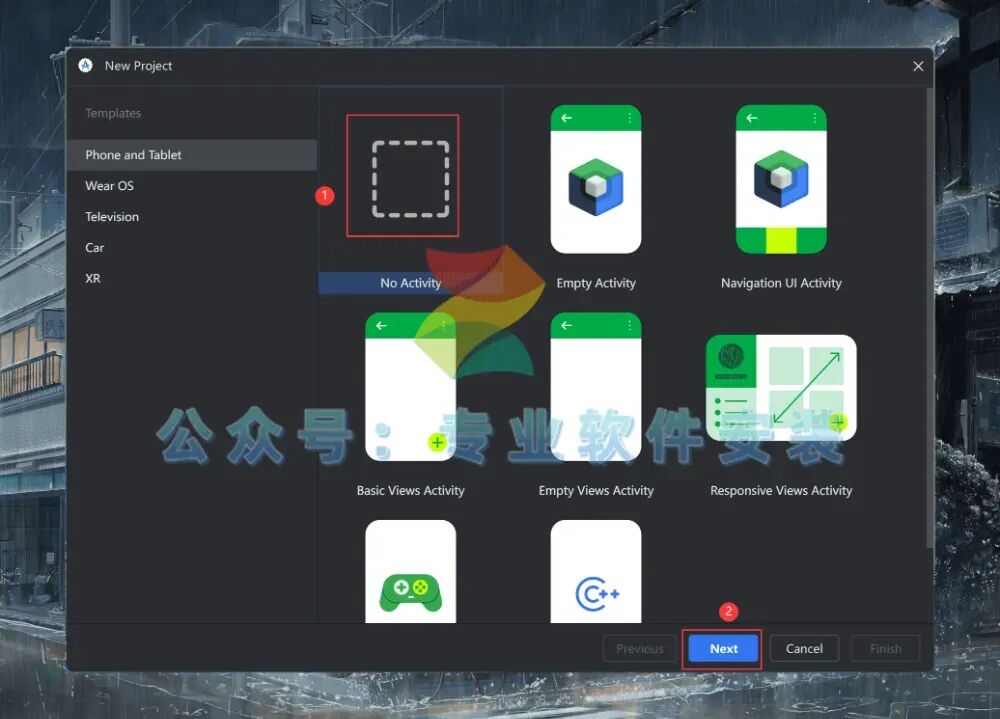
22、语言选择【Jaca】,再单击【Finish】按钮 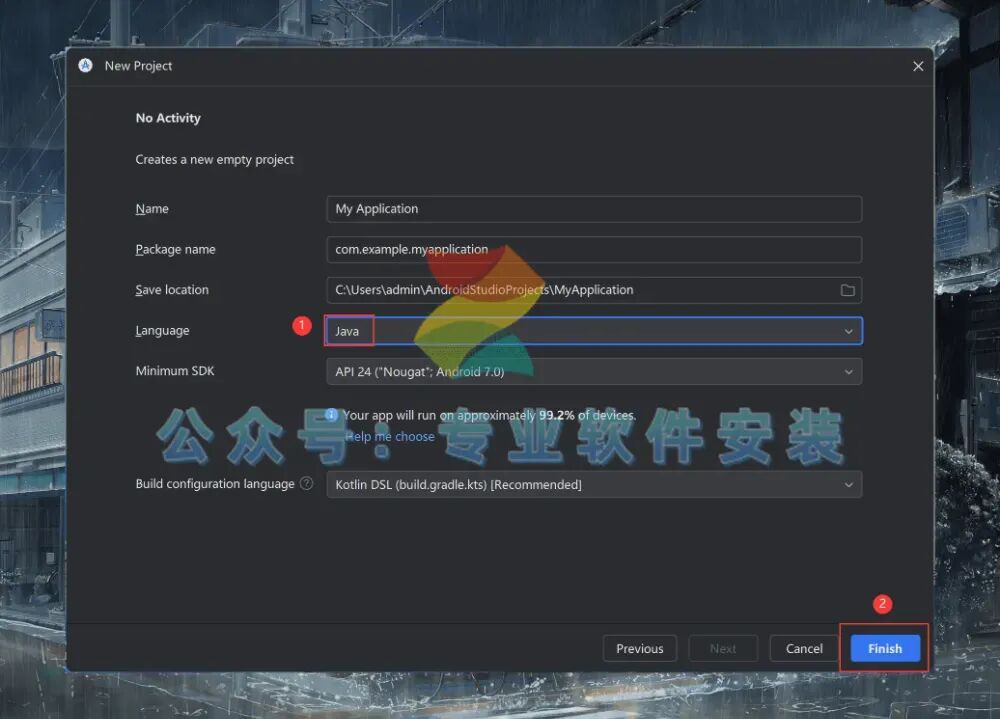
23、依次单击【File】、【Settings】选项 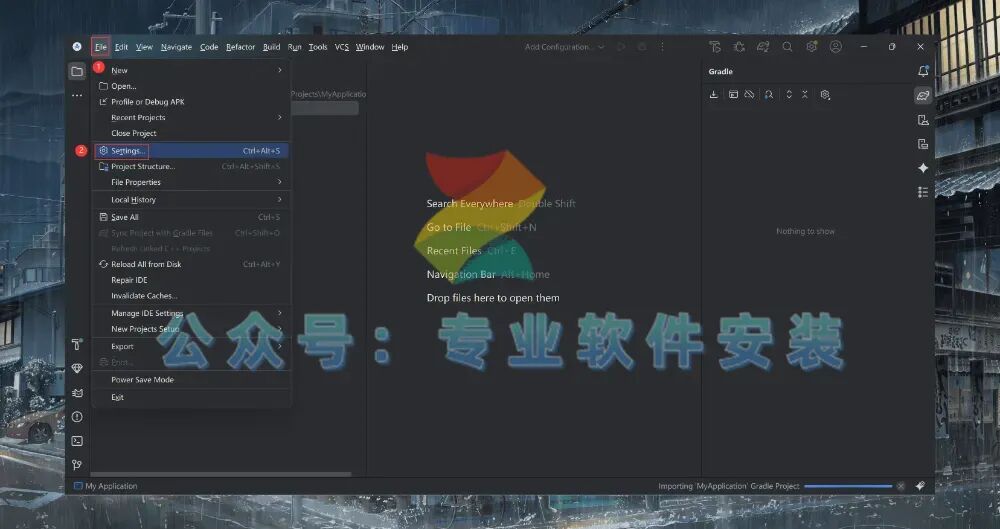
24、单击【Plugins】选项,单击【设置图标】,再单击【lnstall Plugin from Disk...】选项 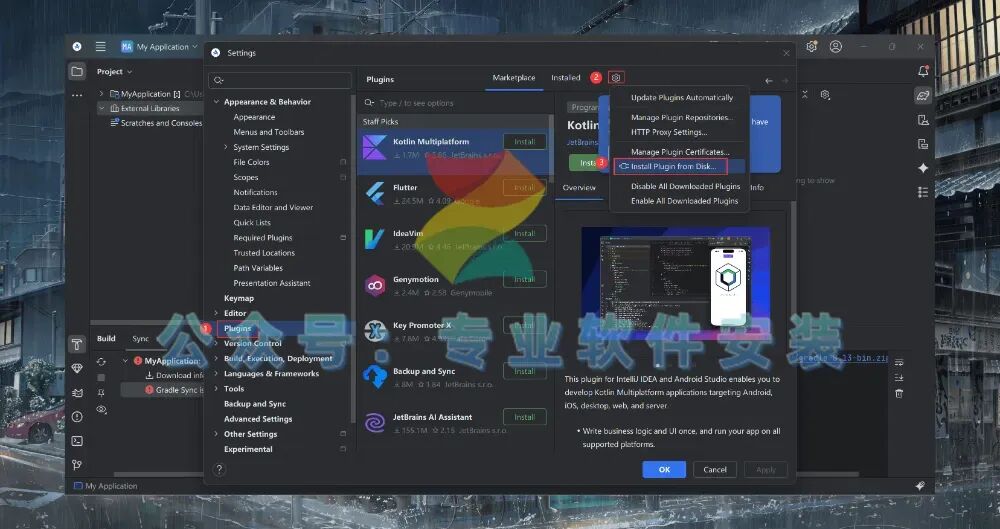
25、选择安装包文件夹下的【zh.242.152.jar】文件,再单击【OK】按钮 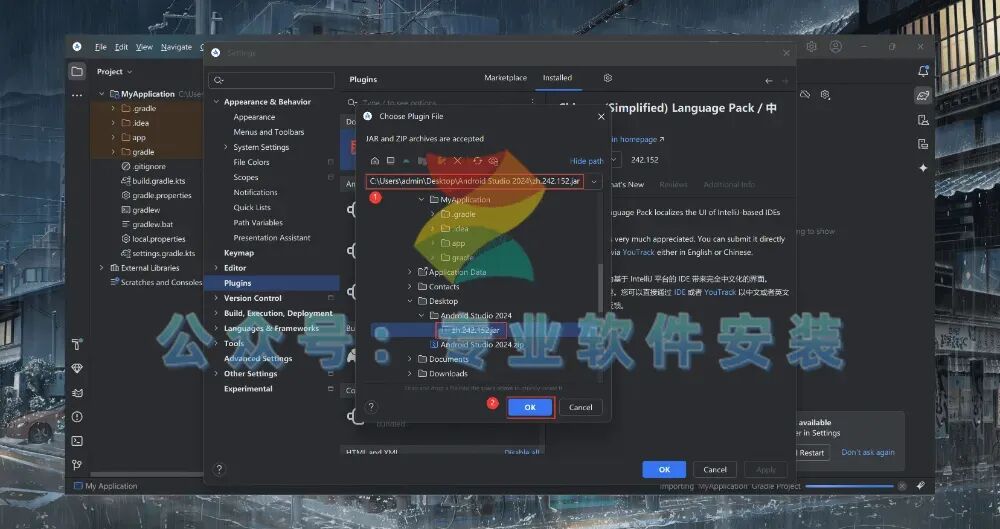
26、单击【Apply】按钮 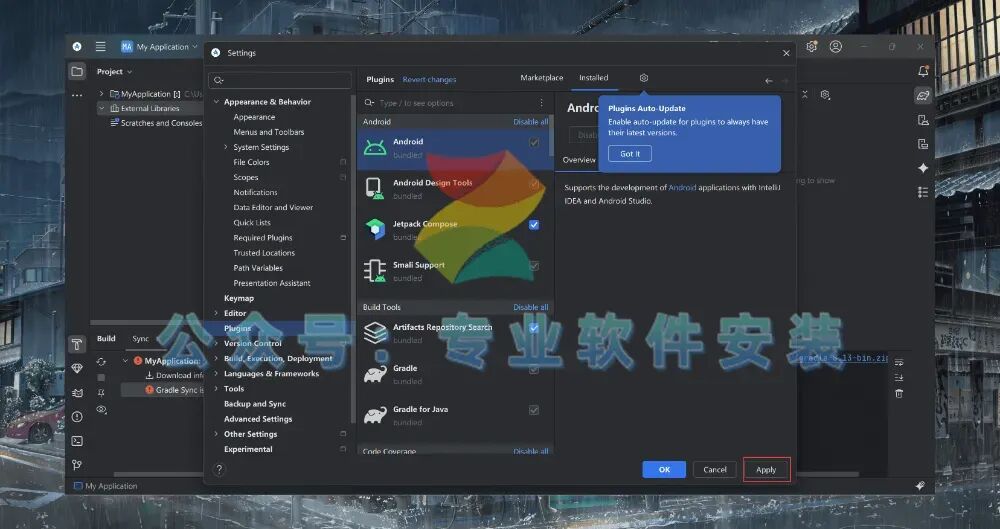
27、依次单击【System Settings】、【Language and Region】选项,语言选择【Chinese】,再单击【OK】按钮 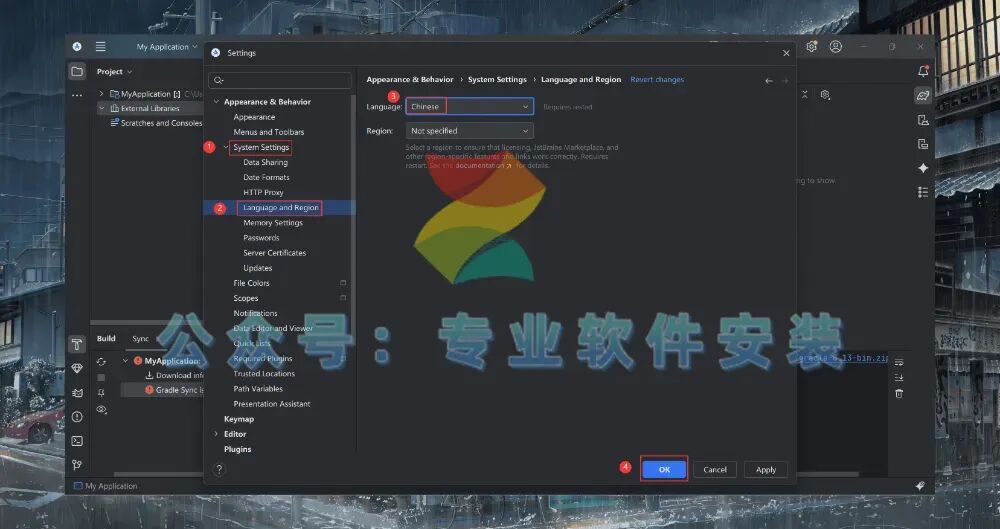
28、单击【Restart】按钮 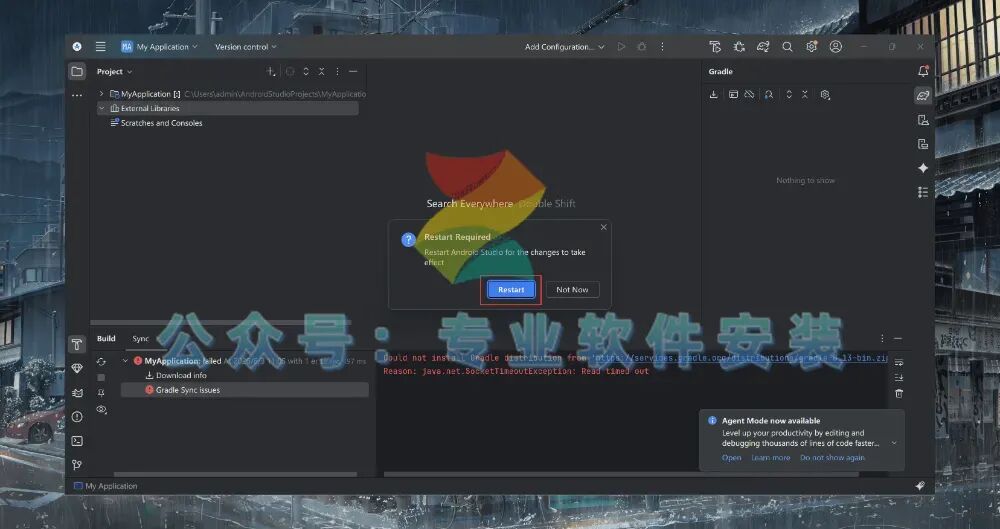
29、软件已成功打开,运行界面如下所示: 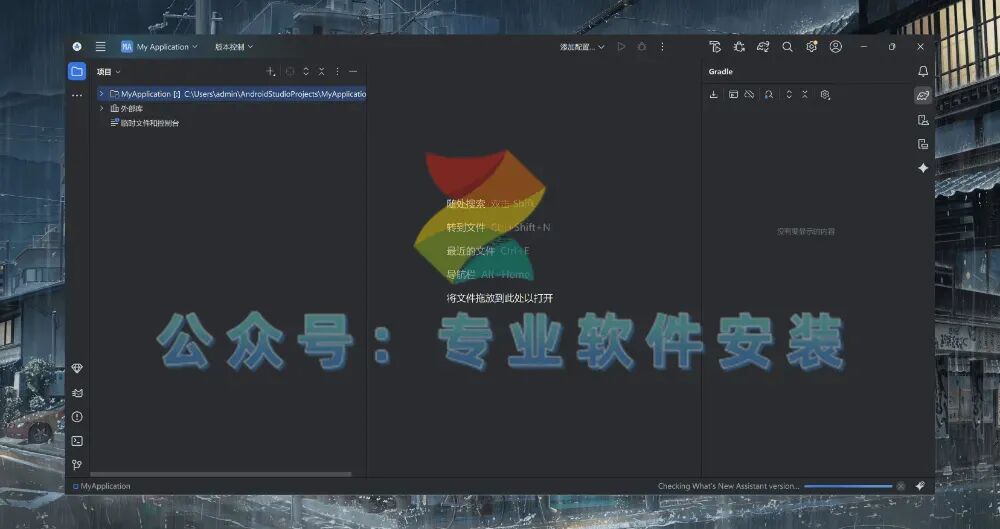
30、返回桌面,单击任务栏的【开始菜单】,在【所有应用】中找到【Android Studio软件图标】,将软件图标拖至桌面,完成软件桌面快捷方式的创建 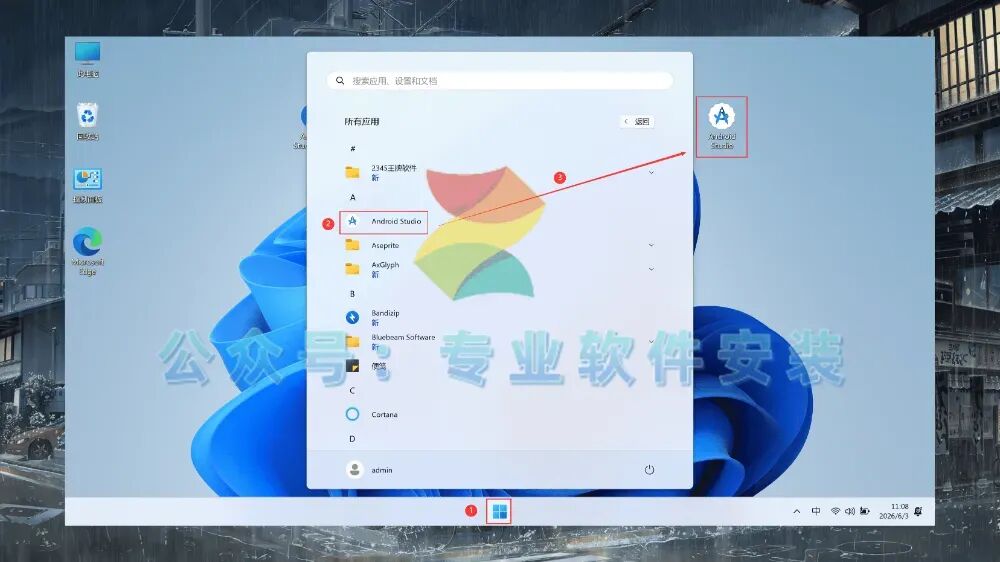
31、使用鼠标右键单击桌面上的【Android Studio 2024软件图标】,单击【打开】选项 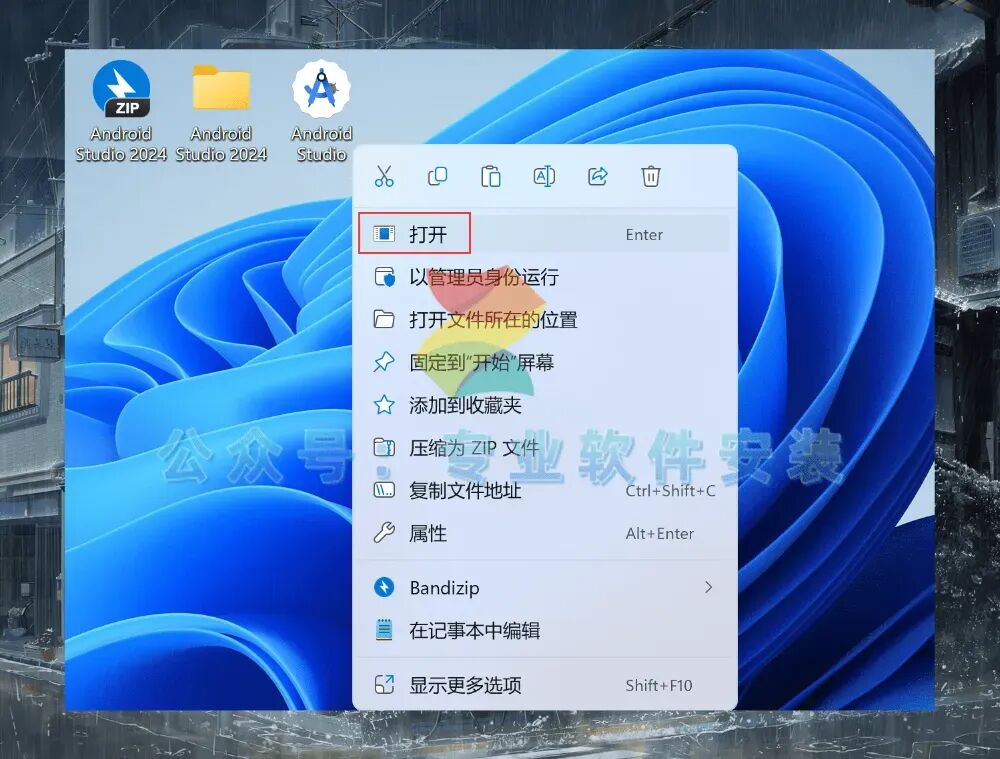
32、软件正在启动,启动界面如下所示: 
33、软件已成功打开,运行界面如下所示: 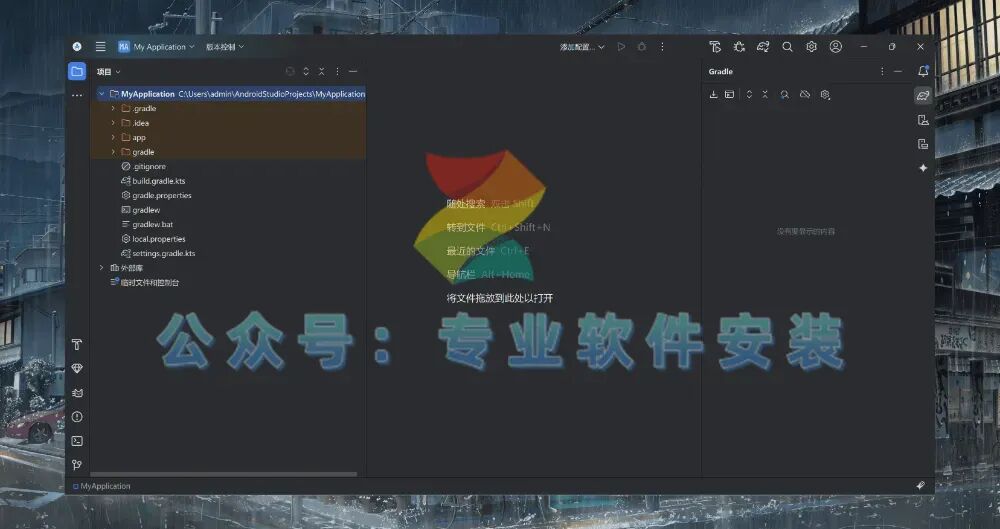
34、以上便是Android Studio 2024软件的完整安装流程,若对您有所帮助,请为小编点个赞! 免责声明
[软件名称]:Android Studio 2024
[软件大小]:1.24GB
[安装环境]:Windows7/10/11等系统
[下载通道]:公众号内回复:AndroidStudio
Android Studio是谷歌官方推出的免费Android应用开发IDE,基于IntelliJ IDEA构建,功能全面。它提供智能代码编辑器,支持Java、Kotlin、C++和Flutter等多种语言,还有可视化布局设计器、APK分析器、性能剖析器及虚拟设备管理器等工具链。界面友好,集成Google Cloud Platform,便于云端开发。用户体验上,实时调试与快速部署功能深受开发者喜爱。与Eclipse等老牌IDE相比,Android Studio更专注于Android开发,生态完善,是Android应用开发的首选工具。
1.有关资源均收集来自网络与网友提供,任何涉及商业盈利目的的均不能使用,否则后果将由您自己承担。
2.公众号分享的软件资源仅供学习交流使用。所有内容请在下载后24小时内删除,禁止非法恶意传播,不对任何下载或转载造成的危害负任何法律责任。
3.如果本文章存在侵权请联系,将在最短的时间内对其作出删除处理。