ARTICLE · 1094800
AI给的md文档查看太麻烦?md转html打开新世界大门!
AI 生成的 Markdown 文档不方便查看和转发?我做了一个小工具,把 MD 一键转成带侧边目录、图片内嵌的单文件 HTML,双击就能打开,发给别人也不丢图。
大家在使用 AI 的过程中,经常会遇到让它总结资料、整理笔记或者生成报告的情况。
如果直接让 AI 输出 Word,一方面生成和处理文件更耗时,另一方面格式也不一定稳定:标题层级可能错乱,公式和表格可能变形,打开后还得重新调整。
所以我一般会让 AI 直接输出 Markdown,也就是常见的 .md 文件。
Markdown 好用,但查看和转发并不省心
但是Markdown 本质上仍然是纯文本,和 TXT 一样,用任意文本编辑器都能打开。区别在于,它通过一些简单的标记来表示标题、加粗、斜体、列表、公式、表格等内容。
例如,在普通文本编辑器里看到的是这些 Markdown 语法;放进支持 Markdown 的渲染器后,才会变成排版完整的文档。而且直接复制的时候很可能复制出来的还是md原文本而不是渲染后的公式或者表格。
我平时主要使用 VS Code + Markdown Preview Enhanced(MPE)插件预览 Markdown。在安装 Prince、Pandoc 等工具后,还可以进一步导出 PDF、Word;MPE 本身也支持导出 HTML。
这套方案功能很全,但如果只是想快速看一份 AI 生成的文档,操作还是稍显麻烦:要打开 VS Code、安装插件、调出预览,再选择导出方式。
而且直接导出的 HTML 往往仍然通过文件路径引用图片。在自己电脑上看没有问题,一旦只把 HTML 发给别人,对方没有原来的图片文件和目录,就会看到一片空白。
所以,我做了一个 MD 转 HTML 小工具
我的需求其实很简单:
选择一份 Markdown 文档; 一键转换为 HTML; 图片直接放进 HTML 文件内部; 生成标题目录,长文也能快速跳转; 最后只得到一个文件,双击能看,发给别人也能看。
于是就有了下面这个小工具。
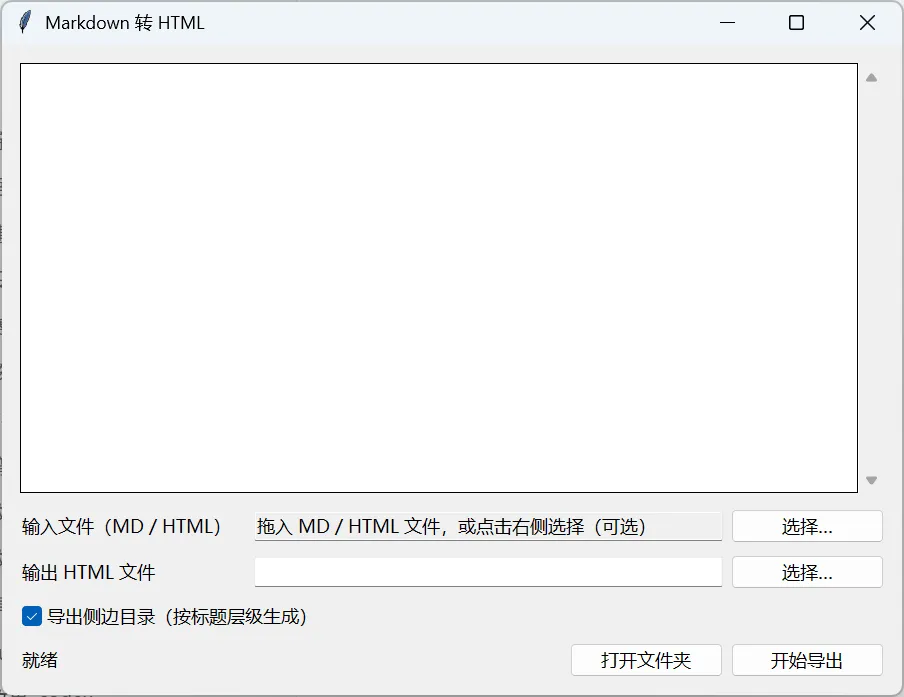
使用时选择输入的 MD 文件和输出位置,按需勾选“导出侧边目录”,再点击“开始导出”即可。
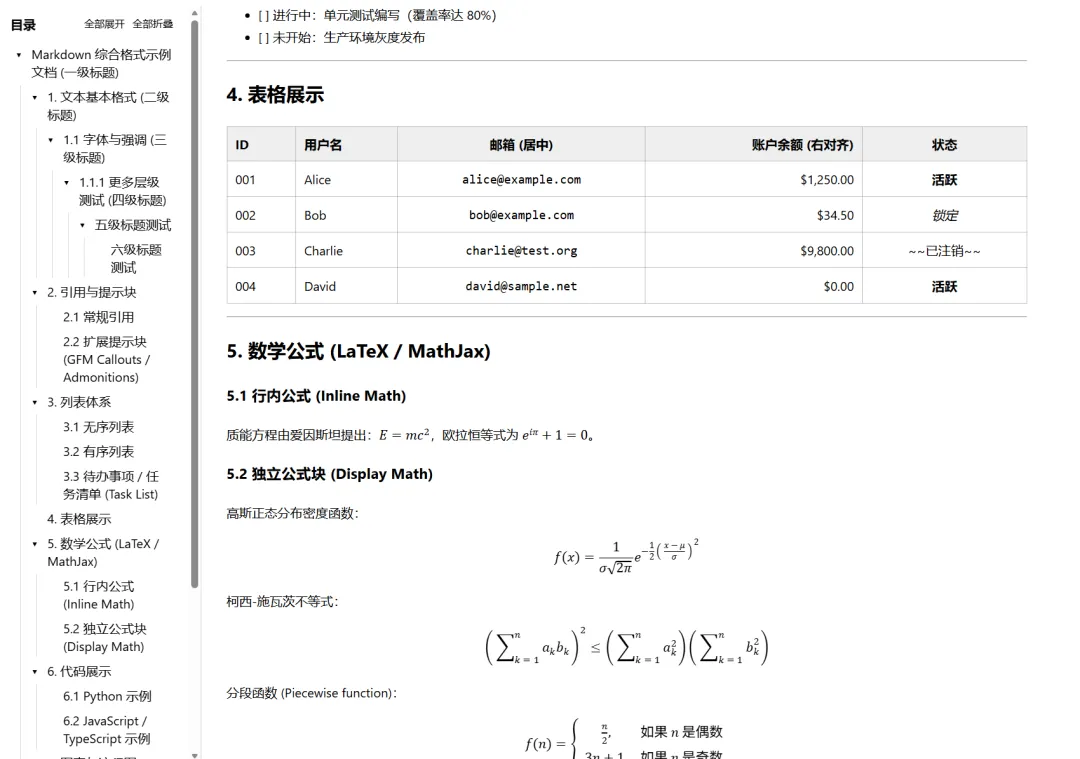
它会按照文档中的标题层级生成可展开、折叠的侧边目录。文章比较长时,不用反复滚动页面,点击目录就能跳到对应章节。
图片为什么不会再丢?
普通 HTML 中的图片通常只保存一个地址,例如:
<imgsrc="images/example.png">这意味着 HTML 和图片实际上是分开的。只发送 HTML,不同时带上 images 文件夹,对方自然就看不到图片。
这个工具会把本地图片转换成 Base64 编码,再直接写入 HTML。这样文字、样式和图片都装在同一个文件里,不需要额外整理附件,也不用担心换一台电脑后路径失效。
对于 AI 总结、学习笔记、实验记录、项目说明这类需要查看或转发的文档,这种单文件形式会方便很多。
当然,代价也很直接:图片越多、分辨率越高,最终生成的 HTML 文件就会越大。不过对于大多数日常文档来说,我觉得这个交换很划算。
这次还是用之前的工具打包
这个 MD 转 HTML 工具,仍然使用我之前分享过的 Python 精简打包工具完成打包。
需要发给没有 Python 环境的人时,可以打包成包含运行环境的独立版;如果电脑已经安装 Python,也可以生成启动器版本,文件只有几十 KB,更适合自己在多台电脑之间使用。
具体的打包思路和两种版本的区别,可以看文末的《我让 GPT 给我做了一个 Python 精简打包工具》。
如果还需要 PDF、Word 呢?
这个小工具目前解决的核心问题,就是把 Markdown 快速转换成方便查看、方便转发的单文件 HTML。除了解决渲染问题,还可以在网页上直接复制渲染后的内容粘贴到word,格式基本保留,表格就是表格,图片就是图片,公式就是公式,不会出现复制粘贴后还是源代码的情况。
如果还需要更完整的 PDF、Word 等格式转换,没有必要把所有功能都重复做一遍。Prince、Pandoc 都是已经很成熟的工具,配合 VS Code 和 Markdown Preview Enhanced 使用即可。
能用成熟工具解决的,就直接用成熟工具;把自己最常遇到、现有流程又不够顺手的那一步单独做成小工具,反而更轻便。
后台回复“md转html”获取代码与exe