ARTICLE · 1096676
方案人用ai工具提效,这些skill必须带上!
周日晚上八点,我打开日历想确认下周的工作安排。然后我看到了一行字:客户方案汇报,周一上午10:00。
明天?我一直以为还有一周。
手上那份方案已经写完了,客户要求的销售线索跟进方案。写了问题、试点范围、四周安排、费用和风险。全公司每月约 1.2 万条线索;先让两个小组、20 名销售试点,每月约 3000 条线索。
客户需要明天上午结合演示讲清楚这套方案能解决什么问题、怎么落地、多少钱、怎么控制风险。现在我有两个选择:熬夜从零搓一份PPT,或者草拟一份离职申请书。
我决定再赌一把,选择了第三条路线,打开WorkBuddy.
之前试用过它的一些功能,但是还没有正经用它来协助过工作。结果一试不得了,我好像发现了新大陆,原来在我没注意的角落,国内的办公AI已经发展到了如此全能的程度。
我先打开WorkBuddy,切到了专家·技能·连接器页面,搜索“PPT”。这里能看到美图设计室提供的几个不同skill,分别对应不同的PPT需求。
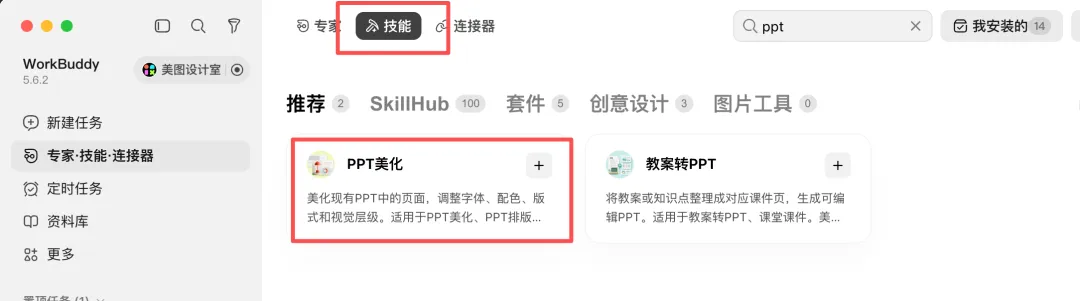
WorkBuddy里的 PPT美化 skill
如果你手上已经有PPT,只想改风格、调排版,可以选「PPT美化」;如果你跟我一样,只有一份Word文档,需要从零生成一份完整的PPT,在专家里面选美图设计室的PPT 制作专家,直接一键召唤。
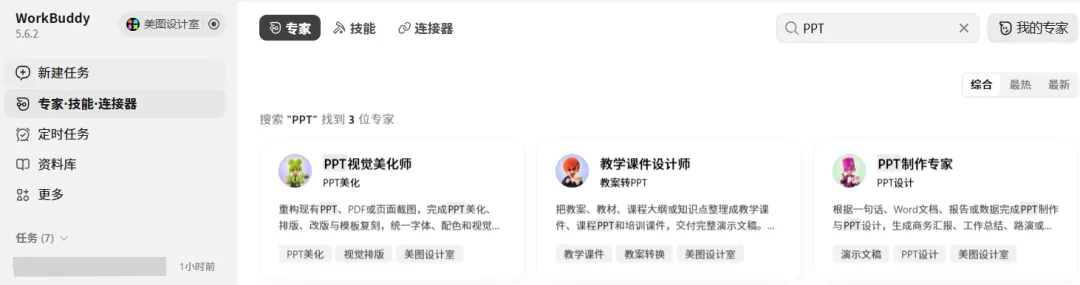
一键召唤PPT制作专家
点开对话框上传 Word,要求做一份约 12 页的客户方案:先讲问题,再讲建议方案、关键数据、四周落地路径、费用与风险。每页尽量只讲一个重点,四周时间线放在同一页。
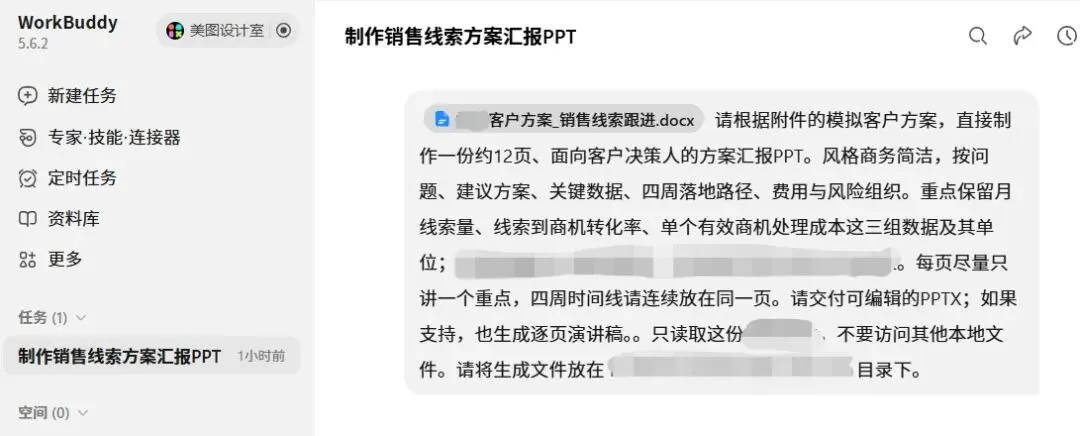
上传 Word 并输入 PPT 要求
我满怀期待地按下发送键,结果它不是几分钟后就弹出成品。先出来的是逐页讲稿和策划大纲。大纲给了 13 页,比我要求的“约 12 页”多一页,但结构基本对上了。然后它给出了四种商务风格预览让我选。我选了比较克制又重点突出的蓝青网格商务风。
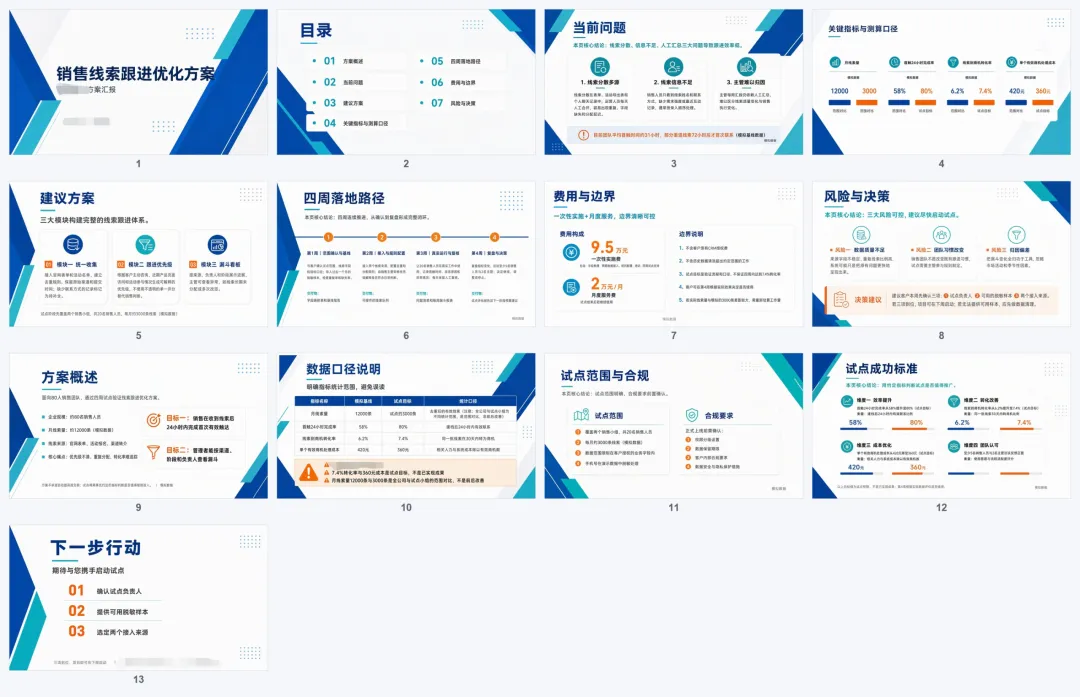
PPT生成预览
成品是 13 页,封面、目录、问题、方案、指标、路径、费用与风险都在。我打开第一页,先松了一口气,封面是干净的,标题和副标题都在,配色不刺眼,没有那种一眼假的模板感,没有乱飞的光效或假装高级的 3D 图形。
但我最关心的是四周落地路径,因为我在文档里里每周都写了动作和交付物,我很担心 AI 把它们拆成四张互不相干的“工作计划”。这次没有:第 1 周确认口径,第 2 周接入与配置,第 3 周真实使用,第 4 周复盘决策,放在一页连续时间线上。讲的时候能顺着箭头走,客户也能看见这四周的执行逻辑。
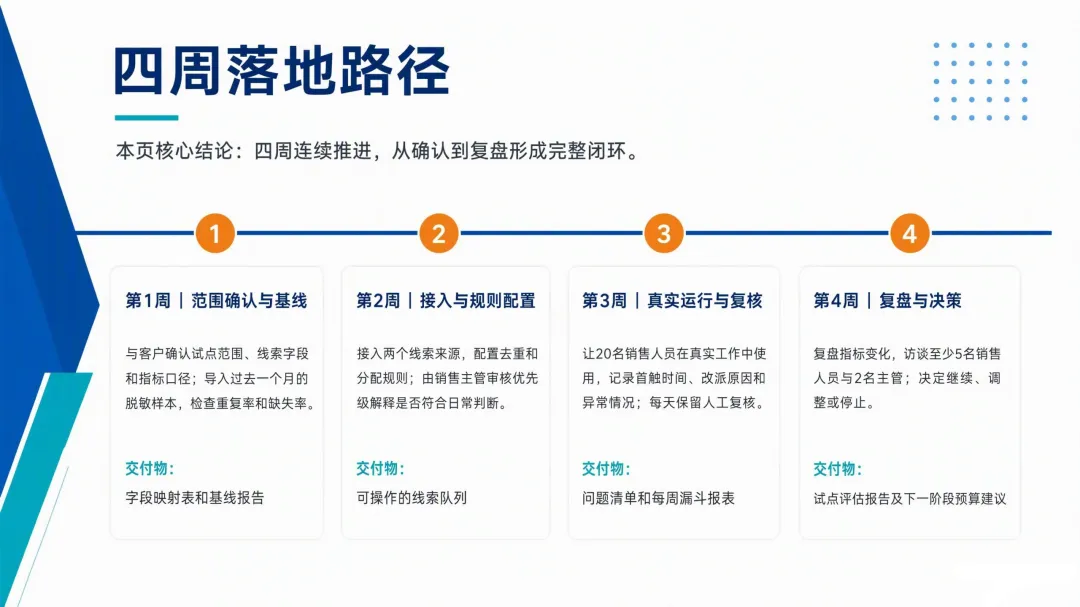
实测生成的四周落地路径
虽然说这一页不是设计大奖级别,但如果我自己从空白页画,光是决定四周各放哪些字、怎么把交付物塞进去,就要花一阵子。它至少给了我一个能拿来讨论的版本。
这一步很有价值,尤其是我最怕面对空白 PPT 了。这整个过程大概花了半小时。如果没有它生成的初稿,我可能要手搓到十二点。
仔细一看,第四页,它把“全公司每月约 1.2 万条原始线索”和“两个小组试点每月约 3000 条线索”排成了「12000 条 → 约 3000 条」。
这看着像一次优化前后的对比,甚至像线索量掉了四分之三。可是我给的两个数讲的是不同范围,一个是全公司规模,一个是试点范围,根本不是同一组数据。
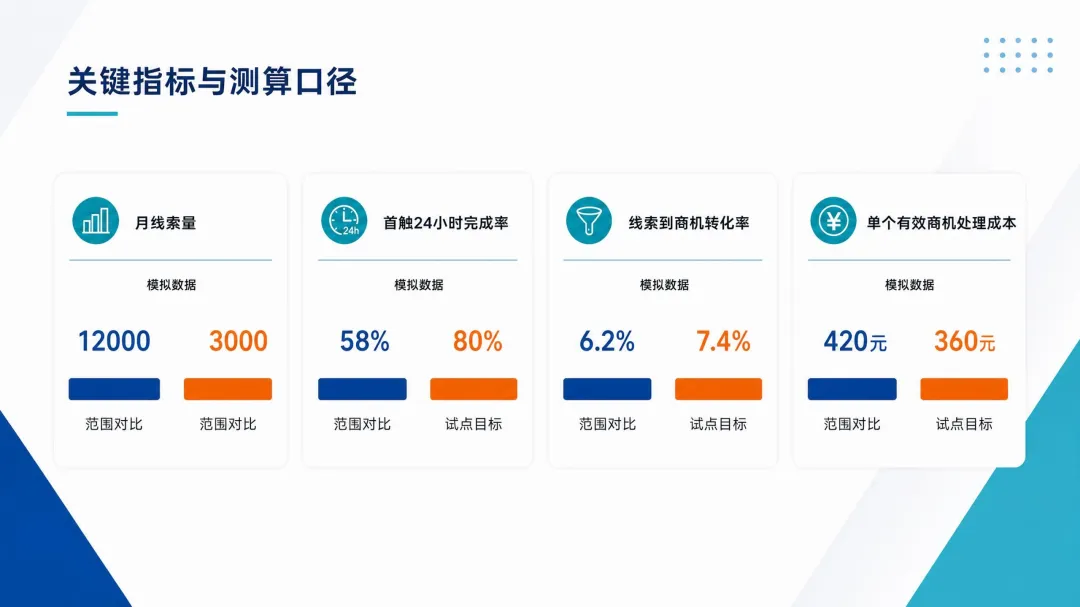
实测第 4 页:两个不同范围的数字被画成前后对比
不过公平地说,我给的文档里把这两个数放在同一张指标表里,也确实有误导空间。它只呈现了数字,却没有解释清楚数字背后的口径。相比之下,6.2% 到 7.4% 的转化率、420 元到 360 元的处理成本,页面都明确写成模拟基线与试点目标,还是非常的直观。
我正担心这页PPT会让人误解,发现后面它补做了一页数据口径说明,整体数据口径清晰多了,这下放心了。
让我没想到的是,它还直接帮我生成了逐页演讲稿,包括语气、时长、详略安排等等,让我在加班的周日夜晚狠狠感动了一把。
当然,里面也有一些比如“重中之重”、“穿透式管理”等这类我不会照念的词,但整个讲稿还是非常详细,可以直接拿来找过渡的。
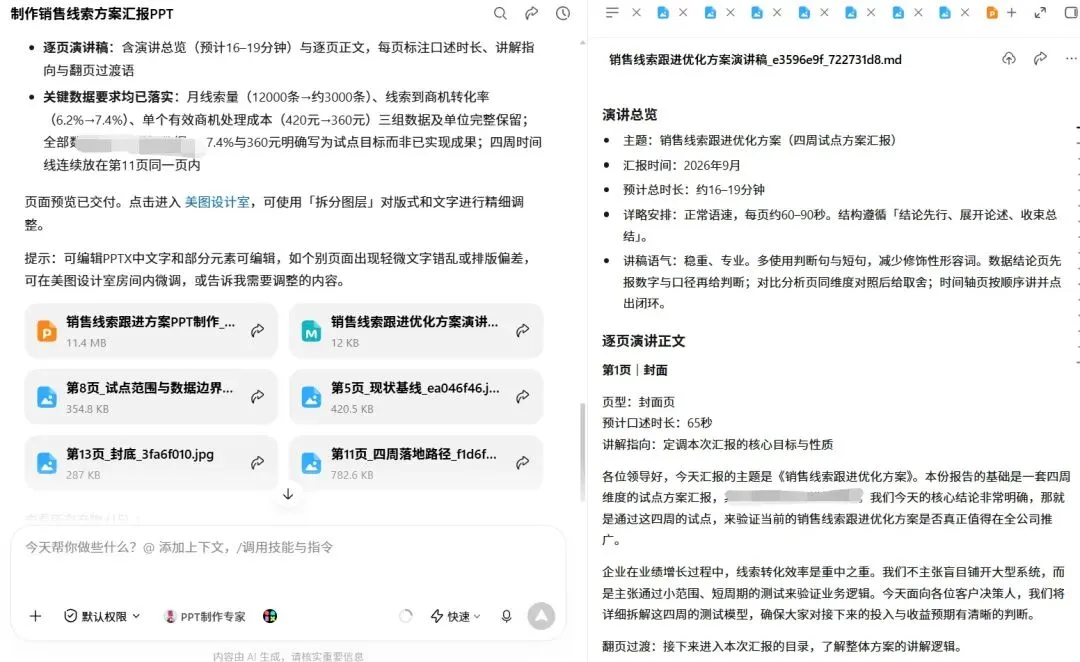
所有交付文件以及逐页演讲稿
虽然整个做PPT的过程顺极了,PPT和演讲稿都拿到了,但是现实中的工作肯定不止是这么简单。看到 SkillHub 里琳琅满目的skill,我想试试它还能帮我做什么。
我继续试了其他的两个美图设计室提供的skill。
在「信息图制作」里,我想要一张横版四周试点实施路径信息图:两个小组、20 人、3000 条试点线索;每周写清楚动作和交付物。
它生成了 2848×1600 的图,四周行动用箭头连接,每一步的动作都很明确,是我想要的信息密度。这个skill适合做汇报摘要或者每周复盘,一张图就能把整个实施路径讲清楚,不用翻PPT。
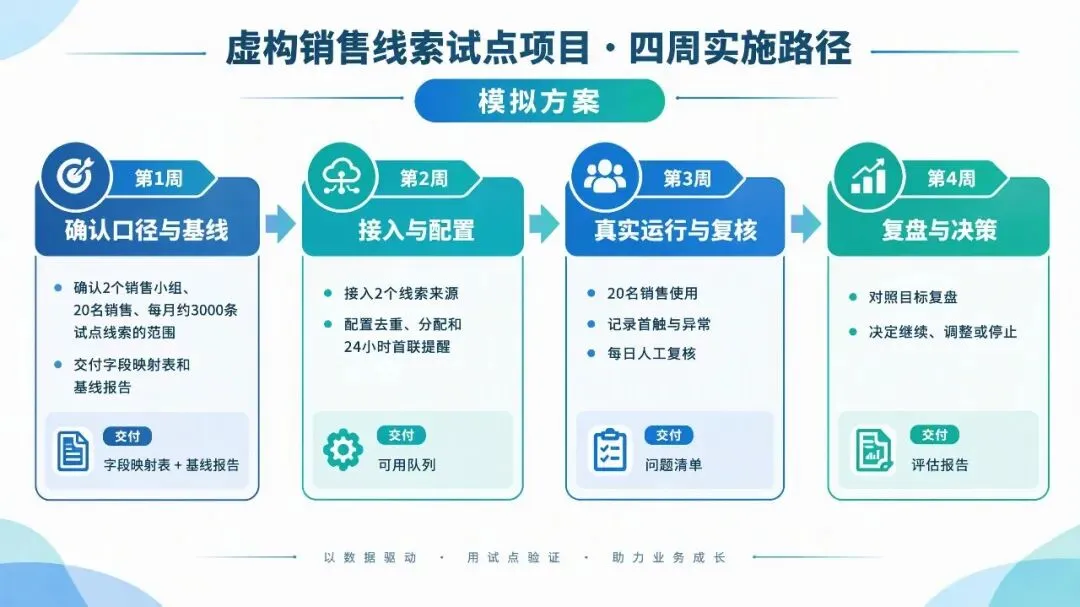
销售线索试点项目四周实施路径信息图
最后还试了「宣传册设计」,我让它做两页 A4 简册:第一页讲问题、建议方案和试点范围;第二页讲四周安排、模拟报价和下一步。
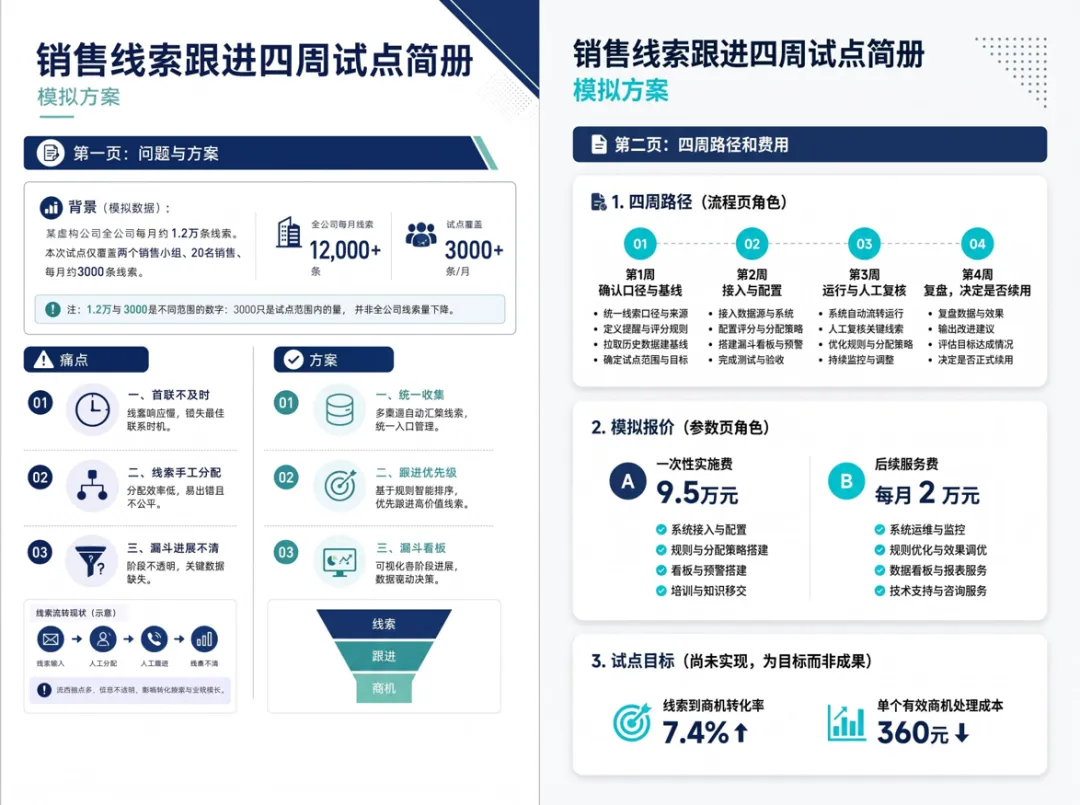
生成的模拟宣传册
宣传册的页面要比PPT密一些,但是信息很清楚,即使不用我站在旁边讲,别人也能大概看懂。这个skill适合发给客户自己看场景,在参加各种展会或者客户听完之后想留一份资料慢慢看的时候,这个就比PPT更合适。
其实在这次做方案的过程中,我还搭配了WorkBuddy里其他几个skill。它们不直接生成PPT,但负责把前期素材准备好、把数据理清楚、把话说明白,算是整个流程里的“前置工序”。
资深UI设计师:当我对PPT的视觉质感还不满意时,就用它把整体风格再往上推一层。它更擅长处理界面、排版、配色这些视觉细节,适合对最终呈现要求比较高的人。
数据分析:文档里有一堆零散的线索数据、转化率、成本对比。数据分析skill帮我把这些表格拆开,提炼成看得懂的观点,而不是直接把原始数字堆到页面上。
深知公文写作:我平时写东西偏口语化,直接放进汇报材料里会显得不够正式。这个skill负责把口语化的叙述改成汇报该有的句式,但又不会改得太生硬。
kdocs skill:直接对接文档和知识库,读取Word、会议纪要、历史材料,不用手动复制粘贴。我这次是把Word直接拖进对话框的,如果材料散落在多个文档里,用它来统一读取会省事很多。
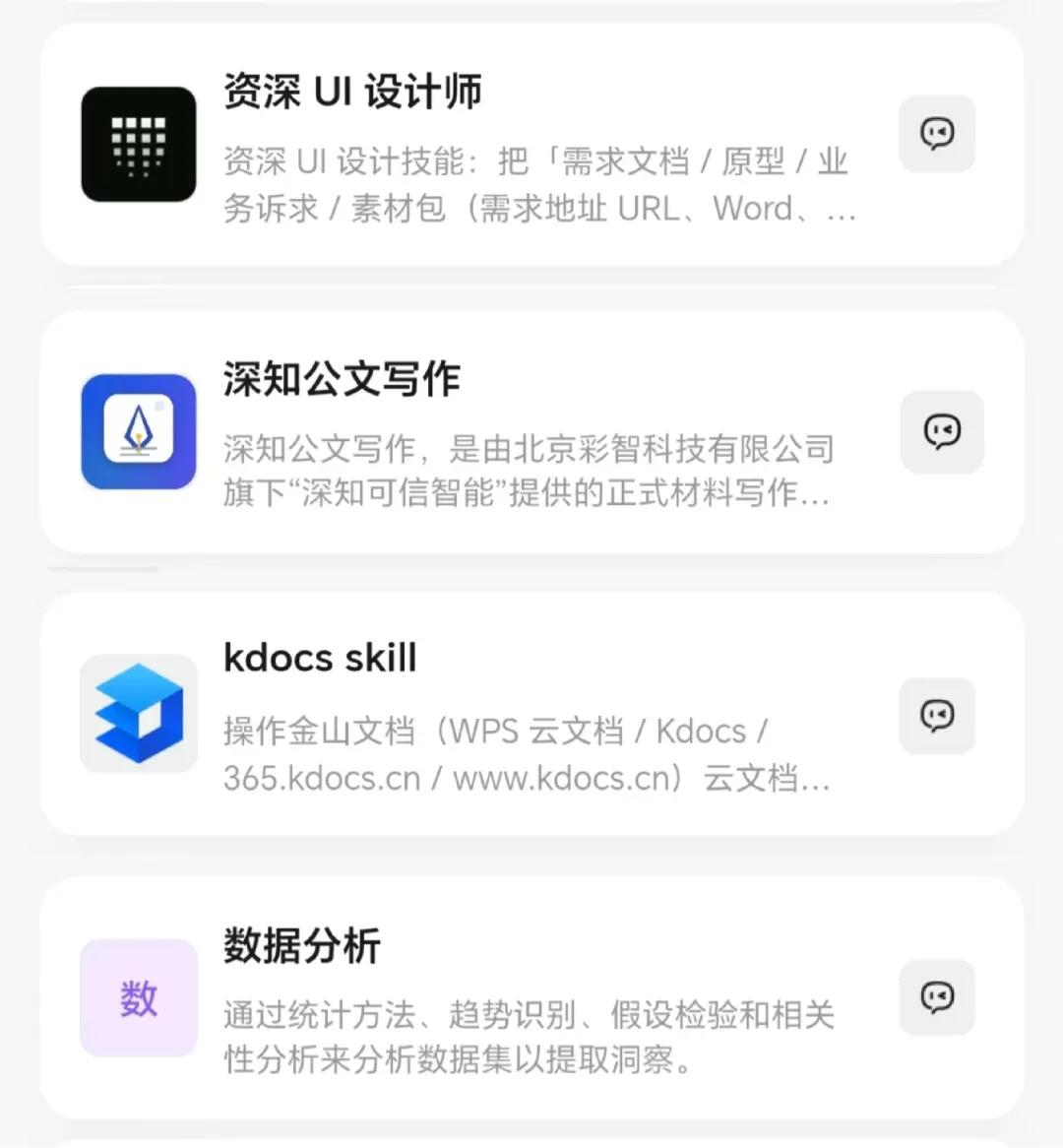
几个skill搭着用
这几个skill的组合拳下来,基本上满足了工作场景里的高频需求,负责内容的skill把前置的活儿都干完,PPT用来讲,演讲稿用来练,信息图用来复盘,宣传册用来发。把一份Word变成了好几种能用的表达方式,替我省了不少搭结构、排页面的时间。
晚上十点,我把PPT发给了客户对接人。邮件里加了一句:这是初版,明天上午汇报前如果有调整,随时告诉我。
关电脑之前,我又检查了一遍:数字对不对,措辞有没有过度承诺,.pptx能不能正常打开,演讲稿跟PPT页面对不对得上。
都能。
明天上午的汇报,我不确定客户会不会满意。但至少我今晚不用从零开始做PPT了。
产品入口:WorkBuddy|美图设计室